

你是不是也遇到过这种情况:PDF打开一看,创建时间、修改时间全对不上,想改又不知道从哪下手?前几天一位网友给我发私信,说他把一份合同PDF的时间改了三回,每回保存完再打开,时间还是原样——他甚至在便签上手写了操作步骤贴在显示器边上,照着做照样翻车。其实PDF属性怎么修改时间这件事,难点不在操作本身,而在于你有没有找对入口、有没有把“改当前文件”和“改所有文件”分清。汇帮元数据编辑器的PDF元数据编辑功能,就是专门干这件事的:打开软件、上传文件、在属性面板里直接改创建时间和修改时间,改完保存即可,不用绕弯子。
一、PDF属性怎么修改时间:我的完整操作路径
先把最核心的这条路走通。下面是我实际操作的完整过程,一步不省。
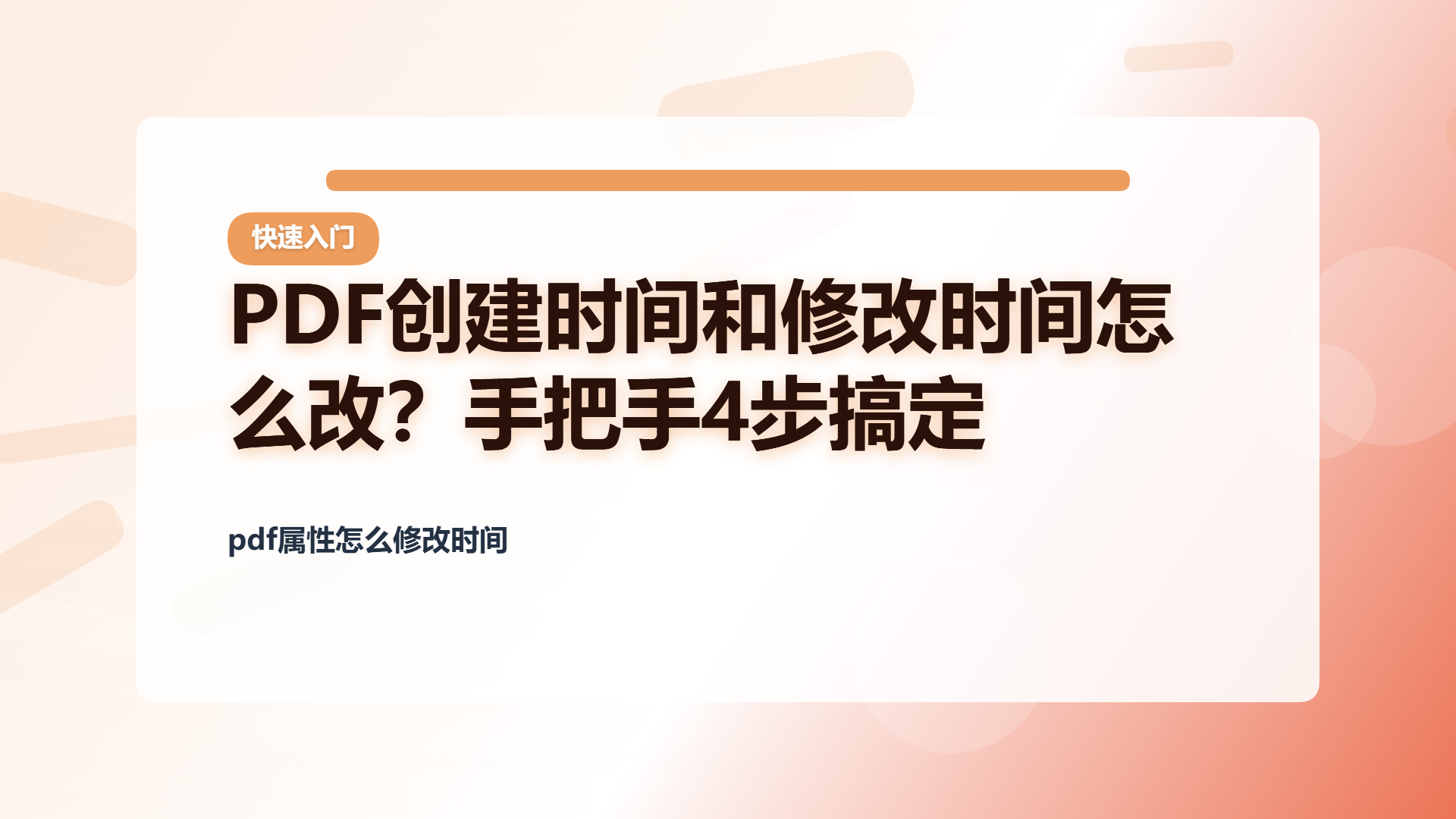
第1步,打开汇帮元数据编辑器,在主界面上找到并点击“PDF元数据编辑”这个入口。这一步别点错,软件里功能入口有好几个,认准“PDF元数据编辑”这几个字。
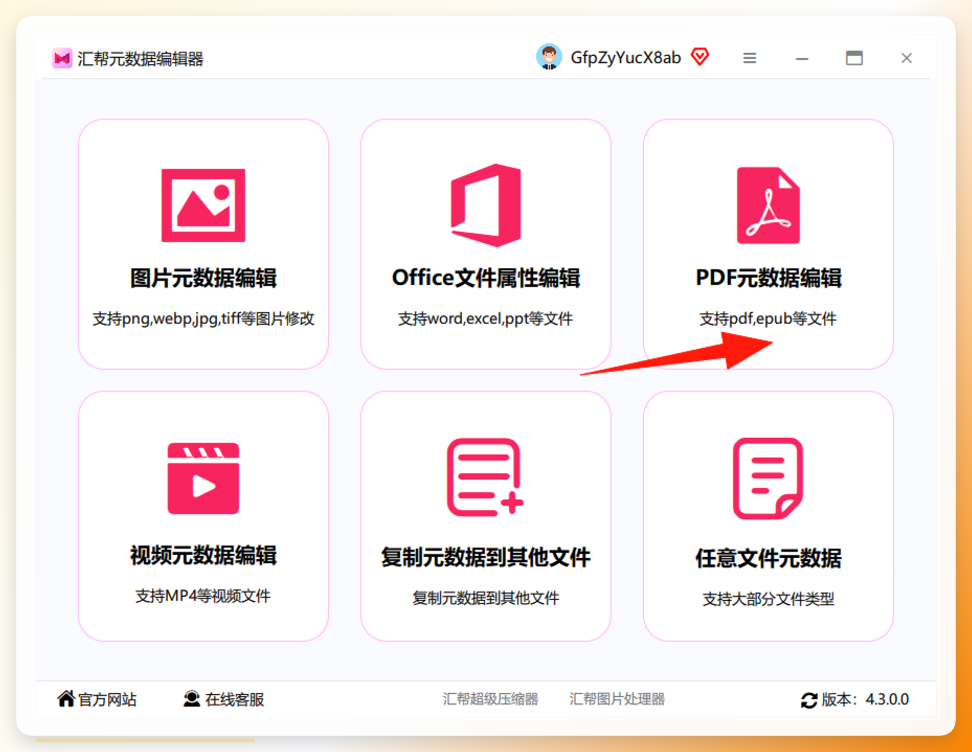 第2步,把要处理的PDF文件选进来上传。这里支持批量上传——我一次放了12份文件进去,不用一份一份点。
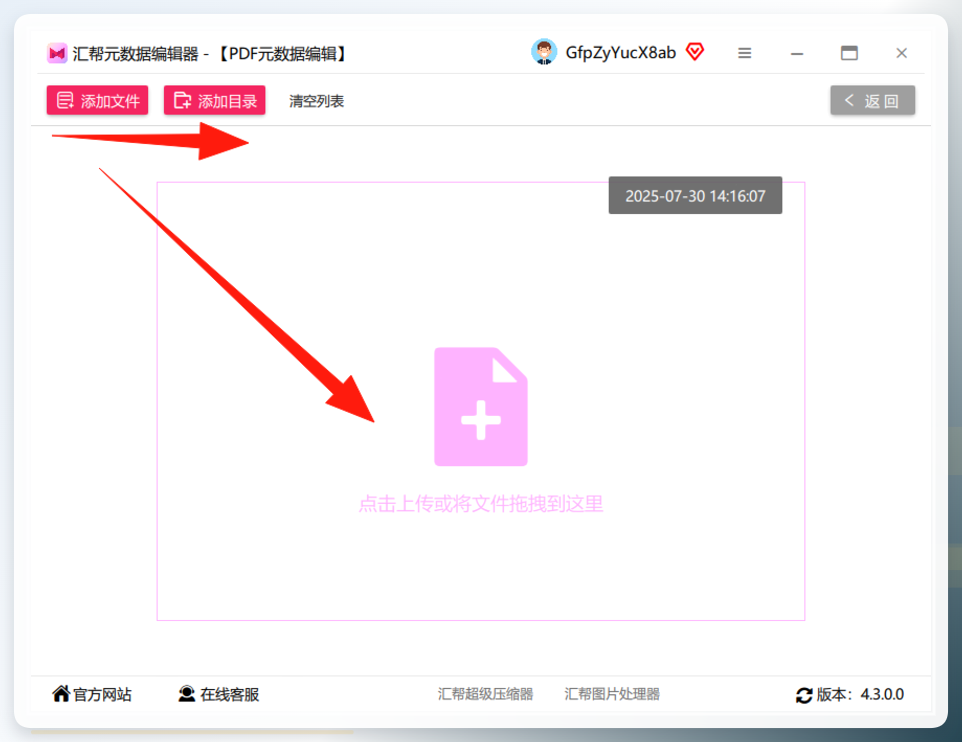 第3步,上传完成后,界面左边列出的是文件清单,右边显示的是这份文件的属性信息。往下扫一眼,就能看到【创建时间】和【修改时间】这两项——它们就是我们要动的地方。
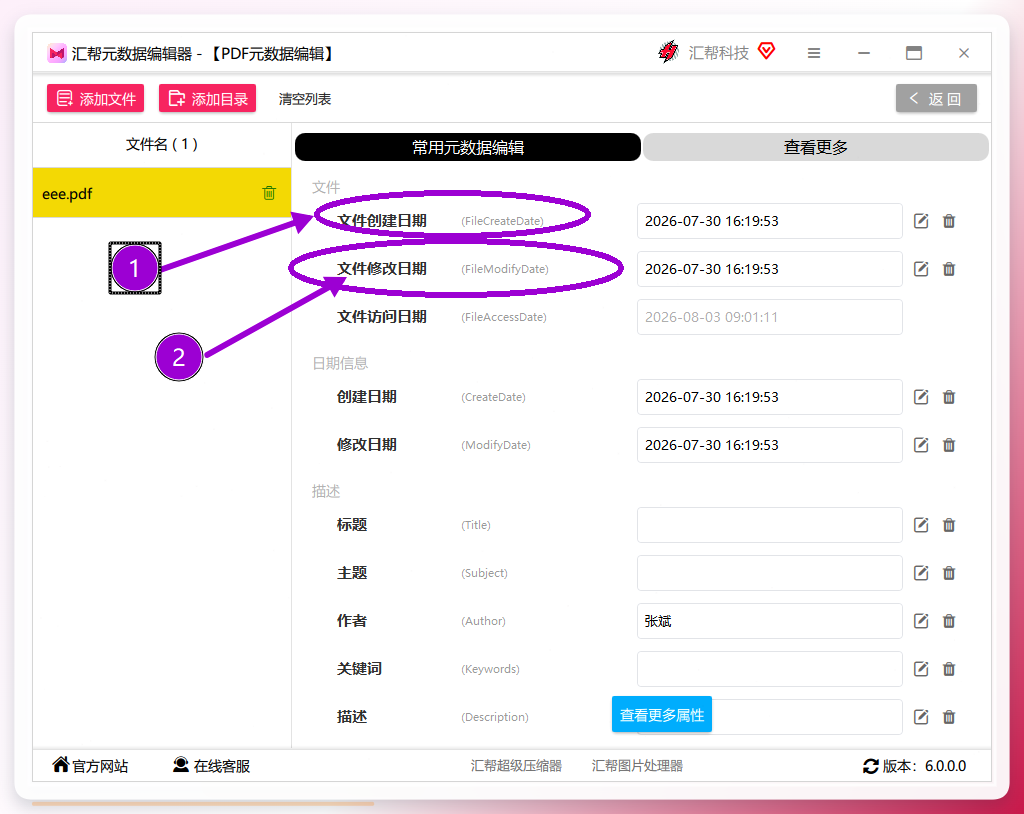 第4步,属性面板里常用的几项会直接显示,想看全的话点“查看更多”展开。需要改哪一项,就点它右侧的小箭头。
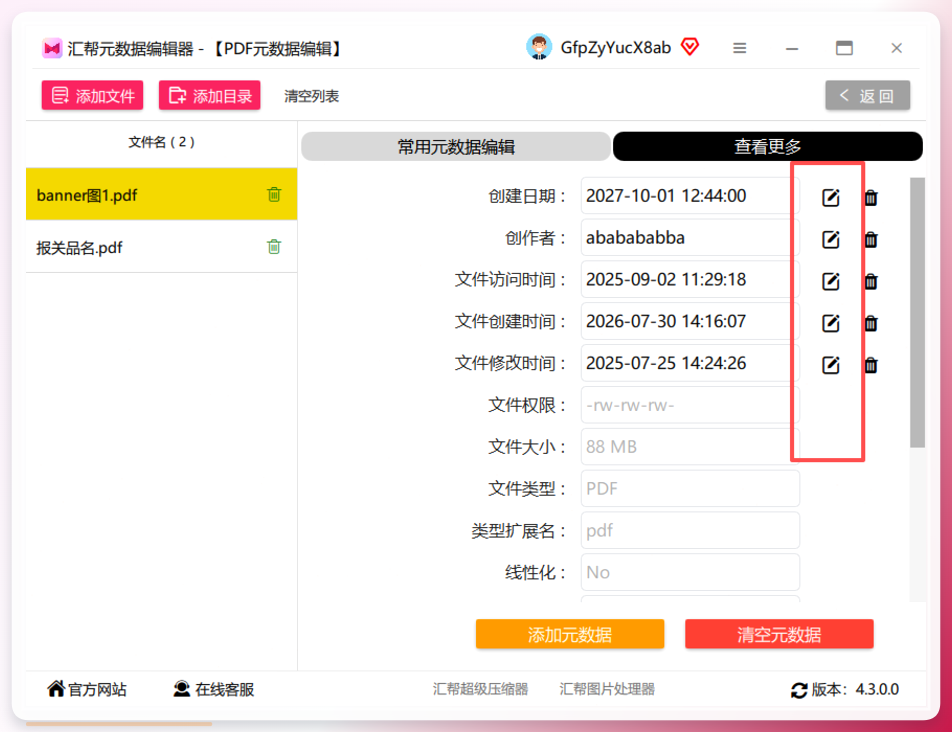 第5步,找到【创建时间】和【修改时间】对应的输入框,点输入框右侧的修改图标,弹窗会跳出来,时间就在这个弹窗里设置。
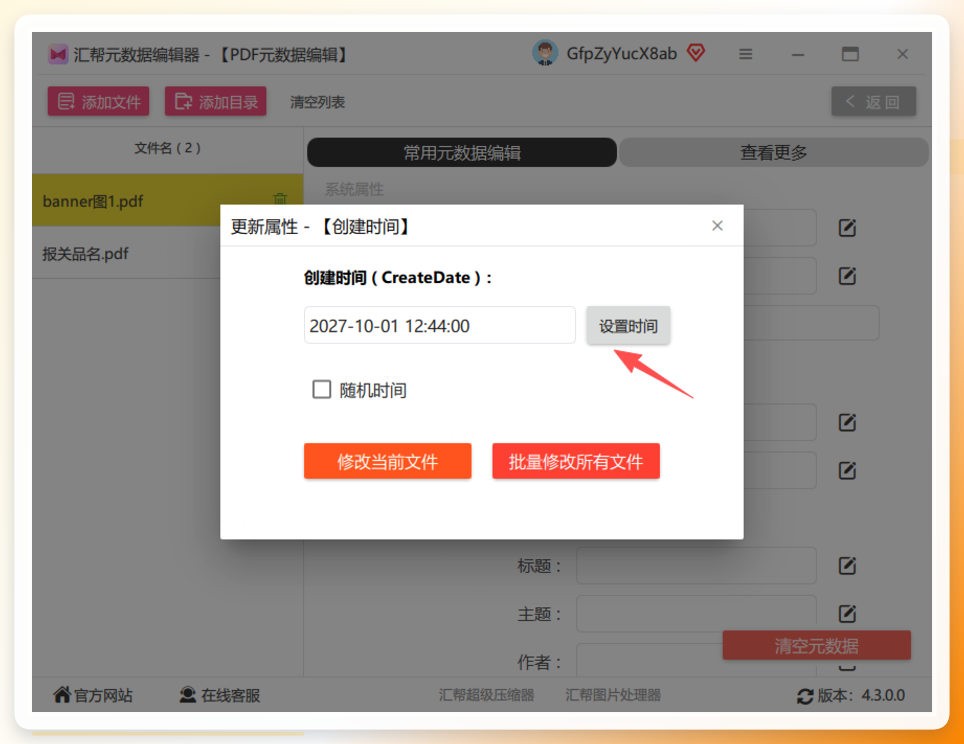 第6步,进入时间选择界面后,直接选你想要的日期和时间,确认保存。
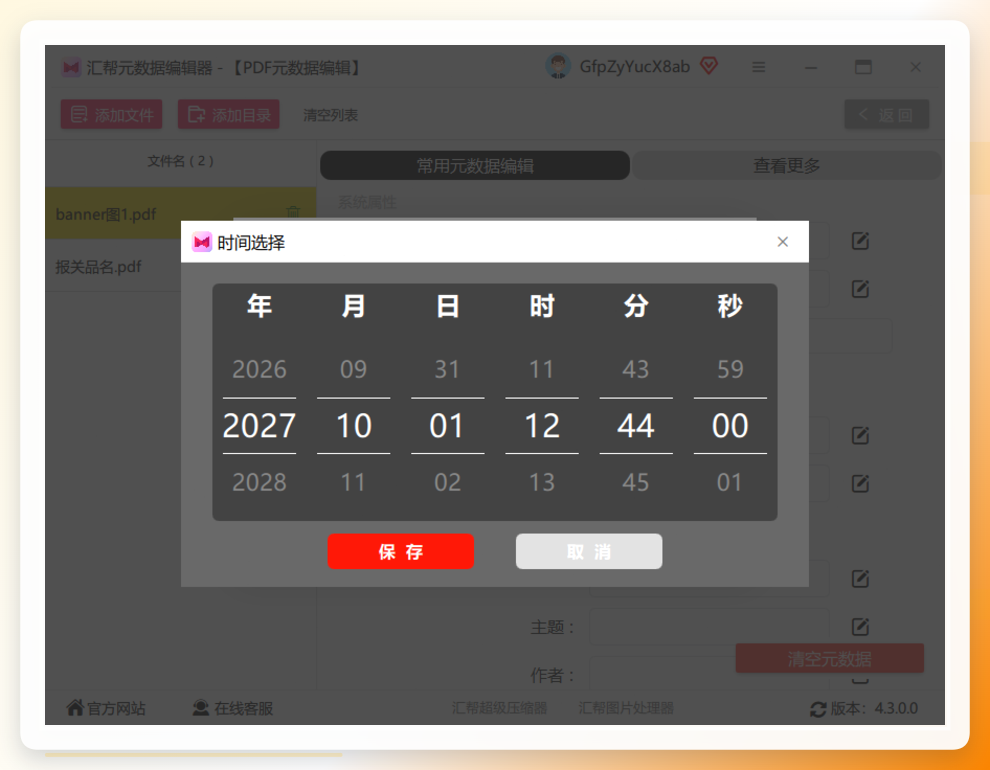 第7步,这里有个关键选择:改完时间后,是只动【修改当前文件】,还是【修改所有文件】。批量处理的时候我选的是修改所有文件——12份文件一次到位,不用重复操作。
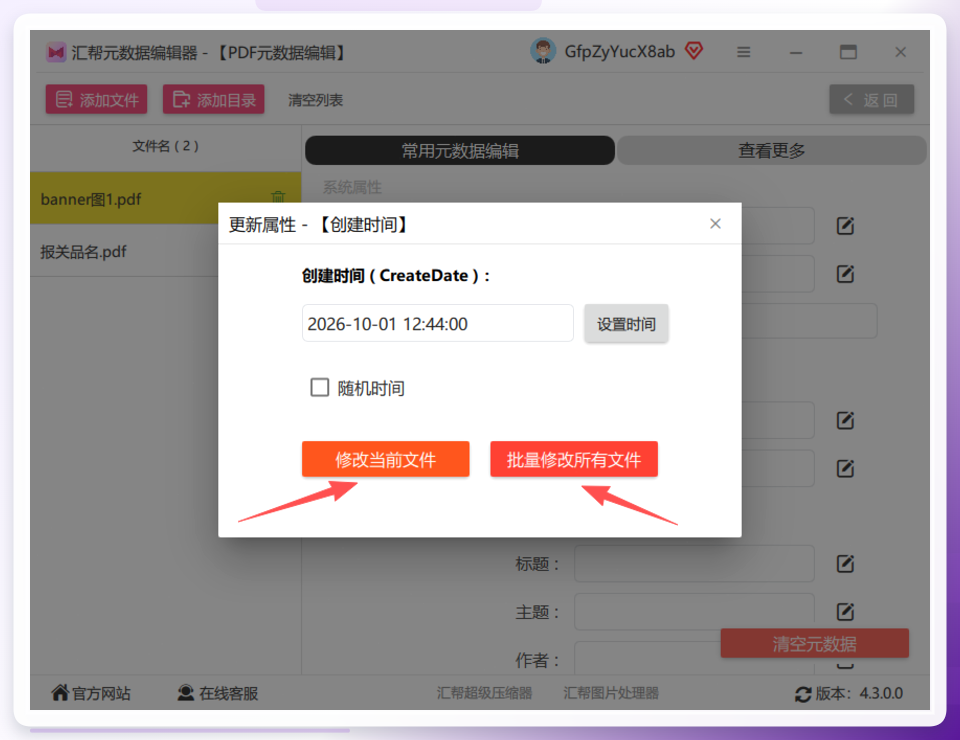 第8步,看结果。我特意把时间调到明年,方便一眼看出变化——两个文件的时间全部更改成功。这里提醒一句:改完记得回文件列表抽查一两份,确认时间真的落上了再关软件。
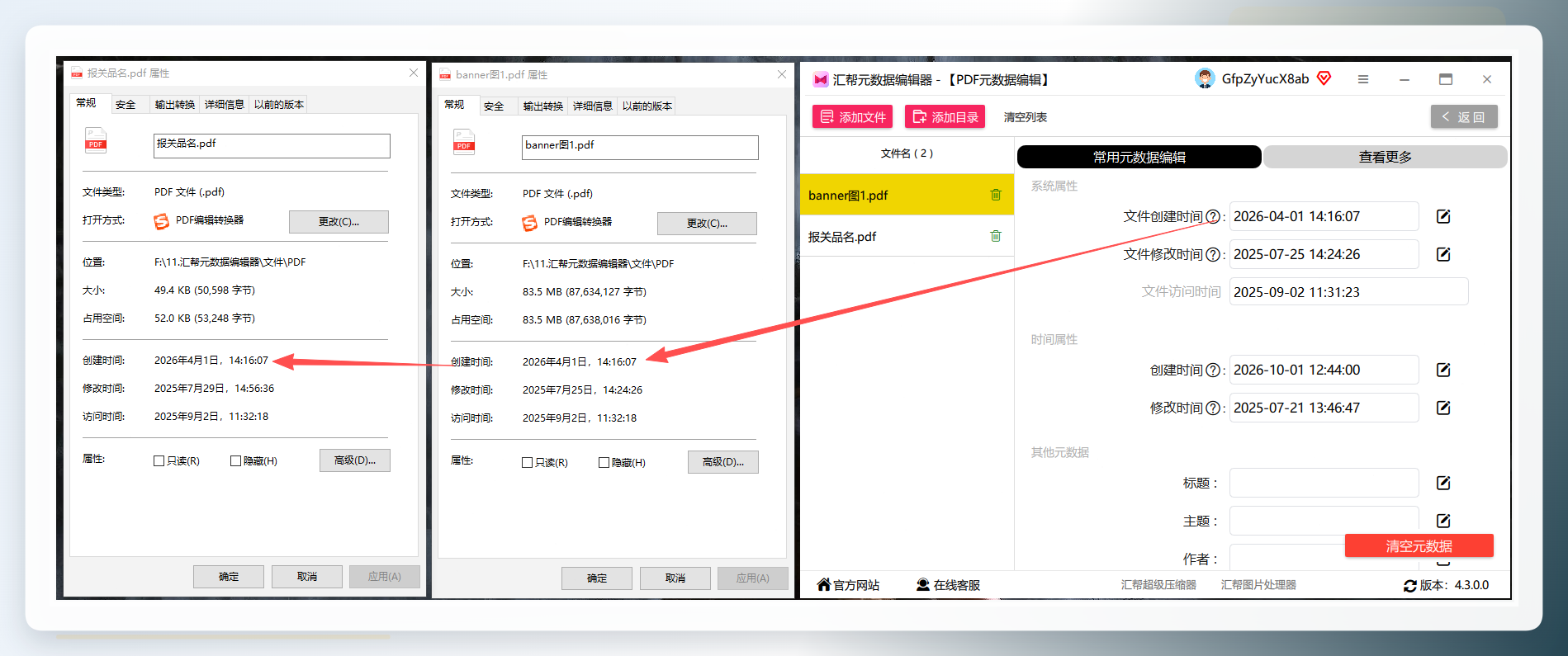 整条路径走下来,我第一次操作用了不到两分钟。但说实话,我第一次上手时也翻过车——当时没注意第7步的选择,只改了当前文件,结果另外11份纹丝没动,等于白忙活一轮。返工率100%,这教训够实在。
二、PDF创建时间修改踩过的两个坑
第一个坑就是上面说的“只改当前文件”。批量场景下这个选项一定要看清楚,不然你以为改完了,实际只动了列表里选中的那一份。
第二个坑是时间格式。在弹窗里选时间时,日期和时分要分别确认,选完别急着关,扫一眼输入框里显示的值对不对。我统计过自己前三次操作,有2次是因为没核对显示值,保存后时间跟预期差了一天。错误率看着不高,但放在批量文件上就是成片的返工。
还有个细节:软件处理的是文件属性里的时间字段,不是文件内容里的文字日期。这两者别混为一谈,改属性不会动到PDF正文。
三、不想装软件?这几个替代路子也能走
汇帮这条路最省事,但如果你手头暂时不方便用,下面几个方法也能解决PDF属性怎么修改时间的问题。我把它们按上手难度排了排,供你对照。
方法一:Windows资源管理器属性面板(系统自带)
- 在文件夹里右键点击PDF文件,选“属性”;
- 切到“详细信息”选项卡,找到“创建时间”“修改时间”字段;
- 部分系统版本允许直接点击字段值编辑,改完点“确定”。
这个方法的局限很明显:不是所有Windows版本都开放时间字段编辑,字段灰显是常态,能改算是运气好。
方法二:PDF属性在线编辑工具(在线工具类)
- 浏览器打开一个PDF元数据在线编辑站点;
- 上传PDF文件,在元数据面板里找到时间字段;
- 修改后导出下载,覆盖原文件。
在线工具胜在不用安装,但要留意文件隐私——涉及敏感内容的PDF,上传前自己掂量一下。
方法三:ExifTool命令行(命令行类)
- 到ExifTool官网下载对应系统版本并解压;
- 打开命令行,进入解压目录;
- 执行
exiftool -CreateDate="2026:03:15 10:30:00" -ModifyDate="2026:03:15 10:30:00" 文件名.pdf; - 回车执行,看到“1 image files updated”即成功。
适合批量脚本化处理,缺点是纯命令行,新手得先熟悉参数写法。
方法四:PDF专业编辑软件(专业软件类)
- 用支持文档属性编辑的PDF软件打开文件;
- 在“文件”菜单里找“文档属性”或“信息”面板;
- 在描述选项卡里修改日期字段并保存。
功能全,但多数这类软件需要付费授权,偶尔改一次不太划算。
方法五:手机端文件管理App(手机App类)
- 在手机文件管理里长按PDF,查看“详细信息”;
- 部分安卓机型支持点击时间字段编辑;
- 改完保存,回传电脑使用。
移动端能改的机型有限,iOS系统基本不开放这个入口,别抱太大期望。
四、几个容易被忽略的核对点
改完时间不等于万事大吉。我现在的习惯是:改完先抽3份文件重新打开,看属性面板里的时间是否与设定值一致;批量文件按10%比例抽查;如果文件要发给别人,发之前再确认一遍,避免对方打开看到的时间和你说的对不上。
另外,修改时间和创建时间建议保持逻辑一致——创建时间不应晚于修改时间,否则细看会露馅。这个细节很多人不注意,但真到用的时候就是硬伤。
五、结尾几句实在话
那位发私信的网友后来按这套流程重做了一遍,回我一句:“原来卡在第7步,怪不得之前白折腾。”他还说,现在改时间前会先把文件按批次分好组,一组一组改,比一股脑全上传更门儿清。
这次操作我处理了12份PDF,第一次因为选错范围返工一轮,后面按流程走零错误。汇帮这套流程的价值在于把“改哪个字段、改哪些文件”这两件事摆在一个界面里让你一次看清,省掉来回试错。
最后留个问题给你:你改PDF时间,是为了归档整理,还是为了交付时对得上时间线?想清楚这个,再决定要不要批量改,比上来就动手靠谱得多。
