

在日常整理照片库或做地理信息归档时,我们常会遇到一种情况:相机或手机拍出来的照片,因为设置问题或者传输过程的损耗,导致照片的EXIF信息里缺少了经纬度坐标。这对于喜欢旅行记录或需要做地理标注的朋友来说,确实有些不便。
针对“照片后期添加经纬度”这个需求,市面上其实有几种不同的解决路径。有的方法适合单张精修,有的方法支持批量处理。今天这篇文章,我就以Windows平台为例,结合我自己的使用体验,客观地对比几种常用方案,并重点为大家拆解其中一种本地软件——汇帮元数据编辑器的完整操作流程。如果你正需要给大量照片补上定位信息,希望这篇内容能帮你减少一些折腾的时间。
怎么给照片后期添加经纬度?三个方法介绍

方法一:使用汇帮元数据编辑器批量添加经纬度
这个是我想重点分享的方法,也是我目前用得比较多的一套流程。之所以选择它,主要是因为操作直观,不需要写代码,而且支持批量修改。下面是我整理的具体步骤:
步骤1:打开软件并进入图片编辑模块
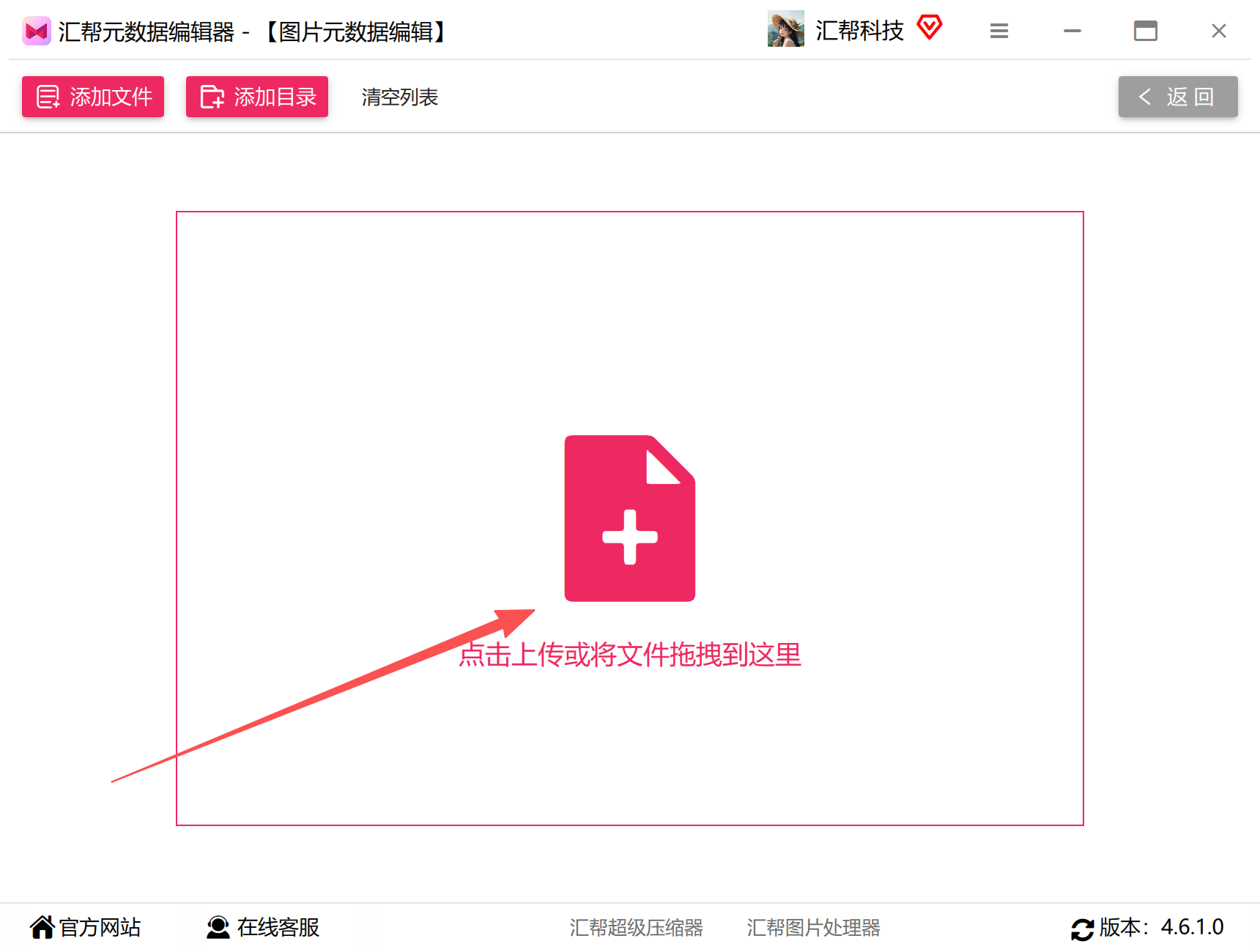
双击电脑桌面上安装好的“汇帮元数据编辑器”软件,进入主界面后,在功能列表里找到并点击“图片元数据编辑”。这一步是整个操作流程的起点,界面上会有清晰的图文提示,不需要额外设置。
 步骤2:添加需要修改的图片文件
点击软件界面上的“添加文件”或者将图片拖拽到指定区域。如果你的照片比较多,可以一次性把所有需要添加经纬度的图片全部勾选并导入,软件会将这些文件排列在列表中,等待后续的统一处理。
 步骤3:查看当前图片的元数据信息
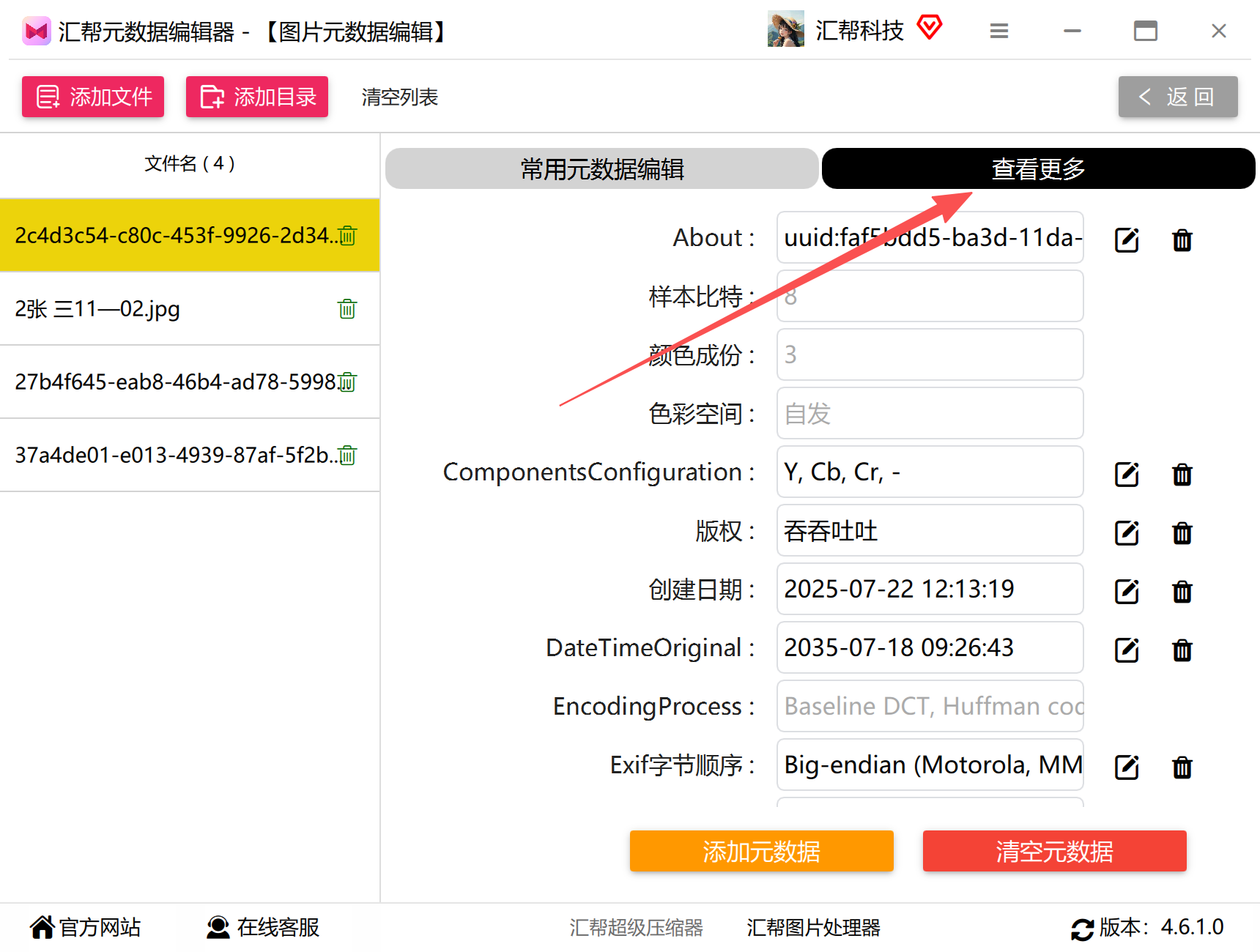
图片添加成功后,软件右侧的区域会自动展示这张照片当前包含的各类元数据,比如拍摄时间、相机品牌、镜头参数等等。因为我们要修改的是经纬度,所以需要点击该区域的“查看更多”按钮,展开完整的属性列表。
 步骤4:定位到经度和纬度属性行
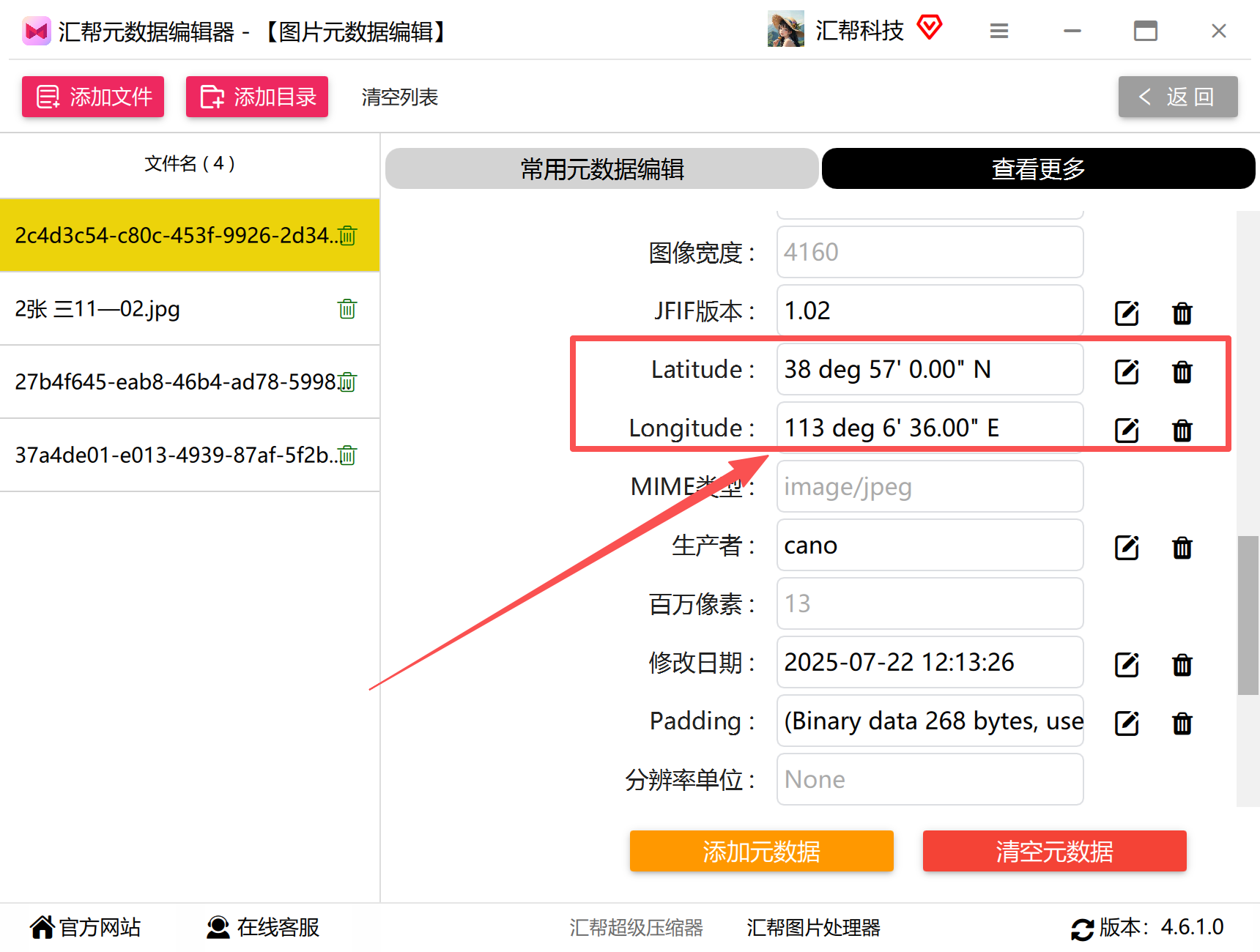
在展开的下拉列表中,滑动鼠标找到“经度”和“纬度”这两个属性。它们通常会带有明显的GPS标识。找到之后,注意看每一行右侧,都有一个对应的“编辑”按钮,点击它即可进入修改状态。
 步骤5:获取目标地点的经纬度坐标
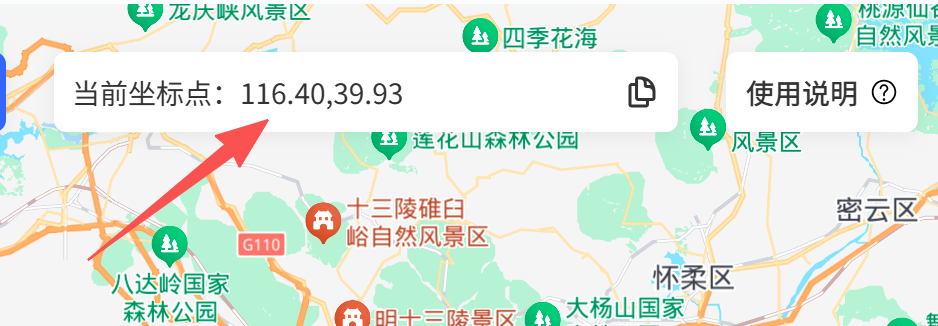
这一步是关键。我们需要知道你想把照片定位到哪个位置的具体经纬度数值。此时,可以打开电脑浏览器,搜索“经纬度拾取器”,或者直接使用百度地图的坐标拾取工具。在地图上找到你需要的那个地点,鼠标点击后,页面就会显示对应的经纬度坐标,我们将这组数值复制出来备用。
 步骤6:填入坐标并执行批量修改
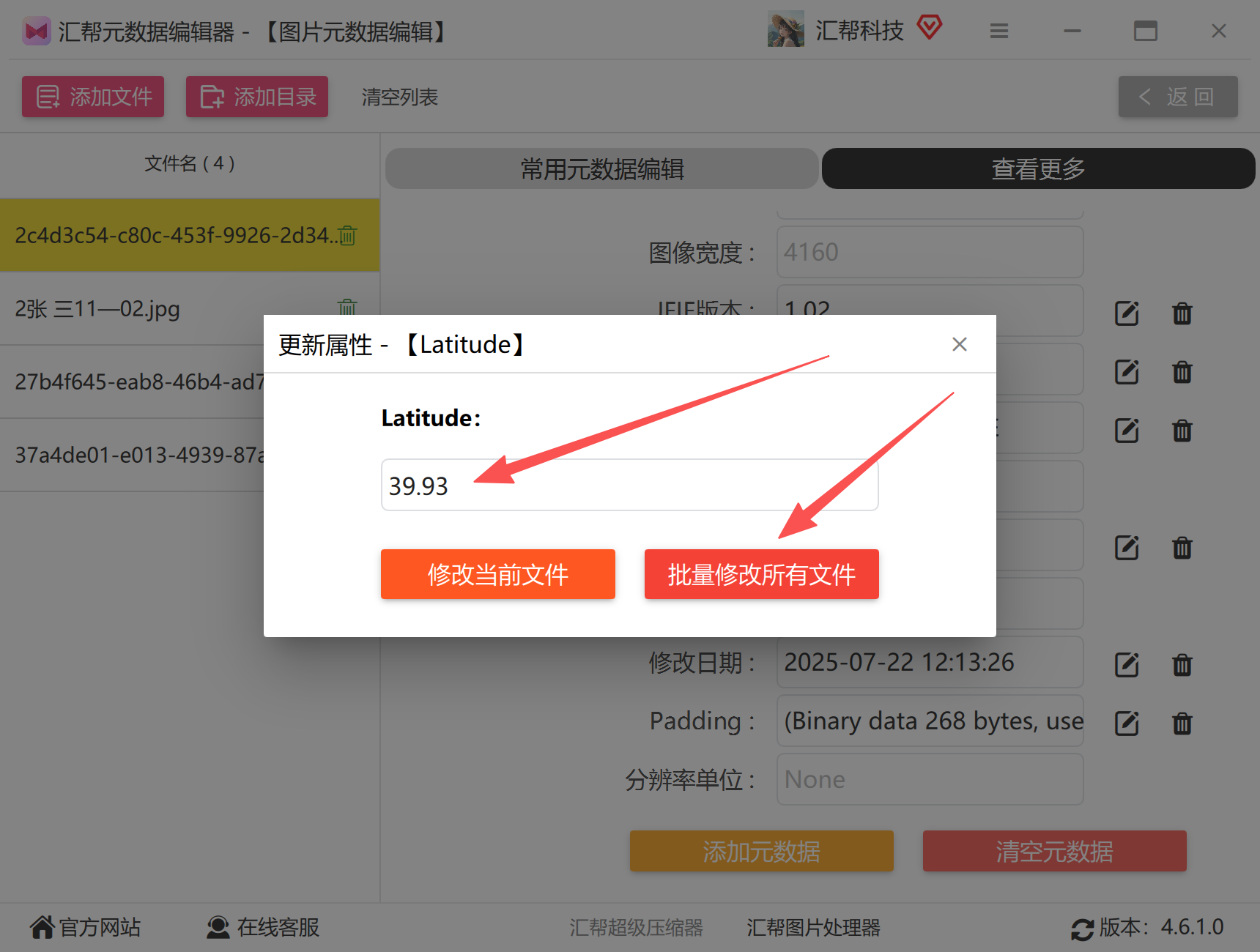
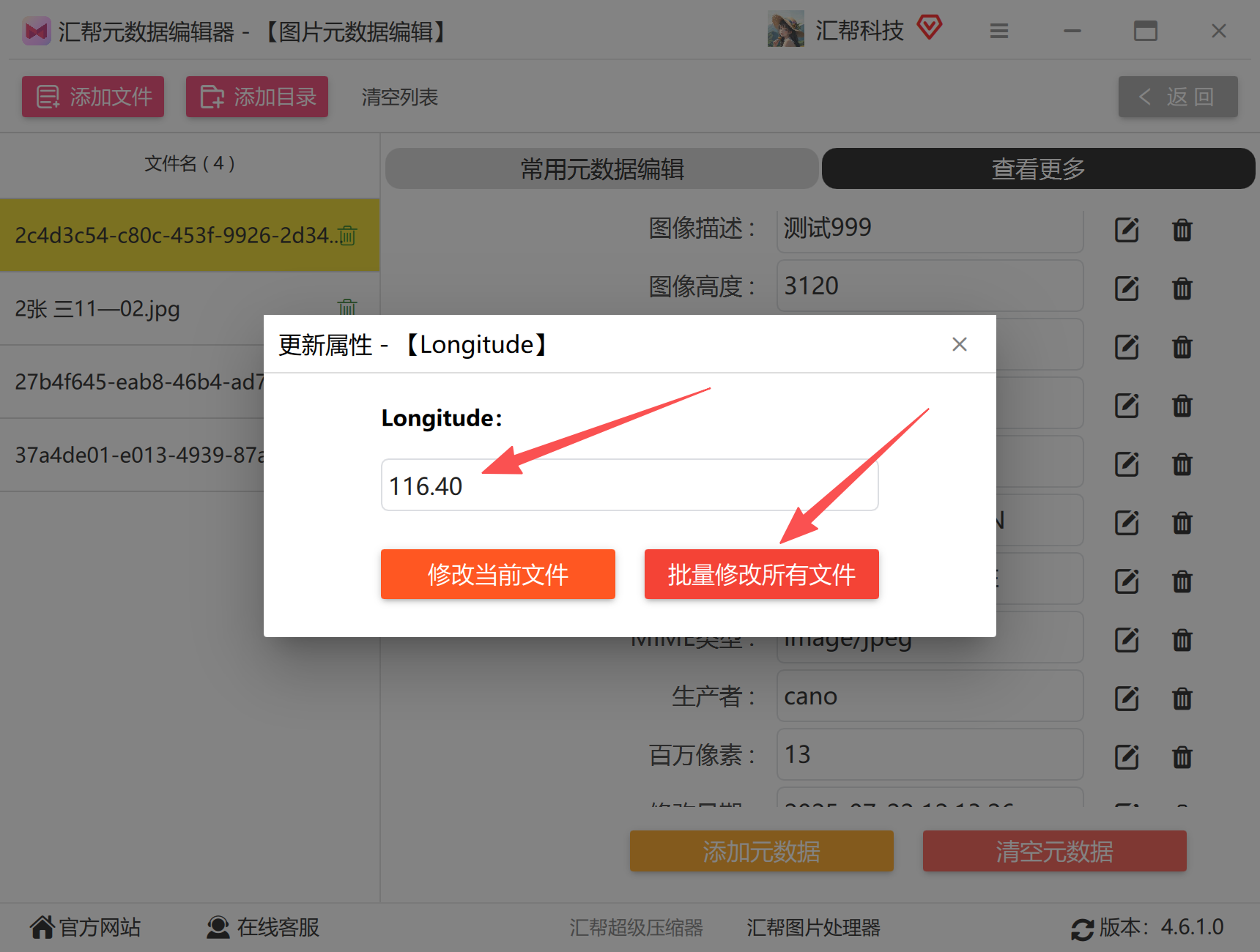
回到汇帮元数据编辑器,分别点击“经度”和“纬度”右侧的编辑按钮。在弹出的输入框中,将刚才复制好的数值粘贴进去。确认无误后,点击软件界面下方的“批量修改所有图片”按钮。稍等片刻,软件会提示操作已完成。此时,你添加的那些原图就已经被写入了新的经纬度信息。
 验证结果:
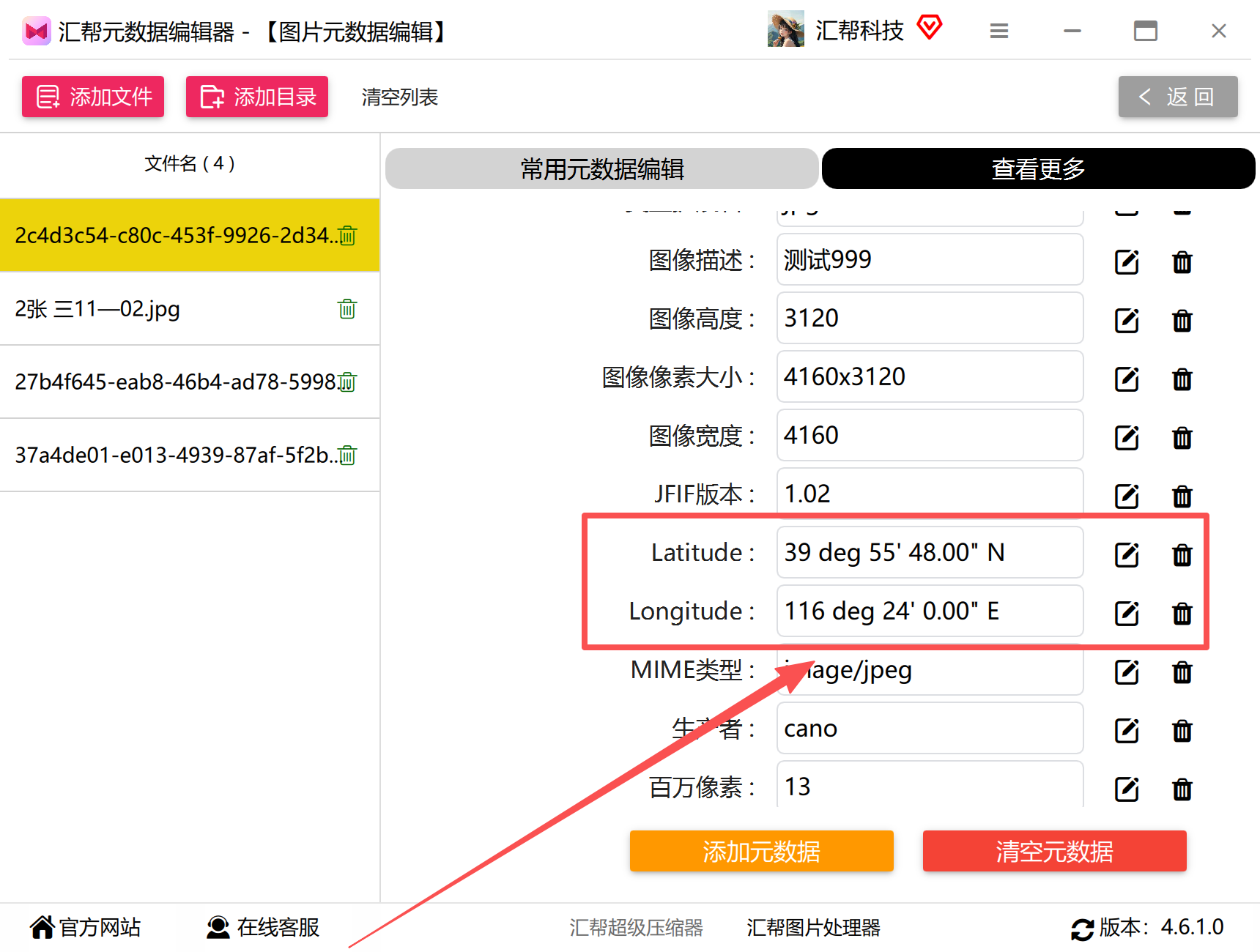
操作完成后,我们可以直接打开图片所在的文件夹,右键点击查看图片属性,在“详细信息”或者“位置”一栏中,就能看到经纬度已经被成功修改成了我们设置的数值。
方法二:利用其他小工具写入GPS信息
除了上述软件,还有一种偏工程化的工具操作方式。这种方案适合喜欢使用独立小工具、且需要处理较大数据量的用户。
这类工具的常见逻辑是:通过“GPS写入照片”功能,配合一个记录坐标的表格文件(通常是pos文件,也就是一个Excel表格),将表格里的经纬度数据逐行写入对应的照片文件中。
操作流程一般分为五步:
- 打开工具,找到“数据转换”模块下的“GPS写入照片”功能。
- 进入百度地图的坐标拾取器,获取目标位置的GPS坐标。
- 将坐标填入pos文件(Excel表格),每一列分别代表照片文件名、经度、纬度、高度等信息。
- 回到工具界面,分别选择照片所在文件夹和pos文件,并设置好各列与照片参数的对应关系。
- 点击“一键写入”,软件就会根据Excel表格的内容自动完成坐标写入。
这种方式的上手门槛比第一种要高一些,需要你理解Excel表格的列映射关系,但一旦配置好流程,处理大量文件的效率还是比较可观的。
方法三:通过Python脚本修改EXIF坐标
如果你有一定的编程基础,用Python来修改照片的EXIF信息是一个很灵活的方案。这种方法能给予你极大的自由度,想改什么参数都可以自己控制。
首先需要安装两个Python库:piexif 和 Pillow。piexif负责处理EXIF数据,Pillow负责打开和保存图片。
核心思路是,我们写一个函数,将十进制的经纬度值转换为EXIF标准要求的“度分秒”格式,然后写入图片的GPS数据段。完整代码逻辑可以参考如下示例(为方便测试,已精简):
from fractions import Fraction
import piexif
from PIL import Image

def to_degrees(value):
    d = int(value)
    m = int((value - d) * 60)
    s = (value - d - m / 60) * 3600
    return [(d, 1), (m, 1), to_fraction(s)]

def to_fraction(value):
    f = Fraction(value).limit_denominator()
    return (f.numerator, f.denominator)

def set_exif_data(img_path, output_path, longitude, latitude):
    img = Image.open(img_path)
    exif_dict = piexif.load(img.info['exif']) if 'exif' in img.info else {"0th": {}, "Exif": {}, "GPS": {}}

    exif_dict['GPS'][piexif.GPSIFD.GPSLongitude] = to_degrees(longitude)
    exif_dict['GPS'][piexif.GPSIFD.GPSLongitudeRef] = "E" if longitude >= 0 else "W"
    exif_dict['GPS'][piexif.GPSIFD.GPSLatitude] = to_degrees(latitude)
    exif_dict['GPS'][piexif.GPSIFD.GPSLatitudeRef] = "N" if latitude >= 0 else "S"

    exif_bytes = piexif.dump(exif_dict)
    img.save(output_path, exif=exif_bytes, quality=100)

# 示例:将dsc_6571.jpg的坐标修改为(110.48, 29.09)
set_exif_data('D:/photos/DSC_6571.jpg', 'D:/photos/DSC_6571_modified.jpg', 110.481661, 29.099569)
这段脚本的核心是坐标转换函数。因为EXIF数据中,经纬度是以度、分、秒的分数形式存储的,所以需要将常见的浮点数坐标(比如110.481661)转换为分数元组。这个方法虽然需要写代码,但优势在于可控性强,且不需要安装任何带有图形界面的软件。没有一种方根据你的实际需求,选择成本比较低的那一种就好。希望这篇关于照片EXIF经纬度修改的指南,能帮你解决实际操作中的这个小难题。
