

做Excel的时候,你是不是也经常被“最后保存时间”气得抓狂?明明自己操作得挺好,结果一保存,时间显示了个三天前的;或者老板要求提交统一格式,偏偏你的Excel最后一次保存时间对不上,改来改去又找不到简单门道;再不然,就是下载了各种工具,不是要写代码,就是捆绑一堆流氓广告。原本只是想改个时间,结果越搞越复杂,甚至文件直接乱码、打不开,真的会谢!
今天我就把压箱底的5款实战工具全盘托出,尤其是第一款,直接解决99%的“最后一次保存时间”修改需求。 不管是偶尔改一次应急,还是经常要批量调整,看完这篇,保证你再也不会因为保存时间的问题加班到头秃。赶紧收藏、转发给需要的同事,以备不时之需。
好啦,废话不多说,直接上硬核工具!
 ---
---
核心解决方案:汇帮元数据编辑器(强烈推荐)
如果你只打算下载一款工具,并且想一劳永逸地解决所有Excel保存时间修改问题,那么选它准没错。这款软件专门针对文档元数据进行编辑,支持Word、Excel、PPT等多种Office文件,而且操作逻辑极其简单,完全为“小白”设计。它不仅精准、稳定,还支持批量修改,简直是我们办公人的“改时神器”。
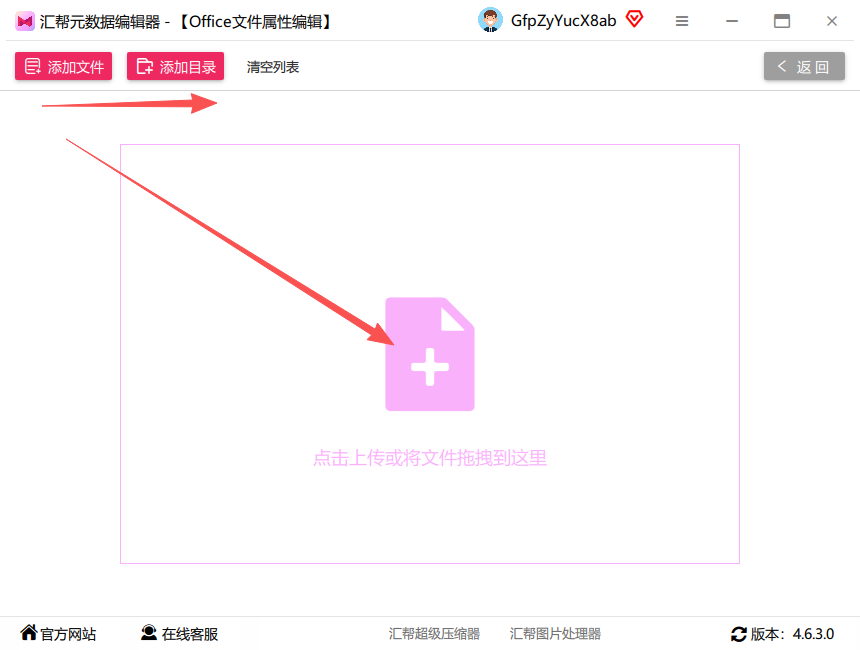
第一步:启动软件并选择专用模式打开已经安装好的“汇帮元数据编辑器”,在主界面上,你一眼就能看到针对不同文件类型的编辑入口。找到并点击「Office文件属性编辑」(别选错了,其他选项是专门修改图片元数据的),这一步是进入正确轨道的开始。
 第二步:导入需要修改的Excel文件进入功能页后,点击界面左上角的「添加文件」按钮,或者直接把你的Excel文件拖拽进窗口。它支持批量上传,如果你有十来个Excel文件需要统一修改,可以直接全选拖进来,软件会一次性识别,完全不用一个个操作。而且没有文件大小限制,几百兆的大文件也一样轻松处理。
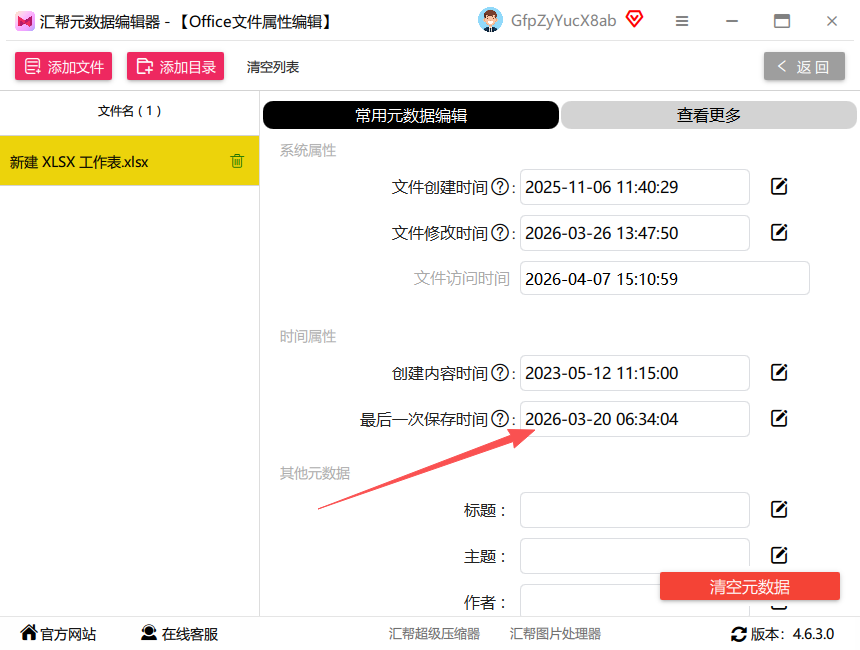
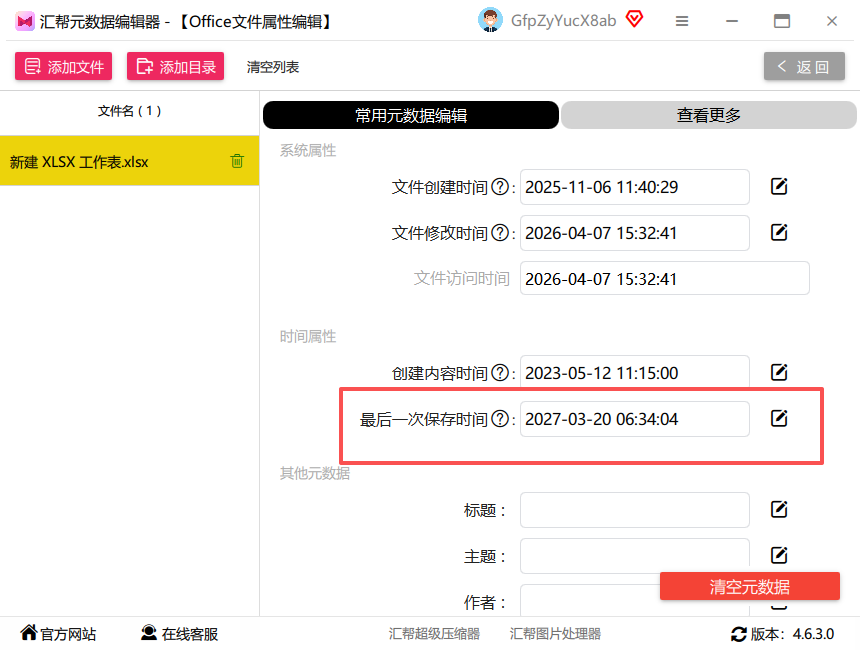
 第三步:精准锁定要修改的“最后一次保存时间”文件导入后,软件右侧信息栏会密密麻麻显示出当前Excel文件的所有元数据,比如标题、主题、创建时间、修改时间等等。别被一堆信息吓到,只需要找到「最后一次保存时间」这一行,并点击它。
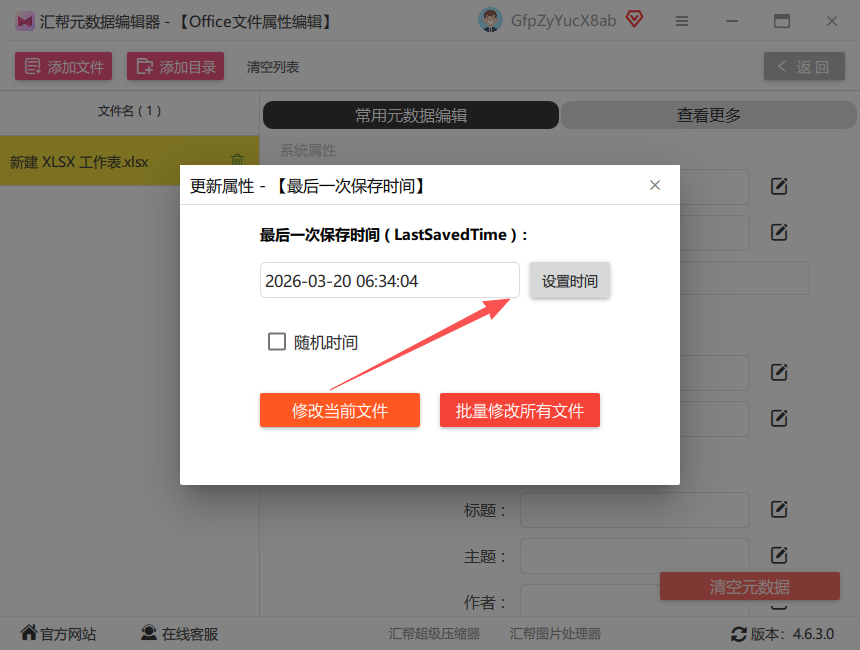
 第四步:进入时间编辑界面点击「最后一次保存时间」后,软件会弹出一个专门用于时间设置的窗口。这里的设计对新手非常友好,不需要你输入什么代码,只需要直观地选择日期和时间就行。
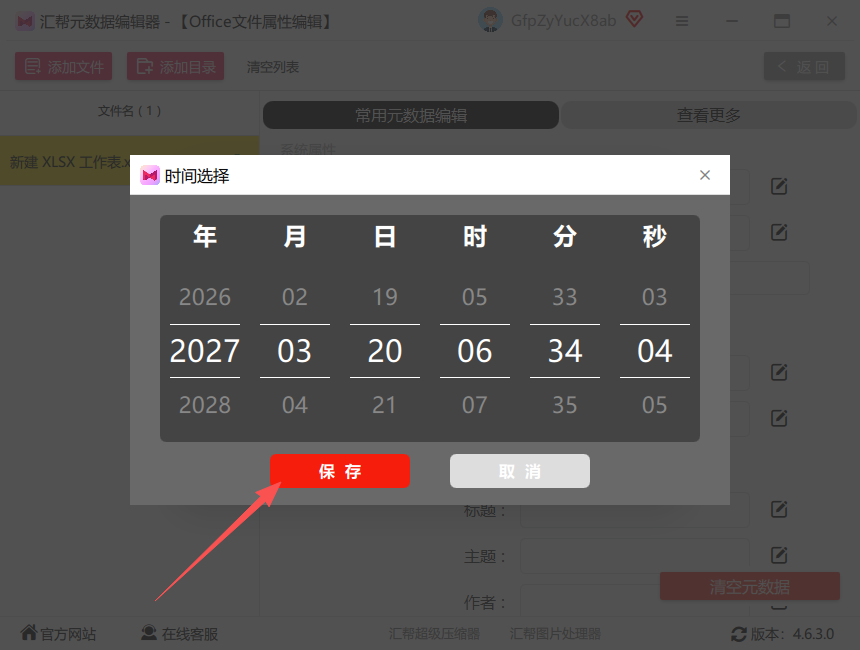
 第五步:设置你想要的保存时间点在弹出的窗口中,分别调整日期(年、月、日)和时间(时、分、秒)。注意,你不需要把一秒一秒调得那么精确,只要把大概想要的“最后保存时间”设定好就行。确认无误后,点击「保存」。
 第六步:选择修改范围(非常重要!)这一步是其他很多工具没有的贴心的设计。点击保存后,软件会弹出一个提示框,询问你是“修改当前文件”还是“修改所有文件”。如果你只改了其中一个文件的参数,就选第一个;如果之前批量导入了多个文件,并且希望所有文件统一成这个时间,就选“修改所有文件”。选完后,软件立刻开始执行。
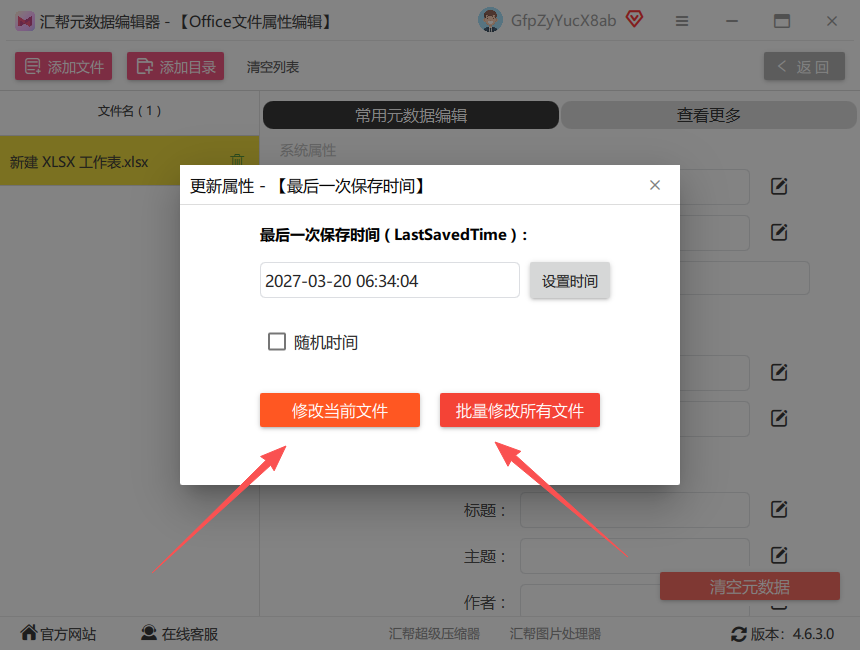 第七步:检查修改结果操作完成后,软件界面会清晰显示“更改成功”的字样。你此时可以去文件夹里找到那个Excel文件,右键点击「属性」,在最下方的「详细信息」里查看,你会发现“最后一次保存时间”已经变成你设置的时间了,而且表格里的数据、图表、公式都保持原样,完美无缺!
 > 我的使用体验:自从有了这个工具,我再也不用为了“保存时间对不上”这种小事去求人或者钻牛角尖了。它就像一个“时间橡皮擦”,想改哪里改哪里,而且完全不用担心文件会损坏。对于经常需要整理报表、提交项目资料的朋友来说,绝对是一款“救命级”的软件。
其他实用工具(可作为备选)
如果上面那款你觉得功能太强大,或者你想试试其他操作风格的工具,下面这几款也是口碑不错的小众选择,同样无广告、操作快。
【备选工具A】Quick Excel Save Time Changer
这是一个专门为了“快”而生的工具。体积小到几乎不占内存,打开速度飞快,启动后界面相当清爽。它的核心逻辑是“拖拽即改”。你只需要下载安装,打开软件,然后把你的Excel文件直接拖拽到软件界面里,它会立刻自动识别并弹出时间设置窗口。你选好想要的时间后,点击确认,1秒钟不到就改好了。对于那种需要“立刻、马上、改完就发文件”的紧急场景,它简直是无敌的存在。
【备选工具B】Excel Save Time Modifier
这一个则更注重“引导式”操作。软件打开后,就像一个向导一样,一步一步带着你走:点击「下一步」→选择文件→点击「下一步」→选择时间→点击「下一步」。全程逻辑清晰,小白完全不用担心点错按键。改完后也会有明确的成功提示。如果你是个电脑新手,或者看到复杂界面就容易紧张,那么选这款准没错,它就是专门为“带路”而生的。
【备选工具C】Advanced Excel Attribute Editor
这算是一款专业级的属性编辑器,它不仅限于修改Excel的最后保存时间,还可以修改其他元数据(比如作者、公司、创建时间等)。如果你工作中对文件的“前因后果”要求很细致,比如需要同时修改“创建时间”和“最后保存时间”以保持逻辑统一,它就能派上大用场了。支持批量修改,操作也很直接,没有任何弯弯绕绕。
【备选工具D】Excel Time Changer
这款工具跟名字一样直白——就是专门用来改时间的。它在操作上比较“精准”,允许你极其精细地设置时间(精确到秒)。而且它还有一个很贴心的功能,就是可以单独修改“最后保存时间”,而不影响“创建时间”。如果老板只是要你更新一个“最后更新”的假象,用这个最安全。
【备选工具E】FileTimeTool
压轴出场的是一款轻量级的全能选手。它真的“轻”到令人发指,下载下来只有几兆,打开后界面就像个记事本一样干净。它不仅能改Excel,还能改其他任何文件(比如照片、文档)的保存时间。操作也是“拖拽”或者“添加文件”,然后选择时间直接点「更新」就行。如果你平时不仅要改Excel,偶尔还要修改一下图片或者PDF的时间,它就是一个多功能小救星。
总结与终极推荐
最后给大家总结一下:
- 追求稳定、功能全、支持批量操作、新手零门槛:首选 汇帮元数据编辑器。它绝对能解决你90%以上的Excel时间修改问题。
- 追求极速、临时救急:用 Quick Excel Save Time Changer。
- 是电脑小白、不爱看复杂界面:用 Excel Save Time Modifier。
不管你选哪一款,一定要记住:下载时认准官网,别点到那些捆绑流氓软件的下载站! 工具是辅助,用得顺手最重要。赶紧试试,保管你从此告别“保存时间”烦恼!觉得有用,别忘了给我点个赞,也欢迎在评论区留言告诉我你用的是什么工具!
