

为什么要改PPT的创建日期?这些场景你可能遇到过
最近帮朋友做项目汇报,发现他们公司的PPT文件创建日期全是去年的,新做的幻灯片混在旧文件里,看起来特别乱。还有同事做季度总结时,系统时间突然跳了,保存的PPT显示一周前,客户当场问"这是上周做的吗?怎么现在才发?"当时就很尴尬。
其实这种小问题在工作中太常见了:
- 项目归档时:公司要求统一文件时间戳,方便追溯每个版本
- 系统时间出错:电脑突然没电导致时间重置,发出去的文件显示错误日期
- 文件复用:把旧PPT改改内容继续用,创建日期还是老的,显得不专业
- 团队协作:多人修改同一文件,时间戳混乱会影响版本管理
这些时候如果不能快速改日期,不仅显得不专业,还可能被质疑文件的真实性。今天就分享4种亲测有效的方法,从小白到进阶都能找到合适的方案。

方法一:用汇帮批量重命名工具(适合新手,3分钟搞定100个文件)
具体步骤:
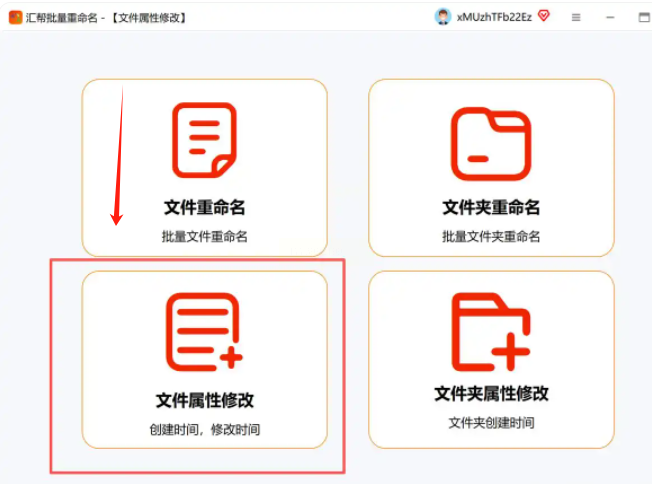
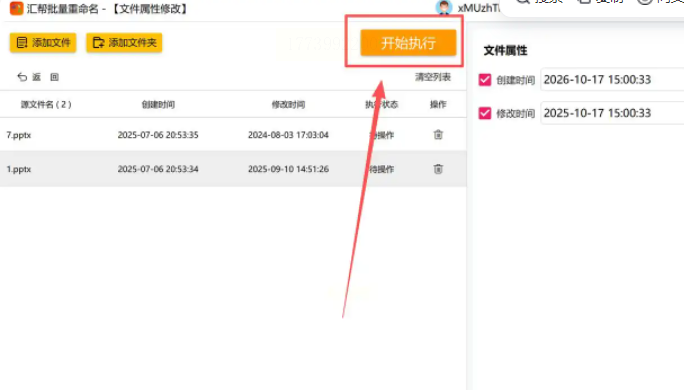
1. 打开软件:先在电脑上安装汇帮批量重命名(官网直接下,免费版够用),打开后左边功能栏找"文件属性修改",点进去就能看到界面。
2. 导入文件:
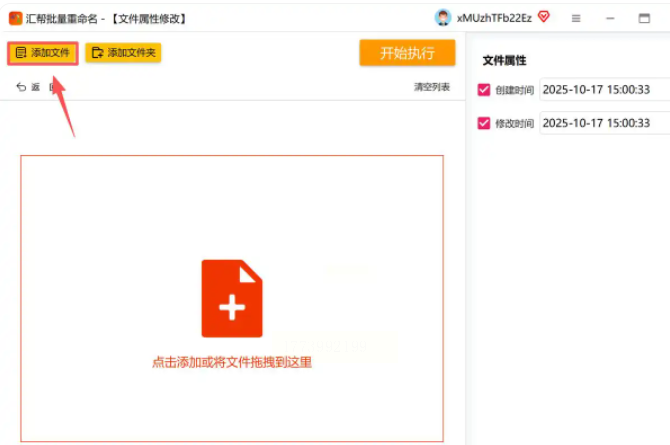
- 单文件:点"添加文件",直接拖PPT进去(支持多选)
- 批量文件夹:选"添加文件夹",软件会自动扫里面所有PPT(包括子文件夹的)
*这里要注意:如果文件多,最好先建个专门的文件夹放要改的PPT,否则扫起来会很慢*
3. 改时间属性:
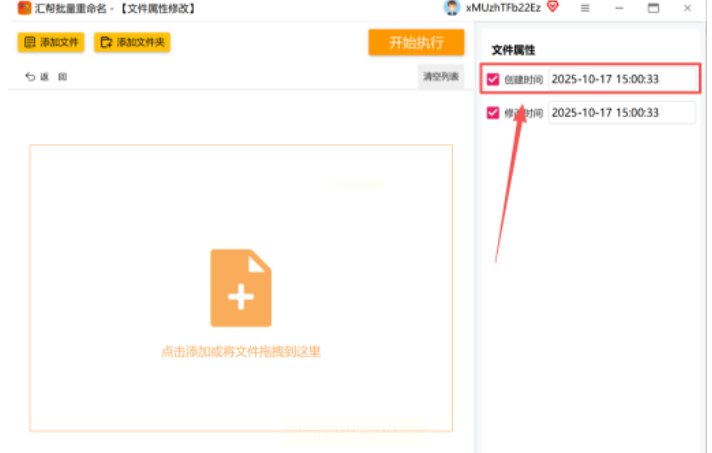
- 右边文件列表里,每条PPT后面都有"创建时间"和"修改时间"的原始数据
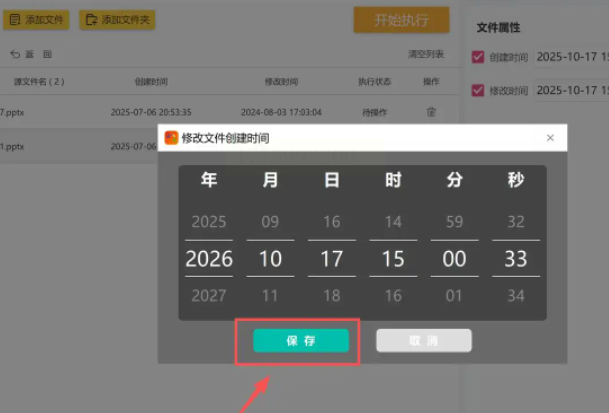
- 点"创建时间"那一栏,会弹出日历选择器,年/月/日/时/分/秒都能调(建议精确到分,秒可以随便填)
- 比如要改成"2024年7月19日15:30",就选这个时间,改完后其他PPT也照这个格式改
4. 批量执行:点右下角"开始执行",软件会默默更新所有文件的元数据。等进度条走完,点"预览修改"检查效果,确认无误就大功告成。
方法二:用内容小改动触发时间更新(适合临时改单个文件,不用装软件)
操作步骤:
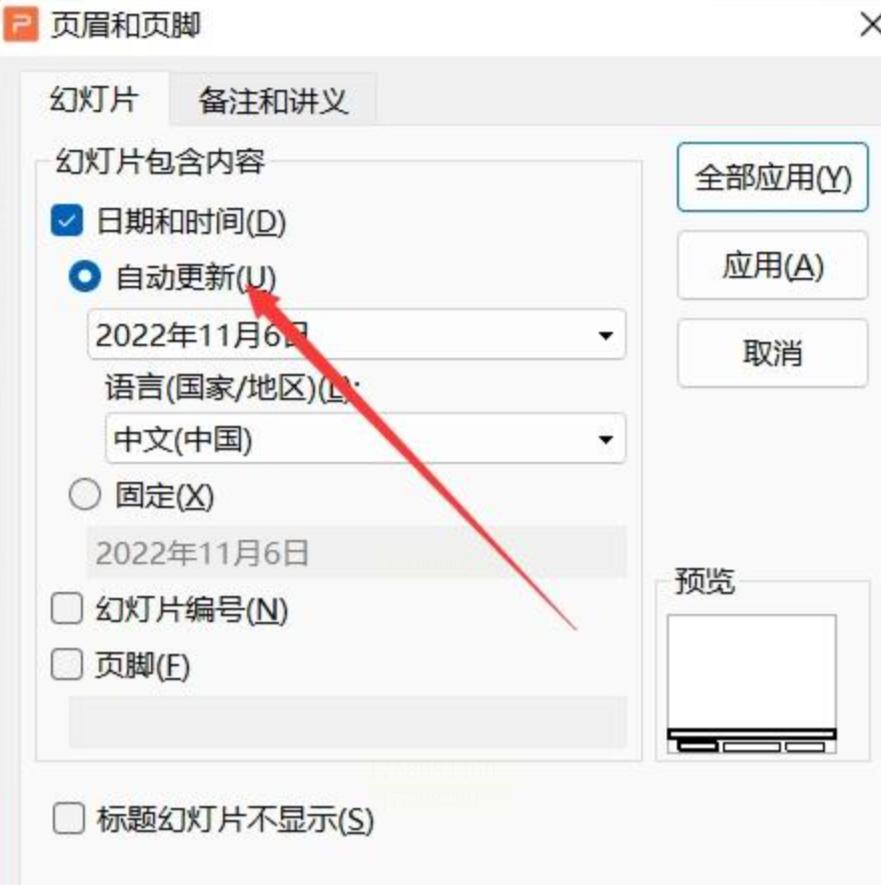
1. 打开目标PPT:直接用PowerPoint打开要改的文件(WPS也可以,操作一样)
2. 做个"伪装"改动:
- 在幻灯片角落随便找个文本框,按一下空格(或者删一个空格),比如在标题下面加个空格
- 或者插入一个白色小方块(形状→矩形,颜色选背景色,放角落),然后按Delete删掉
- 关键是:改动要微小,别人根本看不出,但软件能检测到内容变了
3. 快速保存:按Ctrl+S(保存快捷键),这时候PPT会弹出提示"检测到内容变化,是否保存",点"是",系统就会把最后保存时间更新成现在的了。
方法三:Python脚本批量修改(适合程序员,进阶玩法)
准备工作:
- 安装Python(官网下3.9以上版本)
- 装两个库:`python-magic`(处理文件元数据)和`python-docx`(操作PPT)
*安装命令:在cmd里输入`pip install python-magic python-docx`*
代码示例:
```python
import os
from docx import Document
from datetime import datetime
def set_file_time(file_path, new_time):
doc = Document(file_path)
doc.save(file_path) # 这个操作会更新修改时间
# 这里是更复杂的元数据修改,需要用到python-magic库,我这里只写了基础版
# 详细代码可以参考官方文档,这里主要是演示修改思路
return True
# 遍历文件夹里的PPT文件
for root, dirs, files in os.walk("要改的文件夹路径"):
for file in files:
if file.endswith(".pptx") or file.endswith(".ppt"):
full_path = os.path.join(root, file)
new_time = "2024-07-19 15:30:00" # 改成你想要的时间
set_file_time(full_path, new_time)
print(f"已修改:{file}")
```
使用说明:
- 把代码里的"要改的文件夹路径"换成实际路径,比如"C:/Users/你的名字/Desktop/汇报PPT"
- 时间格式要写成"YYYY-MM-DD HH:MM:SS",Python对日期格式要求严格
- 改完后要检查PPT内容有没有被代码影响,比如会不会自动改字体颜色,测试几次没问题再批量跑
方法四:用汇帮元数据编辑器(适合懒人,一键改所有文件时间)
操作步骤:
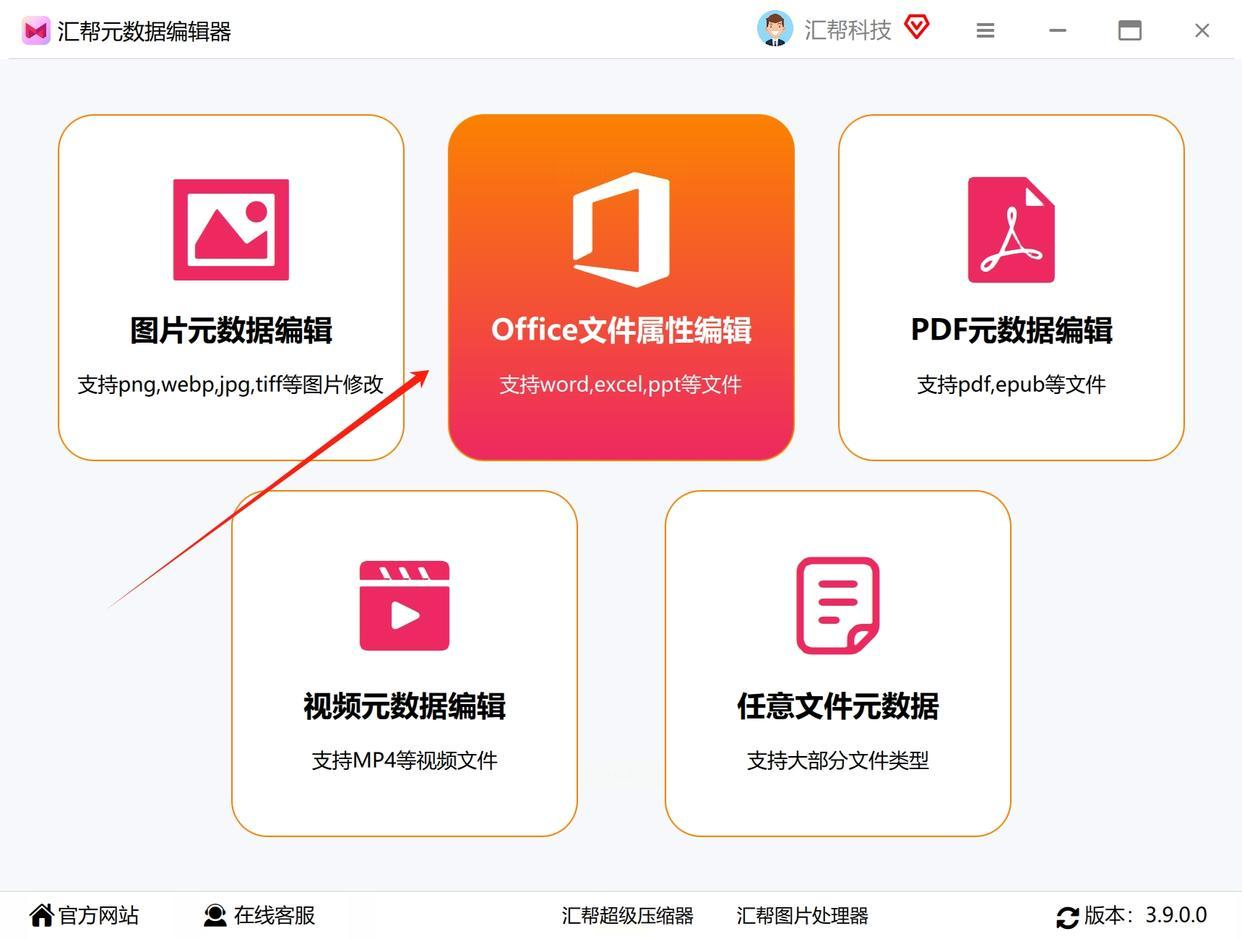
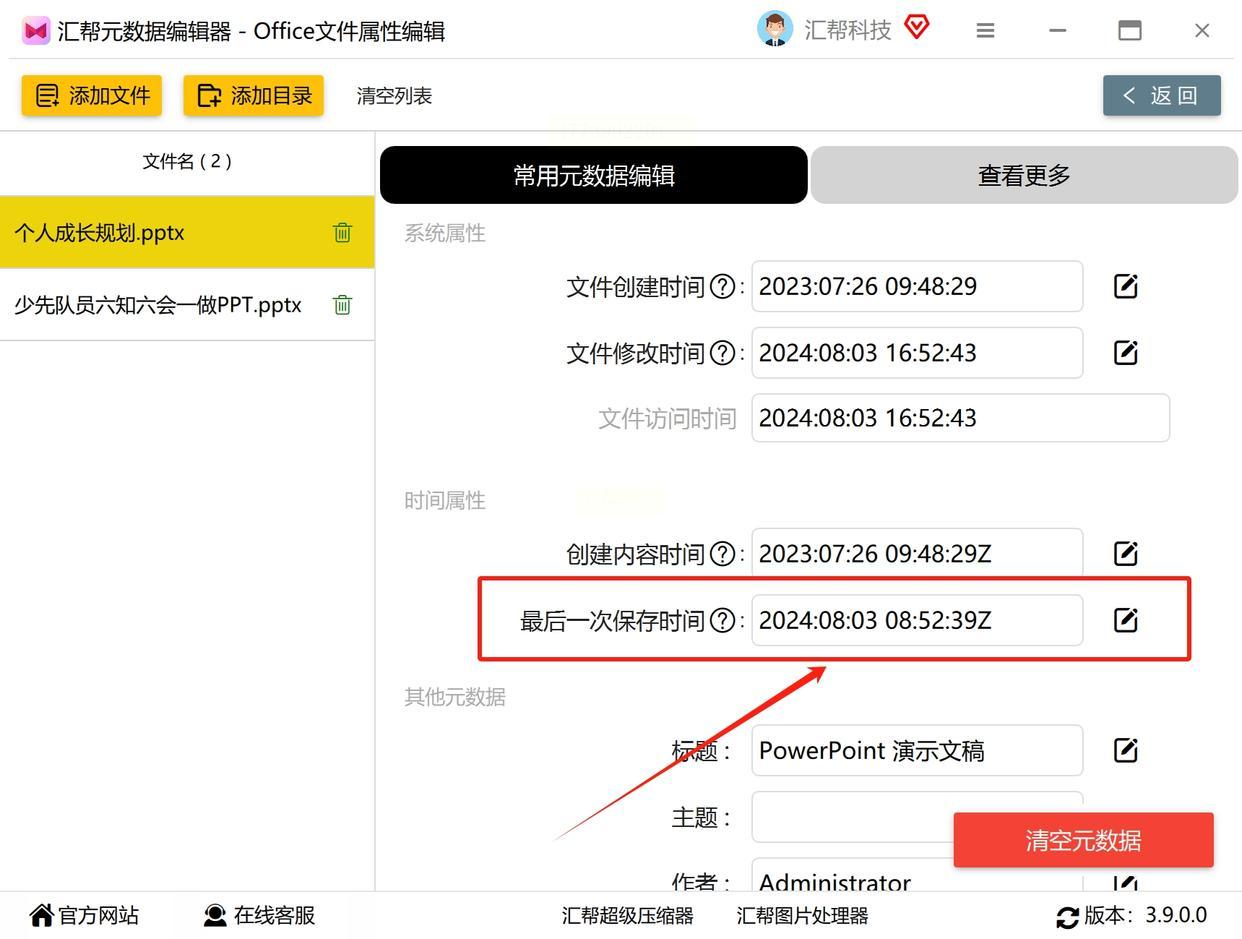
1. 打开软件:找到安装好的汇帮元数据编辑器,主界面点"Office文件属性编辑"(这个选项很显眼,图标是个小电脑)
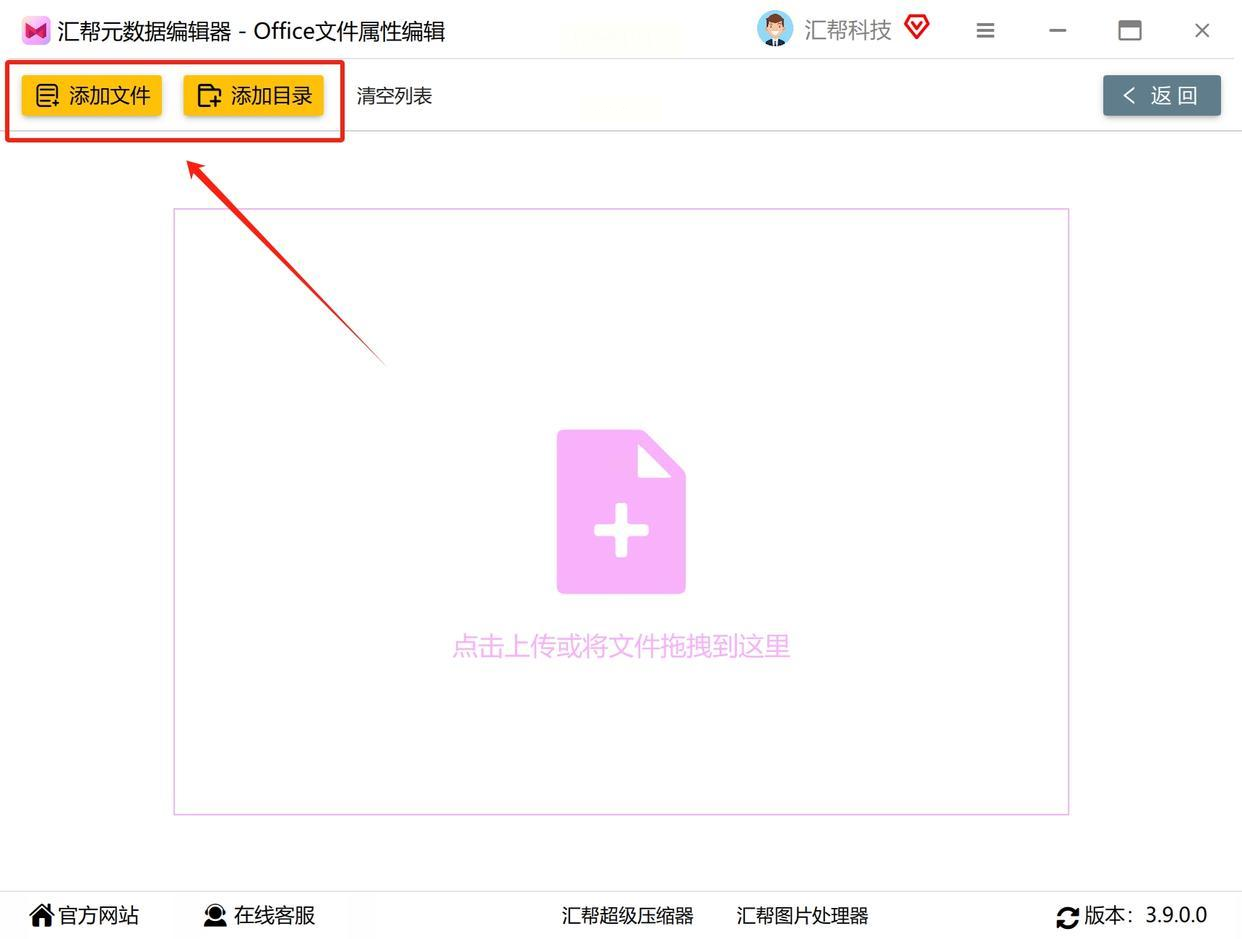
2. 导入文件:
- 点"添加文件"或"添加目录",选要改的PPT(支持PPTX和PPT格式)
- 如果文件多,最好把要改的PPT放在同一个文件夹,这样扫目录更方便
3. 设置时间参数:
- 所有文件加载后,界面会显示"创建时间"和"修改时间"两列,每列后面有个小铅笔图标
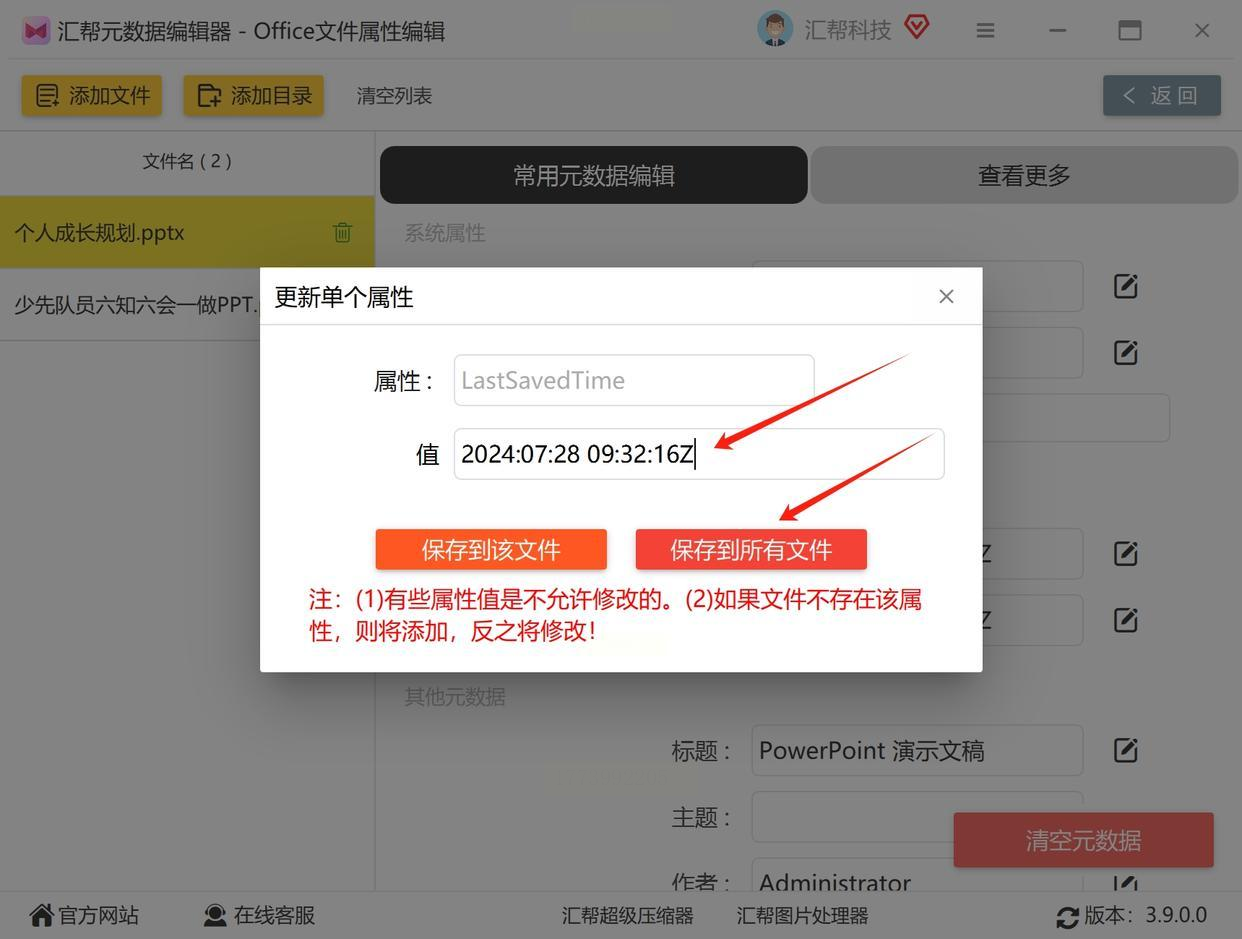
- 点铅笔图标,会弹出日历窗口,直接选你想要的时间(比如2024年7月19日14:00)
- 改完一个,其他文件也可以按这个时间改,软件支持批量复制时间
4. 一键保存:点"保存到所有文件",软件会自动把所有选中的PPT时间都改成新的。进度条走完后,直接打开PPT检查时间是否正确。
这些小技巧看着简单,其实背后是文件管理和系统原理的知识。比如知道PPT元数据的存在,以后用Excel改时间、Word改作者信息就会更熟练。而且在项目交接时,清晰的文件时间戳能让同事快速判断版本,提升协作效率。
我刚开始学这些时,也觉得"改个日期而已,至于这么麻烦吗?"但后来发现,这些细节恰恰是体现专业度的地方。就像我们做汇报时,PPT的排版、字体都要注意,时间戳也是一样——别人可能不注意,但发现你文件时间对不上,就会觉得"这人做事不仔细"。
最后想说,办公软件的小技巧就像生活里的小窍门,学会了能省很多事。比如我现在改PPT时间,30秒就能搞定,不用再求人。希望这些方法能帮到你,下次遇到类似问题就不用慌啦!如果还有其他技巧,欢迎在评论区一起交流~
