

一、前言:为什么我们需要给照片加上拍摄时间?
平时整理照片的时候,你有没有遇到过这种情况——翻出一堆老照片,完全想不起来是什么时候拍的;或者做项目资料归档,几百张产品图混在一起,找起来特别费劲。
那怎么给照片加上拍摄时间呢?下面笔者总结了几种方法,有适合批量处理的,也有适合单张修改的,大家可以根据自己的实际情况来选择。
 ### 二、方法一:用汇帮元数据编辑器批量添加拍摄时间
汇帮元数据编辑器支持批量操作,界面也比较直观,下面把具体步骤拆开来讲。
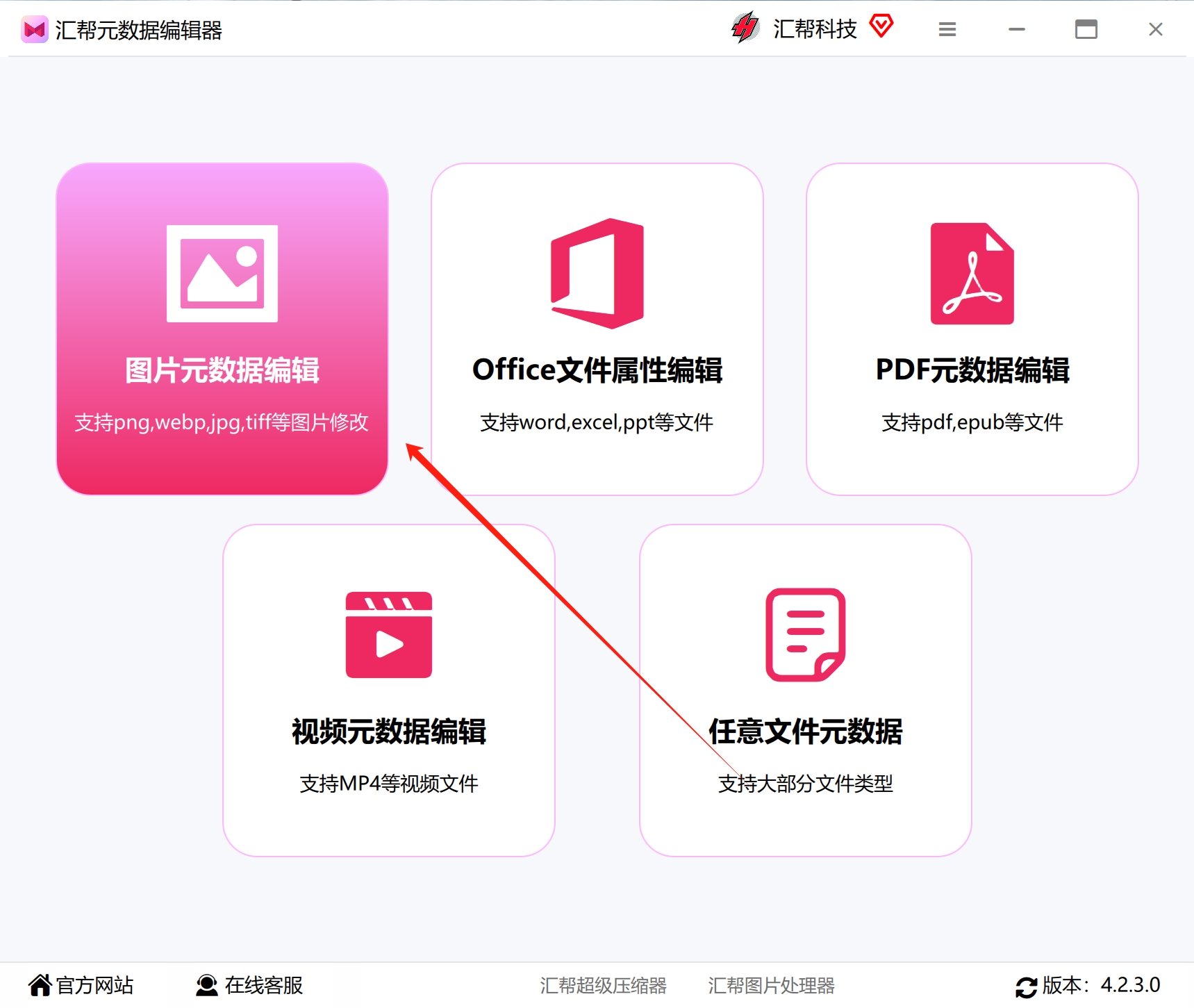
步骤1:打开“汇帮元数据编辑器”软件,在界面上选择“图片元数据编辑”选项,进入功能详情页面。
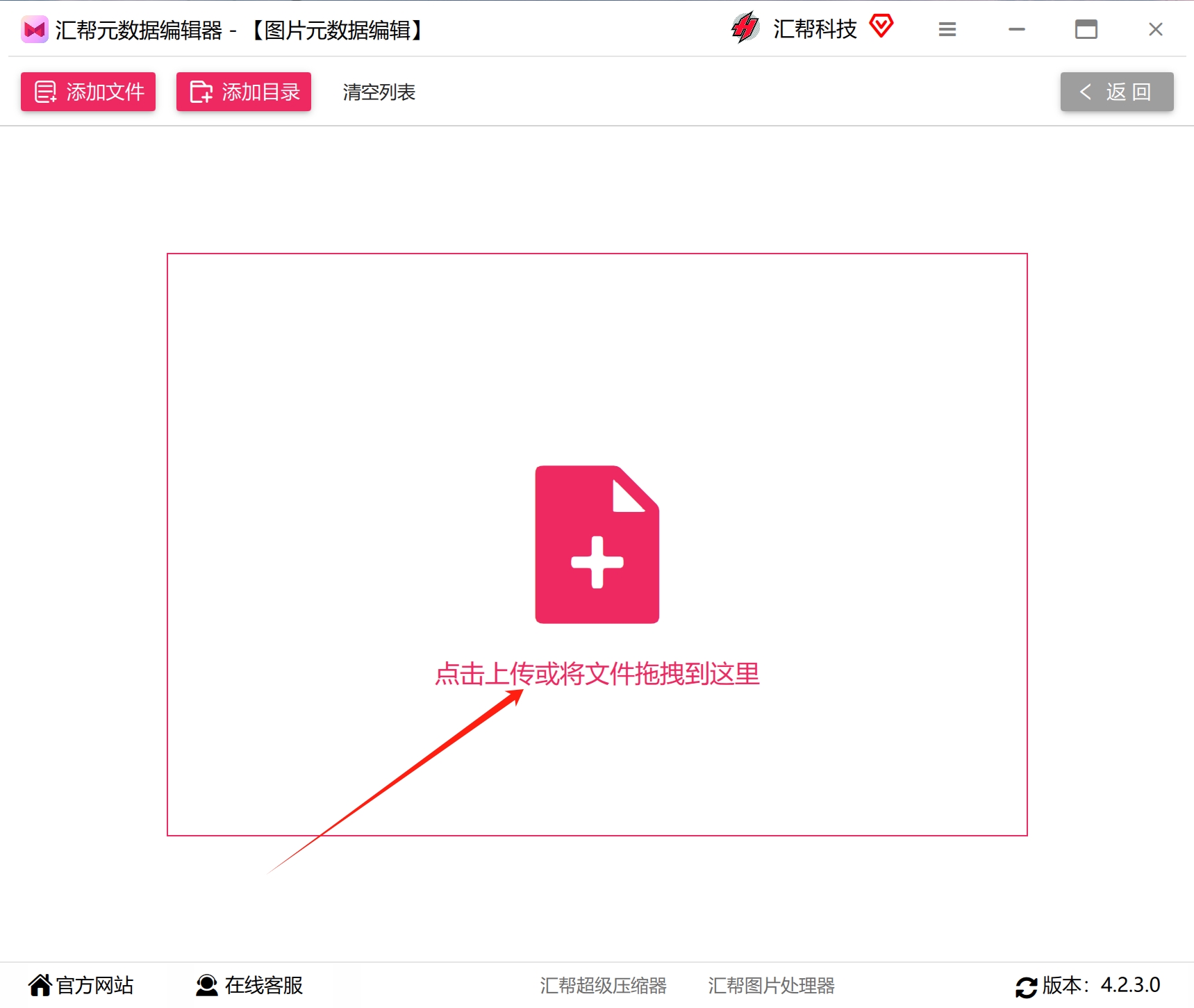
 步骤2:点击中间的添加图标,把需要添加拍摄时间的图片选中并添加到软件中。它支持批量添加,也可以直接把图片拖拽到软件界面里,操作比较灵活。
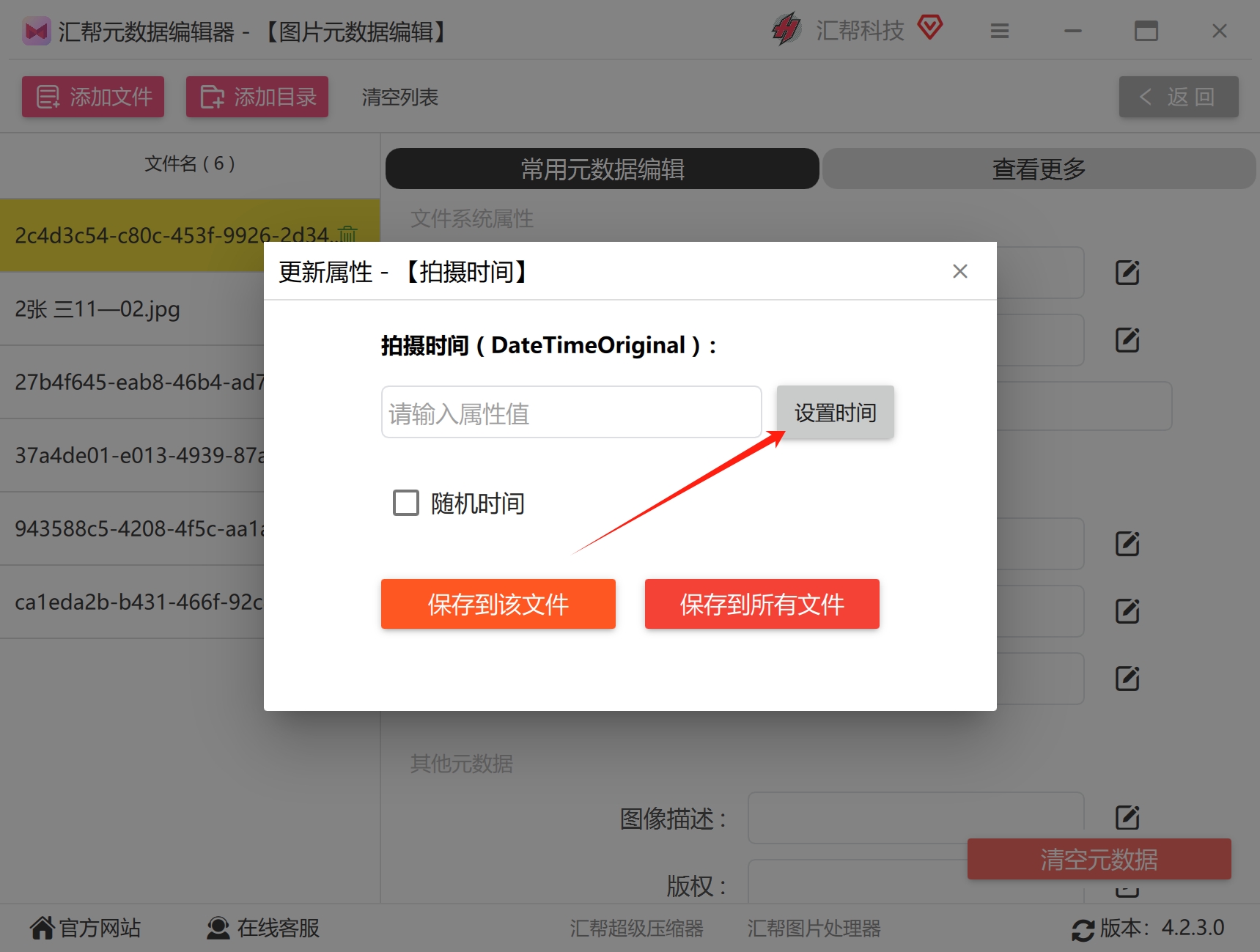
 步骤3:选中“常用元数据编辑”选项,在下面的元数据信息列表中找到“拍摄时间”这一项,点击右侧的文本框。
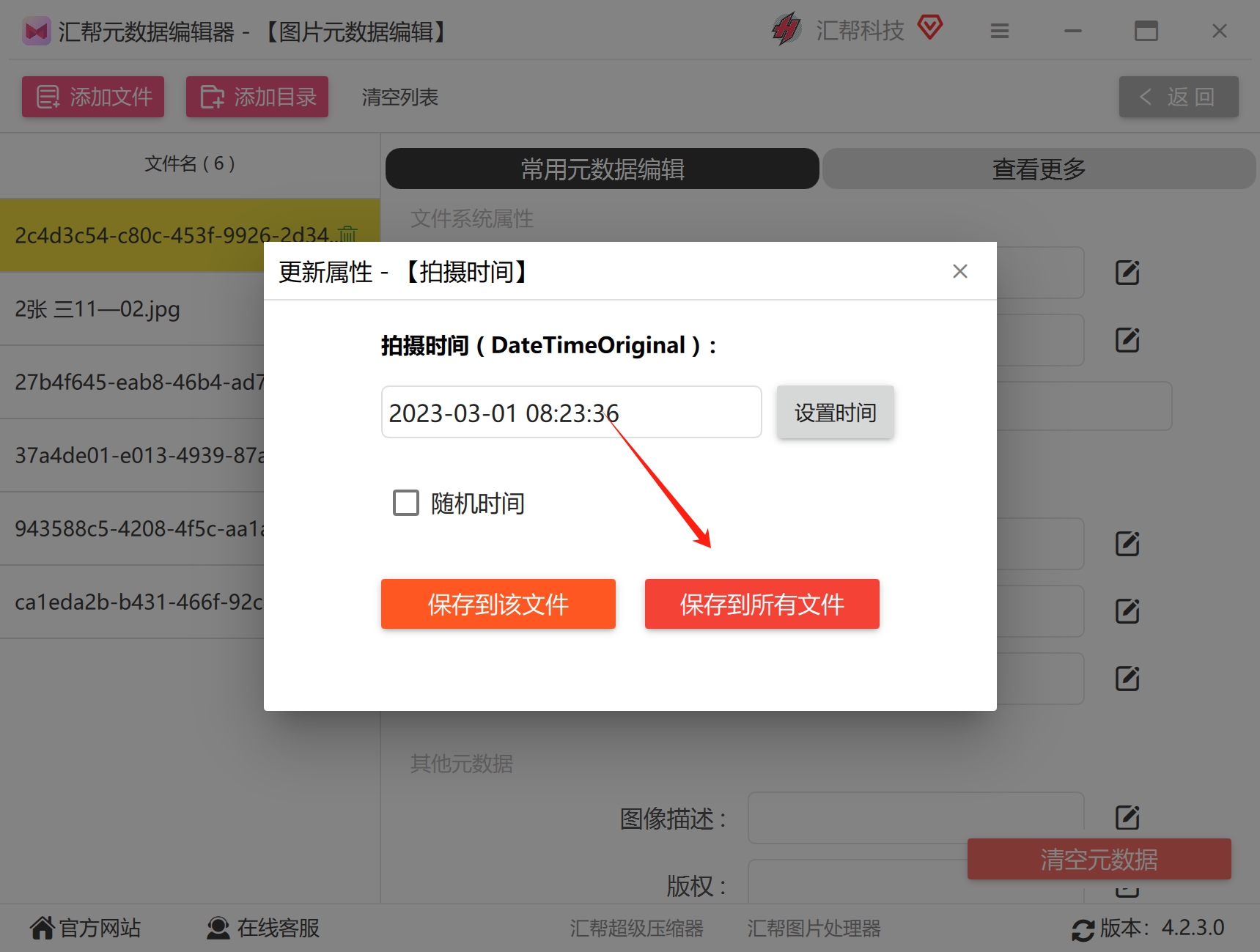
 步骤4:在弹出的界面中点击右侧的“设置时间”按钮。
 步骤5:上下拨动数值,设置好你想要的日期和时间,然后点击“保存”按钮。
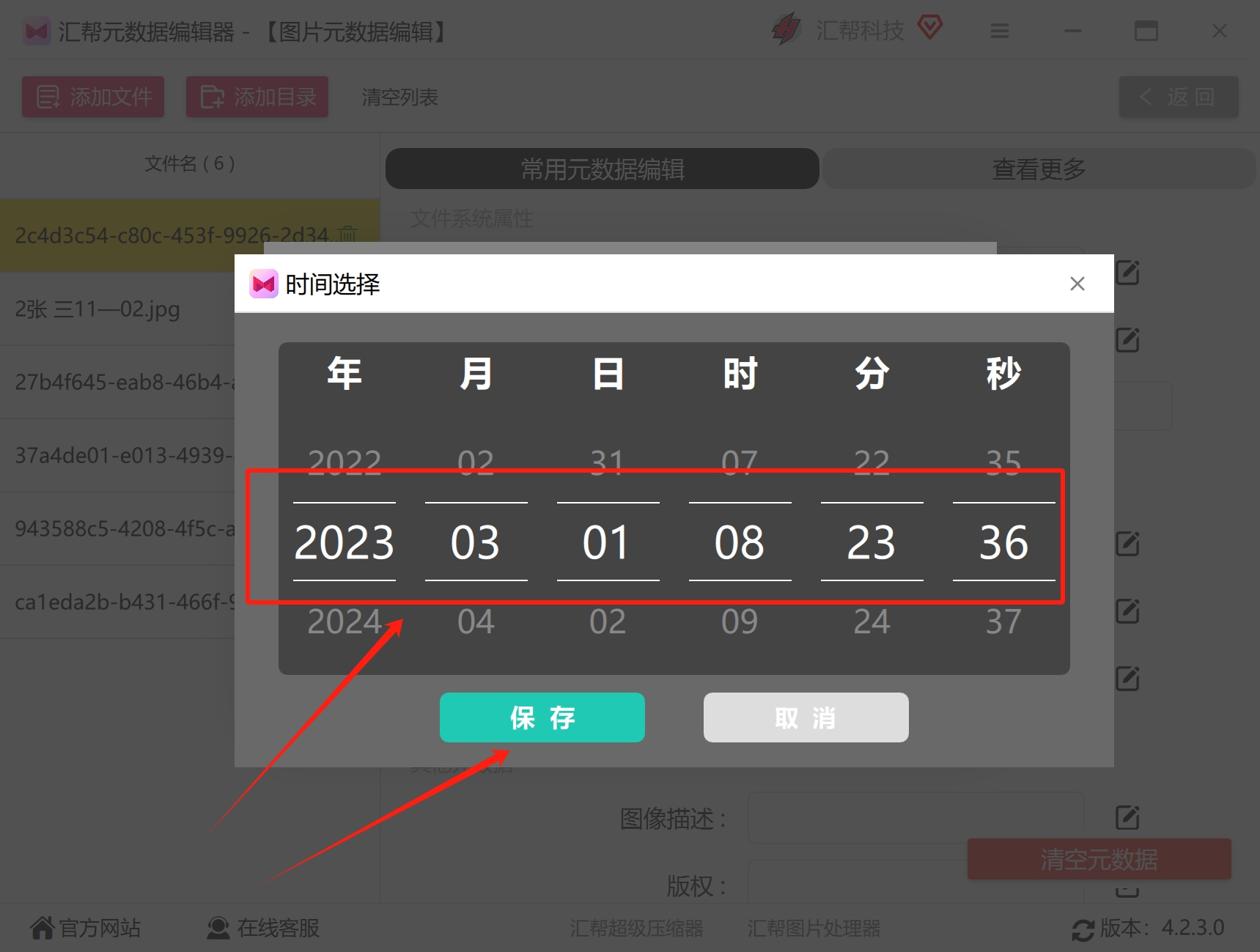 步骤6:时间设置完成后,点击“保存到所有文件”按钮,软件就会把所有图片的拍摄时间统一修改。
 等待处理完成,你可以查看图片的属性信息,在详情里面就能看到拍摄时间已经添加成功了。
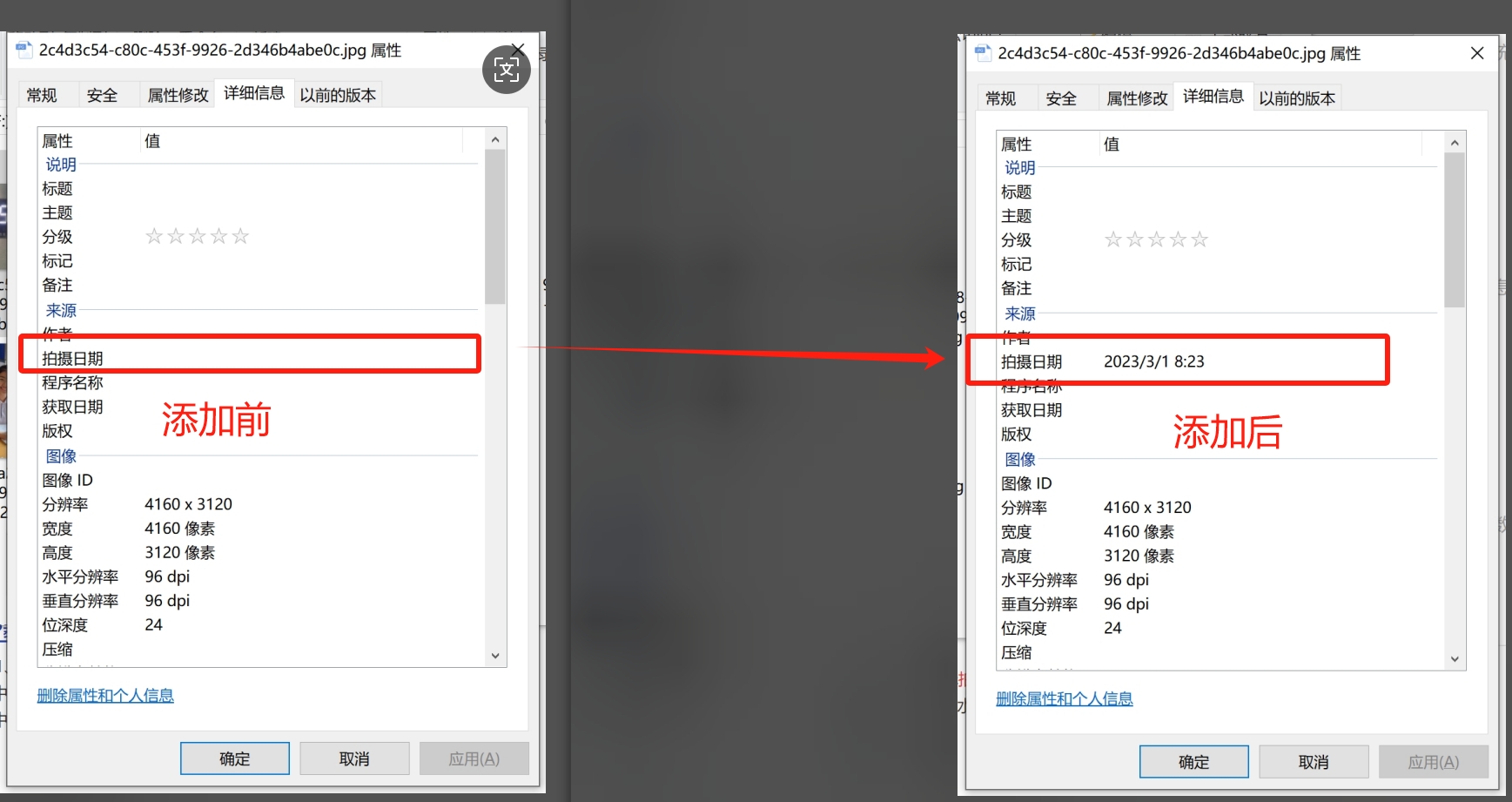 这个方法的好处是操作门槛不高,不需要懂代码,全程在可视化界面里完成。对于需要批量处理图片的用户来说,效率提升比较明显。
三、方法二:ExifTool 命令行批量补全
ExifTool 是一款免费开源的工具,功能很强大,能真正写入 EXIF 拍摄时间,各种相册和设备都能识别。
准备工作:下载 ExifTool,解压后把文件夹内的所有文件放到图片所在的文件夹里。然后把需要补全时间的图片统一放进同一个文件夹。
操作步骤:
在图片文件夹的空白处,按住 Shift 键同时点击鼠标右键,选择“在此处打开 PowerShell 窗口”。
输入下面这行命令(可以直接复制):
exiftool "-AllDates=2025:08:01 14:30:00" *.jpg -overwrite_original
把 2025:08:01 14:30:00 替换成你需要的准确拍摄时间就行。如果需要处理 PNG 格式的图片,把 *.jpg 改成 *.png 即可。
按回车执行,基本上1秒就能批量完成,自动补全原始拍摄时间的 EXIF 属性,不会压缩画质,也不会改动画面内容。
命令说明:
-
-AllDates:一次性写入拍摄时间、创建时间、修改时间全套 EXIF 时间属性。 -
-overwrite_original:直接写入原图,不需要手动保存。
这个方法适合有一定电脑基础的用户,批量处理效率很高。不过要注意,操作前最好先备份原始图片,避免误操作造成文件损坏。
四、方法三:用光影魔术手给照片添加参数信息
有些摄影爱好者喜欢在分享照片时附上相机参数,比如相机型号、镜头、光圈、ISO 等。光影魔术手就能实现这个需求。
第一步:用光影魔术手打开一张需要添加相机拍摄参数的照片。
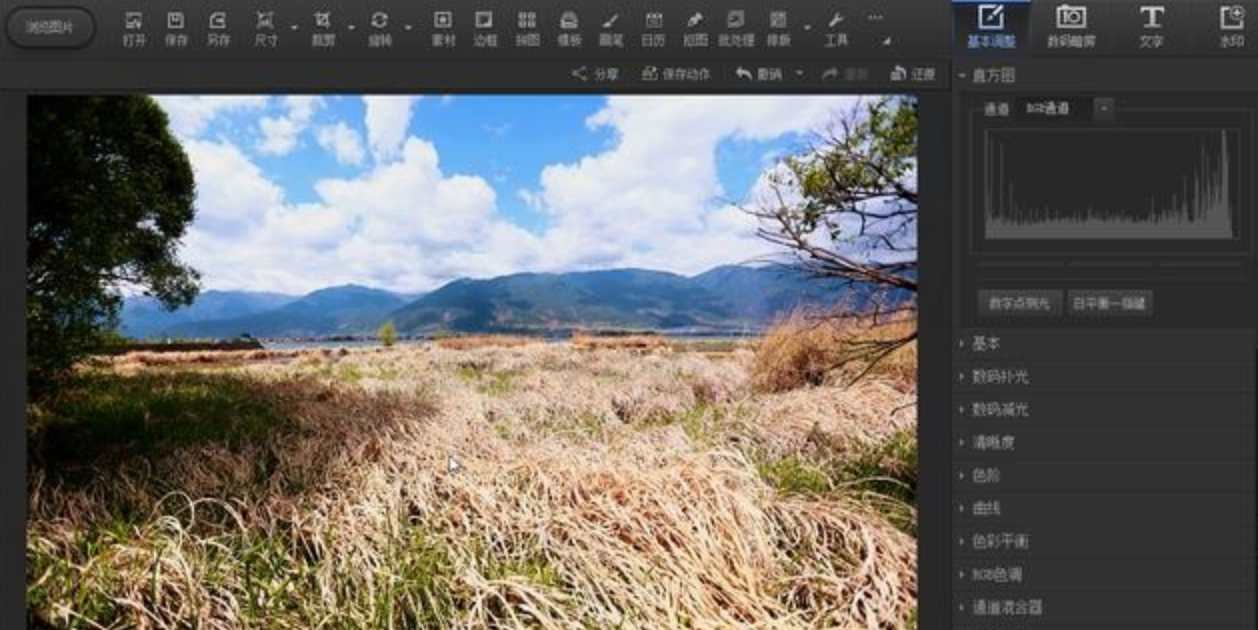 第二步:点击右侧的“文字”选项卡,在文字面板中点击“插入EXIF”按钮。
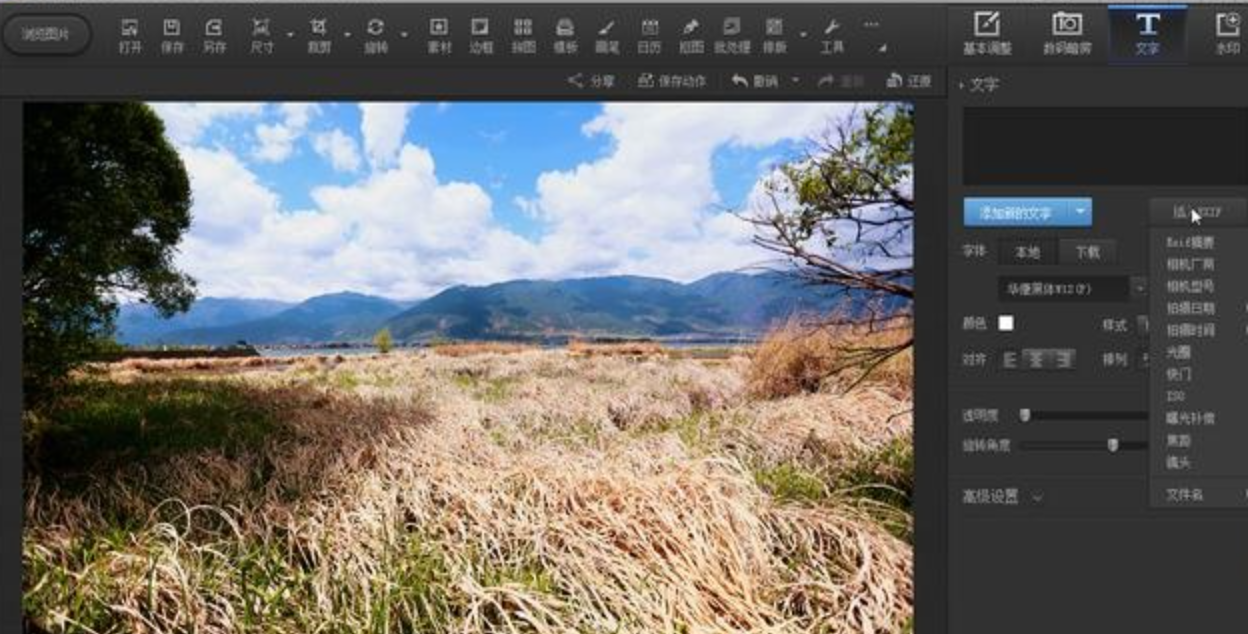
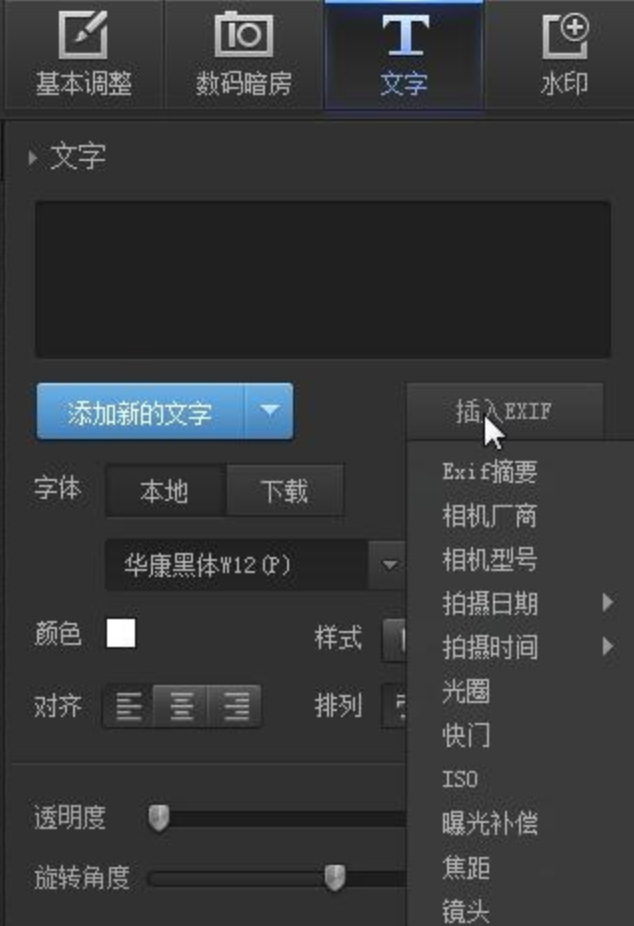 第三步:在弹出的菜单中分别选择相机型号、镜头、ISO、曝光补偿等信息,效果如下图所示。
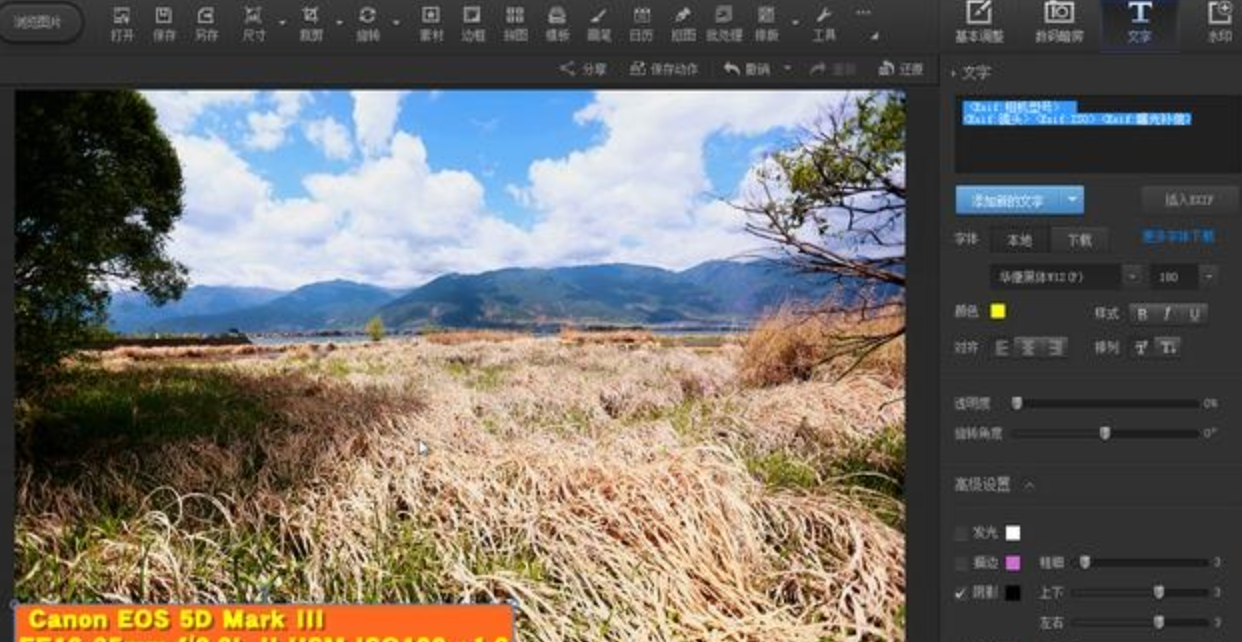 这个方法的优势在于,它是在图片上以文字形式呈现参数信息,适合用于摄影作品分享。但需要注意的是,它并不修改图片的 EXIF 元数据,只是在画面上叠加了文字。
五、方法四:手机端修改照片拍摄时间
如果只是偶尔需要修改单张照片的拍摄时间,用手机操作其实挺方便的,不需要开电脑。
苹果手机:打开「照片」应用,选中需要修改的图片,点击右上角的「编辑」,再点击顶部的日期时间,手动调整成准确的拍摄时间,保存就可以了。系统会自动同步 EXIF 信息。
安卓手机:部分机型自带的照片编辑功能里就有时间修改选项。如果你的手机没有这个功能,可以下载「照片元数据编辑器」这类工具,导入图片后直接修改“拍摄日期/时间”,保存后属性就会生效。
手机端的方法胜在便捷,适合处理少量图片。但如果你需要批量修改几百张图片,用手机一张张操作就比较费时间了。
六、方法五:小鹿批量重命名软件
小鹿批量重命名软件也提供了拍摄时间修改的功能,操作步骤如下:
步骤1:下载安装小鹿批量重命名,选择“文件属性修改”功能。
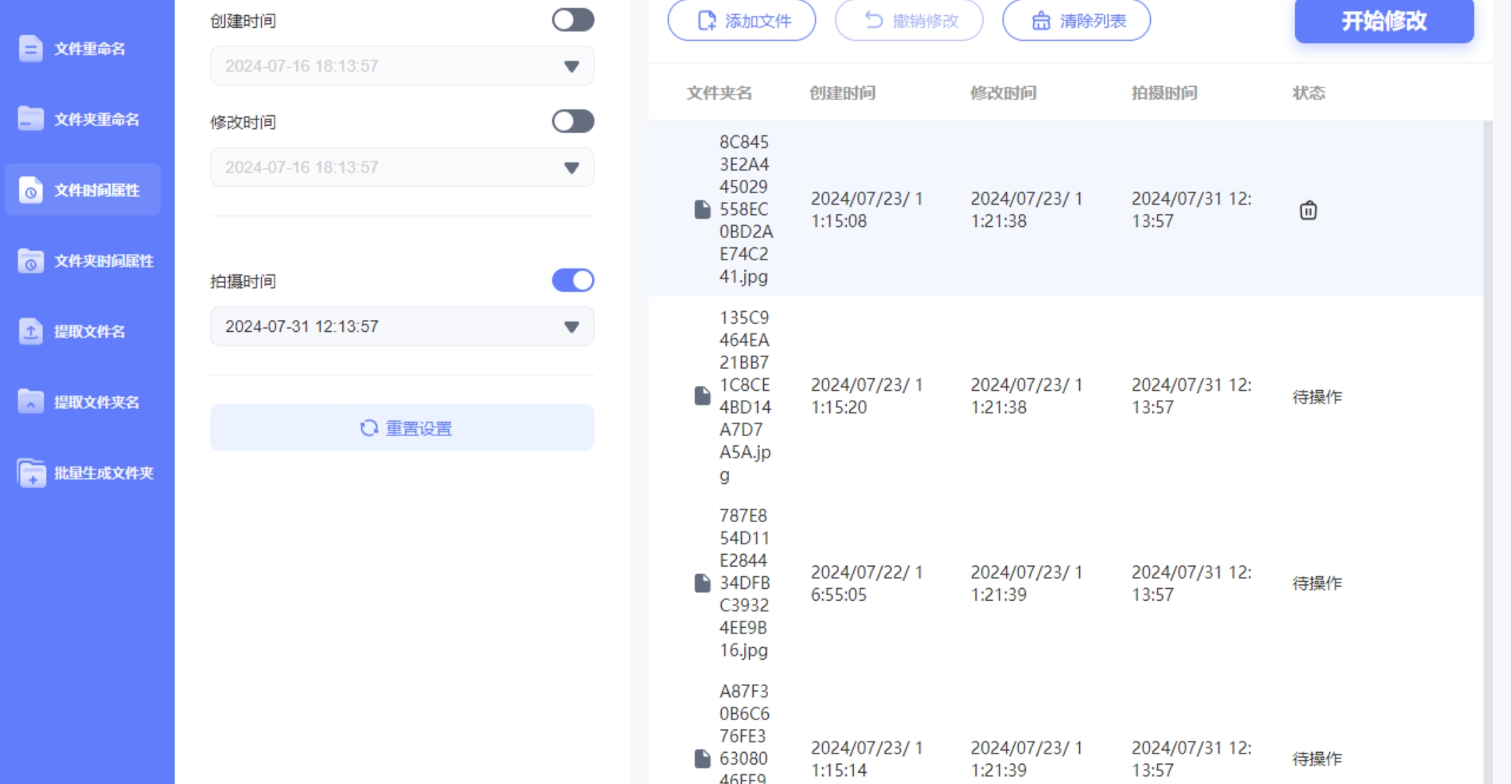 步骤2:把图片添加到软件中,支持批量添加。需要注意的是,这个功能目前只支持 JPG 格式的图片。
步骤3:找到“拍摄时间”选项,设置好时间,点击“开始修改”即可。
这个方法操作比较简单,但格式支持有限,如果你手头有 PNG、HEIC 等格式的图片,可能就需要换其他工具了。
七、方法六:ExifTool 命令行进阶用法
除了前面提到的一键批量写入固定时间,ExifTool 还可以通过更灵活的命令来修改拍摄时间。
步骤1:下载 ExifTool 包。如果想让命令行工具顺利识别 ExifTool,需要先完成环境配置。一种方法是通过系统设置添加环境变量:依次打开“控制面板”中的“系统和安全”,进入“系统”选项,点击“高级系统设置”,找到“环境变量”按钮。在系统变量区域点击“新建”,将变量名称设为 EXIFTOOL_PATH,变量值填写 ExifTool 解压后的具体路径,比如 C:\ExifTool。也可以把 ExifTool 工具和需要添加拍摄时间的图片放到同一个文件夹里。
步骤2:使用命令行工具进入照片目录:
cd D:\Photos
步骤3:编写修改拍摄时间的基本命令:
exiftool -DateTimeOriginal="YYYY:MM:DD HH:MM:SS" "image.jpg"
其中前半部分是时间格式,后面是图片路径。批量修改的命令如下:
exiftool -DateTimeOriginal="2024:07:23 12:00:00" "*.jpg"
运行代码即可给图片添加拍摄时间。这个方法需要一定的命令行基础,使用前建议先备份好图片,避免误操作导致文件损坏。
八、操作注意事项与常见问题
1. 操作前先备份
不管用哪种方法,建议先把原始图片复制一份出来。尤其是使用命令行工具时,一旦参数写错,可能会影响原文件。
2. 注意格式兼容性
不同工具支持的图片格式不一样。比如小鹿批量重命名只支持 JPG,而汇帮元数据编辑器和 ExifTool 支持的格式更丰富。操作前先确认一下你的图片格式是否在支持范围内。
3. 区分“写入元数据”和“画面叠加文字”
有些工具是在图片画面上叠加文字显示时间,比如光影魔术手的文字功能;而汇帮元数据编辑器和 ExifTool 是直接修改图片的 EXIF 属性。两者的用途不同,前者适合分享展示,后者适合归档管理。
4. 批量处理时注意统一时间
如果你给一批图片设置相同的拍摄时间,操作起来很简单。但如果每张图片的时间都不一样,就需要逐个设置,或者用支持按文件名、创建时间等规则自动匹配的工具来处理。
九、结尾总结:不同场景怎么选?
回过头来看,给照片添加拍摄时间的方法其实挺多的,关键是看你的具体需求:
- 批量处理大量图片,不想折腾命令行:推荐用汇帮元数据编辑器,可视化界面,支持批量操作,上手比较快。
- 有技术基础,追求处理效率:ExifTool 命令行是很好的选择,一条命令就能搞定整个文件夹。
- 只需要处理一两张图片:手机端直接修改就行,不用开电脑。
- 想在照片上显示相机参数:光影魔术手的文字功能可以满足需求。
总的来说,照片添加拍摄时间并不是什么复杂的事情,选对工具,几分钟就能搞定。希望这篇内容能帮你找到适合自己的方法。如果你在操作过程中遇到什么问题,欢迎在评论区留言交流。
