

在日常办公中,我们经常遇到需要清除PDF文档属性信息的情况。比如自己做了一份方案,想发给客户之前,发现文件属性里还留着内部名称和创建人姓名;或者参加一些匿名投稿、比赛提交,要求文件里不能出现任何个人标识。这时候就面临一个很实际的问题:PDF怎么删除作者?
其实,PDF文件里的作者、标题、主题等信息,属于文件的元数据。这些信息在创建时会被默认写入,能否直接右键删除呢?不能。但借助合适的工具和方法,处理起来并不复杂。这篇文章不绕弯子,直接给大家梳理5种经过验证的方法,并且把每种方法的适用场景和操作步骤都说清楚,方便你按需选择。
 ## 方法一:本地专业软件清理(推荐批量使用)
如果你需要处理的文件比较多,或者要求清理得比较彻底,建议使用本地运行的专用软件——汇帮元数据编辑器。这类软件的好处是:处理过程不联网,不需要把文件上传到任何服务器,隐私性更好;支持一次添加多个文件,批量处理效率高。
操作步骤:
步骤一:把软件下载安装到电脑中,打开软件,直接选择“PDF元数据编辑”选项,点击进入到详情页面。
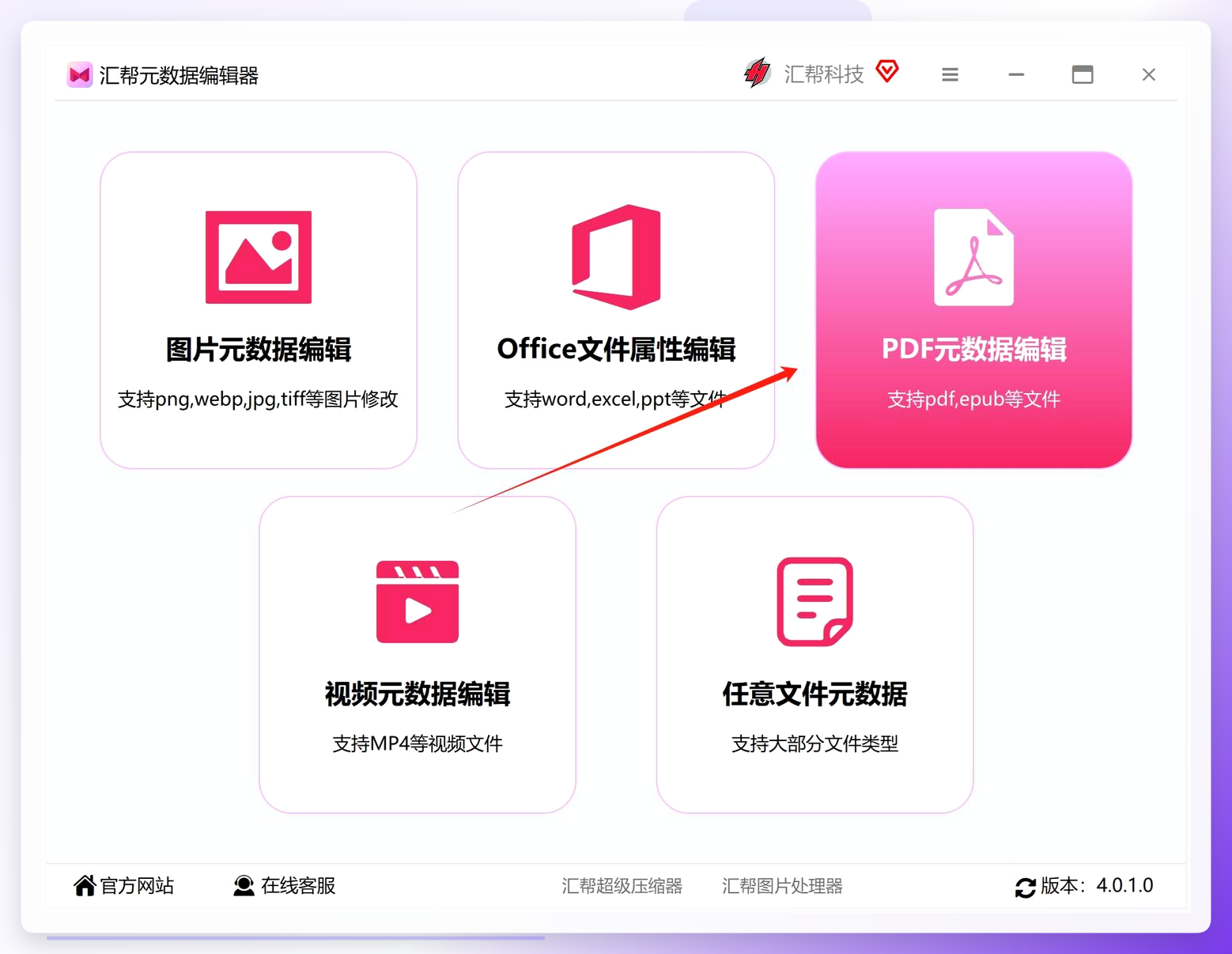 步骤二:把PDF文件添加到软件中,直接把PDF文件拖到软件中,或者点击添加文件按钮进行选择添加。如果需要批量清除多个文件的话,可以一次添加多个PDF文件,不限制PDF文件的大小。
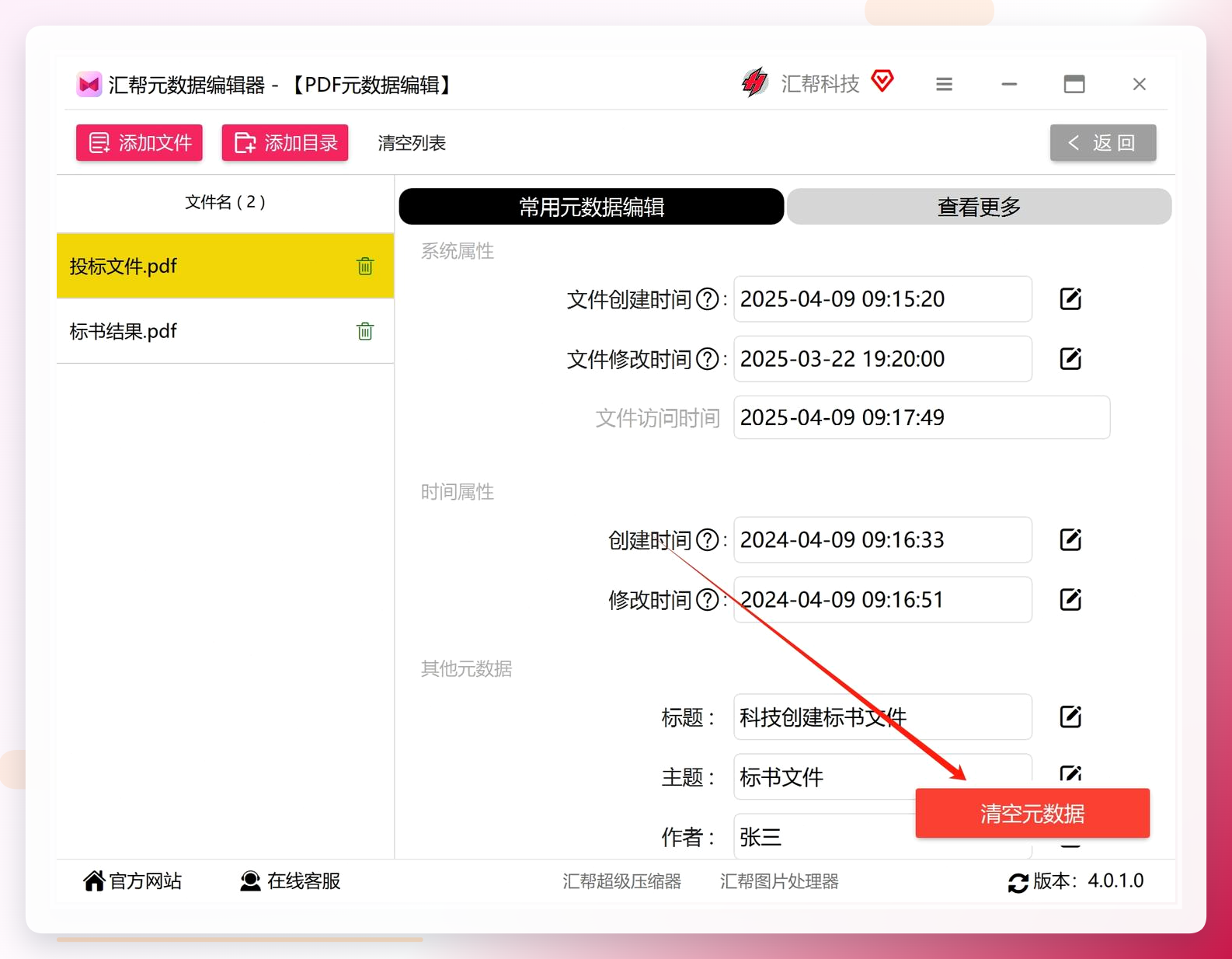
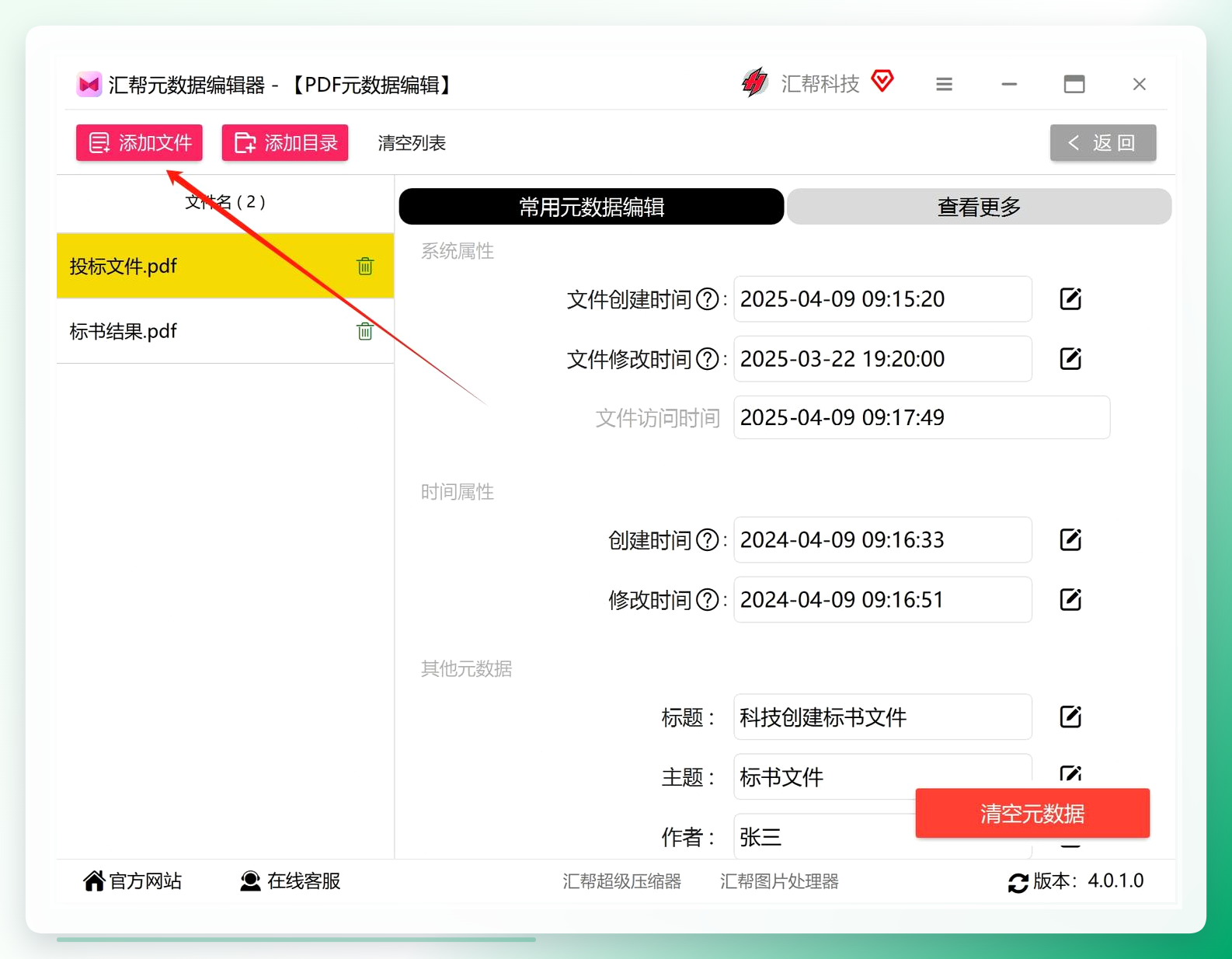 步骤三:文件导入到软件后,我们可以看到PDF文件的各种属性信息,比如创建时间,修改时间,作者,标题,作者等信息,有些属性是可以直接修改,有些可以单独清除。
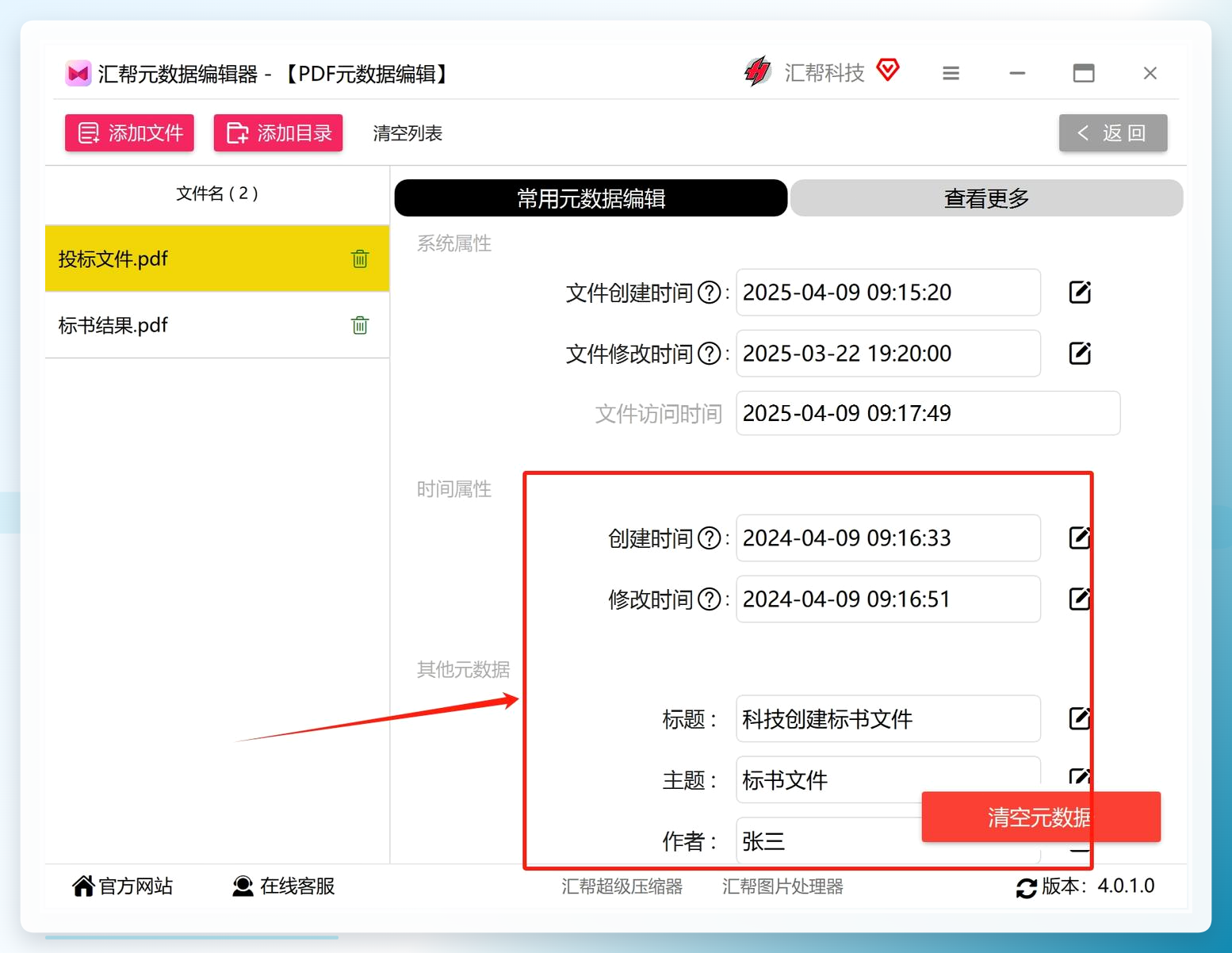 步骤四:如果我们要清除文件的所有属性,可以点击右下角的“清空元数据”按钮,会出现相应的确认弹框。
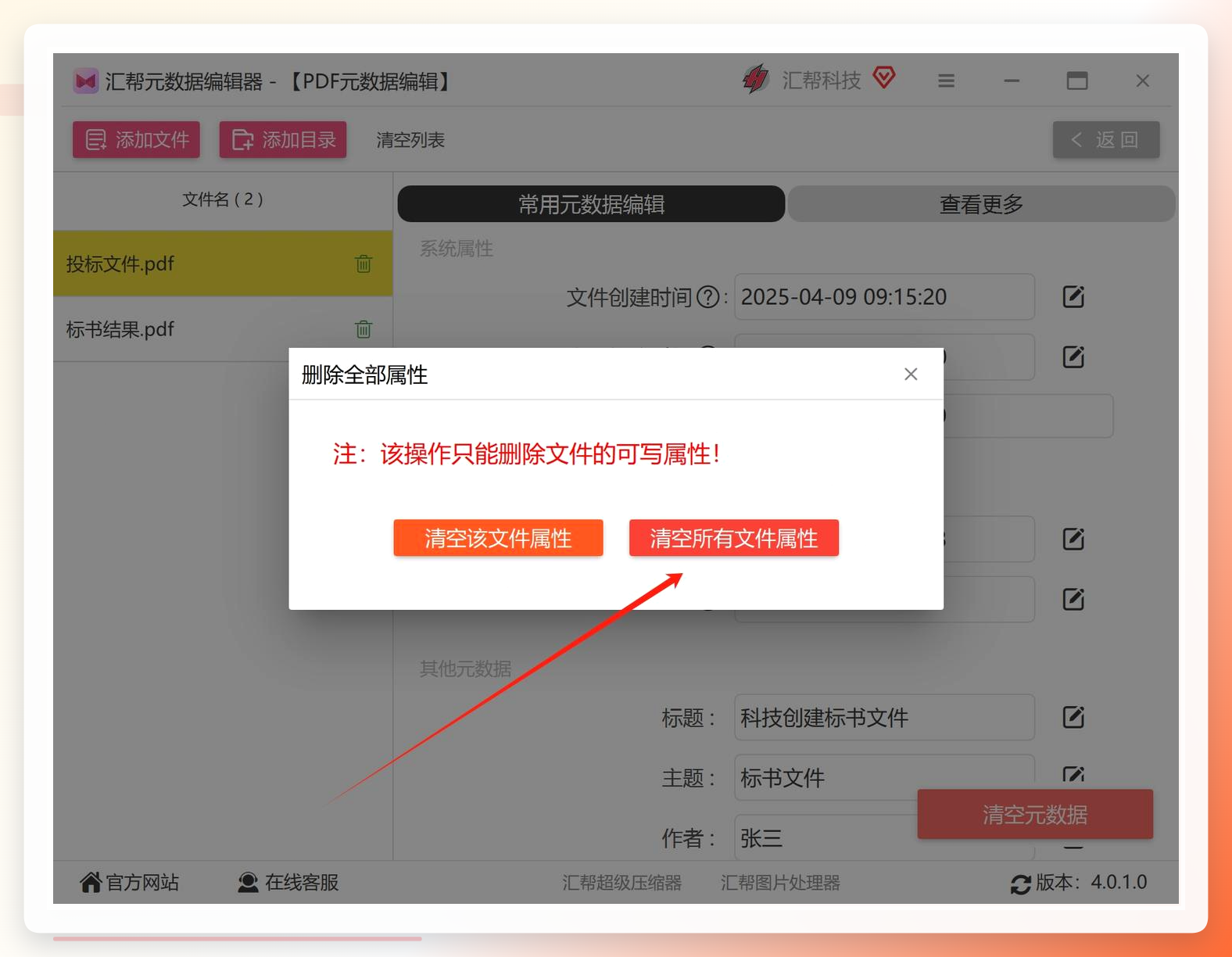
 步骤五:点击弹框中的“清空所有文件属性”按钮就相当于批量清除属性。
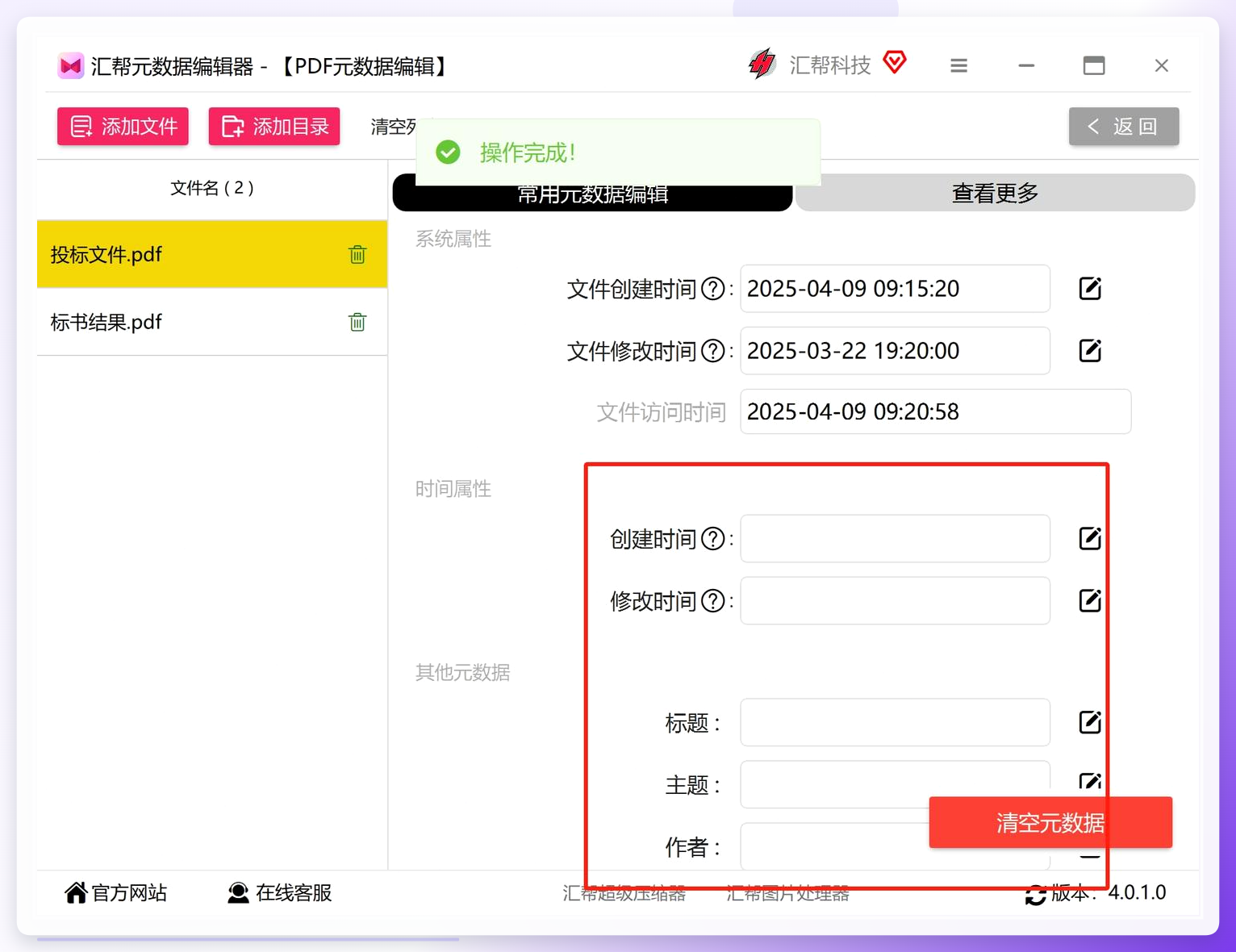
 当清理完成后,软件会提示“操作完成”,我们可以看到软件中文件的这些数据的属性值都被清空了。注意操作的时候一定要把文件关闭,不然可能轻清空不了。
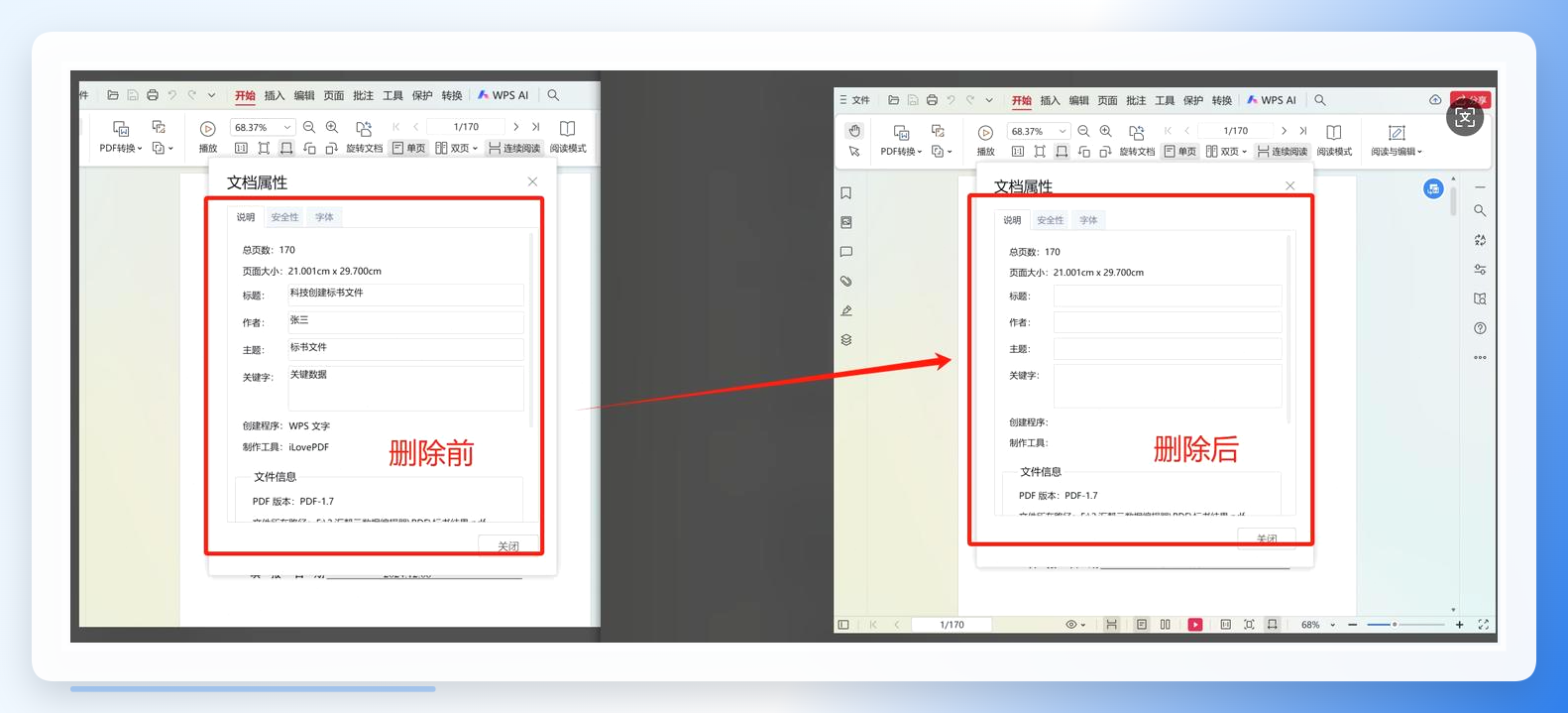
 到这一步就相当于清空完成,不需要另外保存文件,我们打开PDF文件,查看里面的属性可以看到,属性里的值都被清除掉了,这样我们就可以放心地把文件分享出去或者作为参加比赛的文件了。
 ## 方法二:Adobe Acrobat(适合单文件精细处理)
如果你的电脑里安装了Adobe Acrobat(注意是专业版,不是免费的Reader版),也可以用它来删除PDF作者信息。这种方法适合只需要处理单个或少数几个文件的场景。
操作步骤:
- 用Adobe Acrobat打开PDF文件,点击菜单栏的“文件”,然后选择“属性”。
- 在弹出的“文档属性”窗口中,切换到“说明”选项卡,在这里能看到作者、标题、主题、关键词等字段。
- 把“作者”和“标题”等文本框里的内容手动清空,然后点击“确定”。
- 最后点击“文件”→“保存”,这样文件里的属性信息就被清除掉了。
【此处建议添加:Adobe Acrobat文档属性窗口操作截图】
方法三:使用LibreOffice导出功能
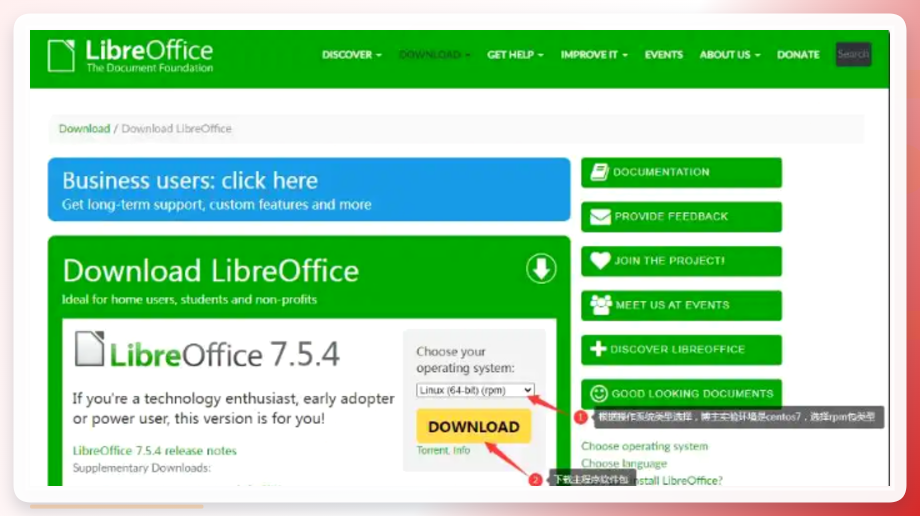
LibreOffice是一款开源免费的办公套件,如果你电脑里恰好装了它,也可以用它来处理PDF属性,不需要额外安装其他软件。
操作步骤:
- 打开软件后点左上角"文件"→"打开",选要删属性的PDF。
- 点顶部菜单栏的"文件"→"属性"(这里要注意,是LibreOffice Writer里的属性设置)。
- 弹出的窗口里有"常规"和"描述"两个标签页,先在"常规"里点"重置"。
- 然后切换到"描述"标签,把里面的关键词、备注都删掉。
- 最后点"确定",再用"文件"→"导出为PDF"保存,这样属性就清空了。
 ## 方法四:使用PDF文档自带的插件功能
如果你的PDF文件是用Adobe Acrobat这类软件创建的,打开文档后,在文档界面里本身就有删除属性的入口,不需要去翻阅复杂的设置菜单。
操作步骤:
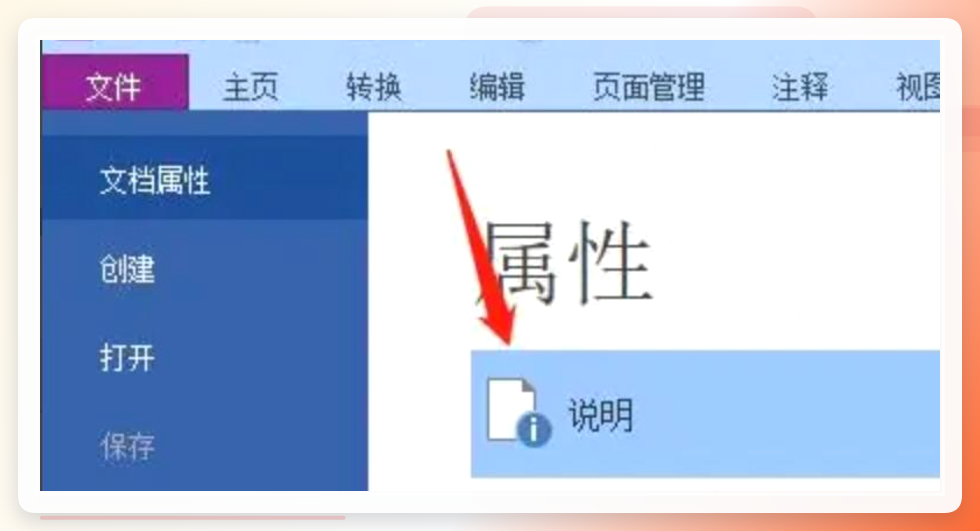
步骤1. 找到并打开电脑中的PDF文档。在文档界面顶部,点击“文件”菜单,于下拉列表里选择“文档属性”,随后点击“说明”选项。
 步骤2. 进入相关页面后,留意页面下方,找到“显示更多信息”选项并点击。
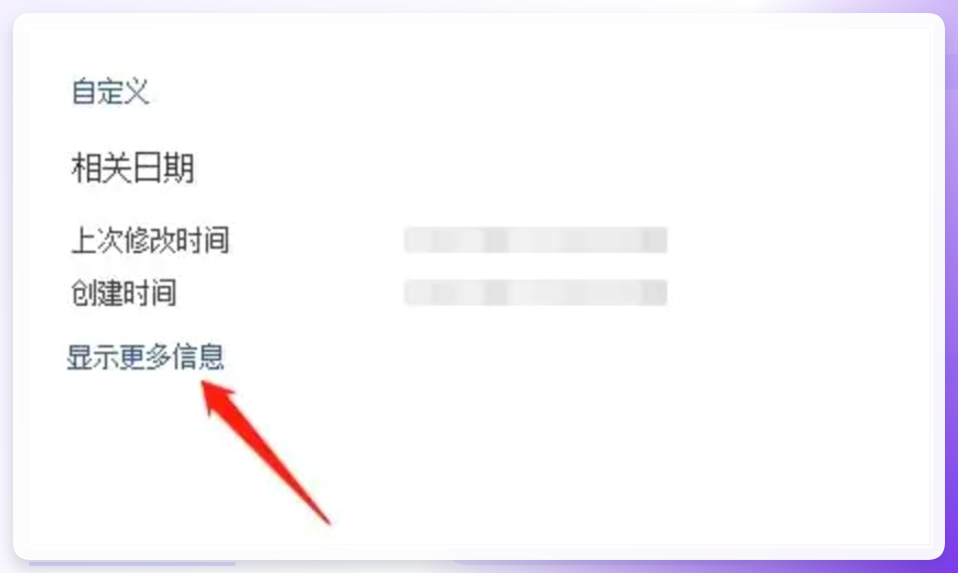 步骤3. 此时会呈现详细信息页面,在该页面中仔细查找,点击选择“删除属性和个人信息”选项,即可完成对PDF文档属性及个人信息的清除操作。
方法五:在线工具箱快速处理(适合应急场景)
如果文件不在身边,或者不方便安装软件,也可以使用在线PDF工具来删除作者信息,比如Smallpdf、iLovePDF等平台都提供了相关功能。这类工具的操作非常直观,几步就能完成。
操作步骤:
- 在浏览器中打开在线PDF工具网站,找到“删除元数据”“清除属性”或“PDF编辑器”功能。
- 上传需要处理的PDF文件(注意:单次上传通常有大小限制,且免费版有次数限制)。
- 上传完成后,点击“清除元数据”或“删除属性”按钮,系统会自动处理。
- 处理完成后,下载清理好的PDF文件即可。
注意事项
操作过程中有几个小细节需要留意:
- 先关闭文件再操作:无论用哪种方法,处理前都要确保PDF文件没有在阅读器中打开,否则可能导致属性清理失败或文件被占用。
- 留意另存为选项:部分软件修改属性后,需要重新导出或另存为PDF格式,直接保存可能不会生效。
- 检查结果:清理完成后,重新打开文件,点击“文件”→“属性”确认作者、标题等字段是否确实已经为空。
- 保留备份:如果是重要文件,操作前先保留一份原始副本,以免误操作导致文件内容异常。
总之一句话:删PDF作者这个操作不复杂,选对方法几分钟就能搞定。希望这篇文章能帮你解决实际问题。如果你在处理过程中遇到了其他问题,欢迎在评论区留言交流。
