

昨天还有朋友私信我,说手机换了好几部,照片导来导去,创建时间全乱套了。明明去年拍的风景照,在电脑里显示的却是今天下午的时间,分类相册全乱成一锅粥,手动改几十张就快崩溃了,问我图片创建时间能改吗怎么改。
说实话,这事儿我以前也栽过跟头,整理一次旅行照片花了整整两天。后来才发现,根本不用一张张右键改属性,用对工具,批量处理也就是几分钟的事儿。今天我把真正好用的几款整理出来,大家根据自己电脑情况选一个就行。
 先来看最省心的方案,汇帮元数据编辑器。这款工具主打的就是精准修改图片元数据,尤其适合一次要处理几百张照片的朋友,操作逻辑很直白,基本不存在学习门槛。
打开汇帮元数据编辑器之后,主界面上能看到好几个功能模块,咱们需要用的是「图片元数据编辑」,单击进去就行。
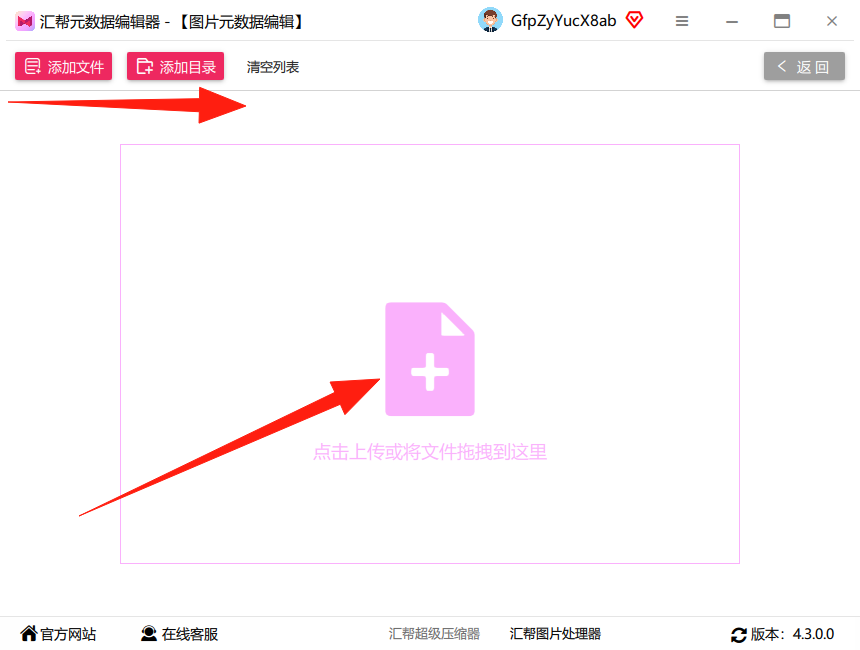
 进来之后直接把需要修改的图片拖进去,或者点添加文件按钮选择图片,都是可以的。支持多选批量导入,也不用担心格式的问题,JPEG、PNG、TIFF这些常见格式都能识别,一次性拖进去一百张也没啥压力。
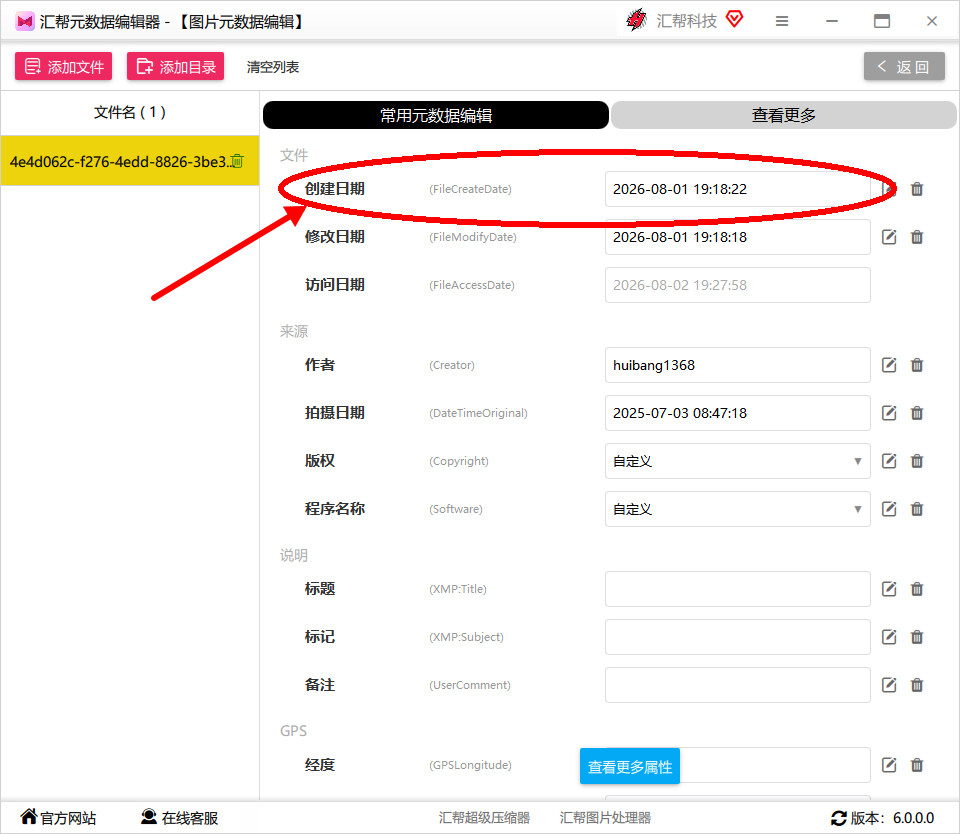
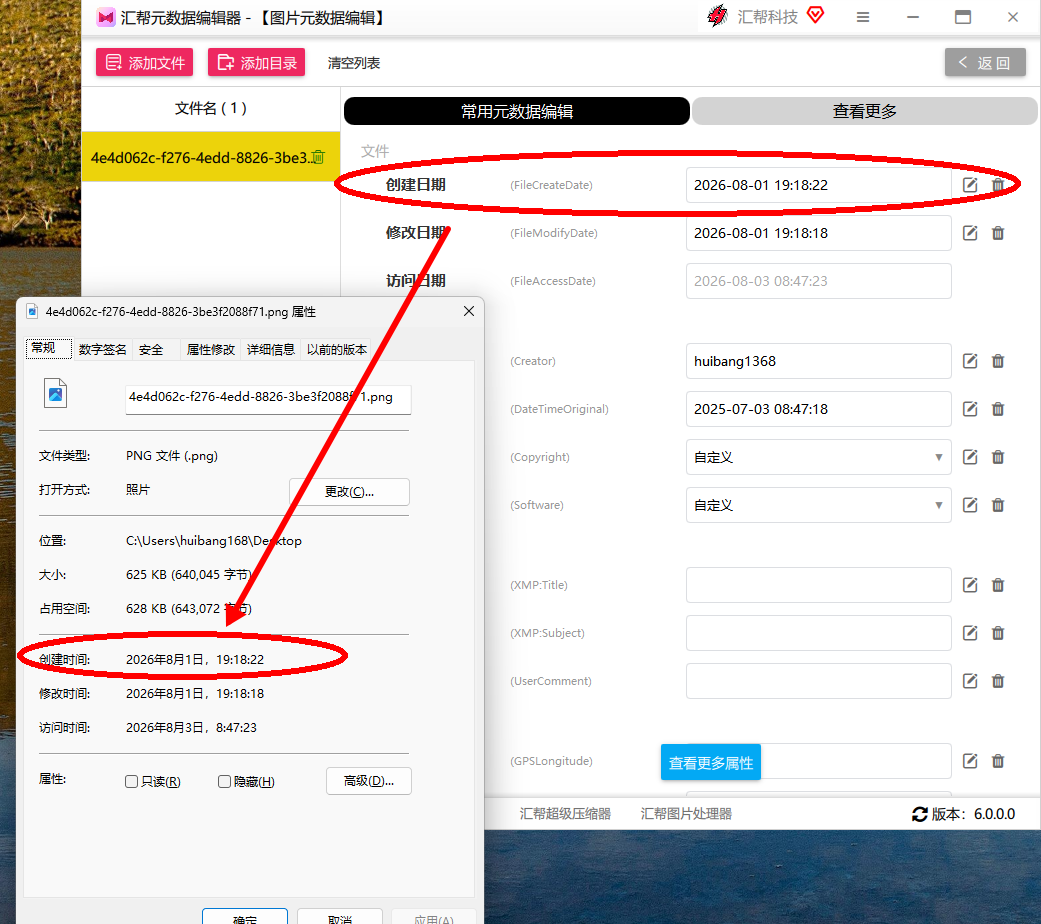
 文件导入之后,右侧区域就会列出这张图目前能改的所有信息。第一批显示的是常用元数据属性,比如文件创建时间、拍摄时间、修改时间这些,一眼就能找到。我们目前是修改图片创建时间,如下图所示找到创建时间属性。
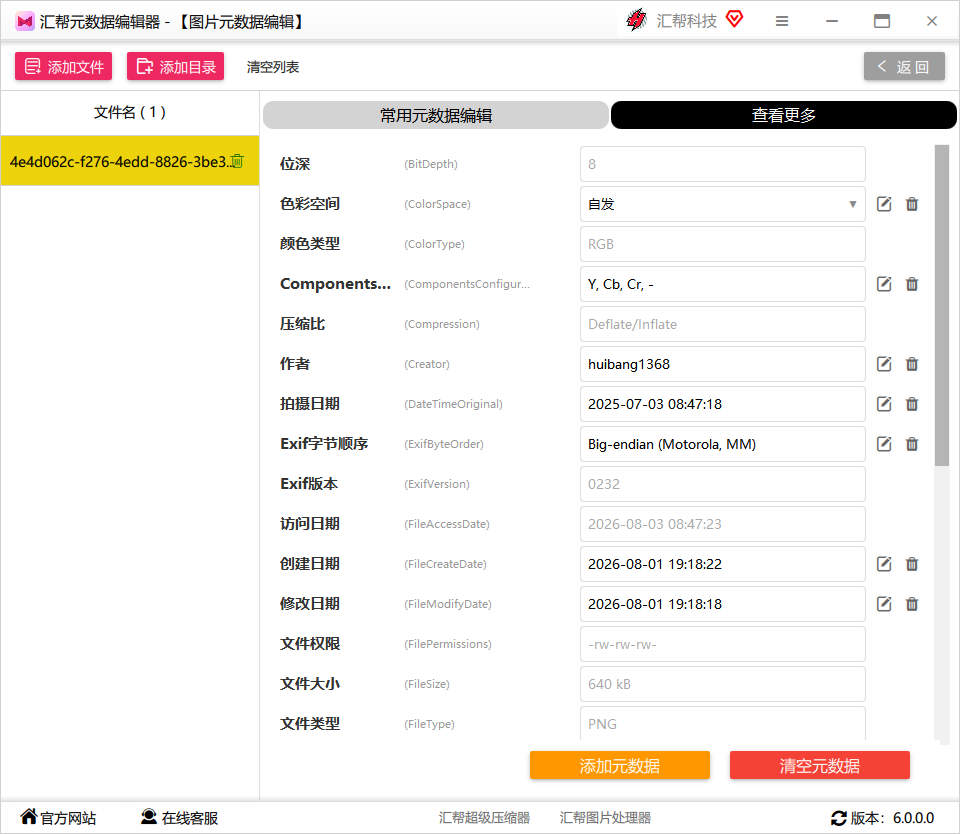
 要是想看得再细一点,点“查看更多”会列出更完整的参数列表,一些偏专业的EXIF字段也能在这里直接调整。
 接下来就是关键的一步了,找到“文件创建时间”这一项,点击进去会弹出设置时间的窗口。选好日期和时间之后,下面还可以选择只修改当前这张,还是所有文件统一改成同一个时间。这个功能对整理批量照片来说非常方便。
 时间弹窗大概是这样的,精确到秒,设置起来很顺手。
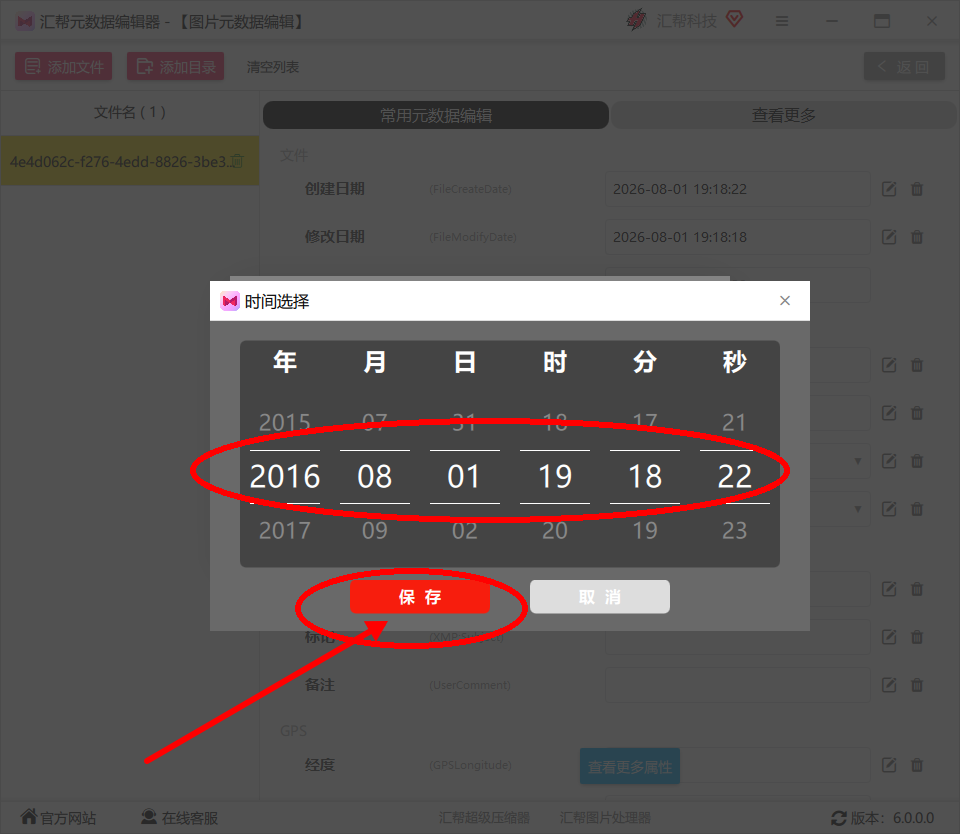 改完之后点保存,软件会自动执行。我特意留意了一下,它还会自动备份修改前的原图片文件,就算改完后悔了也有退路。像我这种手滑星人,这个设计确实让人挺安心的。
来看一下我改完之后的效果,基本就是一次到位,没那么多弯弯绕绕的操作。整套流程走下来,大概也就一分钟。
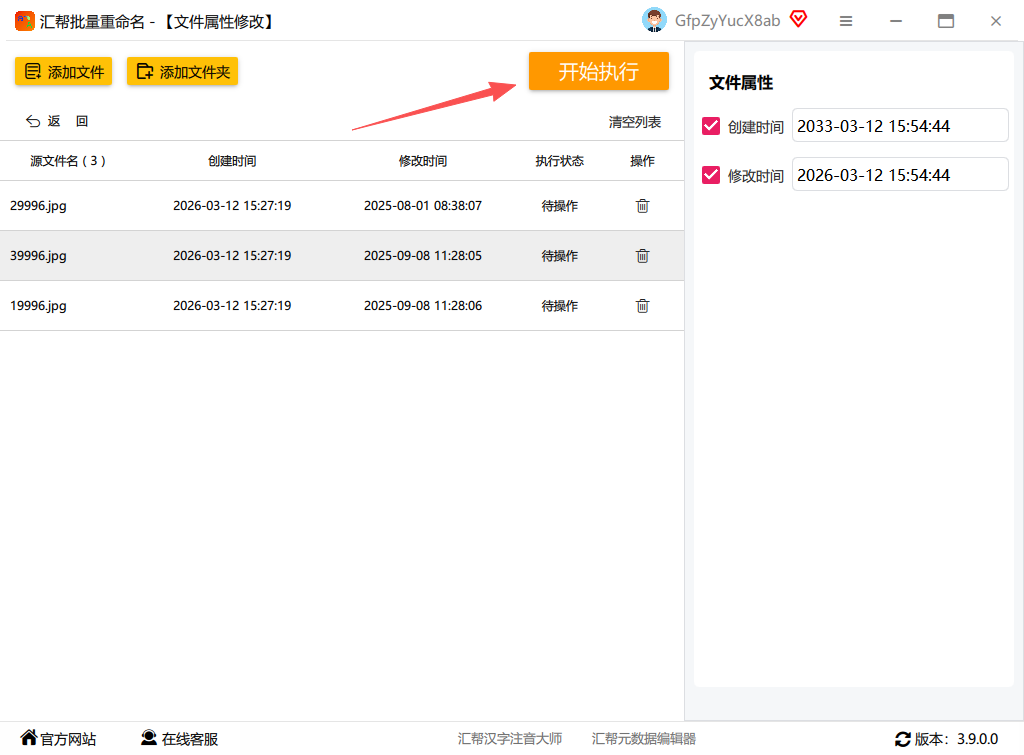
 另外,汇帮旗下还有一款叫汇帮批量重命名的工具,同样能处理文件时间问题。平时大家可能都是拿它给文件批量改名,但其实它内置了「文件属性修改」功能,正好可以修改图片创建时间。打开软件后,左侧功能列表里找到「文件属性修改」,点击进入。
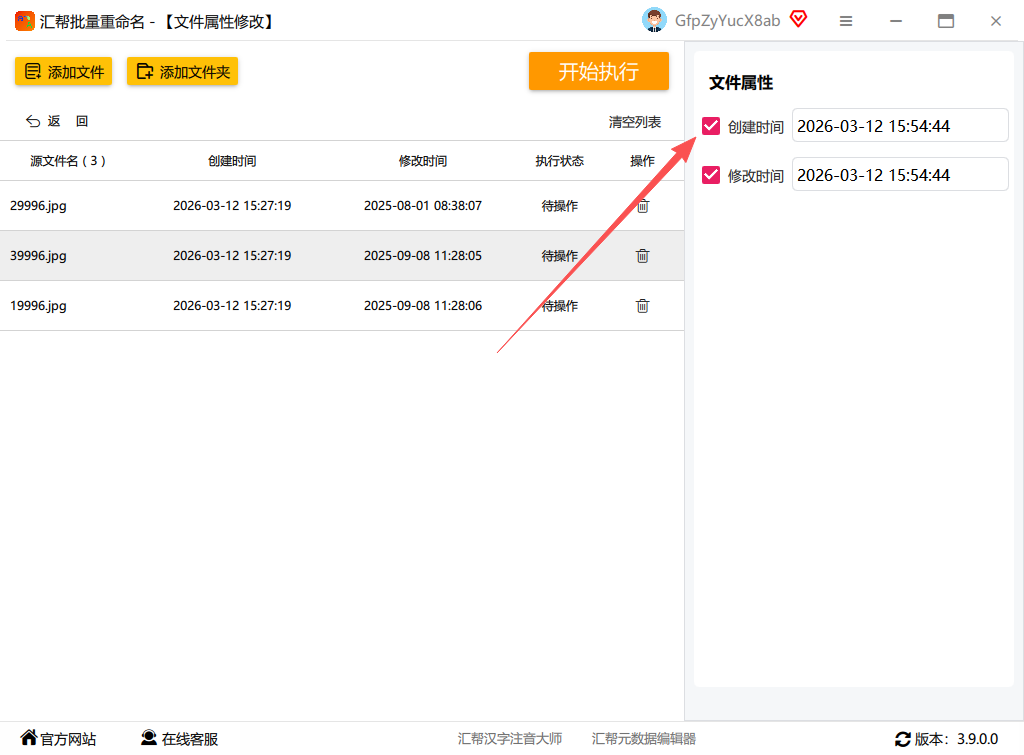
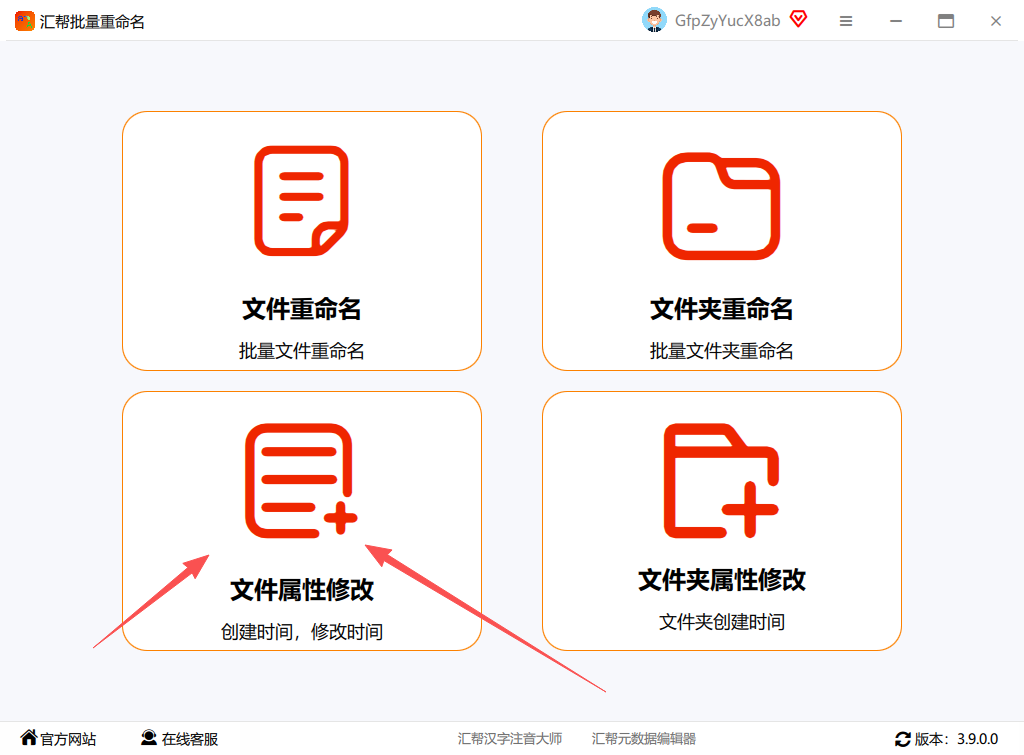 然后把需要调整时间的图片批量上传上去,操作方式和上面那款很相似。
 右侧找到“创建时间”这一项,点一下就进入时间调整界面了。
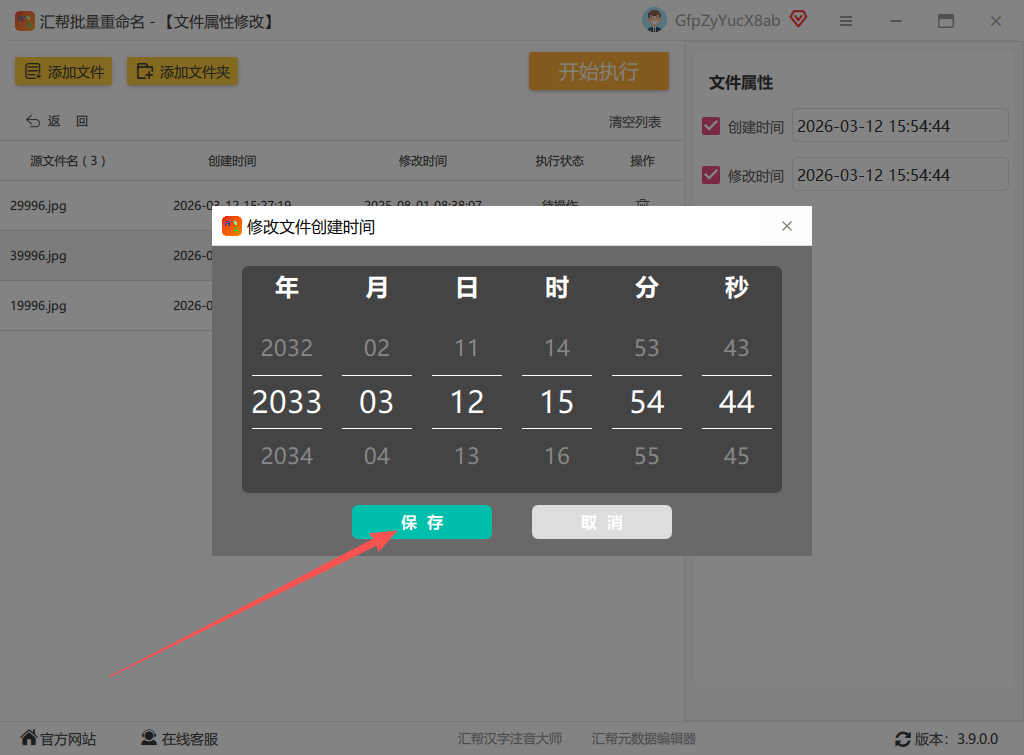
 在这里把时间调整好,保存一下。
 最后点“开始执行”,软件就会自动完成修改。
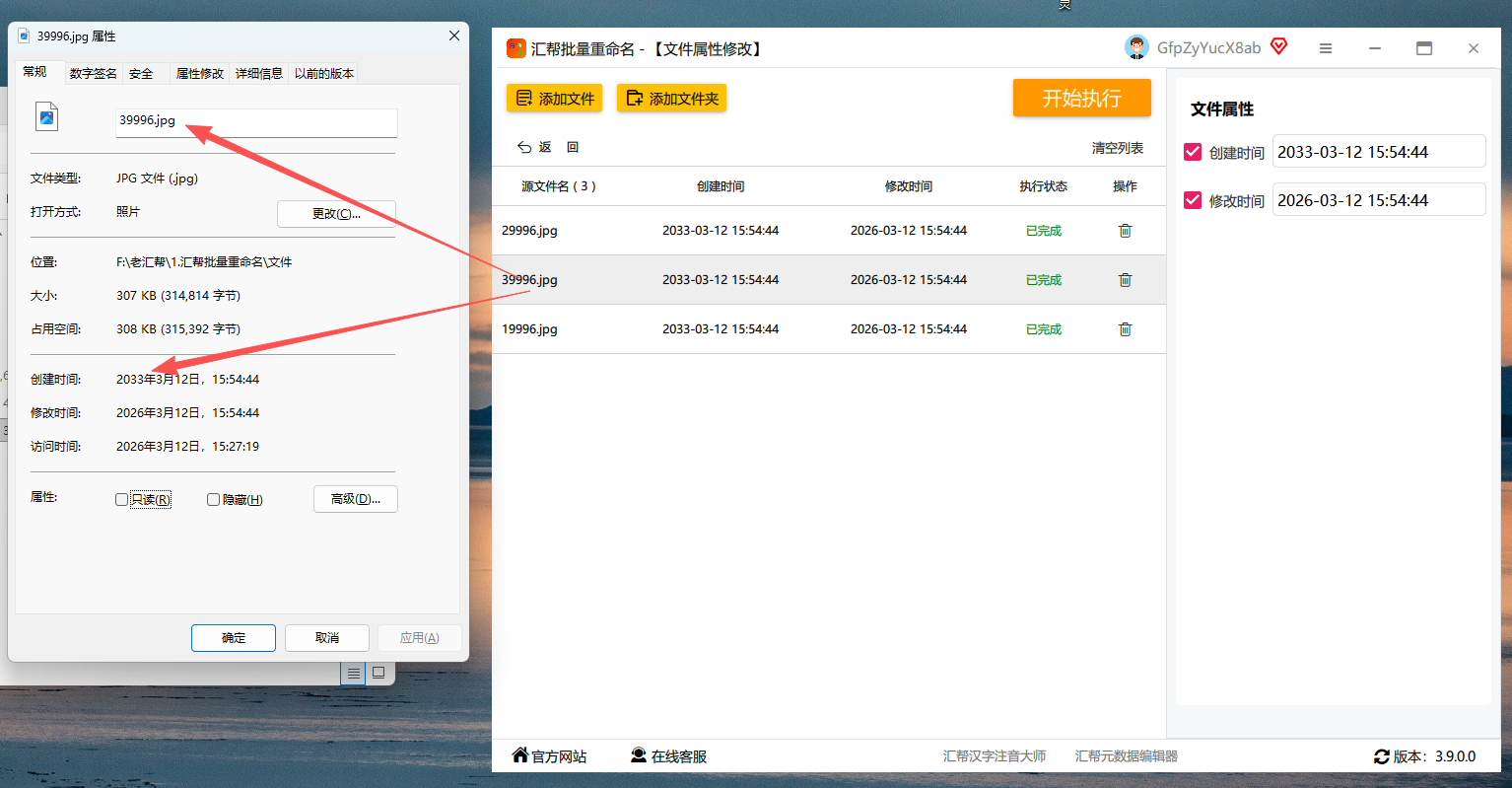
 执行完成后打开图片属性看一下,时间已经变成自己设定的了。
 如果你暂时不想装国产软件,想看看国外的工具,那下面这几款也可以试试,不过步骤会稍微多一些。
Stellar Image Metadata Editor,这个软件的操作也很直观。安装后打开,点“打开文件”把图片载入就行。然后切到“EXIF”标签页面,就能看到拍摄日期、创建日期这些时间项目。点旁边的“编辑”按钮,输入想要替换的新时间,它还支持把整个文件夹的图片一起导入统一设置。改完之后先点“预览”确认一下效果,再保存就可以了。
 NewFileTime则是那种绿色免费小工具,连安装都省了,解压出来双击就能用。打开后直接把图片拖进窗口,在右侧时间设置区域选择“创建时间”,勾选“修改此时间戳”,输入新时间后点“应用”,一下子就改好了。它还有个好处是支持撤销,不怕手抖。不过功能上就相对单一,只能改文件系统层面的时间,改不了EXIF里面的拍摄时间。
 Paint.NET其实是一个免费修图软件,顺带也支持修改图片的文件属性。把图打开之后,点顶部菜单的“文件”→“属性”,在“详细信息”选项卡里就能找到创建日期和拍摄日期,直接编辑就行。不过这个操作只适合一两张的零散修改,要是想批量处理,用这个确实有点费劲。我当时试了好几遍才摸清它的属性窗口逻辑,不推荐用来做批量操作。
 ExifToolGUI是那种老牌且强大的工具,界面稍微复古一点,但功能足够硬核。通过它可以把图片的CreateDate(拍摄时间)和FileCreateDate(文件创建时间)分开调整,双击对应字段就能输入新的时间值,格式是
 2024:05:20 15:30:00 这种,当然也可以点日历图标选择。选改一张还是全选批量统一改,都随你。改完记得点顶部 File → Save 保存,不保存的话改动不会生效。
 智能文件命名大师这个名字听起来像是搞改名的,其实也带了修改时间属性的功能,关键它操作门槛极低。打开后左侧点击“文件时间属性”,把图片批量上传。
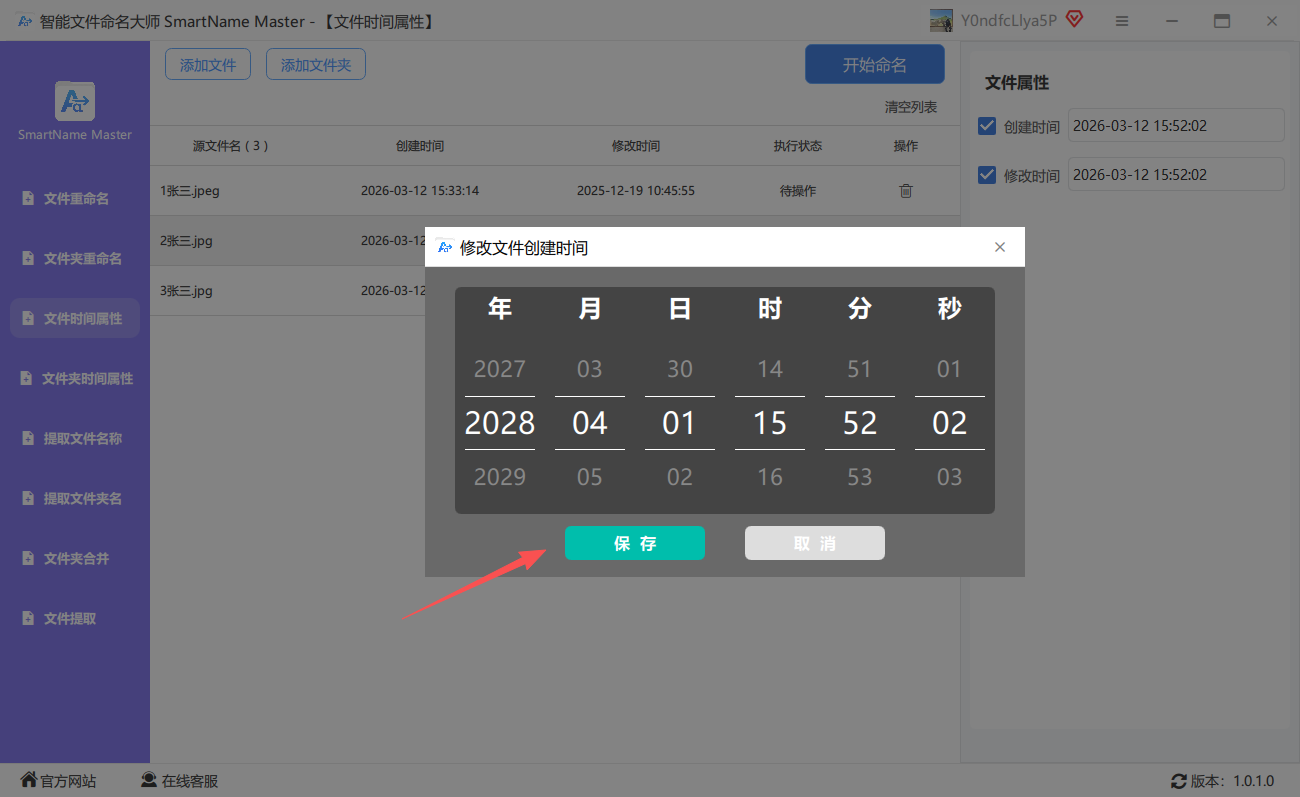
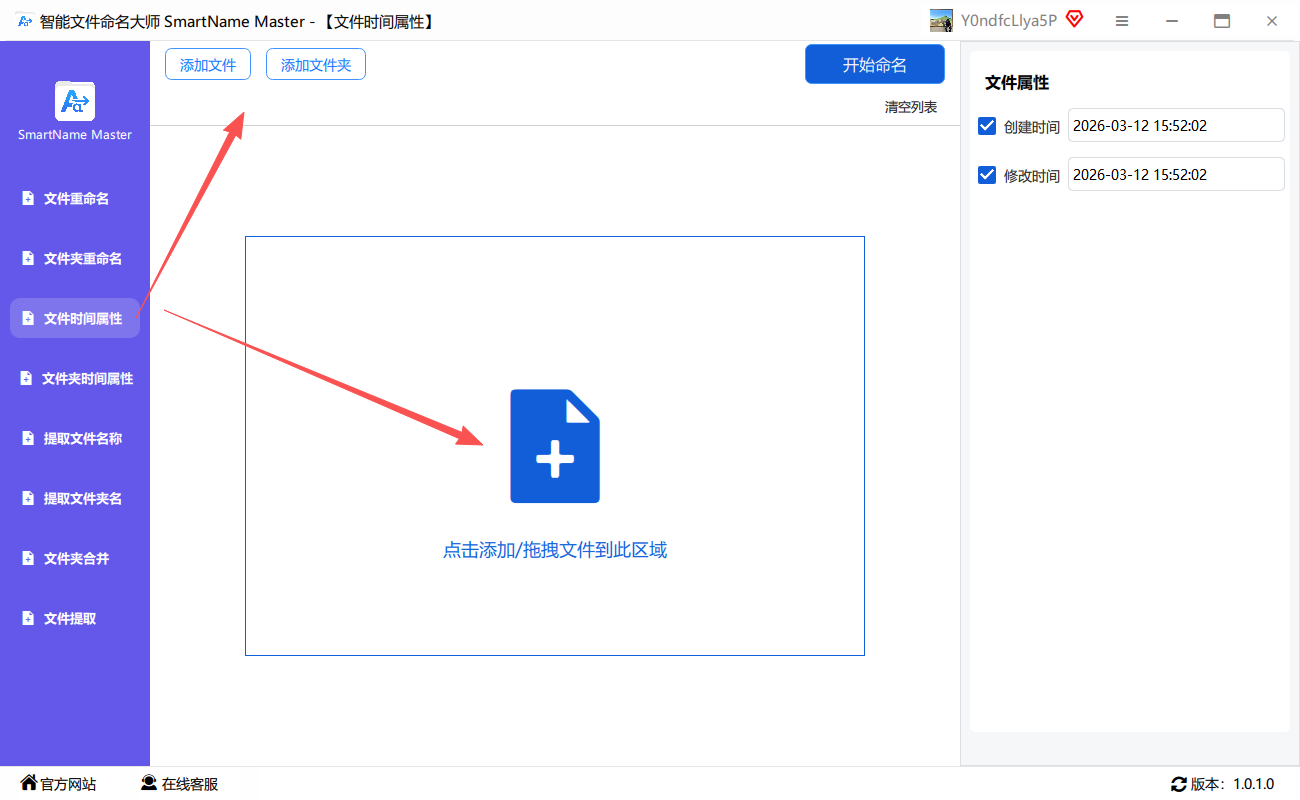 然后右侧找到“创建时间”,点进去调整。
 调整好时间保存,再点“开始执行”,一会儿就完成了。
 执行完成后打开图片属性看看,已经更改成功了。
 说到底,图片创建时间能改吗怎么改这个问题的答案,其实就摆在工具的选择上。追求效率和省心的,直接上汇帮元数据编辑器,批量改完还能自动备份,稳得很。如果只是偶尔改几张,想用免费小工具,NewFileTime和Paint.NET也能应付。操作过程中记得先拿一两张照片试手,确认时间格式和改动范围没问题,再批量处理。弄完这个基本就成了,要是还有哪儿不懂,评论区喊我一声,看到就回你。
