

你先别急着去右键点“属性”——我见过太多人在这上面白费功夫。
前阵子健身房一起撸铁的教练老周,抱着一台笔记本找我,说客户要核一份方案文档的编辑时长,他打开属性面板一看,总编辑时间那栏显示的数字跟他实际投入对不上。他想手动改,结果改完关掉窗口再打开,数值又弹回原样。他翻出一张拍糊了的旧照片给我看,是当时属性对话框的截图,糊得只剩几个数字轮廓,但他记得清清楚楚:改了三回,三回都没留住。
这事不怪他手笨。Word属性面板里那一栏,本身就不是给你随手编辑的地方,改完不落盘、落盘被覆盖,都是常事。汇帮元数据编辑器里有一项专门处理这个问题的功能,路径清楚、写入直接,单份能改、成批也能改。下面我按“单份—一批—整项目”三层往下走,你对照自己的量级挑着看就行。

第一层:单份文档改总编辑时间,从装软件到验证结果
这一层是基础,先把一份文档跑通,后面批量才有底。整个流程我们一步步来,别跳步。
步骤1. 打开浏览器,搜索「汇帮元数据编辑器」,进官网把安装包下下来。双击安装包,按提示点“下一步”,装完就行。
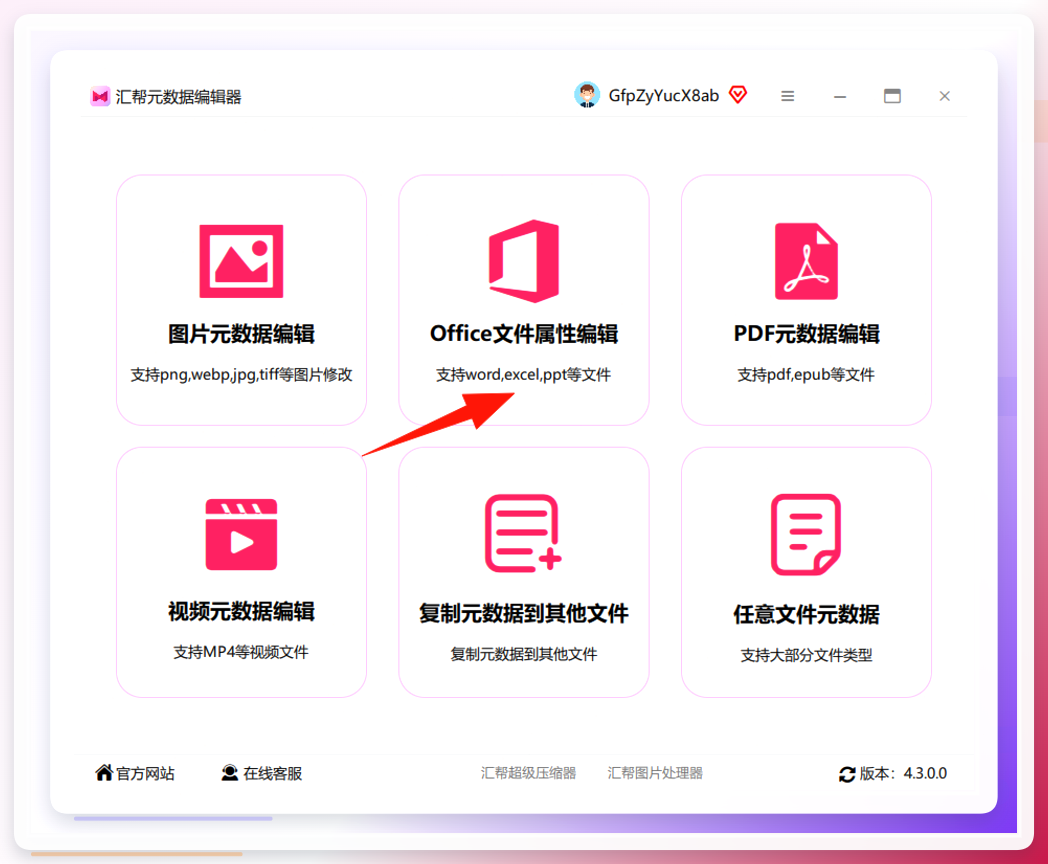
 步骤2. 启动软件,看左侧那排功能区,找到 “office文件属性编辑” 这一项点进去。这个模块管的就是Word、Excel这类Office文件的属性读写。
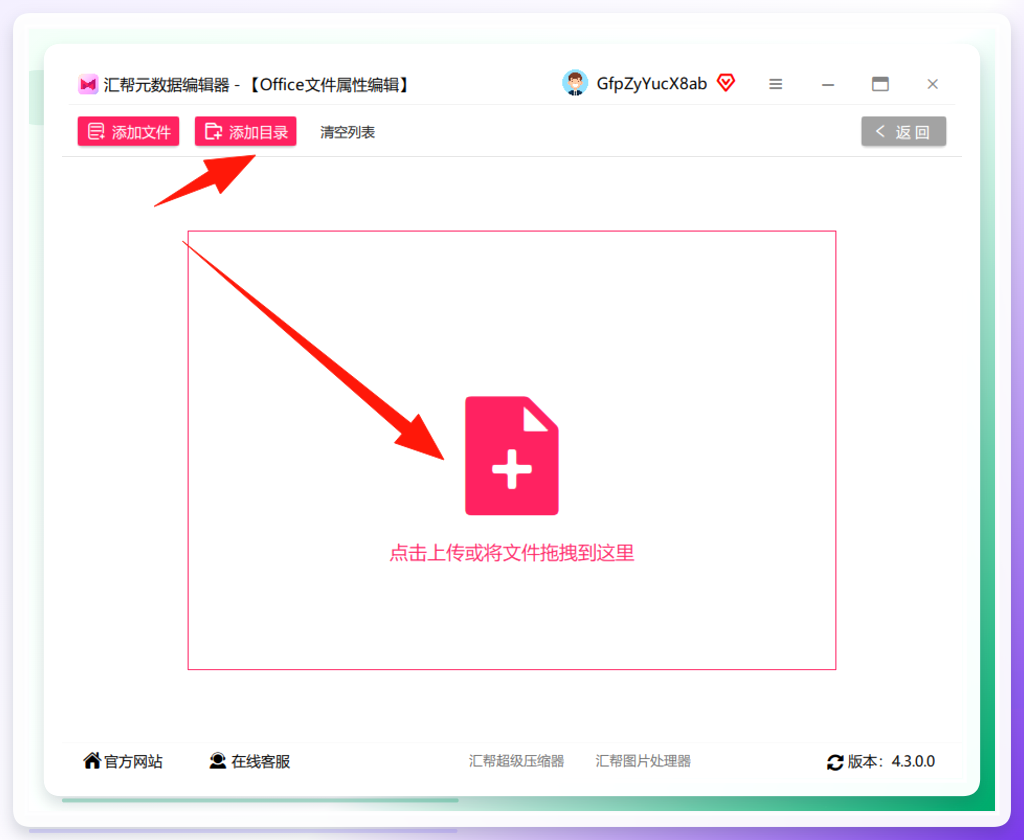
 步骤3. 点 【添加文件】 把要改的那份Word导进来。要是手头文件多,直接点 【添加文件夹】 整个目录一起进;也可以把文件从资源管理器拖到界面中间那块区域,一样认。
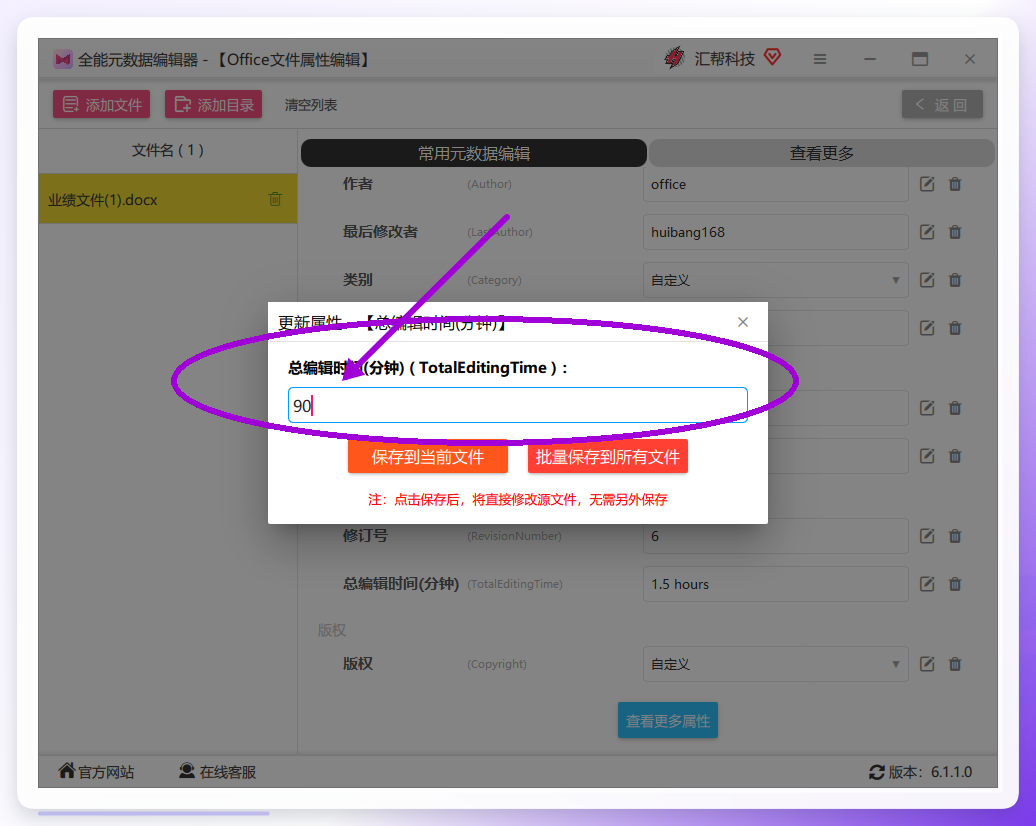
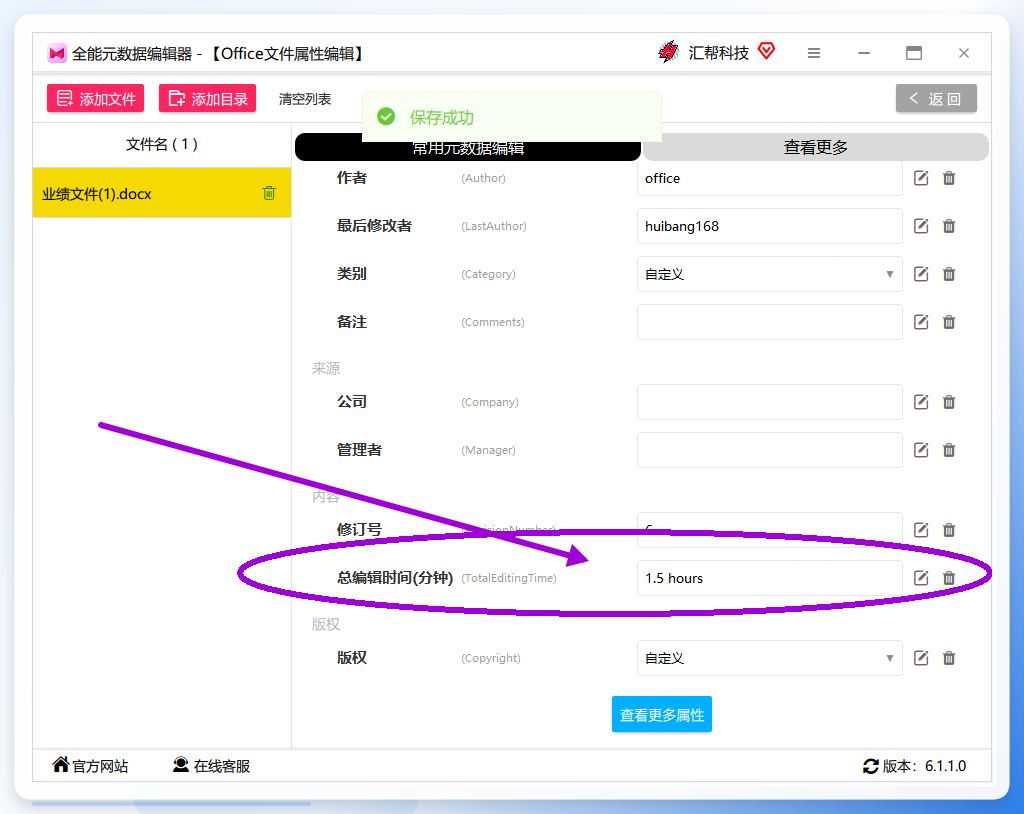
 步骤4. 文件加载完,右侧属性面板会把这份文档的元数据一条条列出来。往下滚,找到 【总编辑时间(分钟)(TotalEditingTime)】 这一行,点它右边的 铅笔图标,这一栏就进入可编辑状态了。
这里有个细节得说清楚:填进去的值单位是分钟,不是小时。比如你要的是1.5小时,那就填90;要2小时,填120。原值先清空再输,别留着旧数字直接改。
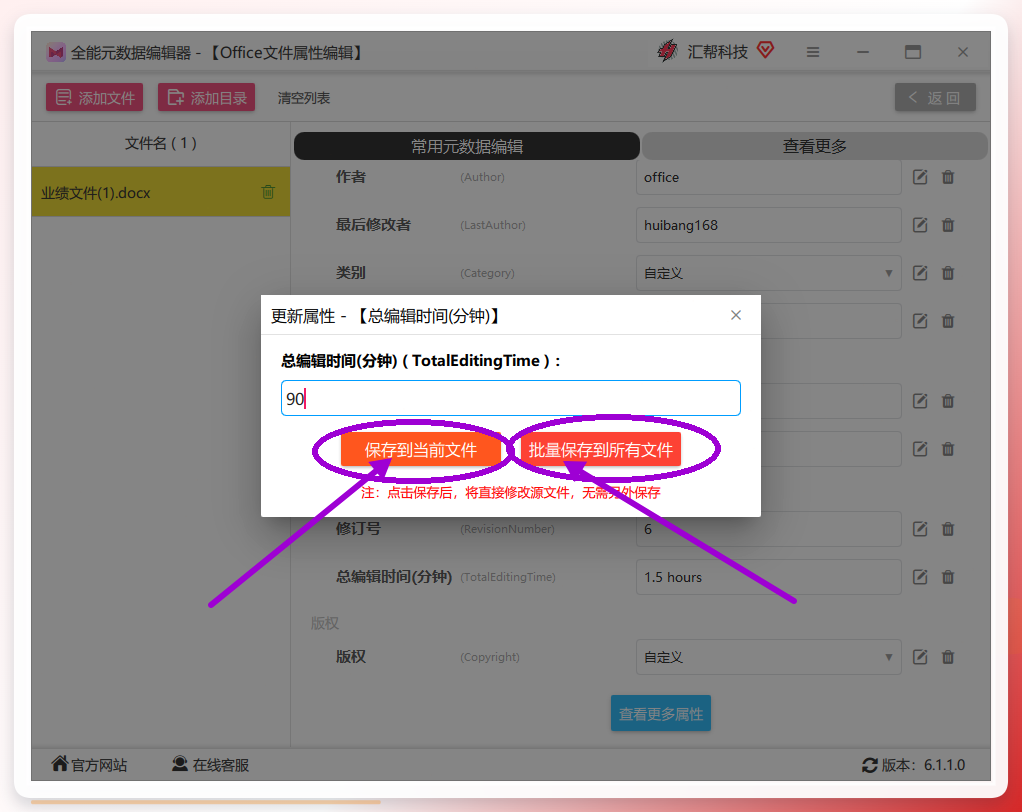
 步骤5. 数字敲完,看下方两个按钮——【保存到当前文件】 只作用于你当前选中的那一份;【批量保存到所有文件】 则把左侧列表里的文档全部按同一规则写一遍。保存是直接写进源文件的,不用你再另存一次。
 步骤6. 保存之后回到软件界面,那一栏的总编辑时间已经变成你刚填的值了。
 步骤7. 最后一步别省——打开文件资源管理器,找到这份文档右键看属性,确认总编辑时间跟软件里显示的一致。两边对上了,才算真改成了。
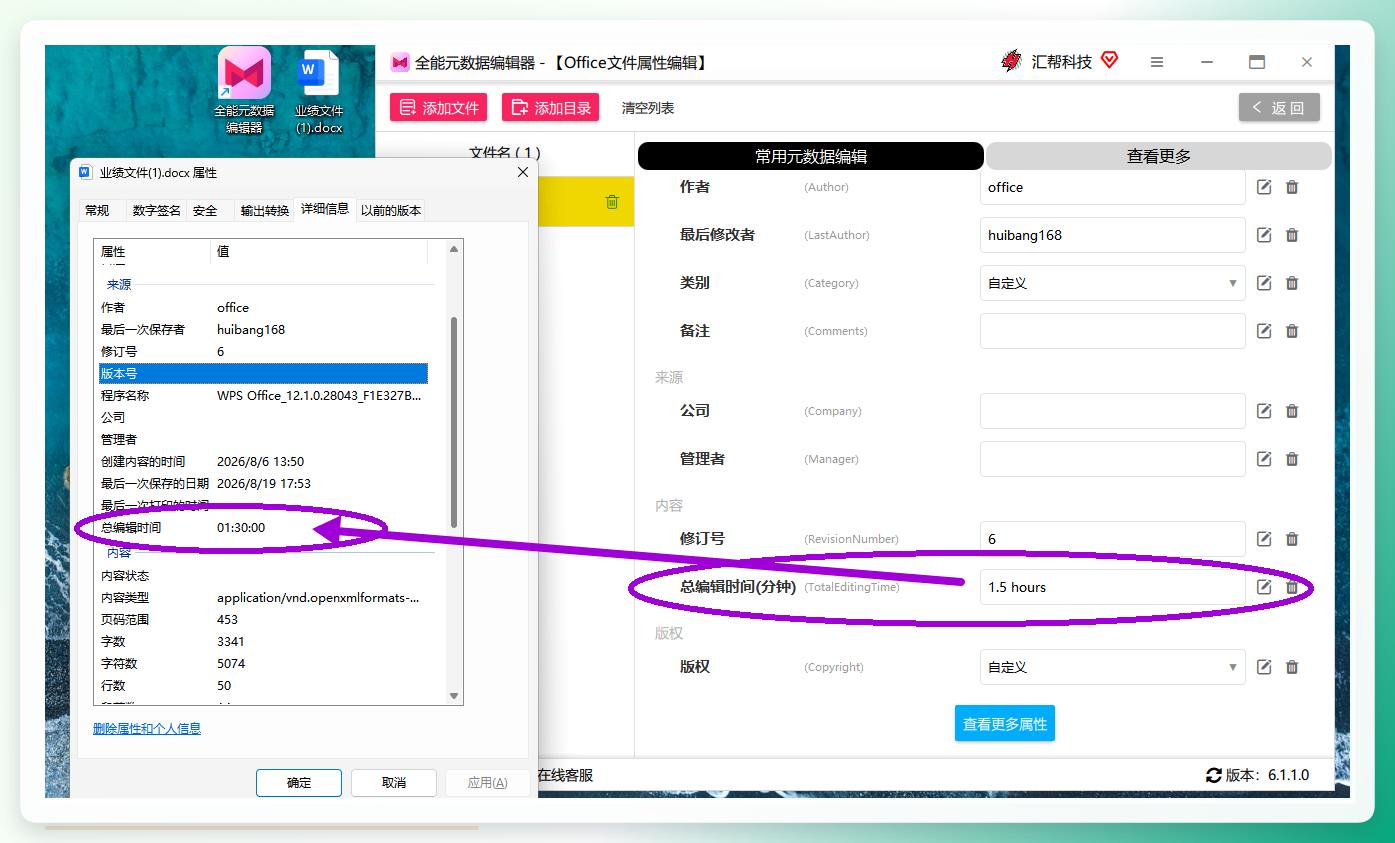 单份跑通,你会发现关键就两处:单位换算别错,保存按钮别点错。这两点记住了,后面批量基本不会翻车。
第二层:一批文档同时改,以及那些不用装软件的路子
到了“一批”这个量级,情况就变了。我上个月帮一个做行政的朋友处理过8份项目文档,挨个开属性面板改,光点鼠标就点了小半晚,还不一定每份都记得验证。这时候批量保存的价值就出来了:文件一次性拖进去,值填一次,点 【批量保存到所有文件】,一轮走完。
不过批量之前有个讲究——先拿一份做试验。填个值、保存、右键验证,确认写入正常,再把整批导进去批量保存。这样做的好处是万一哪一步理解偏了,损失只有一份文件。
装软件之外,其实还有几条不花钱的路子,各有各的适用边界,我按靠谱程度排一排:
方法一:Word自带文档检查器清属性。 打开文档,点左上角“文件”,进“信息”,找到“检查问题”下拉里的“检查文档”,勾选“文档属性和个人信息”后执行检查,最后点“全部删除”。这条路能把属性清空,但注意——它是删除不是改写,你想留一个指定数值,它给不了。
方法二:Windows资源管理器直接改摘要。 右键文档选“属性”,切到“详细信息”选项卡,部分字段可以直接双击编辑。总编辑时间这一项在多数系统版本里是只读的,能改的字段有限,适合顺手调标题、作者这类内容。
方法三:另存为新文件重置计时。 打开文档,用“文件—另存为”存成一个新文件,新文件的编辑计时从零起算。这招适合你本来就要另存一份的场景,缺点是原来的计时信息一并丢了。
方法四:在线元数据编辑器。 浏览器里搜一个支持Office属性编辑的在线站点,上传文档,在属性列表里找到编辑时间字段改掉,再下载回来。方便是方便,但文档要传到别人服务器上,涉密材料别走这条路。
方法五:手机端WPS查看属性。 手机上用WPS打开文档,进“工具—文件—文档信息”,能看到部分属性。查看没问题,编辑总编辑时间这类深层字段,手机端一般够不着,别在这上面耗时间。
方法六:Python脚本批量写。 装好python-docx库,写几行代码读取文档核心属性,给 core_properties.total_editing_time 赋新值再保存,循环遍历整个文件夹。适合一次几百份、又懂点代码的情况;不懂代码的话,调试成本比手动还高。
方法七:PowerShell调Shell对象。 在Windows里用 Shell.Application 拿文件夹对象,遍历文档项,通过扩展属性接口写入。这条路不用装第三方软件,但属性索引号各系统版本不一致,得先试出来,折腾程度不低。
方法八:浏览器插件辅助查看。 有些文档管理类插件能在网页预览时读出文件属性,用来核对可以,真要改还是得回到本地工具。它解决的是“看”,不是“改”。
方法九:压缩包内直接改docProps。 把.docx后缀改成.zip解压,里面有个 docProps/core.xml,用记事本打开能看见 TotalTime 字段,改完数字再压回去、改回后缀。原理最透,但手一抖压错目录,文件就打不开了,只建议拿副本练手。
方法十:手动记录+统一模板。 如果文档还在起草阶段,干脆建一个带固定属性的模板,每次从模板新建,编辑计时从一开始就落在可控范围内。这是最笨也最稳的办法,适合长期做同类文档的人。
这十条里,前三条是系统自带的路子,中间几条是在线和脚本方案,最后两条偏技巧。它们共同的短板是:要么只能清空不能指定值,要么得联网、得懂代码、得冒险解压。真要在几十份文档上稳稳落一个指定分钟数,回到汇帮那条路径最省心——这也是我自己的习惯做法。
第三层:整个项目文档统一口径,几个容易忽略的点
量级再往上走,比如一个项目几十份文档要统一编辑时长口径,操作本身还是那几步,但有几件事得提前想清楚。
单位统一。 一批文档里如果有的填90、有的填1.5,最后属性面板显示出来五花八门。批量保存前,把所有文件按同一个分钟数填,别混着来。
先备份再批量。 批量保存是直接写源文件的,写进去就覆盖了原值。项目文档这种不好重来的材料,动手前复制一份到别的目录,不亏。
验证抽着做。 几十份文档没必要逐个右键看,抽三五份验证就行,重点抽列表里第一份和最后一份——这两份对了,中间的通常不会出岔子。
注意软件边界。 汇帮这款工具处理的是Office文件的属性字段,扫描件PDF、加密文档这类它管不了,遇到打不开的文件别硬试,先确认格式对不对。
哦对了,还有个事值得提一句:总编辑时间这个字段,不同Office版本读出来的精度不完全一样,有的显示到分钟,有的会做取整。你填90,验证时看到89或者91,先别慌,多半是版本取整的差异,不是没写进去。
读到这儿,整套流程其实已经走完了——单份怎么改、一批怎么批量、项目级注意什么,三层都摆在这了。下面几段,是我平时被问得最多的几个问题,顺手一并答了。
问:改这个总编辑时间,收费吗?
答:汇帮这款工具装好就能用,具体授权方式以官网说明为准,我不替它打包票。其他几条路子——系统自带、脚本、解压改XML——本身不花钱,花的是你的时间。
问:一份文档改下来要多久?
答:单份从打开软件到验证完,熟练了就是几分钟的事,主要是装软件那一步占时间。批量的话,时间基本花在导入和等待写入上,跟文件数量成正比,具体快慢看你机器状态,我不编数字。
问:什么情况下不适合用这套流程?
答:文档是扫描件PDF、或者设置了打开密码的加密文件,属性编辑这条路走不通;另外如果你只是想让文档“看起来编辑过很久”,却不清楚对方核验的具体字段,改一个总编辑时间未必够用——这种场景得先问清楚核验口径,别盲目动手。
收个尾:三层走完,下一步该你了
回头看老周那事,他折腾半天的根子不在手笨,在于不知道属性面板那栏改不动、也不知道有专门的工具能直接写。工具选对了,8份文档一轮批量保存就完事,剩下的是抽几份验证的功夫。
- 手上只有一两份文档:走第一层,装好软件单份改,改完右键验证一遍
- 手上有十几份到几十份:走第二层,先拿一份试水,再整批导入批量保存
- 整个项目要统一口径:走第三层,先备份、统一单位、抽份验证
这套流程不止能改总编辑时间。同一块属性面板里,创建时间、最后保存时间、作者、修订次数这些字段,操作逻辑是一样的——你既然已经把这套路径摸门儿清了,顺手把项目里其他属性口径一起理一理,也不亏。
至于下篇,我打算聊聊文档属性里“创建时间”和“最后保存时间”对不上的情况该怎么处理,那又是另一个容易踩坑的地方,感兴趣的话可以留意。
最后一句掏心窝的话:别等客户催着核验了才想起去改属性,现在就挑一份文档,按上面的步骤走一遍,五分钟你就能摸清门道。
