

在Excel文件的元数据体系中,"管理者"(Manager)字段属于内置文档属性(Built-in Document Properties)。该字段记录了文件的主导负责人信息,在团队协作、文档移交和审计追溯场景中具有实际意义。当人员岗位变动或文件归属部门调整时,就需要执行 如何更改Excel管理者名称 的操作。本文将基于不同的技术路线,对比GUI工具、命令行脚本与编程方案的实现方式与适用边界。
 ### 方案一:使用汇帮元数据编辑器批量更改Excel管理者名称
对于需要处理多个文件、且不具备编程基础的用户,汇帮元数据编辑器提供了可视化的批量处理方案。该工具直接解析Office系列文件的元数据结构,绕过逐份手动修改的低效路径。
1. 工具定位与功能边界
汇帮元数据编辑器支持Office文件属性的读写操作,包括标题、作者、管理者、公司、备注等内置字段。其核心价值在于批量处理能力——一次导入多个Excel文件,统一更新管理者字段,且不触碰工作表内的数据内容。
2. 批量修改操作流程
步骤1:进入Office文件属性编辑模块
打开汇帮元数据编辑器,在主界面选择 “Office文件属性编辑” 功能入口。该模块专门针对Word、Excel、PowerPoint等文档格式的元数据进行管理。
 ##### 步骤2:导入目标Excel文件
点击 “添加文件” 或 “添加目录” 按钮,将单个或多个Excel文件导入软件。支持批量勾选,适用于多文件统一修改的场景。
 ##### 步骤3:定位管理者字段
文件导入后,切换到 “常用元数据编辑” 选项卡,在字段列表中找到 “管理者” 项,点击右侧的编辑按钮。
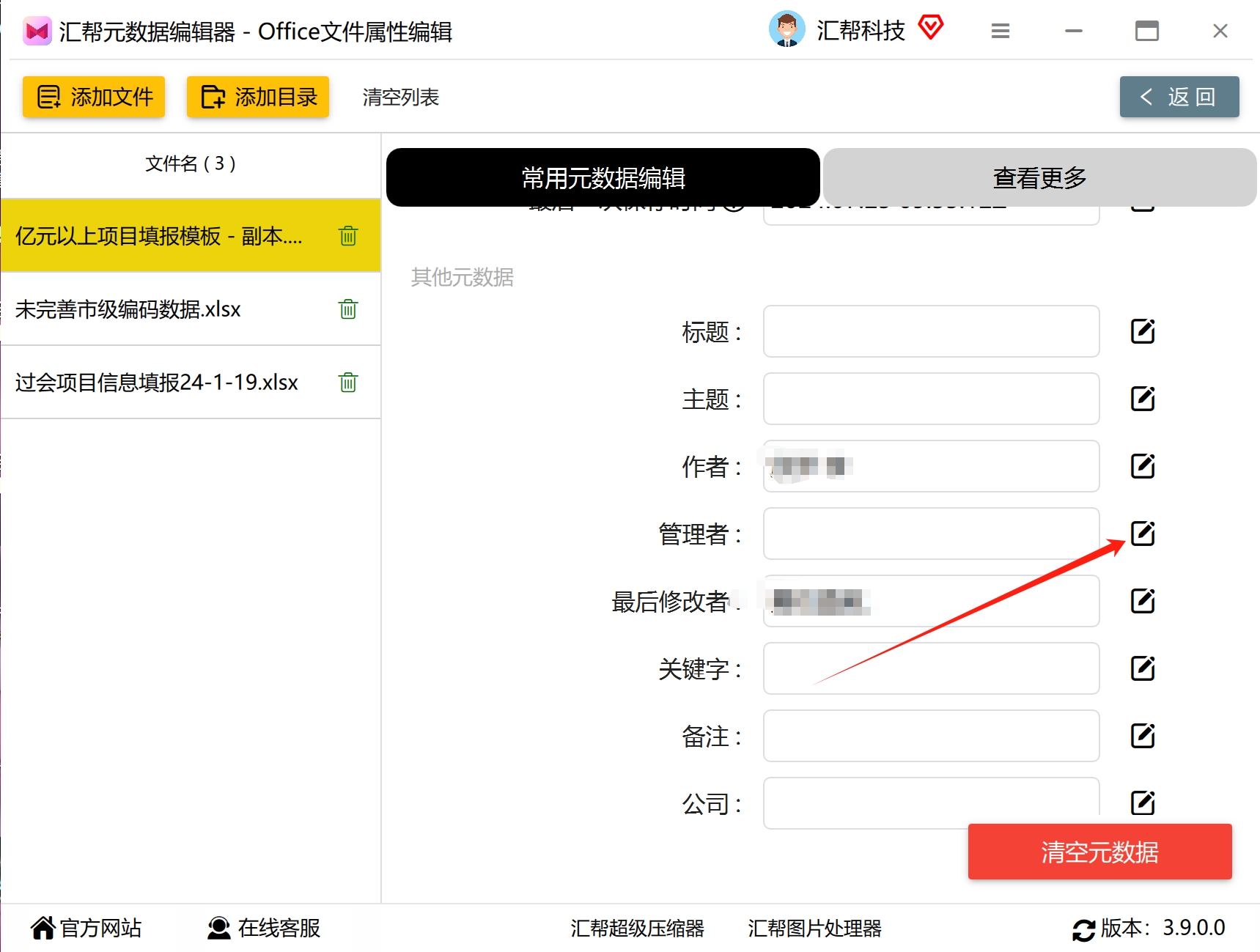 ##### 步骤4:写入新管理者名称并保存
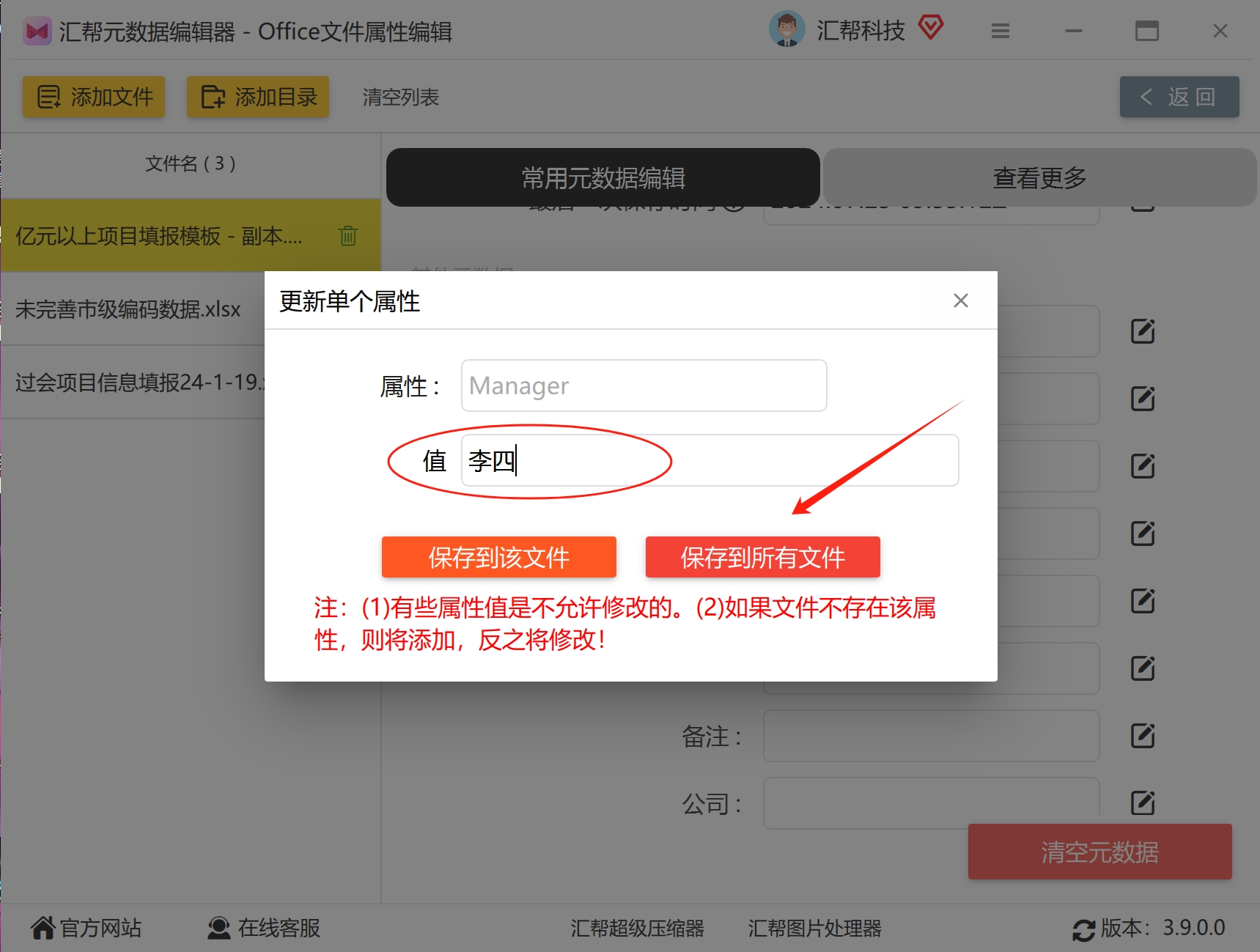
在弹出的输入框中填写新的管理者姓名,点击 “保存到所有文件”,软件会将修改后的元数据回写到全部选中文件。完成写入后,可通过再次查看文件属性验证结果。
 > 技术备注:该方案直接操作Excel文件元数据层,不影响单元格内容、公式、格式等业务数据,适合对数据完整性有严格要求的场景。
方案二:PowerShell COM组件精准修改管理者字段
Windows环境下,PowerShell可通过 COM 组件调用 Excel应用程序接口(Excel.Application),通过 BuiltInDocumentProperties 集合定位并修改指定文档的属性字段。
1. 底层实现逻辑
COM方式本质上是启动Excel进程读取文档,通过 DocumentProperties 索引器访问指定属性(如 Author、Manager),修改后调用 Save() 方法持久化。该方案不依赖第三方工具,但需要系统安装Office环境。
2. 脚本实现步骤
步骤1:打开PowerShell命令行
Shift + 右键 点击桌面或文件夹空白处,选择 “在此处打开 PowerShell 窗口”。
步骤2:执行属性修改脚本
$excel = New-Object -ComObject Excel.Application
$workbook = $excel.Workbooks.Open("C:\path\to\your.xlsx")
$workbook.BuiltinDocumentProperties("Manager").Value = "新管理者姓名"
$workbook.Save()
$workbook.Close()
$excel.Quit()
将文件路径替换为实际路径,执行后即可完成管理者字段的更新。
工程注意:该方案每次只能处理一个文件,若需批量修改,需在脚本外层遍历文件目录。另外,需确保执行环境已安装Excel且路径中无特殊字符,避免COM初始化失败。
方案三:Python脚本直接修改XML元数据(进阶方案)
部分开发者会尝试用 openpyxl 库处理此需求,但该库主要操作工作表内容,不涉及文件级元数据。正确做法是直接修改 .xlsx 压缩包内部的 core.xml 文件。
1. 正确技术路径
.xlsx 本质是ZIP压缩包。使用 zipfile 模块读取压缩包内容,解析 docProps/core.xml,替换其中的 /dc:creator 或 /cp:lastModifiedBy 标签文本,再重新封装为XLSX文件。此方案不依赖Office环境,可完全自动化。
2. 修正后的Python实现
import zipfile
import shutil
import re

def update_manager_name(file_path, new_manager, output_path=None):
    if output_path is None:
        output_path = file_path

    tmp_path = file_path + ".tmp"

    with zipfile.ZipFile(file_path, 'r') as zin:
        with zipfile.ZipFile(tmp_path, 'w') as zout:
            for item in zin.infolist():
                data = zin.read(item.filename)
                if item.filename == 'docProps/core.xml':
                    content = data.decode('utf-8')
                    # 替换 dc:creator 字段
                    content = re.sub(
                        r'<creator>]*>.*?</creator>',
                        f'<creator>{new_manager}</creator>',
                        content
                    )
                    # 替换 cp:lastModifiedBy 字段
                    content = re.sub(
                        r'<lastmodifiedby>]*>.*?</lastmodifiedby>',
                        f'<lastmodifiedby>{new_manager}</lastmodifiedby>',
                        content
                    )
                    data = content.encode('utf-8')
                zout.writestr(item, data)

    shutil.move(tmp_path, output_path)

# 使用示例
update_manager_name("report.xlsx", "张三")
该脚本会保留压缩包内其他文件(如 sheet1.xml、styles.xml)的原始结构,仅修改核心属性部分,无副作用。
方案四:利用Excel内置属性面板修改单个文件
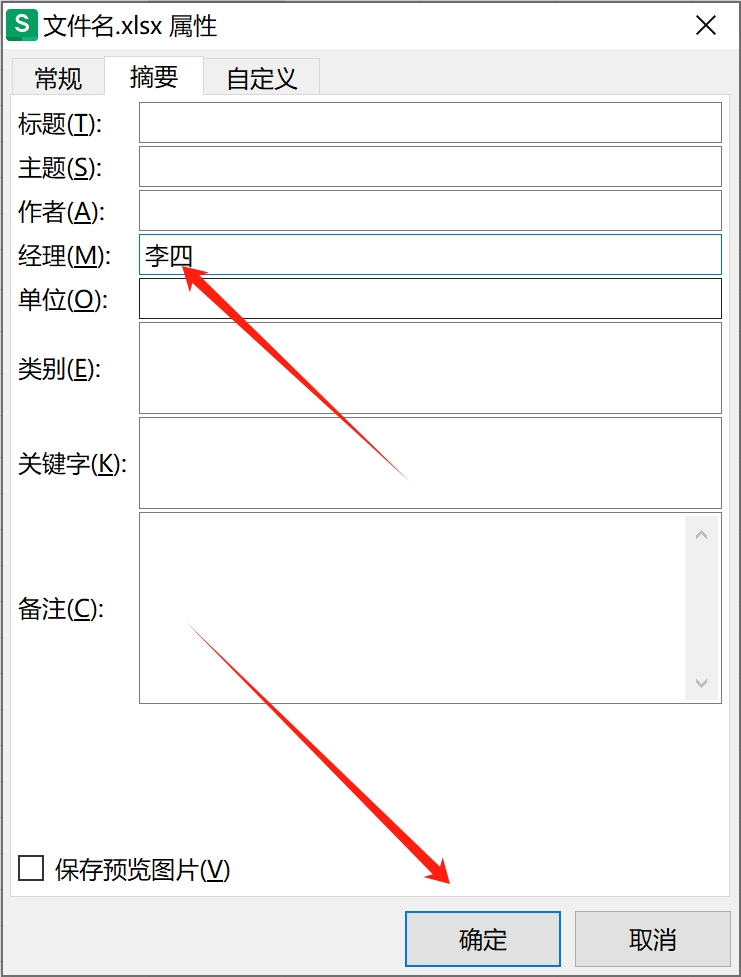
若不涉及批量操作,也可以直接在Excel客户端内修改。打开目标文件后,依次进入 “文件” → “信息” → “属性” → “高级属性”,在 “摘要” 选项卡中编辑“管理者”字段。此方法适用于快速修改单个文件的场景,但需要注意,该操作只影响当前文件的元数据信息,不会改变Excel应用默认的新建文件作者名。
 核心结论:如何更改Excel管理者名称,本质上是对OOXML标准中
 docProps/core.xml 的读写操作。理解了这一底层机制,无论采用哪种工具,都能精准定位并解决需求。 实际落地时,根据文件数量、环境约束和技术储备选择最适合的方案即可。
标签: 如何更改Excel管理者名称 Excel元数据修改 汇帮元数据编辑器 PowerShell办公自动化 Python文档处理
