

你有没有翻找旧文件时,被一堆创建时间混乱的文档搞得头大的经历?或者,公司要求统一项目文档的时间线,你难道要一个个重新创建文件吗?再比如,有些时候,文件的真实创建日期可能涉及一些隐私,你并不想让它直接暴露。你看,这些需求其实非常普遍,但很多人第一反应是:这能改吗?是不是得用什么特别高深的黑客技术?
其实完全不是那么回事。今天我将带你了解五种不同的方法,它们的原理、操作步骤和各自的优缺点。有的方法零成本,但稍微麻烦点;有的方法需要一个小软件,但效率极高,还能批量处理。无论你是电脑新手,还是喜欢折腾的效率达人,都能在这里找到适合你的那一款。咱们不搞理论,只讲实操。我会把每一步都讲得清清楚楚,确保你看完就能上手操作,立刻解决你的实际问题。准备好了吗?咱们先从最基础、不需要任何额外软件的方法开始。

方法一:调整电脑系统时间——最原始但直接的办法
听起来有点“笨”,但在某些紧急情况下特别管用。来,看看具体怎么做。
第一步,关闭文件,准备改时间。
首先,千万记得把你想要修改的那个Word文档关掉。开着文件改时间,很容易导致修改不成功。接着,把目光移到你电脑屏幕的右下角,那里通常显示着当前的时间和日期。用鼠标右键点击它,在弹出的菜单里,选择“调整日期/时间”。
第二步,关闭自动同步,手动调整。
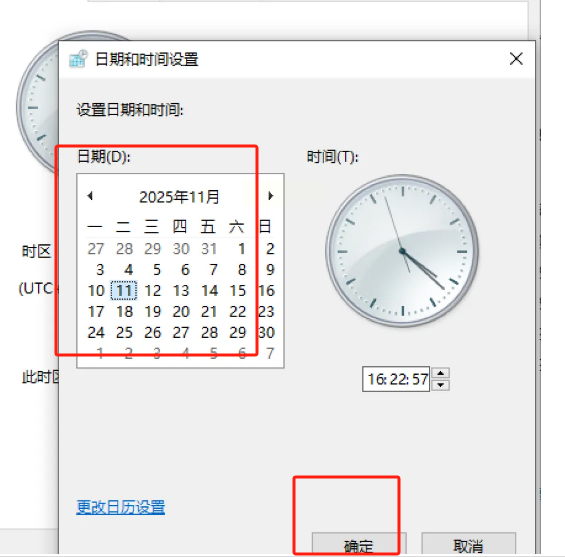
系统设置窗口打开后,你会看到一个选项,叫“自动设置时间”。把它关掉。关掉之后,下面“手动设置日期和时间”的“更改”按钮就可以点了。点击它,然后就像设置你的闹钟一样,把日期和时间调整成你希望文件拥有的那个“创建时间”。比如,你想让文件看起来是2022年5月1日上午10点创建的,那就调到那个时间。调好后,点“确定”。
第三步,打开文件,做个“小手术”并保存。
现在,电脑时间已经“穿越”了。双击打开你的目标Word文档。为了触发系统去更新这个文件的属性,我们需要对它做一点点小小的改动。很简单,在文档的末尾敲个空格,再删掉它就行。或者,你更稳妥一点,点击左上角的“文件”菜单,选择“另存为”,把它用另一个名字或者存到另一个文件夹里。本质上,就是让文件在“新的时间”里被保存一次。
第四步,别忘了把时间调回来!
这是最关键的一步,做完上面第三步,文件时间改好了,务必、立刻、马上回到日期时间设置里,把“自动设置时间”重新打开,或者手动把时间改回正确的当前时间。不然,你的电脑邮件、聊天记录、其他文件保存,全都会乱套!
方法二:使用“汇帮元数据编辑器”——专业选手上场
软件名称:汇帮元数据编辑器
下载地址:https://www.huibang168.com/download/ybpPhybrHzJu
下面,我带你走一遍完整的流程,保证你学就会。
第一步,打开软件,找准门路。
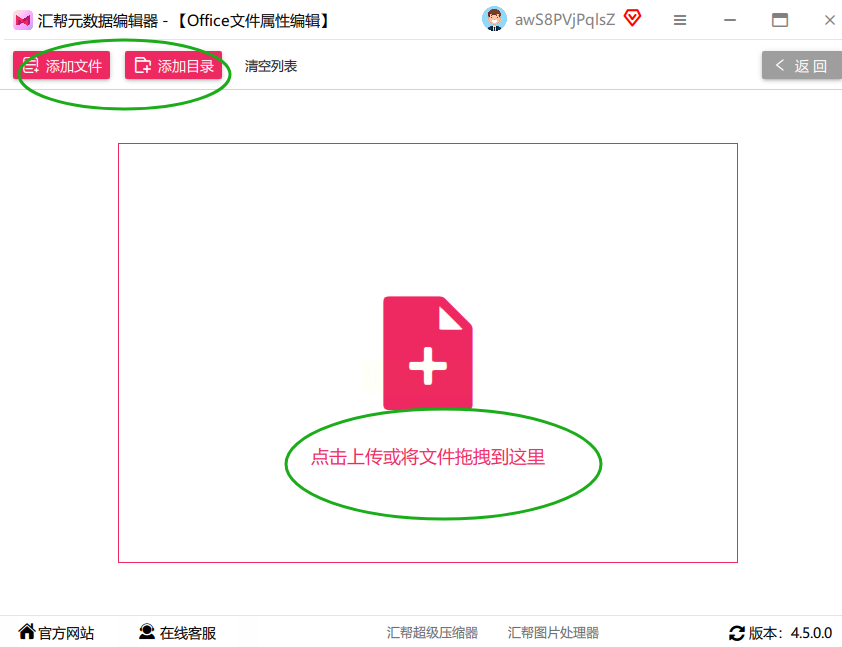
软件启动之后,主界面通常很清晰。你别看它可能还有其他功能,我们直接找到核心区域。一般会有明显的模块分类,比如“Office文件属性编辑”、“文档信息修改”之类的。点进去,就进入了我们的主战场。

第二步,把文件“请”进来。
怎么把想修改的Word文档交给软件呢?通常有两种特别简单的方式。一是找那个醒目的“添加文件”或者“导入”按钮,点击它,然后从你的电脑文件夹里选中目标文件。二是更粗暴直接的:直接用鼠标左键按住你的Word文件,把它拖拽到软件窗口里,松手就行。这个软件通常支持批量操作,你可以一次性拖拽好几个文件进来,效率翻倍。
第三步,先看看它的“老底”。
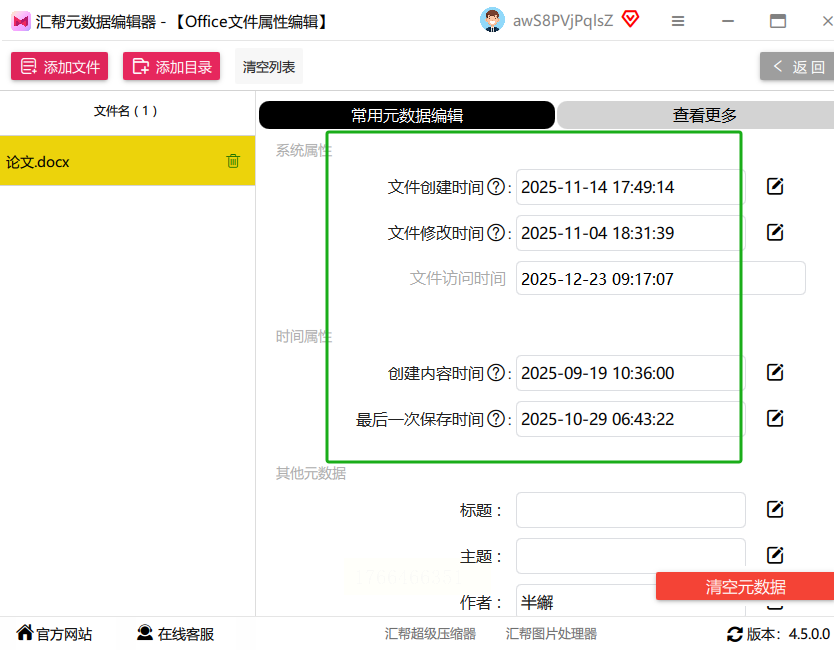
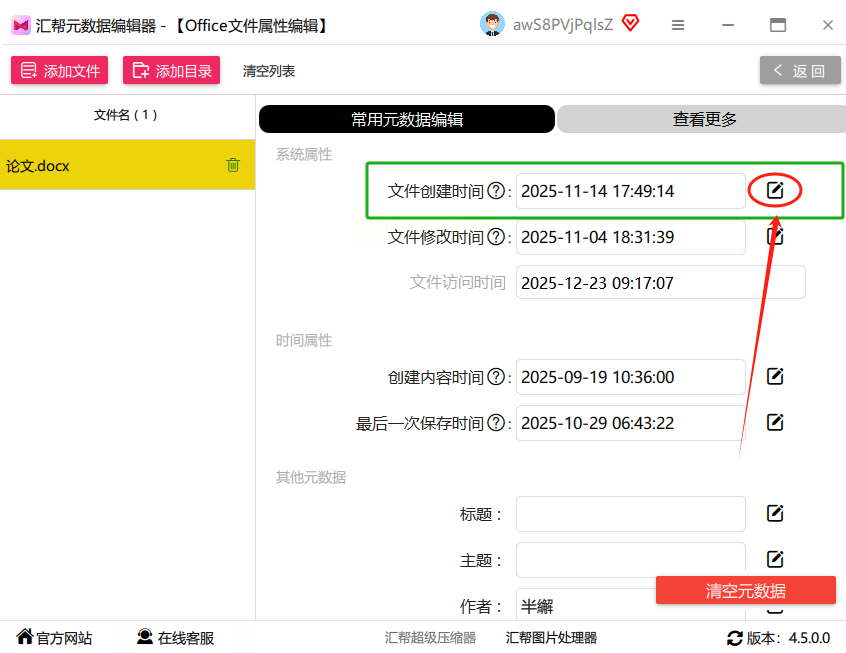
文件加载成功之后,软件界面的另一侧,或者下方,会自动显示出这个文件的所有元数据信息。就像一份详细的档案表,上面清清楚楚列着:创建时间、最后一次修改时间、作者、标题、主题等等。这一步很重要,是让你确认一下,当前的时间是什么,以及你具体要改哪一项。别急,看准了再下手。
第四步,动手修改,精准到秒。
在属性列表里,找到“创建日期”或“修改日期”这一行。它的旁边会有一个“编辑”按钮,或者可能直接双击那个时间数字。点一下。
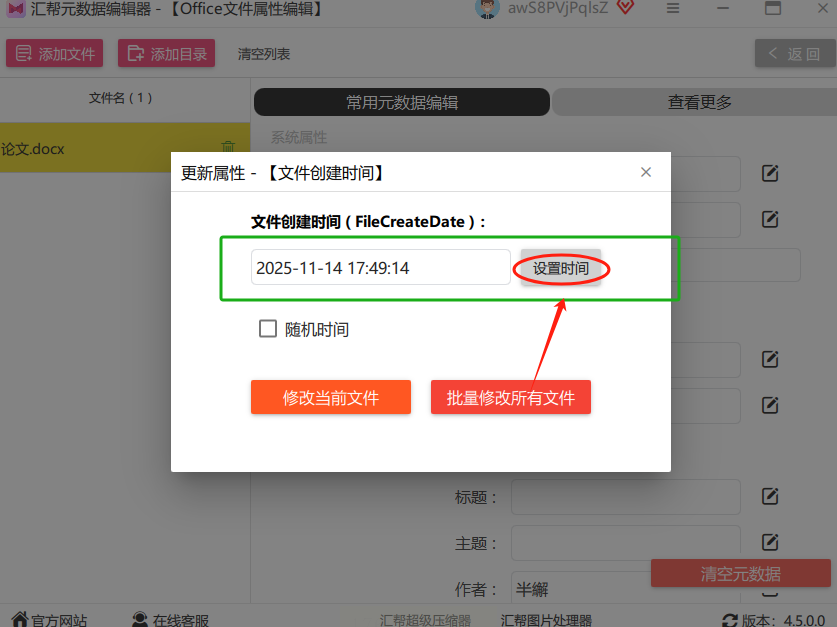
这时,会弹出一个时间设置的小窗口。这里的设计通常很人性化。你可以手动在输入框里敲入准确的日期和时间,格式比如“2023-11-15 14:30:00”。更方便的是,很多软件会提供一个日历控件和时钟滑块,你可以用鼠标点点选选,直观地设定到你想要的任何一刻,精确到秒都没问题。
第五步,确认修改,让它生效。
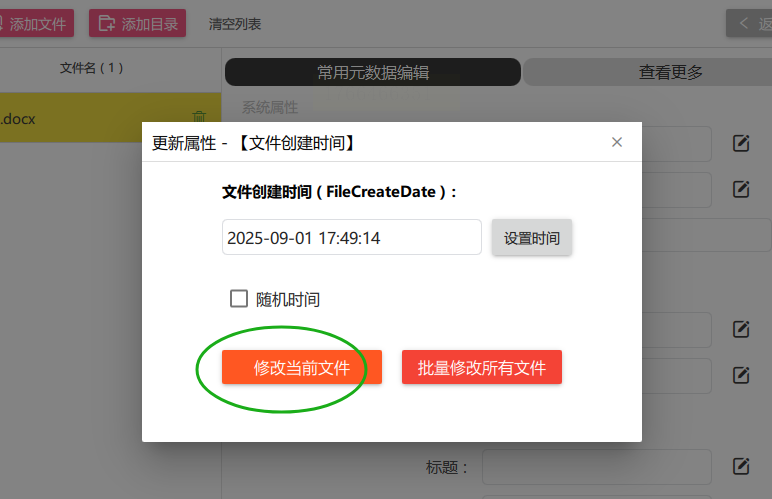
时间设置好了,点击“确定”或“应用”。然后,回到主界面,找到那个最关键的执行按钮,名字可能是“应用修改”、“保存更改”或者“修改当前文件”。大胆地点下去。软件会在瞬间完成工作,把新的时间信息写入文件的元数据中。为了保险起见,你可以再次查看一下属性列表,确认上面的时间已经变成了你刚刚设置的新时间。
方法三:使用“NewFileTime”——轻量级快速工具
它的用法,简单到令人发指:
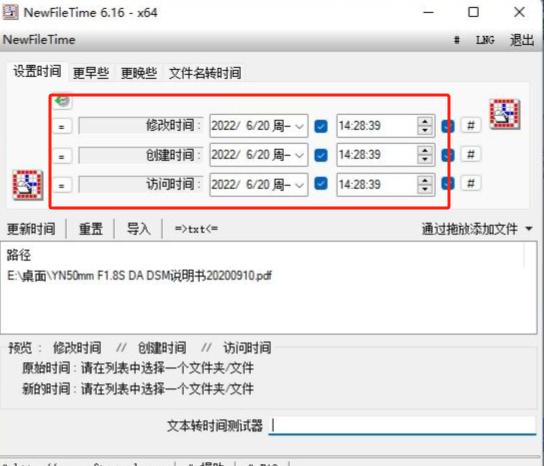
1. 打开“NewFileTime”软件,它的界面可能就只有一个窗口,上面有几个选项和按钮,一目了然。
2. 核心功能通常就几块:设置一个具体的日期时间(创建、修改、访问时间可以分别设或一起设);几个快捷按钮,比如“更早些”、“更晚些”,点一下就能把时间往前或往后推一个固定间隔;有时还有个“从文件名提取时间”的趣味功能。
3. 怎么用呢?首先,还是通过“添加”按钮或拖拽的方式,把你的Word文件弄进来。然后,在软件里设定好你希望的时间。最后,点击那个最大的按钮,比如叫“更新时间”或“应用”,就完事了。
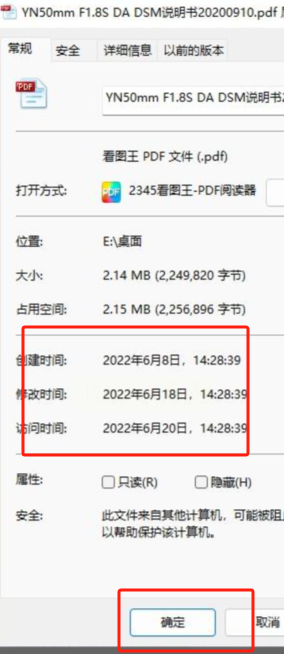
4. 操作完成后,你立刻去右键点击那个Word文件,查看“属性”,就会发现创建时间、修改时间都已经按照你的心意改变了。
方法四:利用文件重命名与命令行(高级技巧)
这是一个稍微有点极客味道的方法,不需要图形化软件,但需要一点对电脑系统的了解。主要利用Windows系统的命令行(命令提示符或PowerShell)来实现。
原理是: 系统有一个命令叫`copy`,它在复制文件时,可以带上一个参数,让新文件继承指定的日期时间属性。
简化步骤是这样的:
1. 把你需要修改的Word文档,先复制一份作为备份(比如原文件叫“报告.docx”,备份一份叫“报告_备份.docx”)。
2. 打开命令提示符(在开始菜单搜索“cmd”或“命令提示符”)。
3. 使用`cd`命令,切换到你的文件所在的目录。
4. 输入一个特定格式的命令,例如:
`copy /b 报告_备份.docx +,, 新报告.docx`
这个命令的奥秘在于那个“+,,”,它告诉系统,创建一个内容完全相同但时间戳为当前时间的新文件“新报告.docx”。
5. 要指定时间,步骤更复杂一些,需要结合其他命令先创建一个带有特定时间戳的“空标记”,然后再复制。这里就不展开细说了,因为操作门槛较高。
方法五:使用其他综合型文件管理或属性编辑软件
怎么操作呢?
思路和前面的专业工具类似。通常是在这些软件中选中目标Word文件,然后在其菜单栏里寻找“属性”、“更改属性”或“设置时间”之类的选项。点进去之后,也会出现让你输入新日期时间的对话框。
希望这篇超详细的教程真的帮到了你。管理数字文档也是一门学问,而能精准地控制这些细节,无疑能让你的数字生活变得更加有序和高效。现在,就挑一个你觉得最顺手的方法,去试试看吧!如果过程中还有什么疑问,随时可以再来聊聊。祝你操作顺利!
