

一、 前言
你是不是也遇到过这种情况?翻看几年前手机拍的照片,能清楚记得是在哪儿拍的。但要是相机拍的照片,或者朋友转发给你的图,地点信息要么是空的,要么压根就没有。想回头找找某个景点的照片,只能靠记忆和文件夹名字硬翻,那叫一个费劲。
别担心,今天我就给你一次性讲明白。我会分享7种方法,从傻瓜式的软件,到有点Geek范儿的Python脚本,总有一款适合你。保证看完就能上手,让你手里的照片“开口说话”。
二、 运行环境准备
在做任何操作前,先看看你的电脑是Windows还是Mac。下面介绍的绝大部分方法都支持Windows系统,部分跨平台工具或手机App会特别说明。另外,请确保你的图片格式是常见的JPEG、PNG、TIFF等,老古董的raw格式有些工具不支持,可能先转一下。

三、 方法来了(按推荐程度排序)
很多教程写得云里雾里的,我尽量用大白话,说清楚每一步。
方法一:【主方案】汇帮元数据编辑器
这个工具我最近用得挺多,必须放在第一个讲。原因很简单:它把一件复杂事变得特别简单。功能纯粹,就是为修改照片和文档的底层信息设计的,对小白特别友好。
第一步:下载安装 别去什么乱七八糟的下载站,直接浏览器搜“汇帮元数据编辑器”,找到官网下载。双击安装文件,一路点“下一步”就行,软件不大,装起来很快。

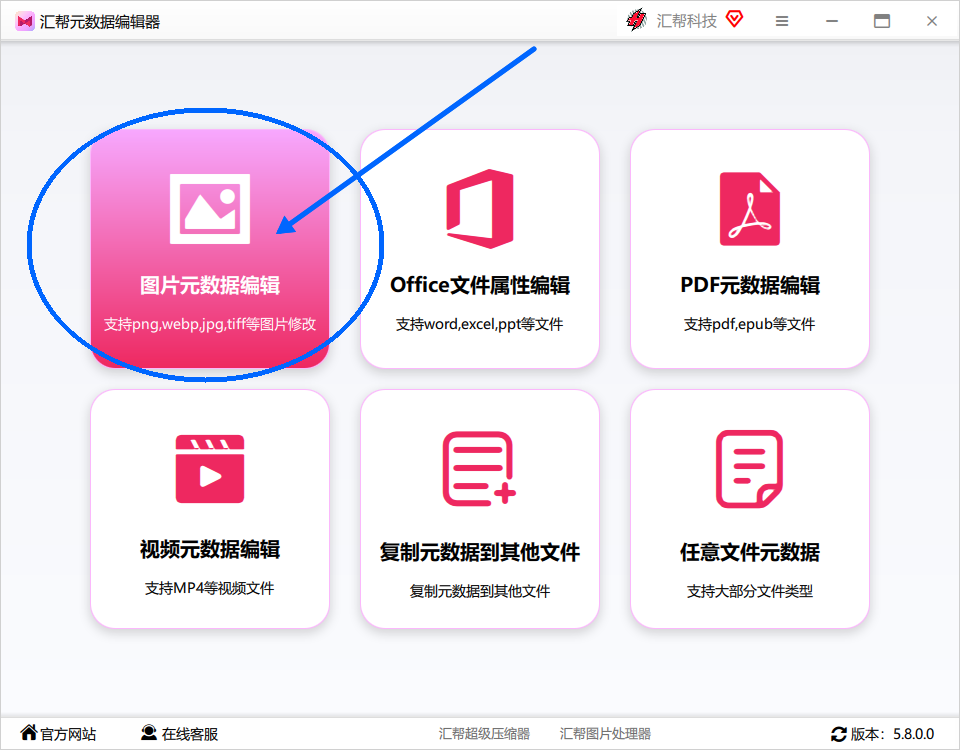
第二步:找到入口
打开软件,你会看到界面分了好几个板块,有管图片的、Word文档的、PDF的等等。别眼花,我们只需要点击左上角那个粉红色的【图片元数据编辑】图标,就能进入专门处理图片的界面了。
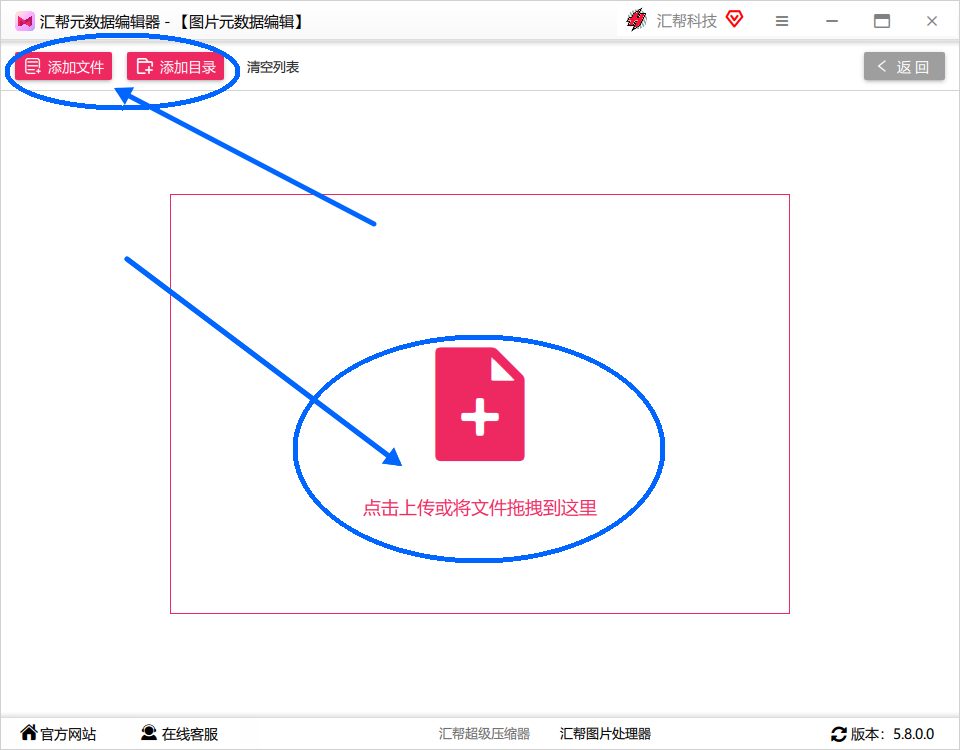
第三步:导入图片 在左上角,点那个【添加文件】或者【添加文件夹】按钮,把你需要处理的照片全部加进去。想处理几张就加几张,这软件支持批量操作,贼拉方便。
第四步:找到GPS输入框 图片加进来后,看图右边的属性列表。别嫌长,找名字里带“GPS”的。主要找三个:GPSLatitude(纬度)、GPSLongitude(经度)、和GPSAltitude(海拔/m)。这些就是我们要填的关键地方。
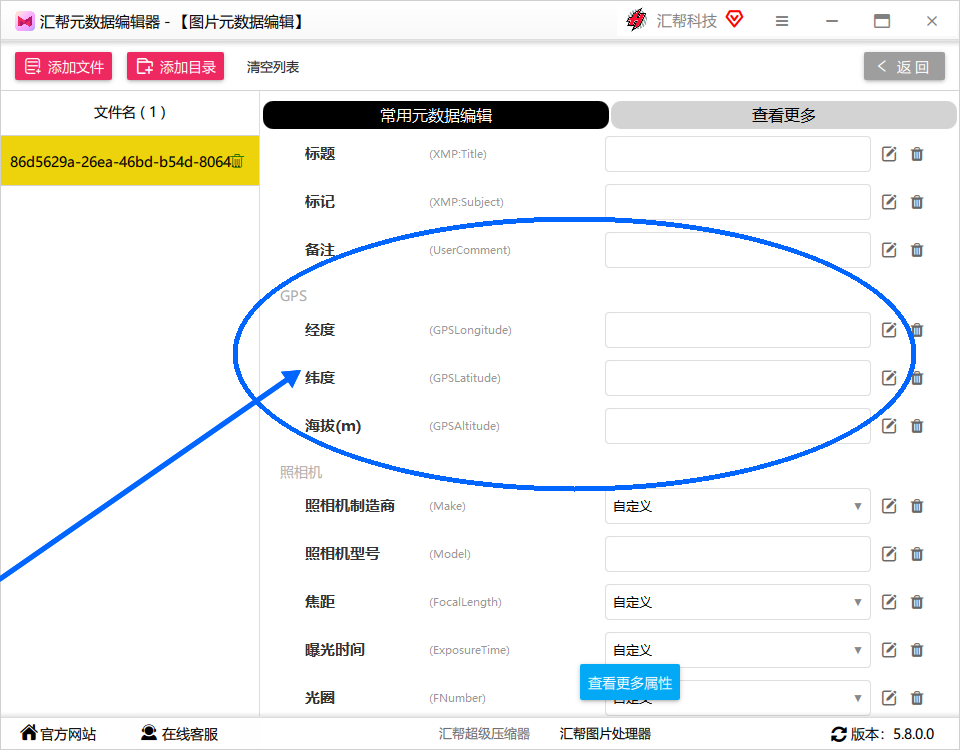
第五步:查坐标,填进去 很多人卡在这一步,不知道我的照片在哪,更别说具体坐标了。教你个绝招:打开浏览器,搜“百度地图坐标拾取系统”这个页面。地图上搜你的地点(比如“北京天安门”,或者“上海外滩”),页面下面就会自动跳出十进制的经纬度数字,复制下来就行。
回到软件,在属性框里,把复制的纬度数字填到 GPSLatitude 和 GPSLatitude Refictor(这个一般选N,北纬)后面,经度数字填到 GPSLongitude 和 GPSLongitude Ref(选E,东经)后面。
举个例子:我要给一张“苏州拙政园”的照片加坐标,百度地图查到的纬度和经度分别是 31.3246 和 120.6293。 分别填进去。
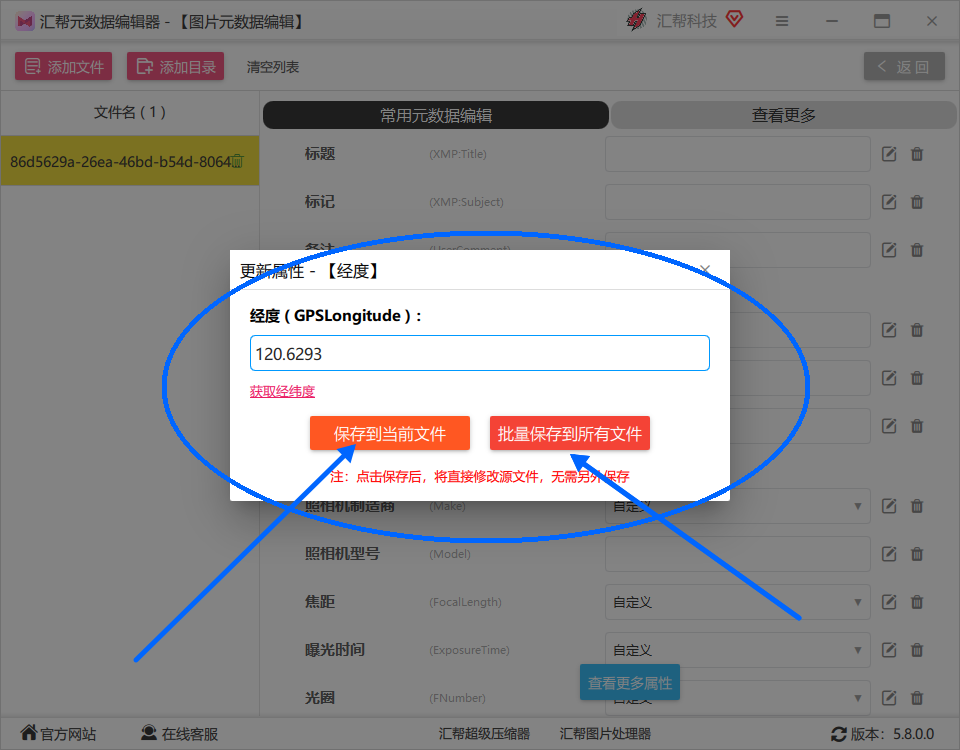
第六步:保存并核验 窗口最下方有两个保存按钮:【保存到当前文件】(只改你选中的那张)和【批量保存到所有文件】(把坐标一次性扔给所有导入的图片)。选好了就点一下。
点完保存,你再看属性列表,找到GPS那一栏,就能看到刚刚填的经纬度已经老老实实地写进照片里了。
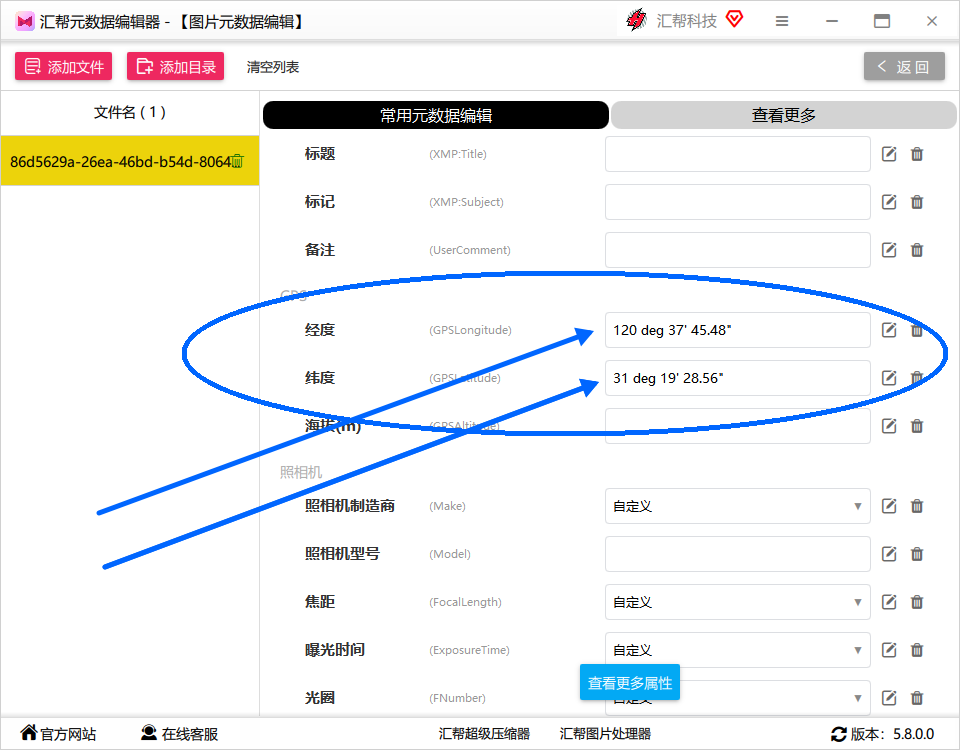
这方法真是一步到位,特别适合不熟悉命令行的朋友,强烈推荐。
方法二:ExifTool (命令行大神专用)
如果你喜欢用命令行,追求极致的自由度和批量处理能力,那一定要试试 ExifTool。它是元数据界的瑞士军刀,能读能写,无所不能。但缺点也很明显,就是没有图形界面,全靠敲命令。
下载安装:去ExifTool官网下载Windows版本(是一个exe文件,不用安装)。
新建文件:把下载的
exiftool(-k).exe重命名为exiftool.exe。然后把它放到一个你记得住的文件夹里,比如C:\exiftool。最好把这个文件夹路径加到系统环境变量里,方便在任何地方调用。打开命令提示符:按
Win + R,输入cmd回车。敲命令:假设你的照片在
D:\photos文件夹里,我们要给这张照片添加坐标(纬度30.1234,经度120.5678)。在cmd里输入以下命令:exiftool -overwrite_original -gpslatitude=30.1234 -gpslongitude=120.5678 D:\photos\example.jpg如果你想批量处理整个文件夹,命令这样写:
exiftool -overwrite_original -gpslatitude=30.1234 -gpslongitude=120.5678 D:\photos\*.jpg敲完回车,等它运行完,照片的GPS信息就加好了。
方法三:Adobe Lightroom / Photoshop (摄影玩家首选)
如果你是摄影爱好者,电脑里肯定装了Adobe全家桶。Lightroom和Photoshop本身就能查看和修改照片的元数据。
在Lightroom里:导入照片后,在右侧的“图库”模块或“修改照片”模块下,找到“元数据”面板。面板里有个“GPS”字段,双击地图,就能在地图上选择一个位置,或者手动输入坐标。Lightroom会自动把这个位置信息写入照片。
在Photoshop里:打开照片,选择“文件” -> “文件简介”。在弹出的窗口里,找到“Location”选项卡,里面有“纬度”、“经度”等字段,直接填进去就行。
这两种方法最专业,但相对繁琐,需要打开软件一个个操作,不适合批量处理几百张照片。
方法四:手机App (即拍即得)
现在手机拍照都会自动生成经纬度,如果你的手机里照片没有,或者想对老照片添加,可以用手机App。iOS和安卓都有一大把这类工具,比如“地点修正”、“GeoTag Photos Pro”等。
打开App,导入你想加信息的照片。
设置位置:App里通常会提供一个地图,你在地图上把点的位置拖到正确的地方,或者手动输入坐标。
保存:App会自动修改照片的Exif信息。
这个方法最便携,适合临时处理手机里零散的照片。但处理速度慢,不适合批量。
方法五:GeoSetter (免费小工具)
这是一个很轻量级的免费工具,专门用来查看和修改照片的地理位置。它内置了地图(基于OpenStreetMap),操作起来很直观。
下载并安装 GeoSetter。
打开软件,直接把照片文件夹拖进去。
在地图上,你就能看到照片的分布(如果有位置信息的话)。选中照片,直接在地图上拖拽位置标记,或者在地图窗口输入坐标,照片的经纬度就会同步更新。
这工具免费且轻量,但软件界面和操作逻辑相对老旧。
方法六:Python + Piexif (程序员专属脚本)
如果你是程序员,或者对写代码不排斥,那自己写个Python脚本处理,是最灵活高效的方式。下面这个脚本可以用Piexif库给照片添加经纬度。
第一步:安装Python库
在你的命令行里,用pip安装 piexif 和 PIL:
pip install piexif pillow
第二步:运行下方脚本
把下面的代码保存为 add_gps.py 文件,然后修改 photo_path 和 lat、lon 变量为你的信息,再运行它。
import piexif
from PIL import Image
import os
配置区
photo_path = "C:/path/to/your/photo.jpg"  # 替换为你的照片路径
lat = 31.3246  # 苏州拙政园的纬度
lon = 120.6293 # 经度
def to_deg(value):
"""将十进制度数转换为度分秒格式(即Exif格式)"""
deg = int(value)
minute = int((value - deg) * 60)
second = (value - deg - minute/60) * 3600
return ((deg, 1), (minute, 1), (int(second * 100), 100))
def set_gps(exif_dict, lat, lon):
"""设置Exif字典的GPS信息"""
gps_ifd = {
piexif.GPSIFD.GPSLatitudeRef: 'N' if lat >= 0 else 'S',
piexif.GPSIFD.GPSLatitude: to_deg(abs(lat)),
piexif.GPSIFD.GPSLongitudeRef: 'E' if lon >= 0 else 'W',
piexif.GPSIFD.GPSLongitude: to_deg(abs(lon)),
}
exif_dict['GPS'] = gps_ifd
return exif_dict
加载图片
img = Image.open(photo_path)
exif_dict = piexif.load(img.info.get('exif', b''))
设置GPS
exif_dict = set_gps(exif_dict, lat, lon)
转换Exif为字节并保存
exif_bytes = piexif.dump(exif_dict)
img.save(photo_path, exif=exif_bytes)
print(f"成功为 {photo_path} 添加GPS定位: {lat}, {lon}")
这个脚本可以一次性处理一张照片,你也可以修改代码,用 os.listdir() 遍历文件夹,实现批量处理。
四、 注意事项
坐标格式:我们上面用的都是十进制度(DD)格式,比如
31.3246。还有一种度分秒(DMS)格式,比如31°19'28.5"。大部分工具都支持DD格式,写的时候留心一下。备份原图:在进行批量修改之前,最好先备份一下原图。万一工具不给力,或者你填错了坐标,还能有个底牌。
ExifTool默认会给原文件加个_original后缀的备份,这点做得挺贴心。海拔信息:如果只是加经纬度,大部分工具都支持。但海拔信息(
GPSAltitude)不是所有工具都能改,比如上面提到的Piexif库,需要稍微复杂的处理。不过汇帮元数据编辑器是支持改的。
五、 结尾总结
好了,今天的干货就分享到这。给你盘一下这7种方法:
汇帮元数据编辑器:最推荐,傻瓜式操作,功能强大,适合99%的用户,无论是单张还是批量都行。
ExifTool:零成本,功能最硬核,适合喜欢用键盘的老司机。
LR/PS:专业摄影师的必备,功能强大,但流程繁琐。
手机App:便携,适合救急处理单张照片。
GeoSetter:免费的轻量级选择。
Python脚本:程序员的终极解决方案,自由度最高。
如果你平时拍的照片不多,偶尔弄一两张,用LR或者手机App就够了。但如果你像我一样,经常日拍几百张照片需要整理归档,那强烈建议你直接上汇帮元数据编辑器,绝对能省下你大把时间,比那些命令行工具好用一万倍。
