

上周师傅甩给我一份2003年格式的旧xls,打开属性一看,作者栏写着“aaa”,最后修改者是个乱码。他说这份文件要归档,作者信息必须改成项目部真实姓名,不然以后检索全是废数据。我第一反应是右键属性直接改,结果发现Excel里根本找不到那个入口——折腾了快四十分钟,返工了三次才彻底弄明白。
这篇文章就把我踩过的坑和最后跑通的路径全写出来。电子表格属性里的作者怎么删除并修改,说难不难,但不同版本、不同文件格式,入口完全不一样,下面按我实际操作的顺序讲。

方案一:电子表格属性里的作者怎么删除并修改?用汇帮办公工具批量处理最省心
师傅教我的第一个办法就是用工具批量改。他说你一个个右键改,改到下班也改不完。对于不懂代码、又不想在Excel设置里绕来绕去的新手,这类工具提供了很直白的操作界面,跟着点几下就能完成,具体流程如下:
1. 工具特点
- 支持Word、Excel文件元数据编辑,xls和xlsx都能读
- 可以单文件改,也可以一次拖进去几十个批量处理
- 改的是文件属性层,不动表格里的内容
2. 详细操作流程
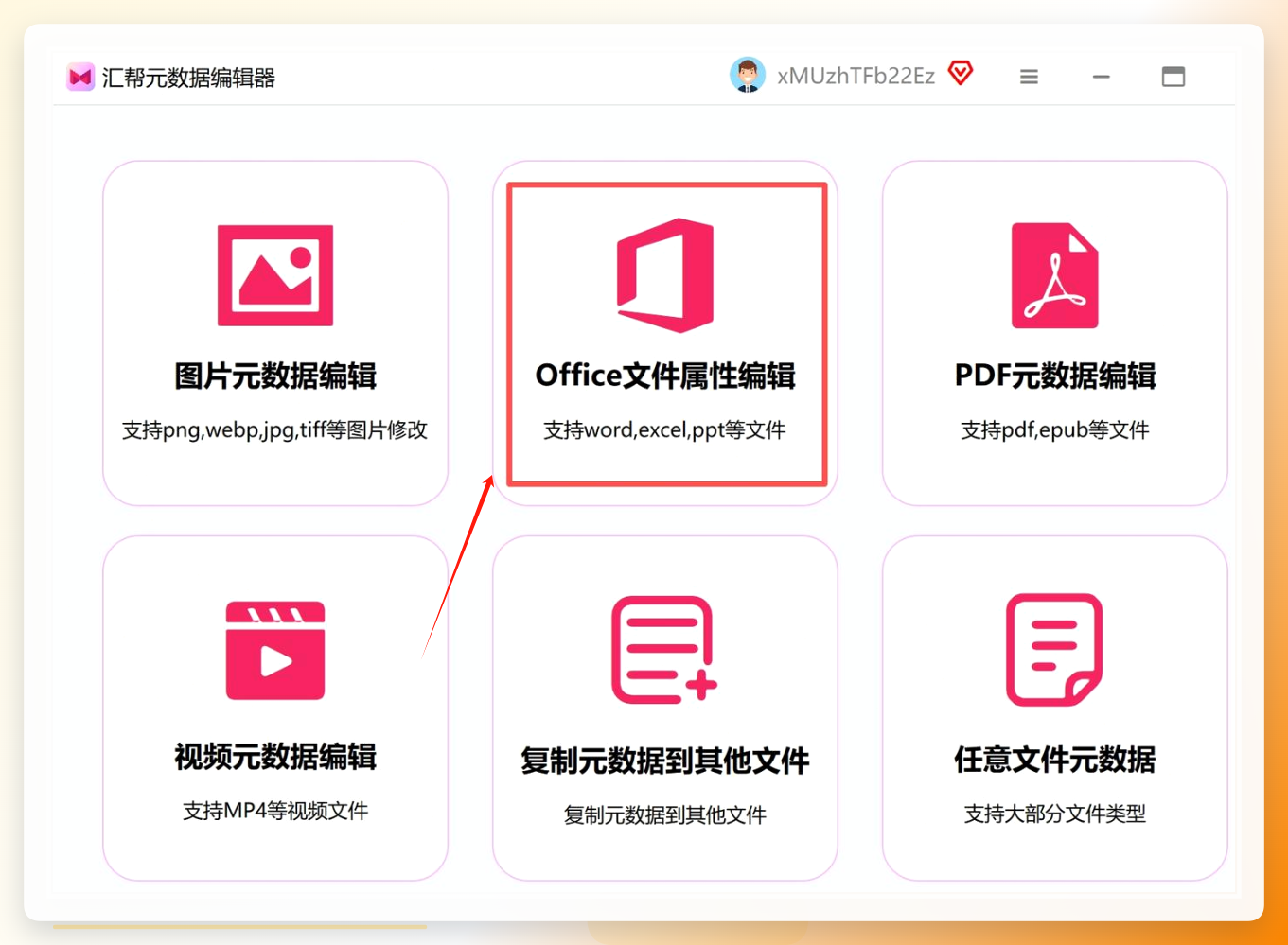
步骤1:打开office属性编辑功能
启动软件后,点击office属性编辑模块。这一步没什么坑,界面左侧功能列表里找“属性”两个字就行。
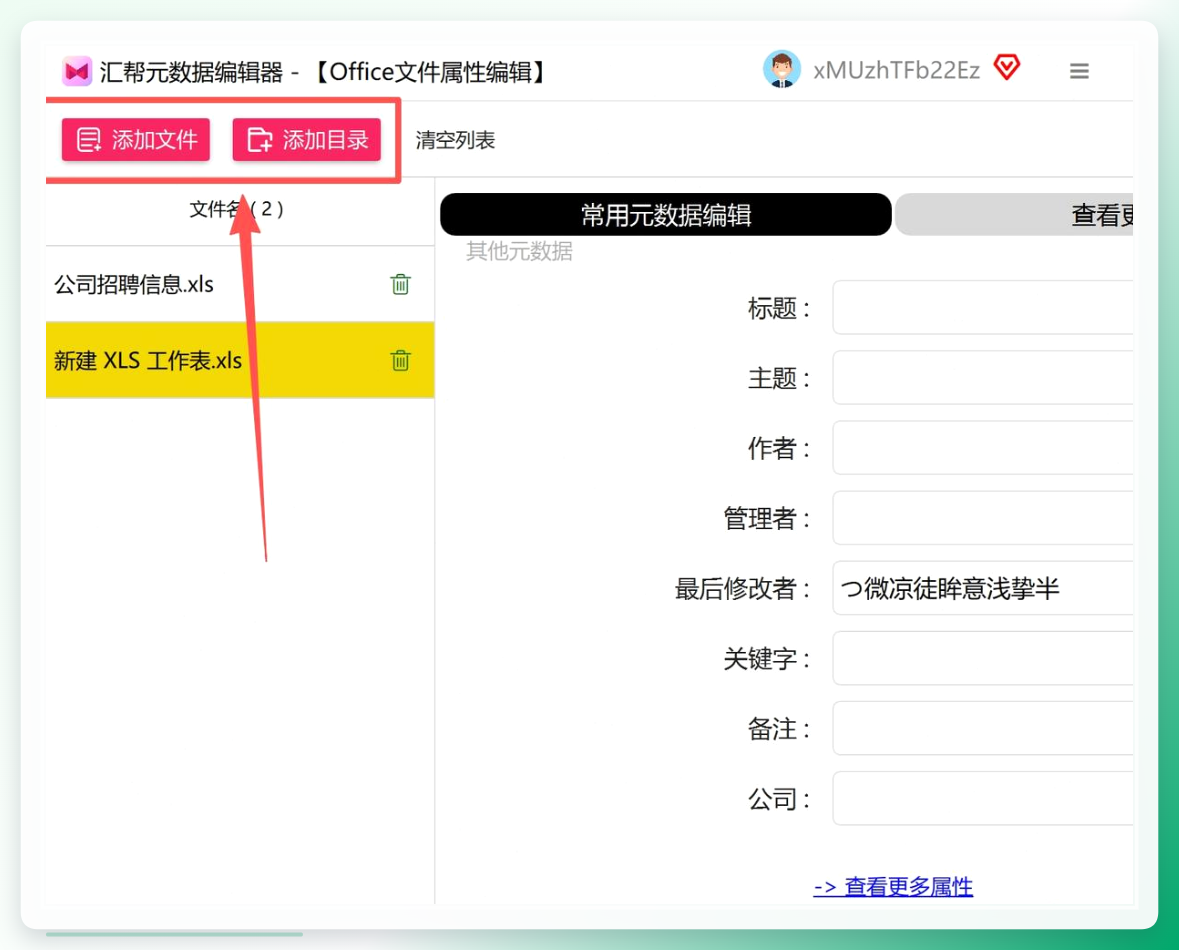
步骤2:添加需要修改的xls文件
点击添加文件把那份旧xls导进去,或者直接把文件从文件夹拖到窗口里。我试过拖拽,比点按钮快大概两秒。
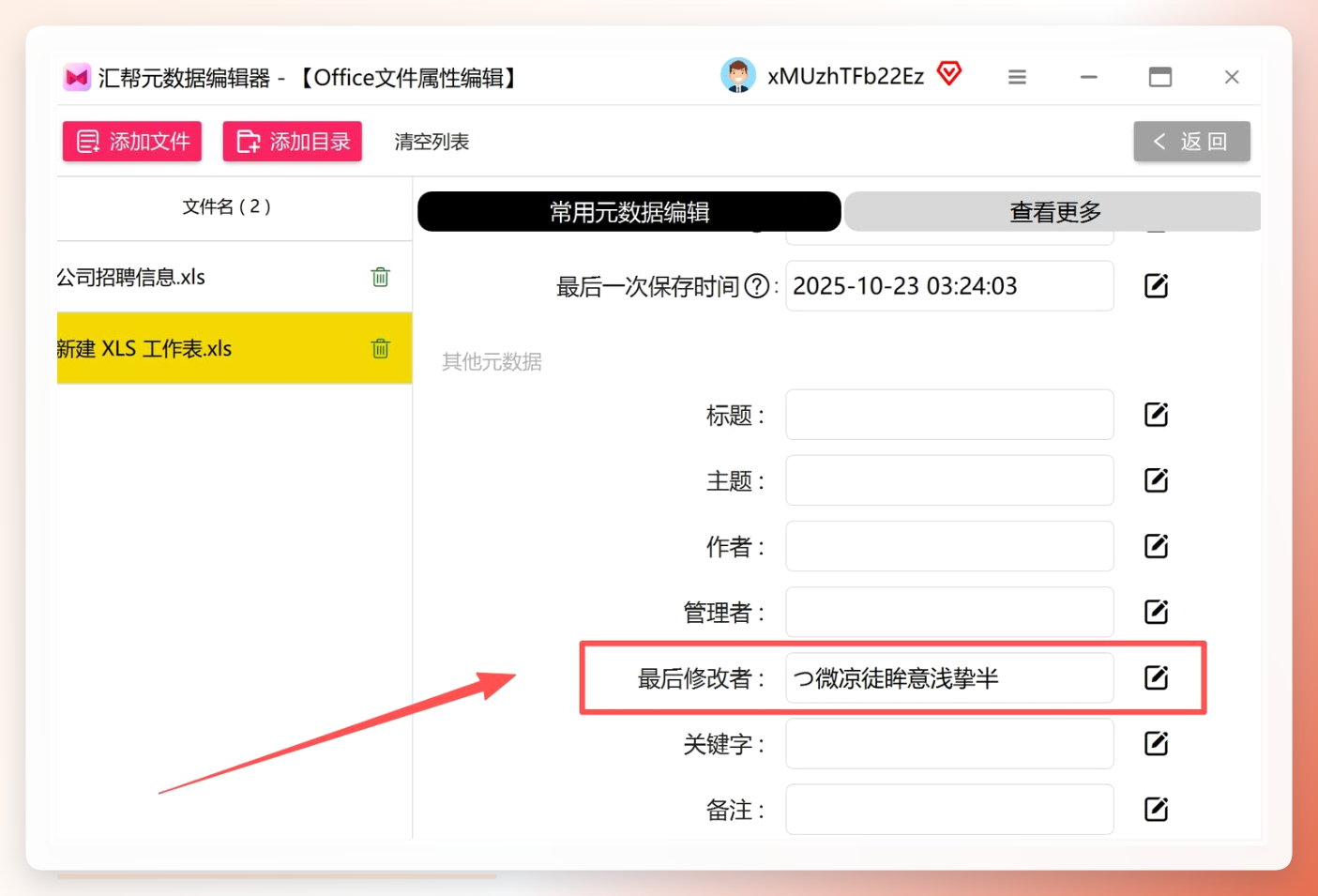
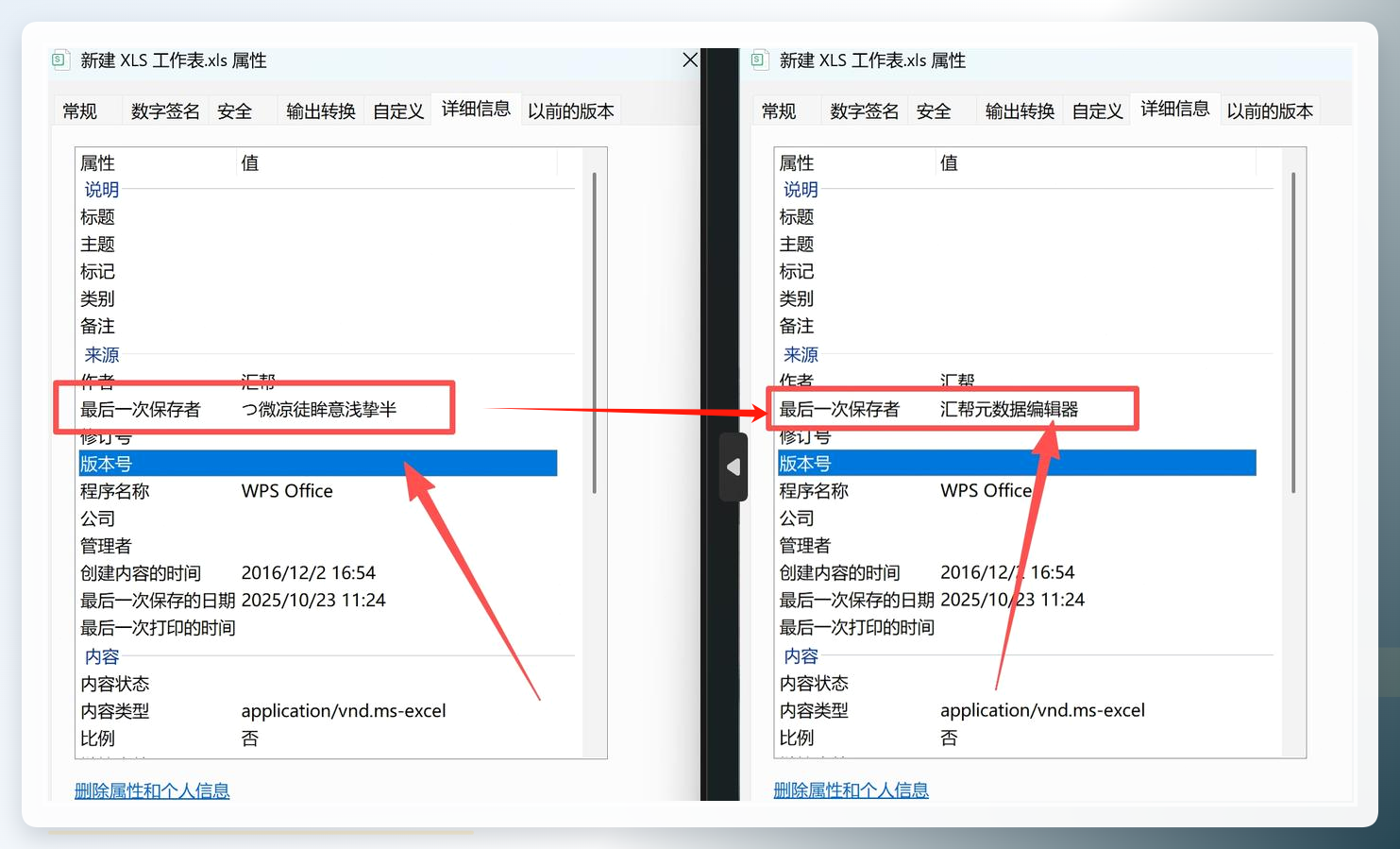
步骤3:定位到“最后修改者”字段
文件列表右侧会显示可编辑的属性项,点击最后修改者那一栏,会弹出一个输入框。这里注意:作者和最后修改者是两个独立字段,想两个都改就得分别操作,我第一次只改了作者,归档时又被退回来。
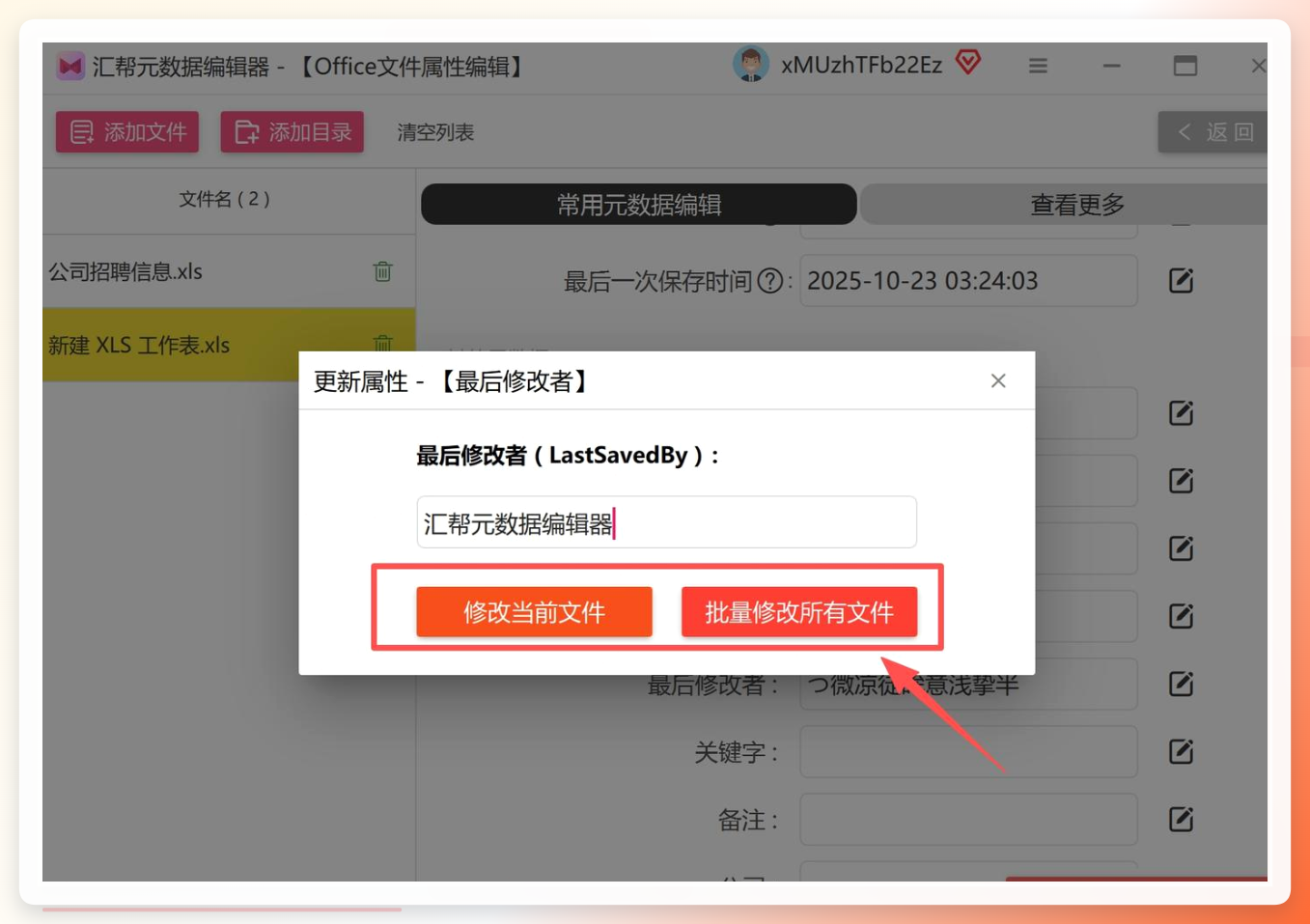
步骤4:输入新名称并执行修改
在文本框里填上“项目部_李工”这种格式,点下方的修改文件按钮。单文件处理大概两三秒完成,我那次拖了十七个xls进去,整体跑完不到半分钟。
步骤5:回文件夹验证结果
改完别急着关软件,回到文件夹右键看属性,确认作者栏已经变成新名字。我头一回没验证,结果发现有个文件是只读状态,根本没写进去——只读文件要先去掉只读勾选,这个细节没人提过。
方案二:Excel自带功能也能改,但有几个坑得提前知道
Q1:不装任何工具,Excel自己能改作者吗?
能,但入口藏得比较深,而且不同版本位置不一样。我师傅那台电脑是Office 2016,我的是Microsoft 365,菜单文字都有细微差别。
直接改属性的路径:打开文件 → 点左上角文件 → 找到信息 → 右侧有个属性下拉 → 选高级属性 → 在弹出的窗口里直接删掉“作者”框里的内容,输入新名字 → 点确定 → 保存文件。
这里有个坑:改完不按Ctrl+S保存,关掉再打开又变回原样。我返工的那三次里,有两次就是忘了保存。
Q2:用“信任中心”删个人信息,为什么作者还在?
源文里提到过信任中心的设置路径:文件 → 选项 → 信任中心 → 信任中心设置 → 个人信息选项 → 勾选“保存时从文件属性中删除个人信息”。
我实测发现一个问题:这个选项只对保存动作生效,而且删的是“个人信息”大类,有些老版本xls文件里的作者字段压根不在它的清理范围内。换句话说,勾了它,作者栏可能还是原样。这个办法适合新文件预防性使用,不适合事后补救。
Q3:“另存为”改作者,原文件会不会被覆盖?
不会。另存为生成的是新文件,作者信息写在新文件里,原文件保持不动。操作时在保存对话框下方找作者输入框,删掉旧名字填新的就行。
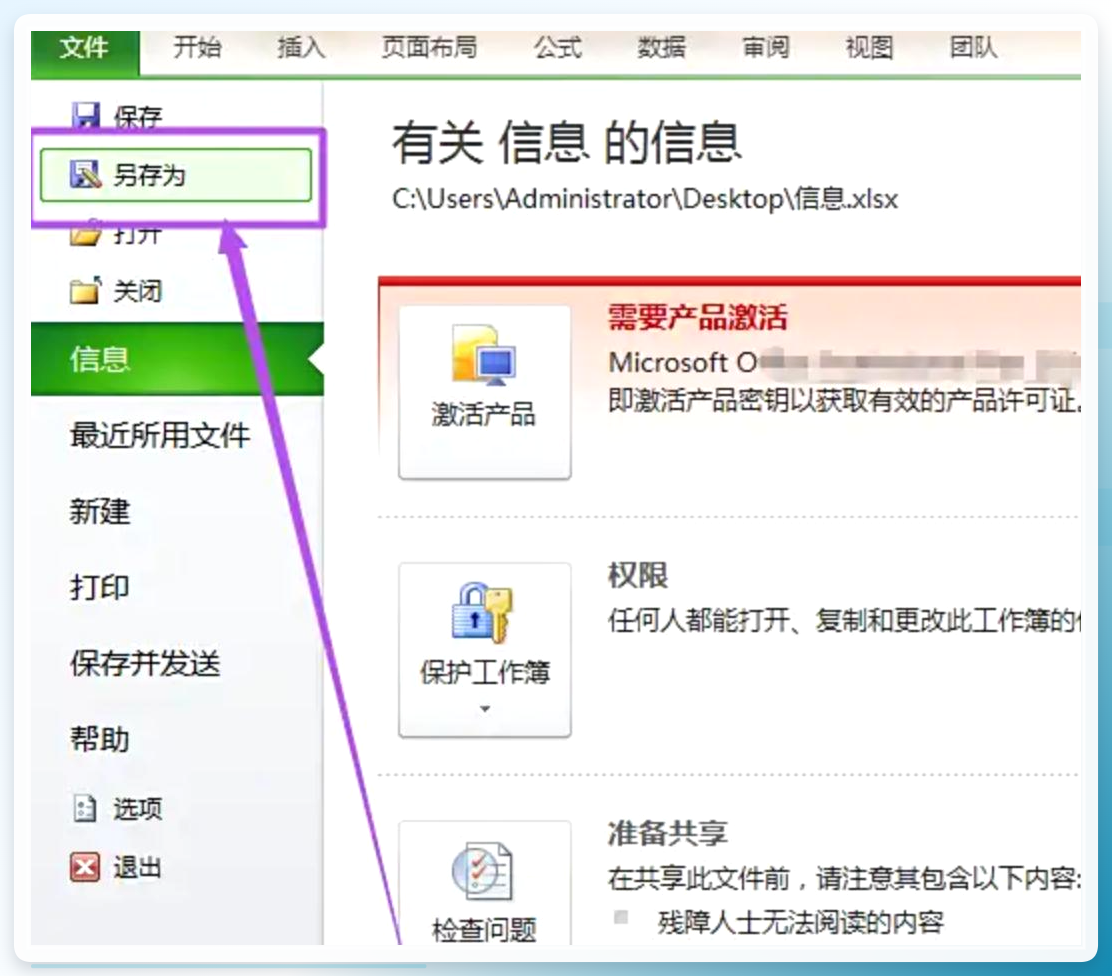 但要注意:另存为对话框里的作者框,在某些精简版Office里是隐藏的,得点
工具→更多选项才能看到。我帮同事弄的时候找了半天。
方案三:电子表格属性里的作者怎么删除并修改?这6个冷门方法我挨个试了
写到这儿进度过半,先提醒一句:下面这几个方法适用场景差别很大,别一股脑全试,挑符合你情况的看就行。
方法1:用Windows资源管理器直接改(适合单文件应急)
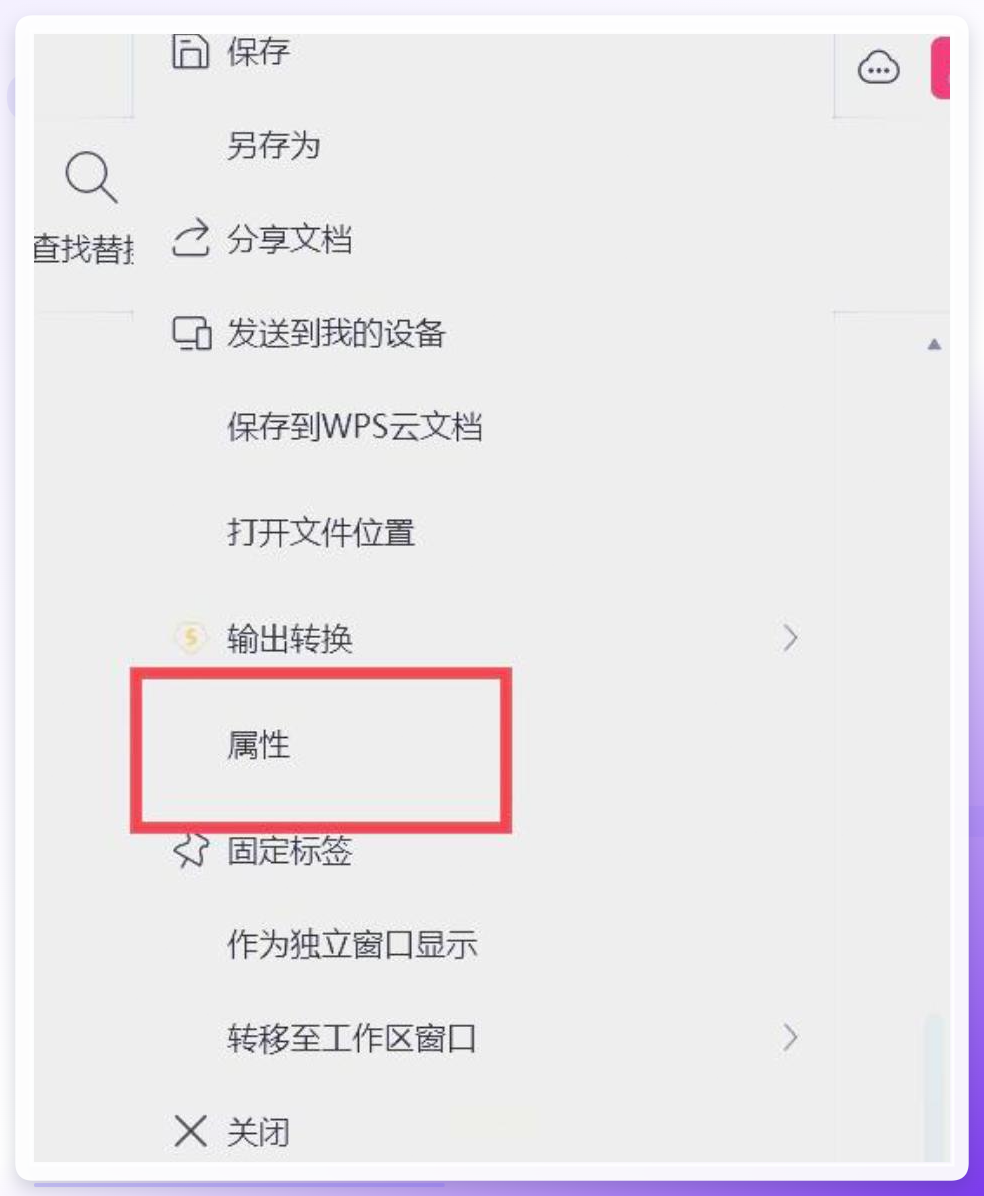
- 找到xls文件,右键 →
属性 - 切到
详细信息选项卡 - 找到
作者和最后保存者两行,点右侧数值区域 - 删掉原内容,输入新名字
- 点
确定
这个办法最快,但有个限制:只对xlsx生效,2003格式的xls显示的是灰色不可编辑。我第一次就是栽在这——那份旧文件正是xls,改不了。
方法2:用VBA宏批量清洗(适合懂一点代码的)
- 按
Alt+F11打开VBA编辑器 - 菜单栏
插入→模块 - 粘贴代码:
Sub ClearAuthor()
    ActiveWorkbook.RemoveDocumentInformation xlRDIAll
End Sub
- 按
F5运行 - 保存关闭
xlRDIAll参数会把文档信息整体清掉,包括作者、最后修改者、公司名。注意这是删除不是修改,清完作者栏是空的,想填新名字得再跑一段赋值代码。
方法3:用PowerShell命令行处理(适合一批文件)
- 按
Win+X选Windows PowerShell - 输入命令定位到文件所在目录
- 用
(Get-Item "文件名.xls").LastWriteTime先确认文件能读到 - 通过Shell.Application对象修改扩展属性
说实话这个方法我折腾了快二十分钟,对中文路径支持不太稳,文件名带空格也容易报错。不推荐新手碰。
方法4:用在线元数据编辑网站(适合临时救急)
- 浏览器搜“在线Excel元数据编辑”
- 上传文件
- 在作者字段填新名字
- 下载改好的文件
优点是手机也能操作,缺点是文件要上传到别人服务器,公司内部资料慎用。我试过一个,上传了个2MB左右的表格,处理倒是挺快,十几秒就返回了。
方法5:用手机WPS改(适合出差在外)
- 手机WPS打开xls
- 点右上角
工具→文件 - 找到
属性或文档信息 - 修改作者名后保存
手机端入口比电脑还深,而且部分安卓机型保存后属性不立即刷新,得退出重进才看得到变化。
方法6:用Python的openpyxl库(适合有编程基础的)
from openpyxl import load_workbook
wb = load_workbook("文件.xlsx")
wb.properties.creator = "新作者名"
wb.save("文件.xlsx")
注意openpyxl只支持xlsx,不支持xls。老格式得先用pandas转一遍,多一道工序。
不同场景怎么选:
- 就改一两个xlsx文件 → 资源管理器右键属性,30秒搞定
- 一批xls要统一改作者 → 用方案一的工具批量处理,不亏
- 公司涉密文件 → 别用在线网站,老老实实本地工具
- 需要连“最后修改者”一起清 → VBA宏最彻底
写到这儿,那份旧xls早就归档完了。师傅后来问我怎么弄的,我说先试了右键属性发现xls改不了,又绕到信任中心发现只对新文件管用,最后用工具批量跑了一遍才收工。他听完说了句:“下回直接问我,别自己瞎折腾。”
现在轮到你了——如果你手头正好有一份作者信息乱掉的表格,别拖着,打开电脑照着上面的方法试一遍,五分钟的事。电子表格属性里的作者怎么删除并修改,核心就一句话:先看清楚文件是xls还是xlsx,再挑对应的方法,别在错误的路子上反复返工。
有改不动的文件或者遇到别的报错,评论区说一声,我看到就回。
