

为什么要改文件管理者信息?
先别急着学方法,咱们得搞清楚为啥这事儿这么重要。想象一下,你给客户发了份报价单,结果对方点开文件发现管理者还是离职同事的名字,是不是会觉得你们公司管理混乱?或者项目交接时,新接手的同事发现文件里的负责人信息没改,导致对接时来回绕弯路?其实这就像给文件贴了个"身份证标签",管理者信息准确,别人找你沟通就不会错,团队协作效率直接翻倍!
而且改信息的场景真的超常见:比如项目换了负责人、部门合并后管理者变了、甚至刚开始填错名字想纠正...这些时候如果不改,小则沟通麻烦,大则可能影响工作进度。所以学会改管理者信息,绝对是职场人必备的"防坑技能"!

技巧一:元数据编辑器一键修改文件的管理者姓名!汇帮工具小白也能秒会
软件名称:汇帮元数据编辑器
下载地址:https://www.huibang168.com/download/ybpPhybrHzJu
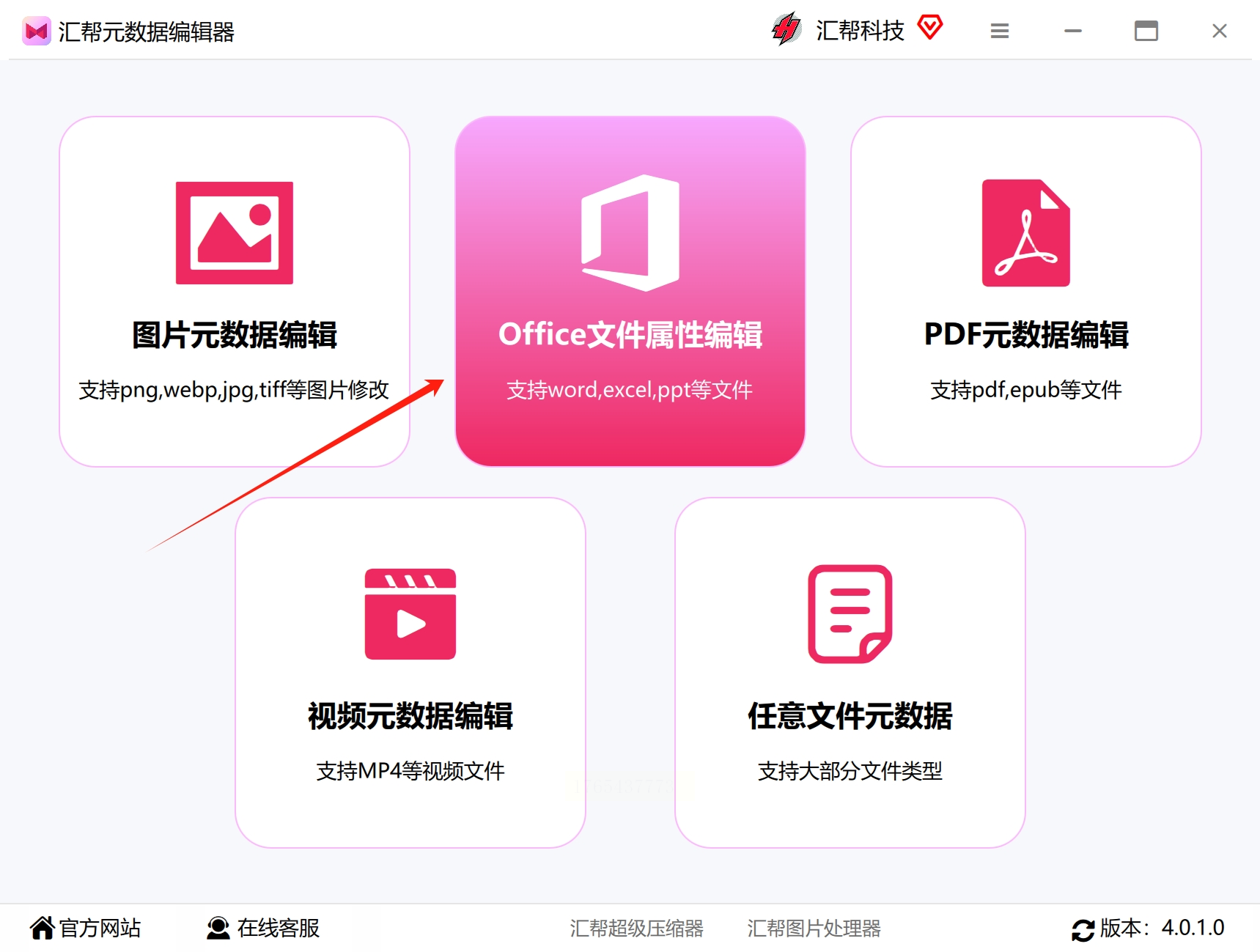
1. 打开软件选功能:先打开汇帮元数据编辑器,界面上有个"office文件属性编辑"的选项,点进去就对了。这一步就像选"中文输入法"一样简单,直接点击就能进入功能页面。
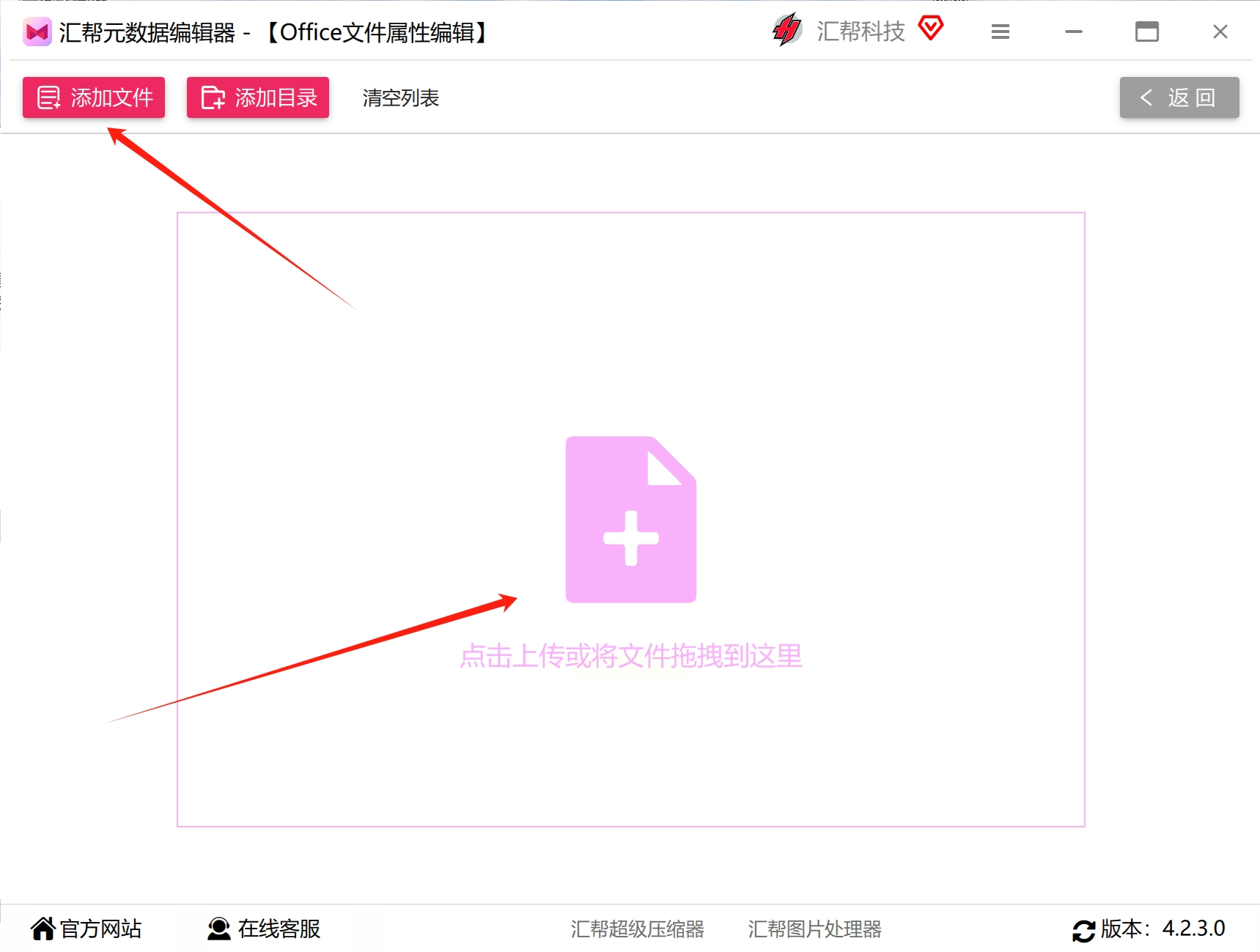
2. 添加文件超方便:进入后,你会看到"添加文件"和"添加目录"两个按钮。如果只改一个文件,点"添加文件",在电脑里找到你的Excel文件选上就行;要是有一整个文件夹的文件都要改,直接点"添加目录",一次性把整个文件夹拖进去,系统会自动识别里面所有Excel文件,超省时间!
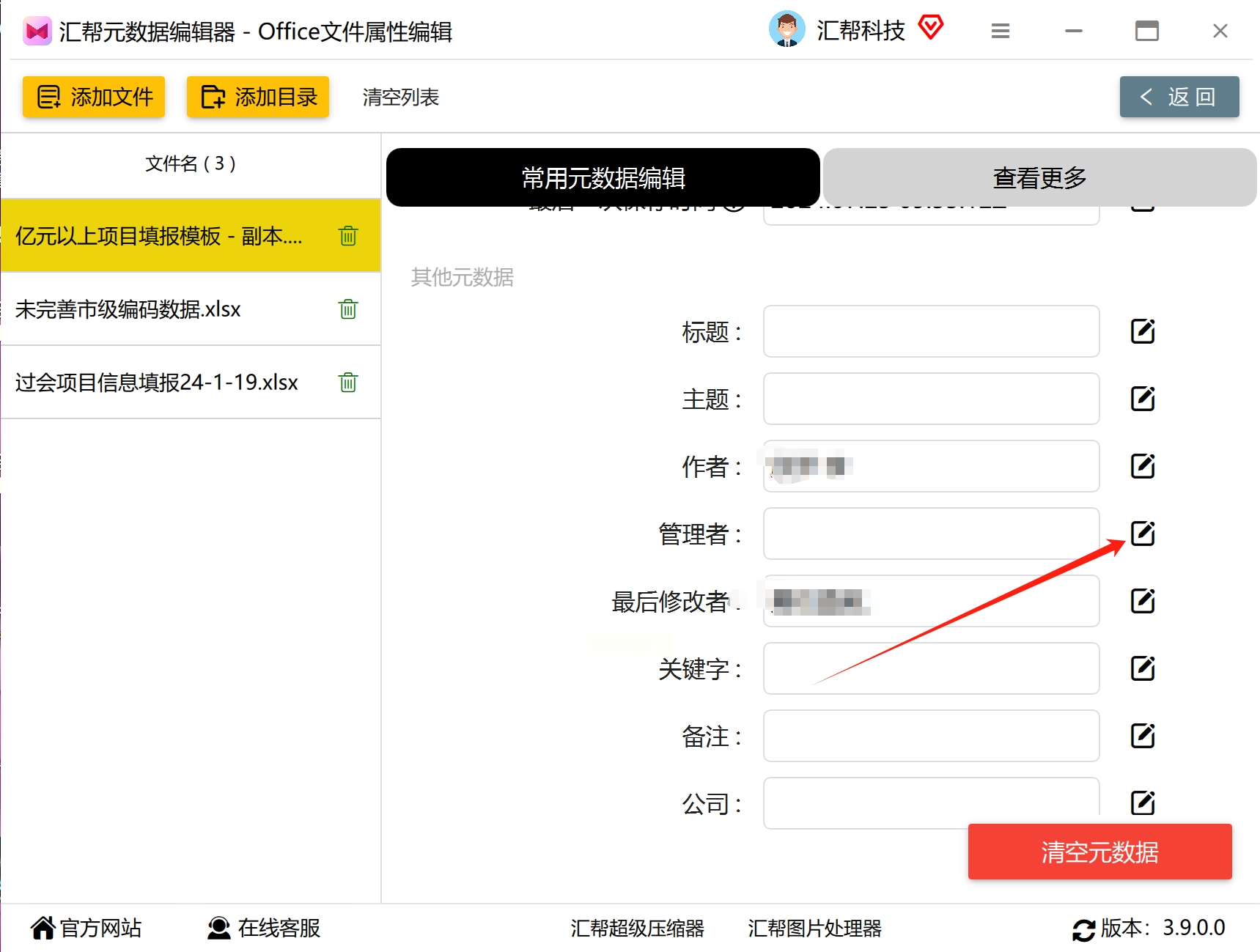
3. 找到管理者选项:文件添加好后,左边会列出所有导入的文件,右边界面上有个"常用元数据编辑",点进去就能看到各种可修改的信息了。往下翻,找到"管理者"那一栏,旁边有个小铅笔图标,这就是"编辑"按钮,点它!
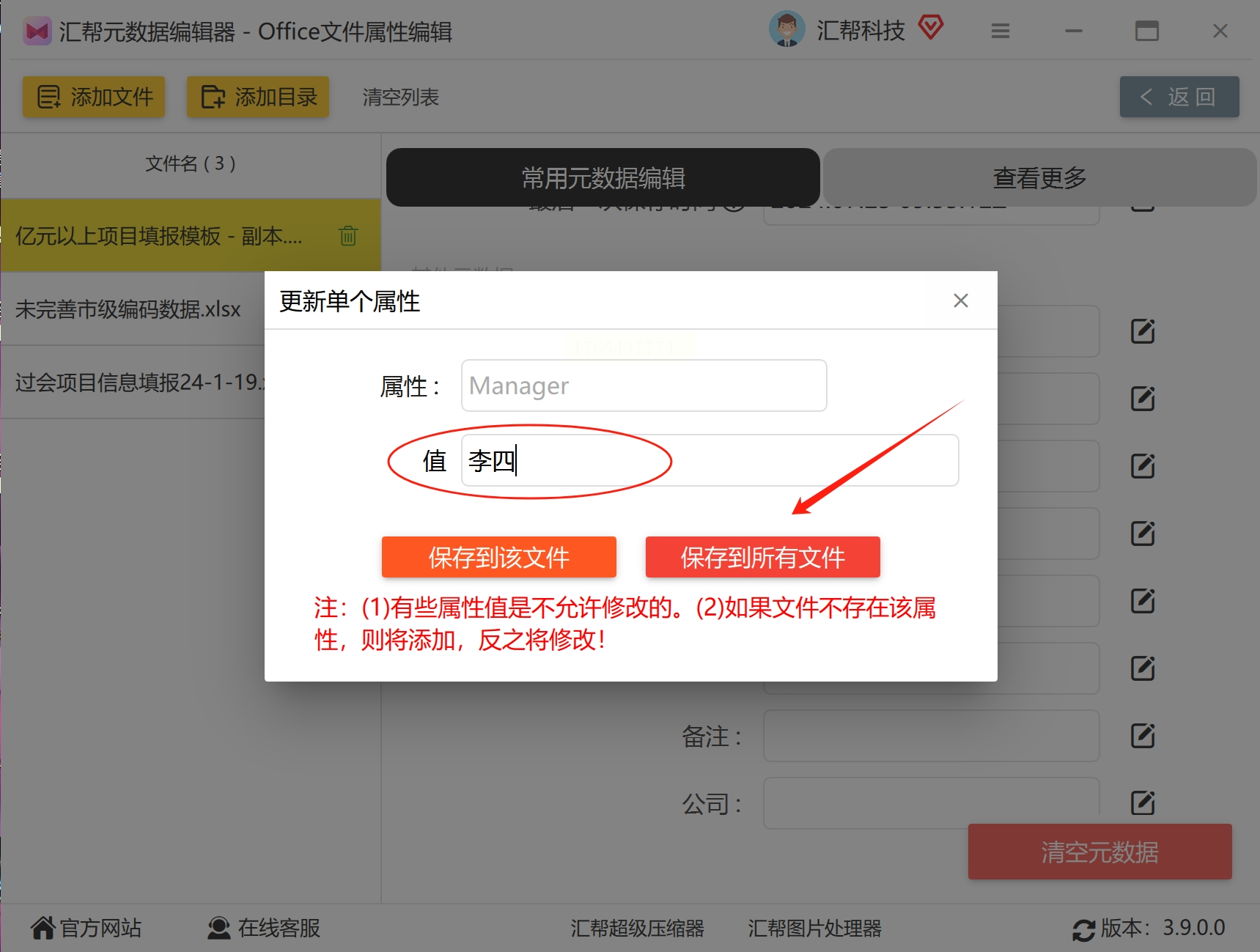
4. 输入新名字保存:点击铅笔图标后,会弹出一个小窗口,让你输入新的管理者姓名,比如"李四"或者"销售部-王五"。输入完后,直接点"保存到所有文件",等它提示"保存成功"就大功告成啦!如果是批量改,这个按钮会把所有文件的管理者信息都更新,特别适合多人协作的团队。
小提示: 改完后记得验证一下!右键点文件选"属性",再切换到"详细信息"(或者Excel的"文件属性"),看看管理者信息是不是已经变成你改的新名字了。如果没变,可能是没点"保存到所有文件",或者文件路径选错了,再检查一遍就行~
技巧二:代码党专属!PowerShell一行命令改作者信息
如果你是技术党,喜欢用代码解决问题,那这个方法你肯定感兴趣!PowerShell是Windows自带的命令行工具,用几行代码就能搞定Excel属性修改,适合喜欢"编程式办公"的小伙伴。不过这个方法需要输入路径和命令,稍微有点门槛,但掌握了之后改文件速度超快!
操作前准备:
- 先确保你知道Excel文件的具体路径,比如"C:\Users\Documents\项目方案.xlsx"(注意路径里的反斜杠要用"\",而且不能有中文,不然可能报错)。
- 打开PowerShell的方法是:在桌面空白处按住"Shift"键,然后右键,就能看到"在此处打开PowerShell窗口"的选项了,点它进入命令界面。
代码操作步骤:
1. 输入第一行代码:在PowerShell窗口里,先输入这段代码:
```
$excel = New-Object -ComObject Excel.Application;
```
这行代码的意思是"新建一个Excel应用实例",就像打开Excel软件一样,但这里是在后台操作,不用打开界面。
2. 打开要改的文件:接下来输入第二行代码,把文件路径替换成你自己的:
```
$doc = $excel.Documents.Open("C:\Users\Documents\项目方案.xlsx");
```
这里的路径一定要准确,比如你的Excel在"桌面"文件夹,就写"$doc = $excel.Documents.Open("C:\Users\你的用户名\Desktop\项目方案.xlsx")"。
3. 修改管理者信息:第三行代码就是修改核心了,把"新管理者"换成你要改的名字,比如"张三":
```
$doc.BuiltInDocumentProperties("Manager").Value = "新管理者";
```
这里要注意,属性名是"Manager",不是"Author",别搞错了!"Author"是Word里的作者信息,Excel里的管理者对应"Manager",所以一定要准确输入。
4. 保存并关闭:最后两行代码是保存和关闭Excel实例:
```
$doc.Save();
$excel.Quit();
```
输入完这几行代码后,按回车键执行。系统会自动在后台打开Excel文件,修改属性,保存后再关闭,整个过程几秒钟就完成了!
小技巧: 如果改完后想验证,直接打开Excel文件,点左上角"文件"→"信息",就能看到"属性"里的"管理者"信息是不是已经变了。如果路径不对,PowerShell会提示"找不到文件",这时候检查路径是否正确即可。
其实改管理者信息就像给文件"换名片",信息准确了,工作才不会走弯路。不管你是职场新人还是老司机,这两个方法总有一个适合你!如果还有其他问题,欢迎在评论区留言,咱们一起讨论更实用的办公技巧~希望这篇教程能帮你解决问题,下次见啦!
