

整理照片库时,批量修改图片创建时间的方法往往是刚需。从相机、手机、无人机导出的素材,文件创建时间与真实拍摄时间经常错位,按日期归档时全部乱套。手动逐张修改耗时费力,效率极低。本篇提供一套完整的批量修改图片创建时间的方案,实测5款工具,从操作门槛到适用场景逐一拆解。
 ### 首选方案:汇帮元数据编辑器
软件定位为本地元数据批量处理工具,支持 jpg、png、gif 等常见格式。修改文件创建时间的同时,可同步维护 EXIF 中的拍摄时间戳,验证后数据稳定。具体操作走完以下 7 个步骤即可。
步骤1. 安装并启动软件。通过搜索引擎查找汇帮元数据编辑器官网,下载安装包。双击运行,按提示完成安装流程。
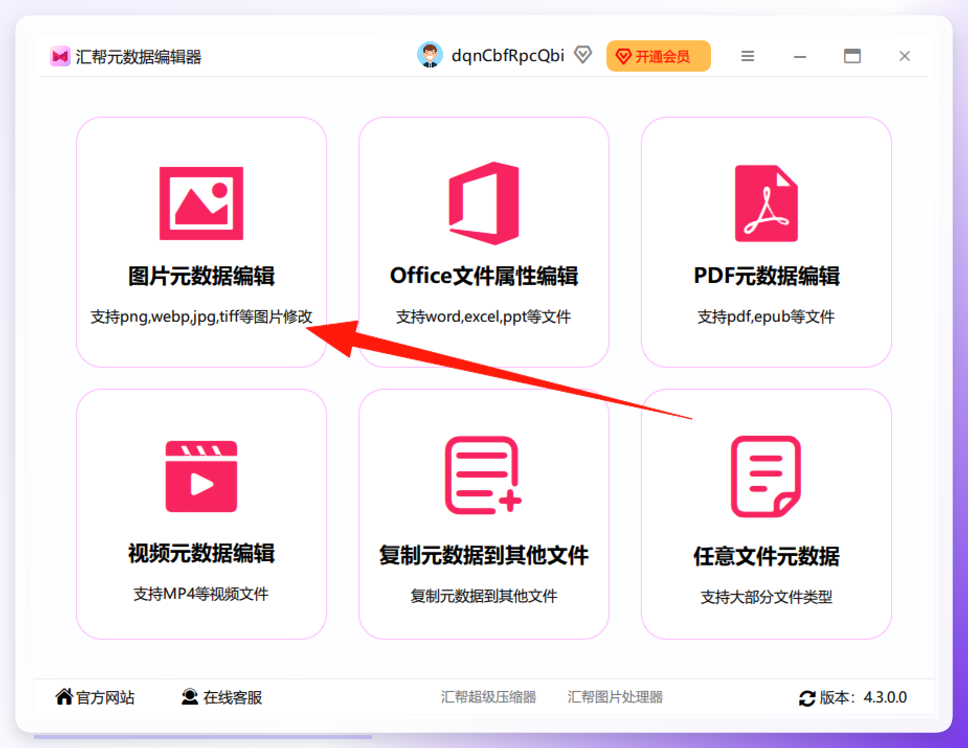
 步骤2. 进入图片元数据编辑模块。打开软件主界面,点击左侧导航栏的“图片元数据编辑”,进入功能操作区。
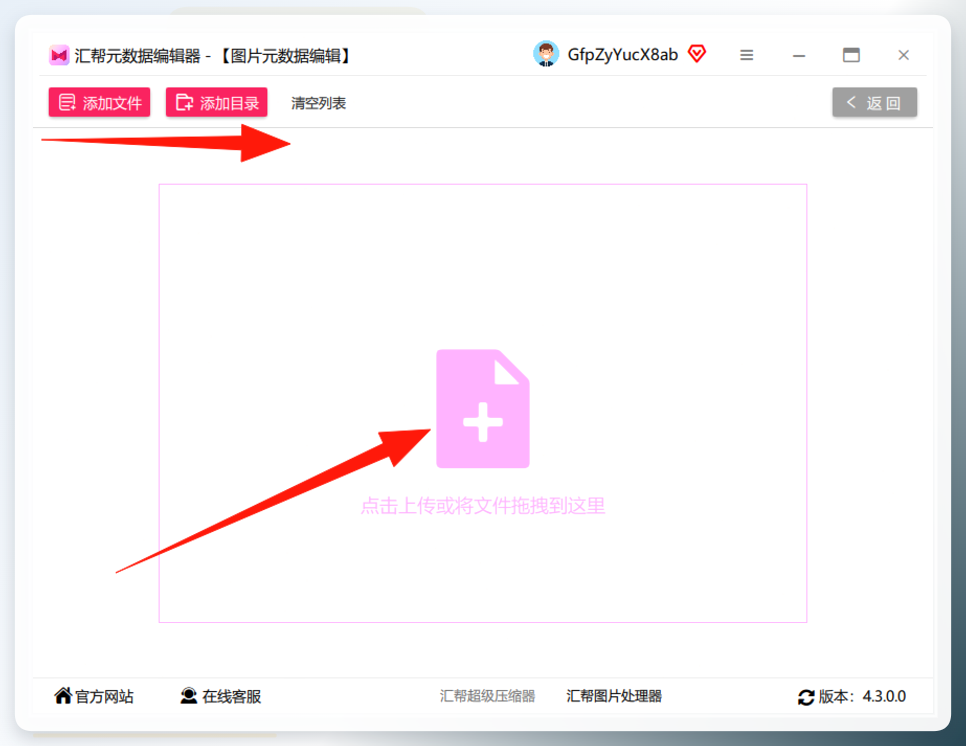
 步骤3. 批量导入图片。点击“添加文件”或“添加文件夹”,选中需要处理的素材。也可直接将图片拖拽至软件窗口,导入数量无限制。
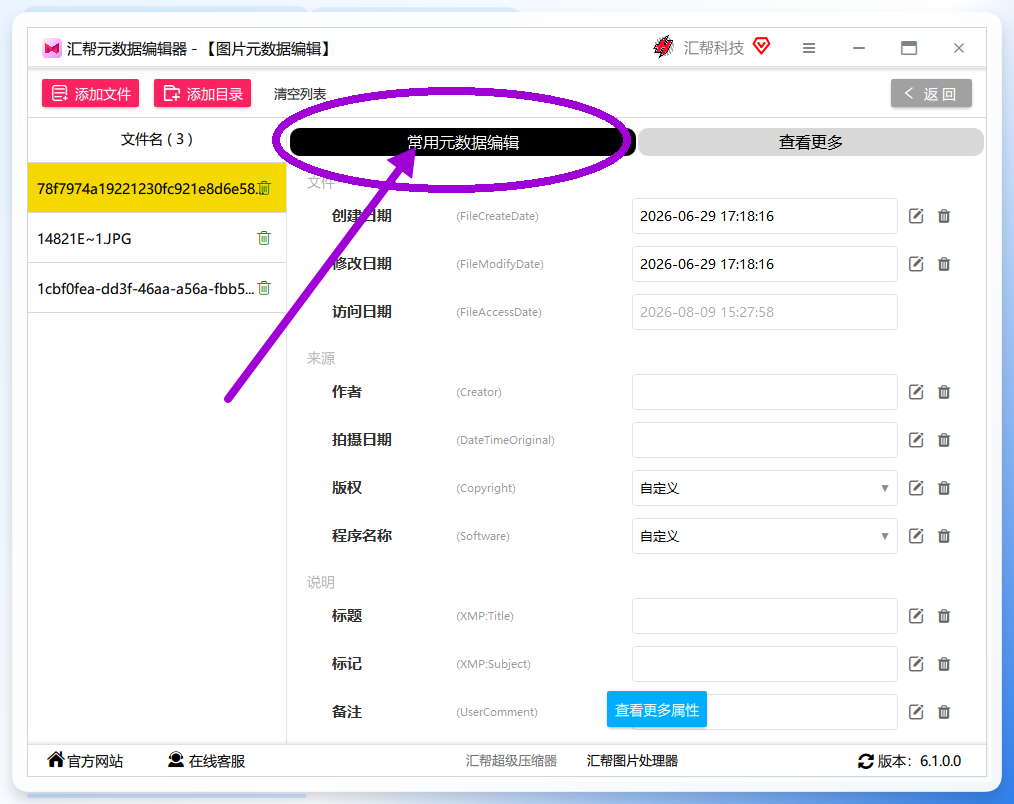
 步骤4. 定位时间属性。图片加载后,右侧面板显示常用元数据列表,包括文件创建时间、修改时间、拍摄时间等。如需查看全部属性,点击“查看更多”展开完整列表。
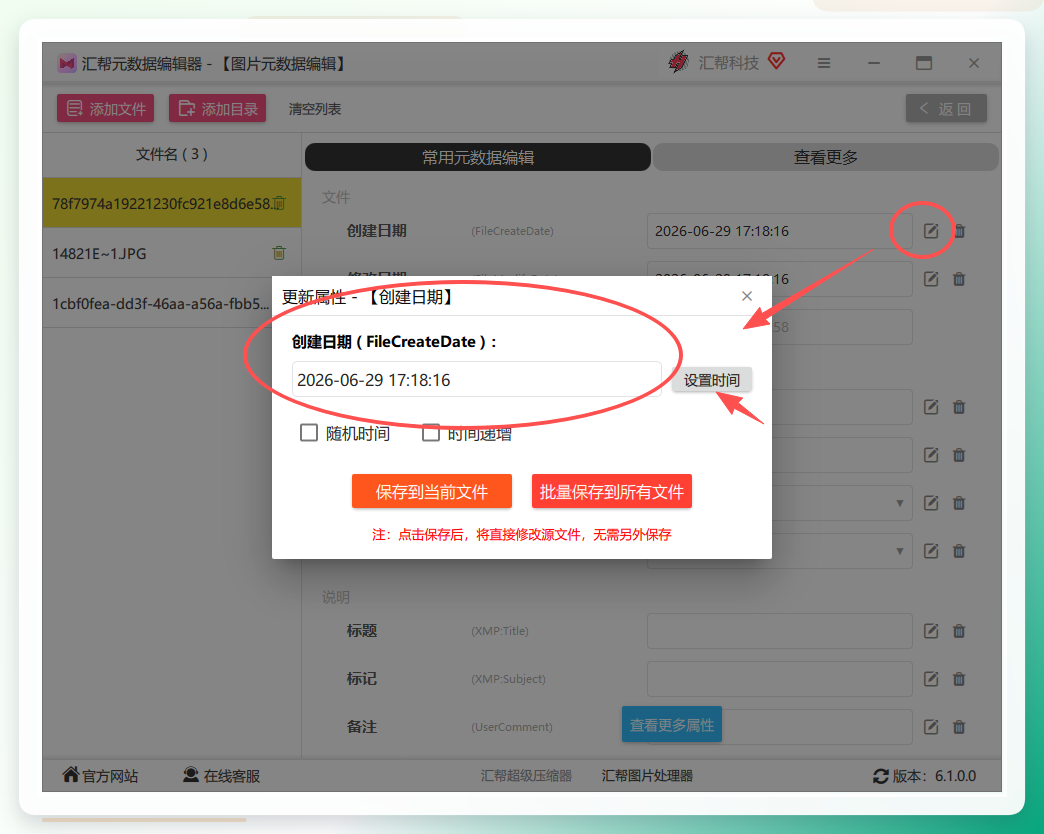
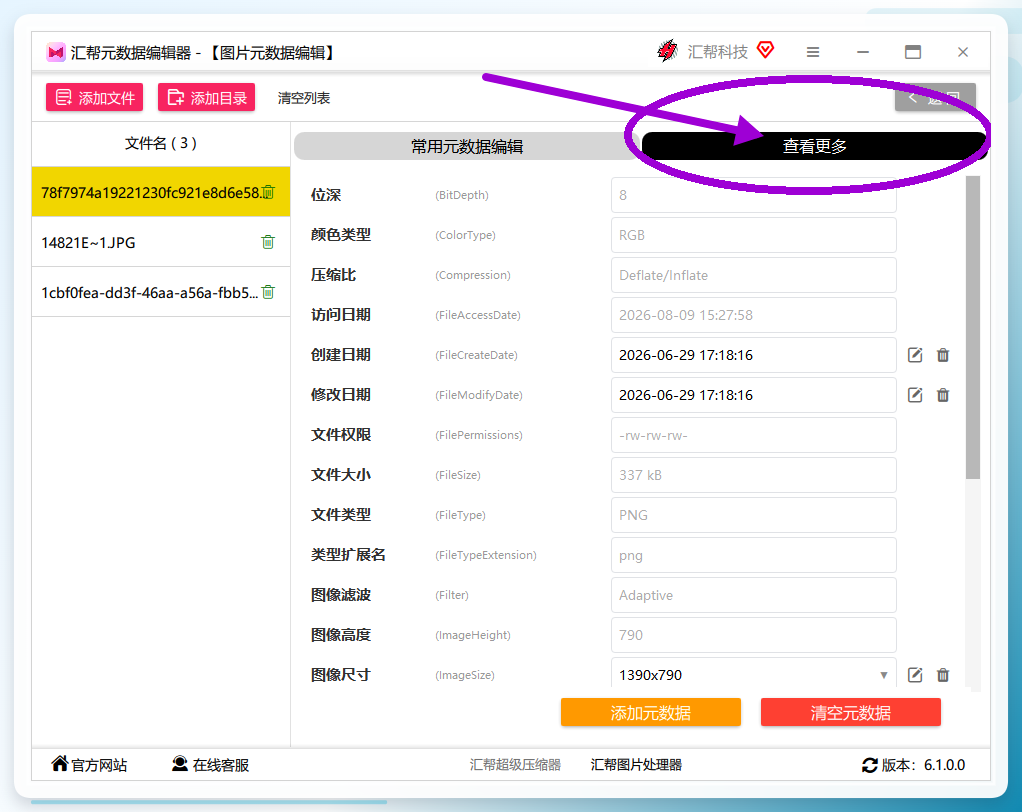 步骤5. 修改创建时间。选择“文件创建时间”,点击右侧修改图标,在弹窗中设置目标时间值,精确到秒。
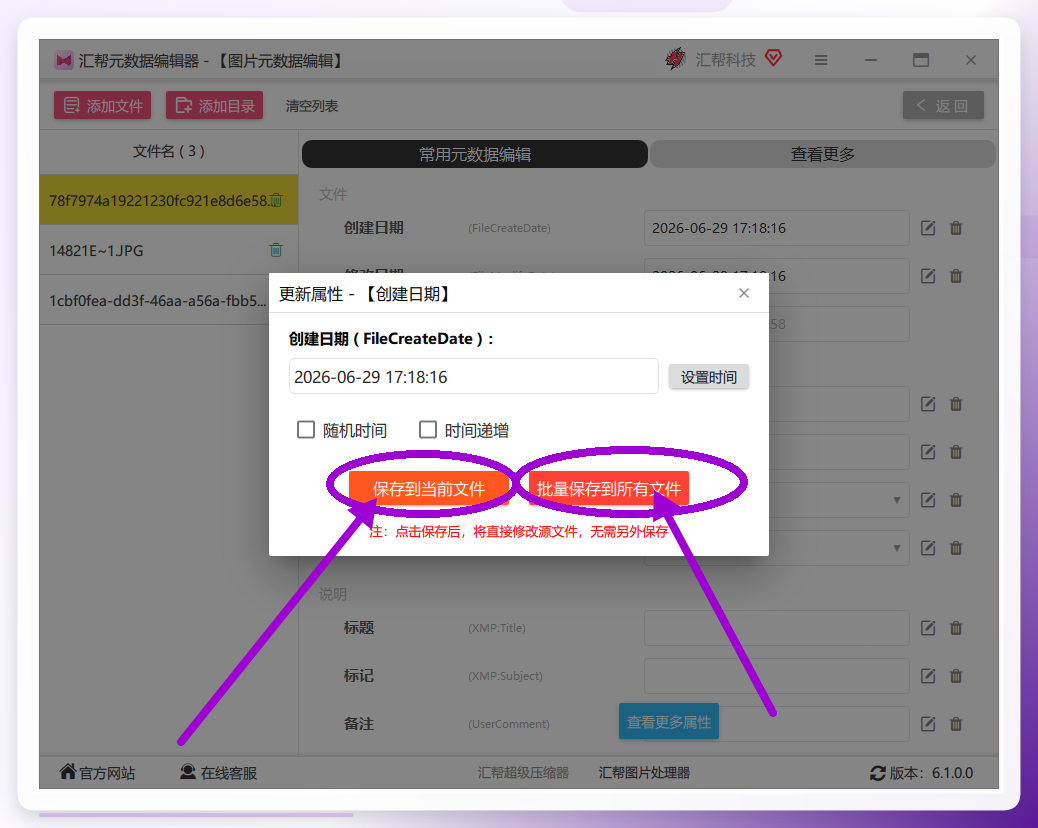
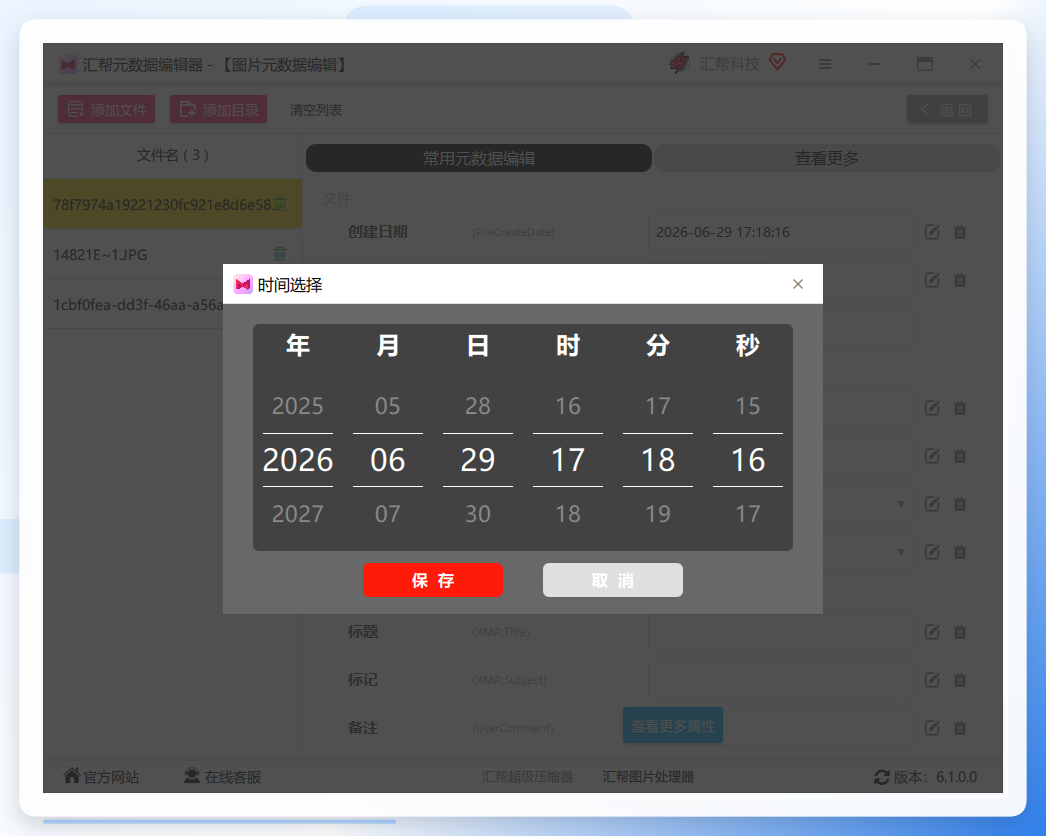 步骤6. 保存更改。点击“保存到当前文件”仅生效于单张;“批量保存到所有文件”则对左侧列表中全部图片统一生效。保存后直接覆盖源文件,同时自动生成备份。
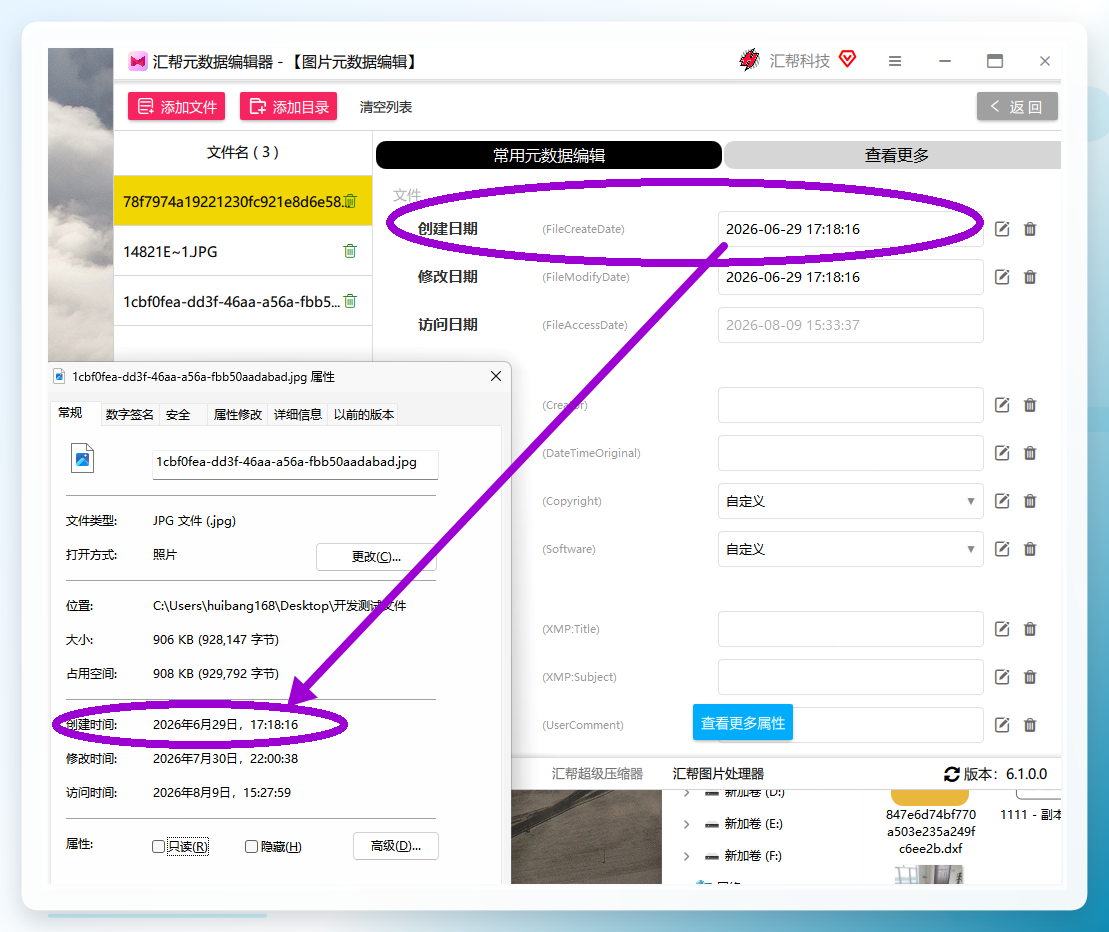
 步骤7. 验证结果。回到图片属性窗口确认时间已更新。若需要还原,使用软件自动备份即可恢复。
 该工具的核心优势在于一键同步多种时间维度,无需分别处理文件系统时间与 EXIF 时间,适合对数据一致性有要求的场景。
备选一:Stellar Image Metadata Editor
Stellar 的操作逻辑偏向传统编辑器风格,适合单张精细调整。步骤1:官网下载安装,打开后点“打开文件”导入图片。步骤2:切换到“EXIF”标签,找到“拍摄日期”等时间项。步骤3:点击编辑按钮输入新时间,也支持多文件导入后统一修改。步骤4:点“预览”确认无误,再点“保存”生效。界面信息密度较高,新手需稍加熟悉。
 ### 备选二:NewFileTime
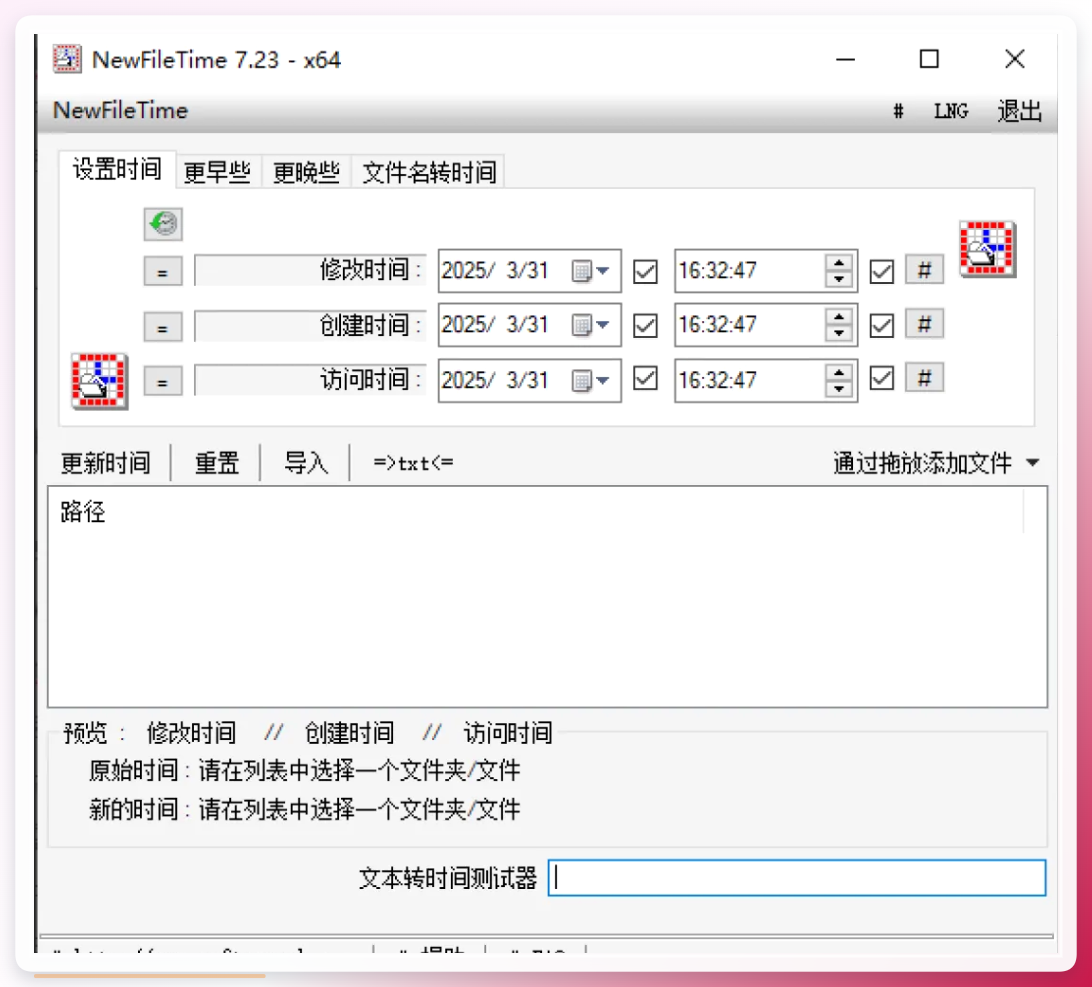
绿色的免费小工具,专注文件时间戳修改。步骤1:官网下载解压后直接运行,免安装。步骤2:将图片拖入主界面,支持批量导入。步骤3:在时间设置区域勾选“创建时间”,输入新值或使用日历控件选择。步骤4:点击“应用”即完成修改。具备撤销功能,容错性强。
 ### 备选三:ExifToolGUI
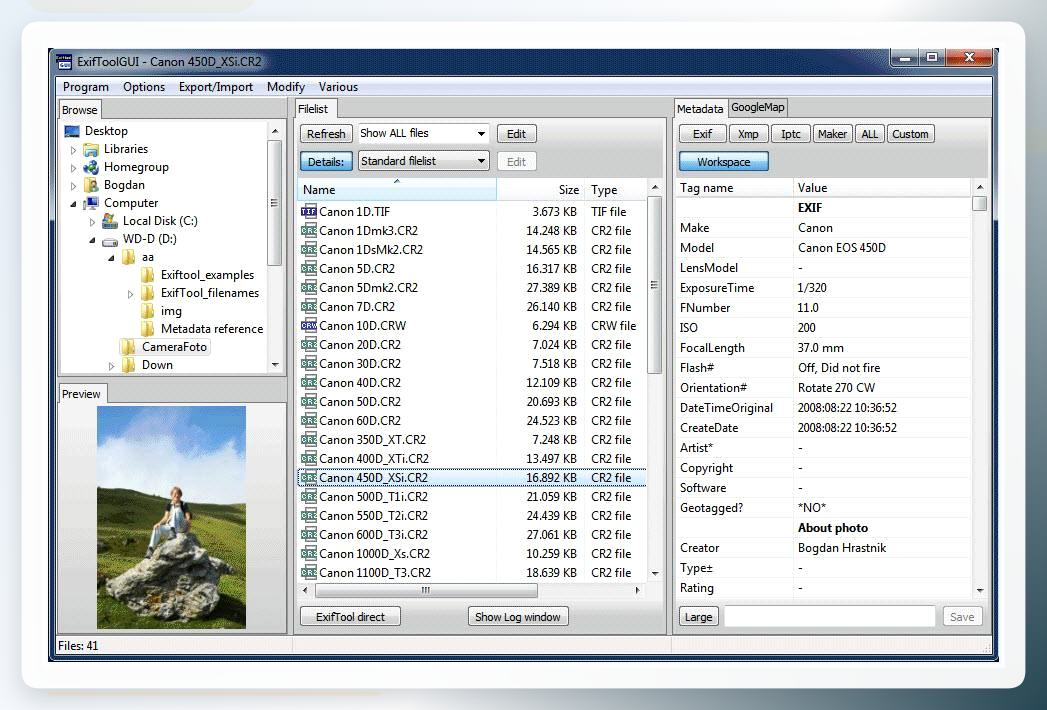
ExifTool 的图形化封装,适合熟悉参数的用户。步骤1:安装后打开,点“Add Files”导入图片。步骤2:在 Metadata 面板中找到 CreateDate 和 FileCreateDate。步骤3:双击时间字段,按“2024:05:20 15:30:00”格式输入新值。步骤4:点“File”→“Save”并等待进度条完成。可批量选中所有文件统一修改,但对时间格式有严格要求,输入错误会报错。
 ### 备选四:智能文件命名大师
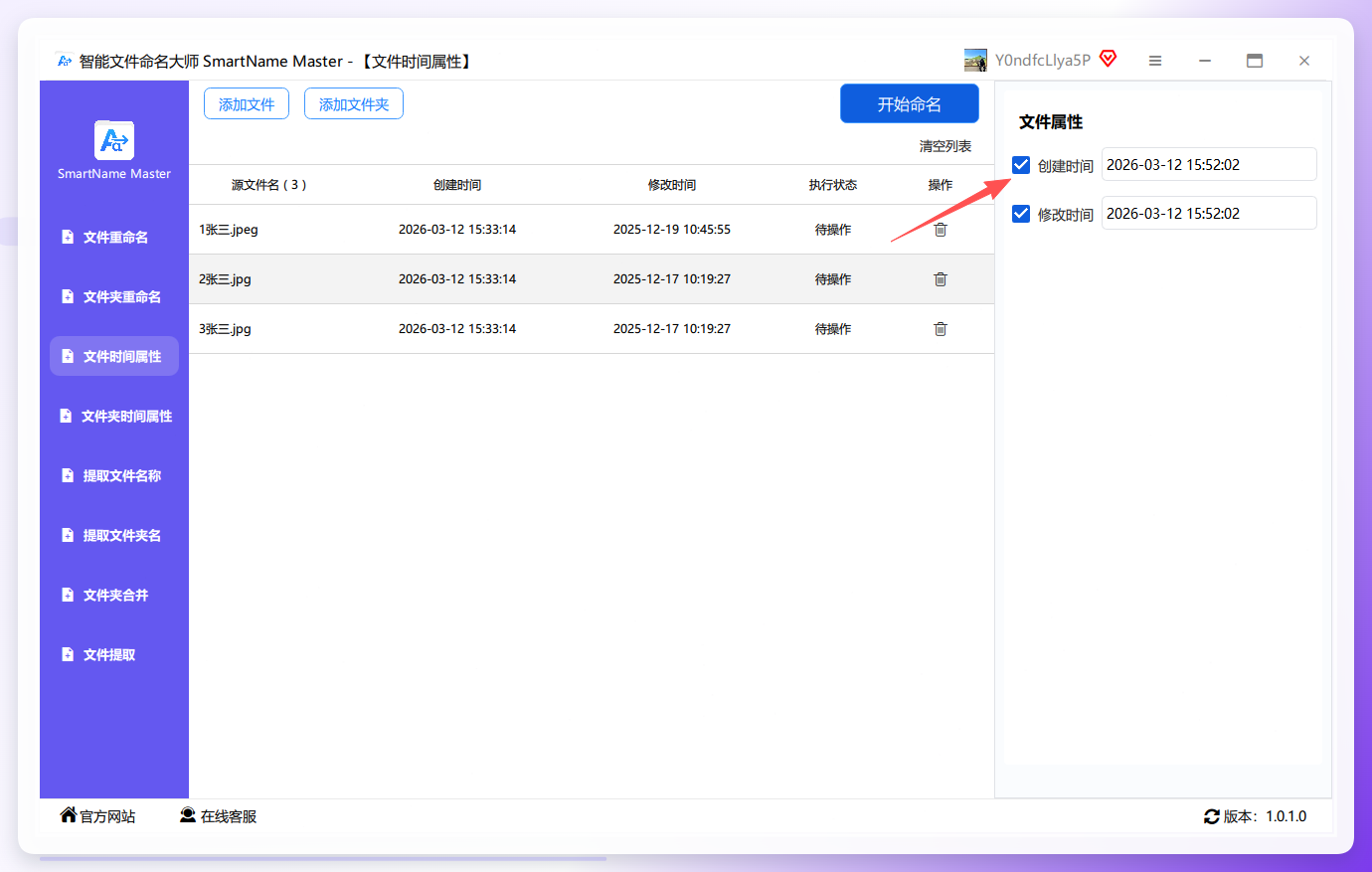
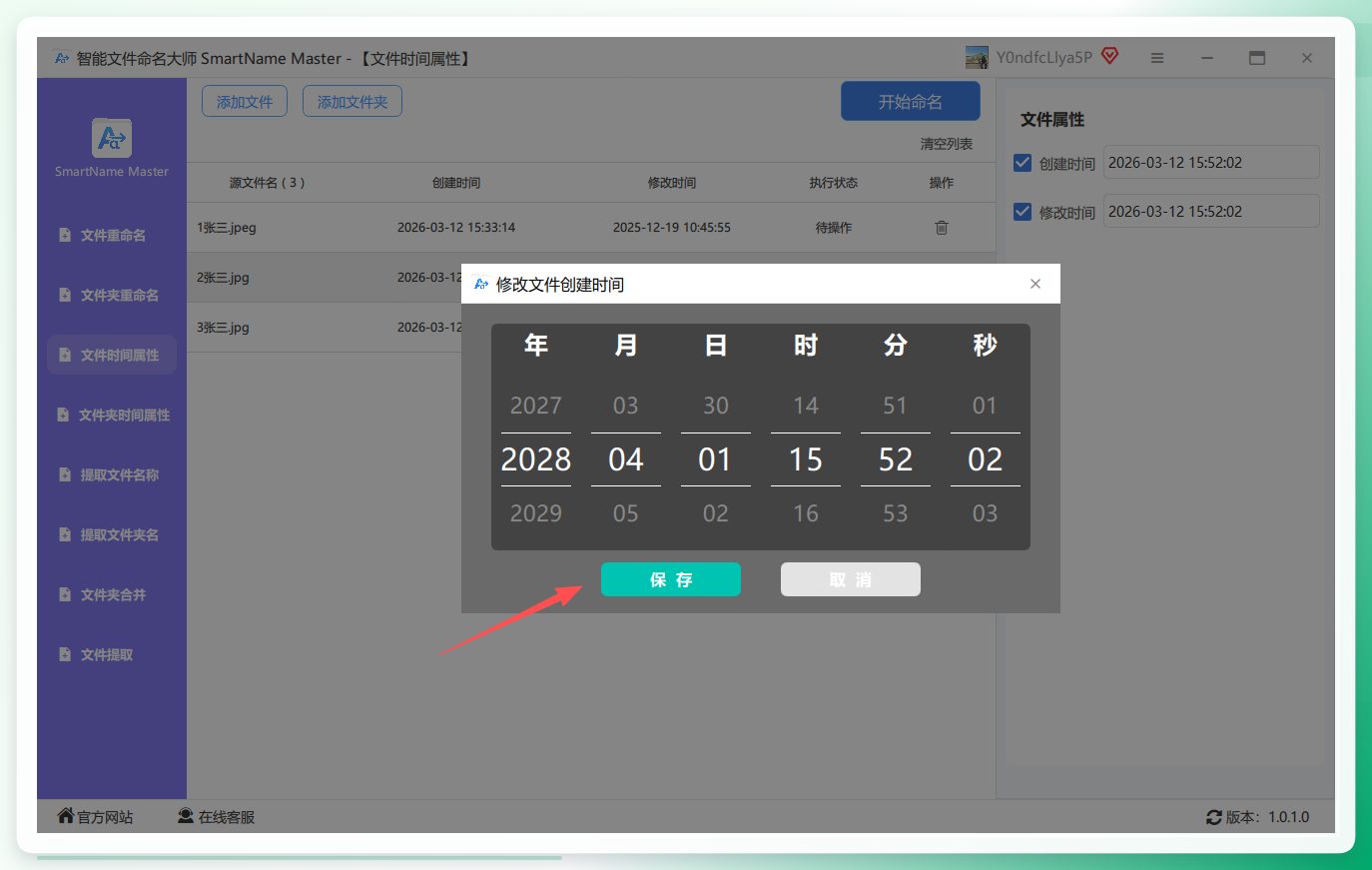
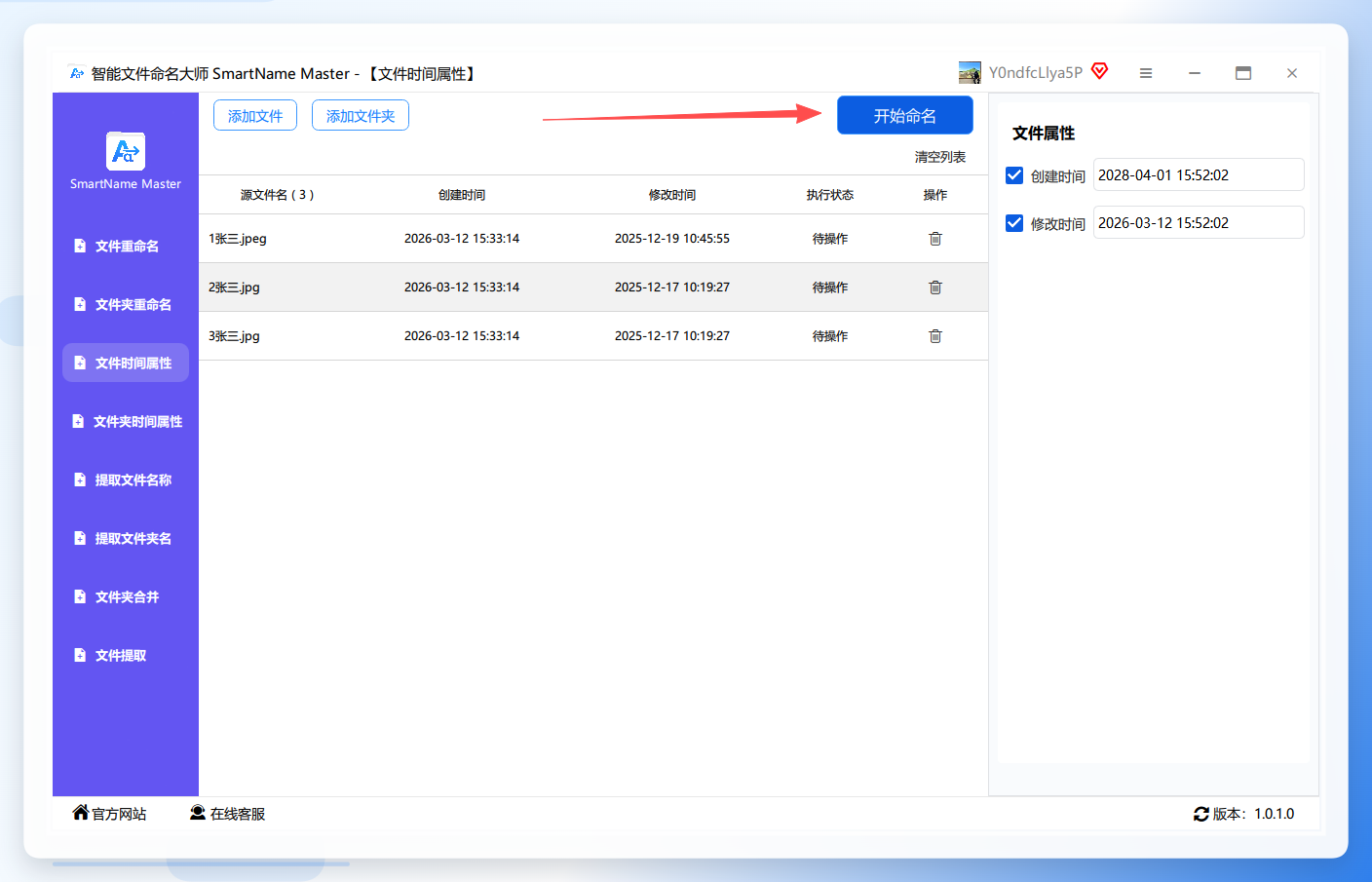
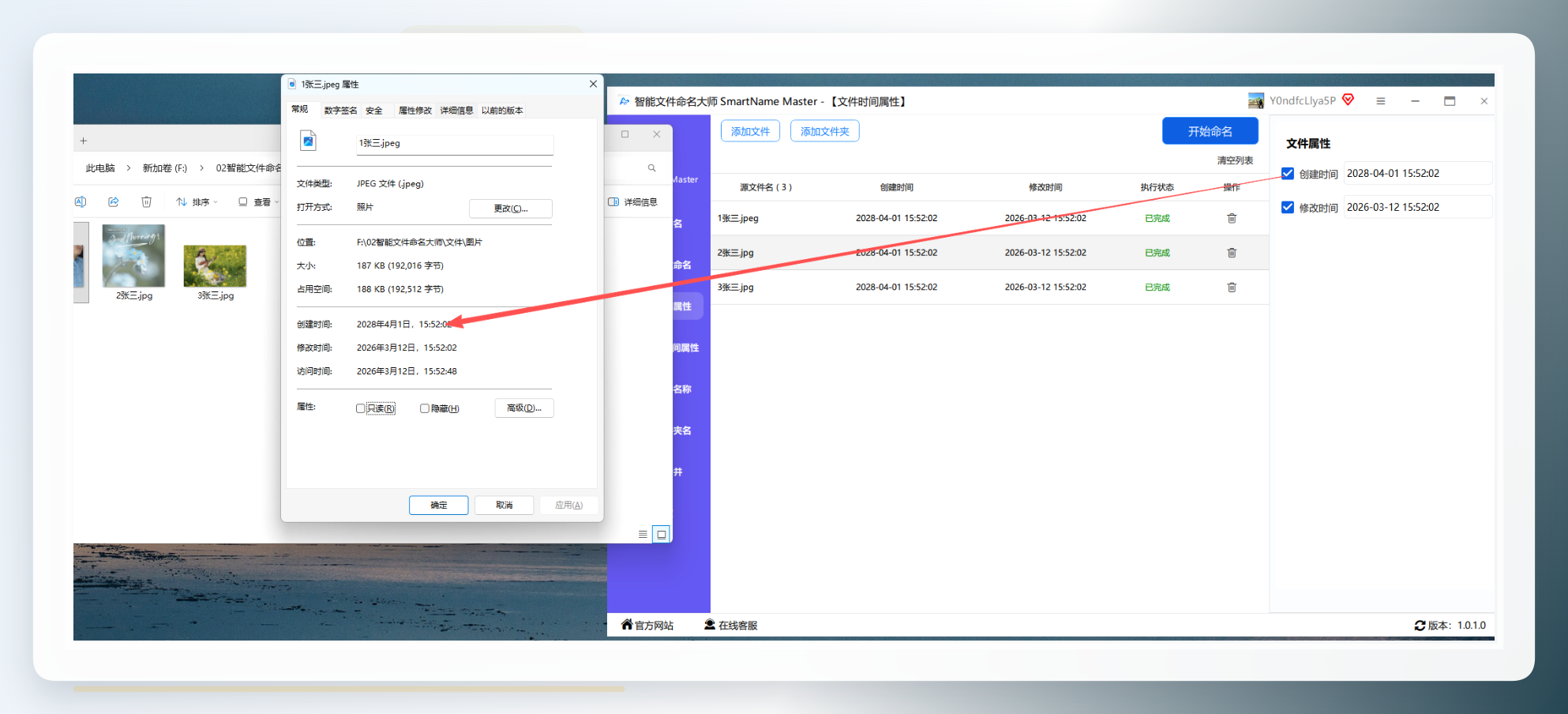
不局限于重命名,也内置了时间属性修改功能。步骤1:打开软件,左侧点击“文件时间属性”,上传图片。步骤2:点击右侧“创建时间”进入修改界面。步骤3:调整时间后点“保存”,再点“开始执行”完成批量处理。操作路径简短,上手成本低。

 ### 效率对比与适用建议
手动修改一张图片的创建时间约需 30 秒,处理 100 张需要近 1 小时。使用上述工具批量操作,整个过程压缩至 1-2 分钟内完成,效率提升超过 90%,且不存在手工录入的错漏风险。
- 追求功能全面:选择汇帮元数据编辑器,文件属性与 EXIF 一并修正。
- 倾向轻量免费:NewFileTime 足够满足基础需求,绿色免安装。
- 习惯专业参数:ExifToolGUI 提供底层控制力,适合熟悉元数据结构的用户。
- 单张精细调整:Stellar 的预览机制更为直观,适合逐张确认。
另外提醒一点:批量操作前建议先备份原图。虽然汇帮元数据编辑器会自动生成备份,但其他工具并不保证,手动复制一份成本更低。修改时注意时间格式统一,避免跨时区场景下出现偏移。若处理 RAW 格式,先确认工具是否支持对应编码,否则可能提示写入失败。
批量修改图片创建时间的方法并不复杂,关键在于选对工具。日常整理推荐 NewFileTime,快速省事;工作流要求严谨则用汇帮元数据编辑器,兼顾多维度时间同步。本期的批量修改图片创建时间的完整方案就到这里,若后续遇到其他元数据问题,可留意系列更新,获取更多实操技巧。
