

出门旅游拍了一堆照片,家庭聚会存了几十张合影,做自媒体需要把多张素材图排成一张封面——这些场景下,怎么把四张图片拼图在一起呢?说实话,这个问题困扰过不少人。一张张发出去吧,相册里乱、朋友圈里占篇幅,接收的人也得反复点开保存。拼成一张图就清爽多了,既方便整理,也方便分享。
但问题来了:市面上的拼图工具五花八门,有的上传慢、有的强制加水印、有的压缩画质严重。我自己也踩过不少坑,今天就结合亲身使用体验,把几种主流做法掰开揉碎讲一讲。全文不吹不黑,客观对比,你根据自己的使用频率和场景来选就行。
怎么把四张图片拼图在一起呢?手把手教五种拼图方法
方法一:用汇帮图片处理器,本地拼图清晰又省心
如果你经常需要拼图,又不想折腾复杂操作,这个方法值得优先考虑。汇帮图片处理器是本地运行的工具,拼图全程不需要联网,图片不会上传到第三方服务器,素材安全有保障。它内置了多种拼图布局模板,支持2到9张图片自由组合,画布尺寸覆盖自媒体常用比例。
下面是把四张图片拼在一起的具体步骤:
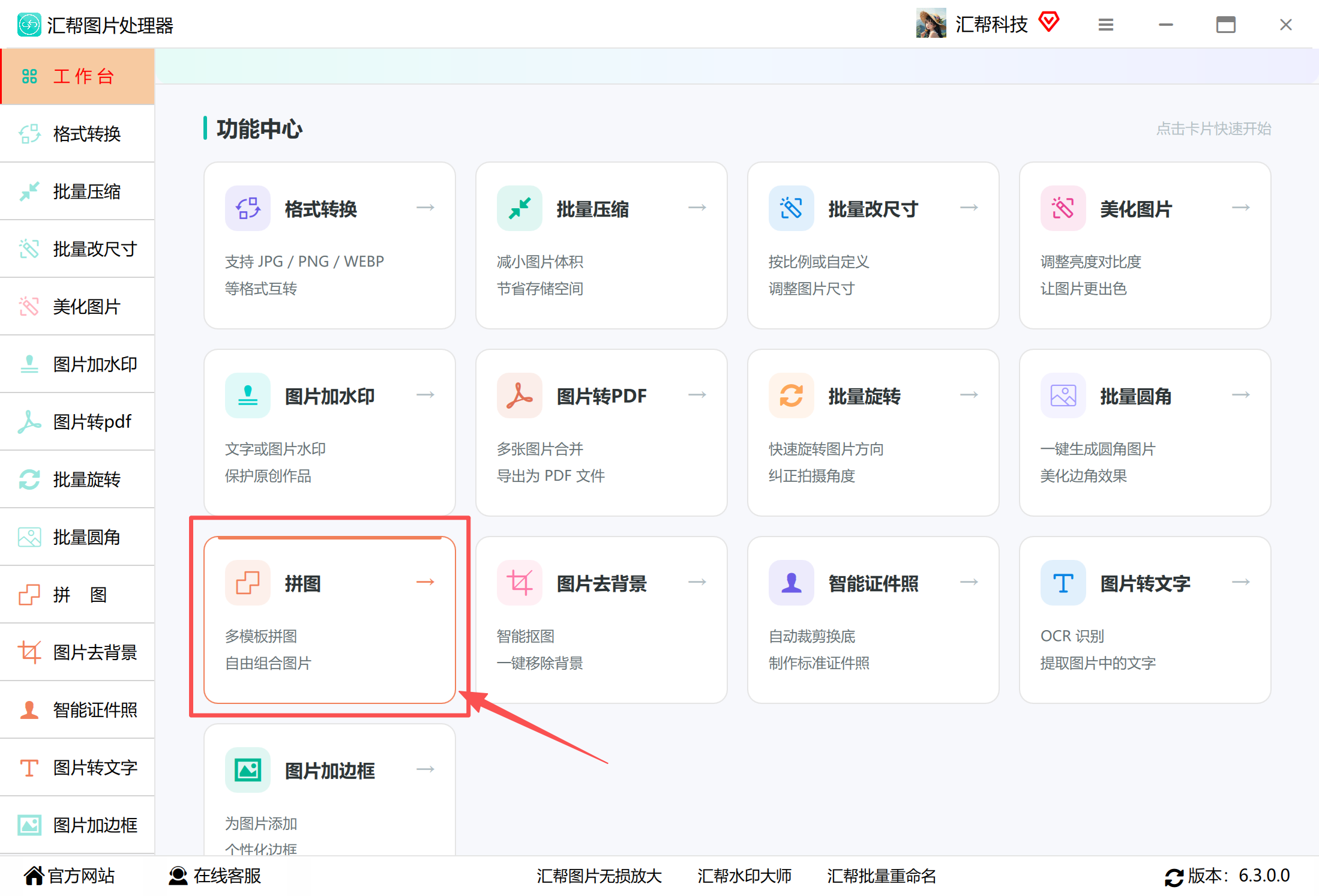
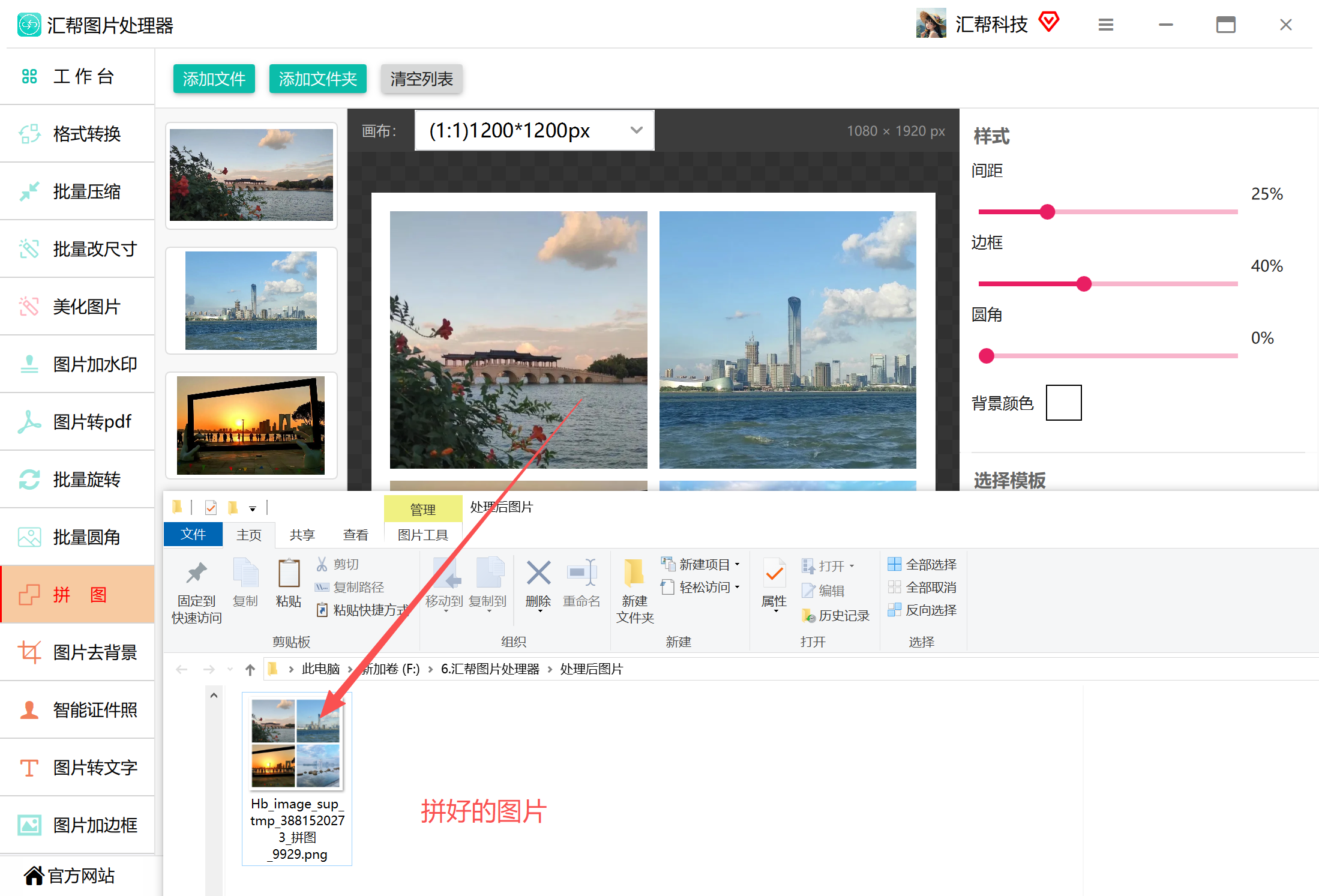
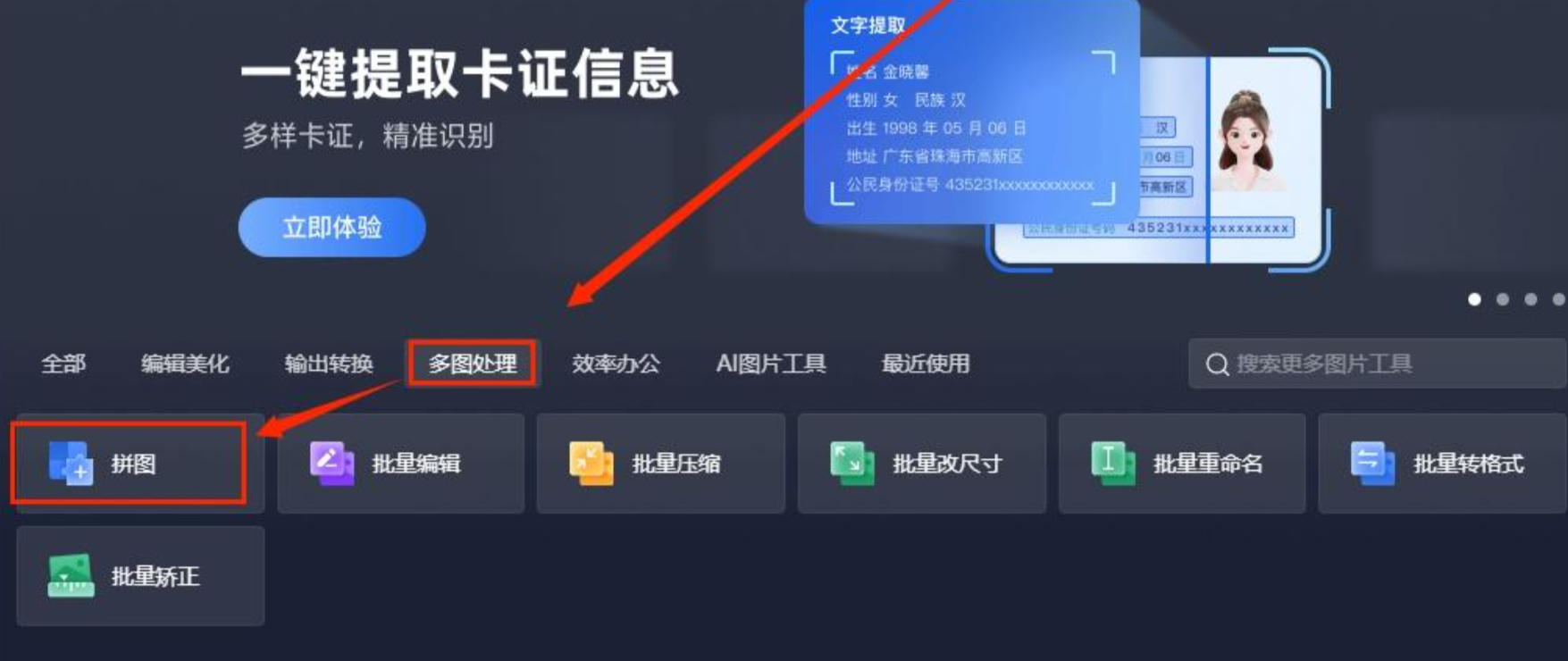
步骤1:打开汇帮图片处理器,在工作台的功能中心找到【拼图】卡片,点击进入拼图功能页面。
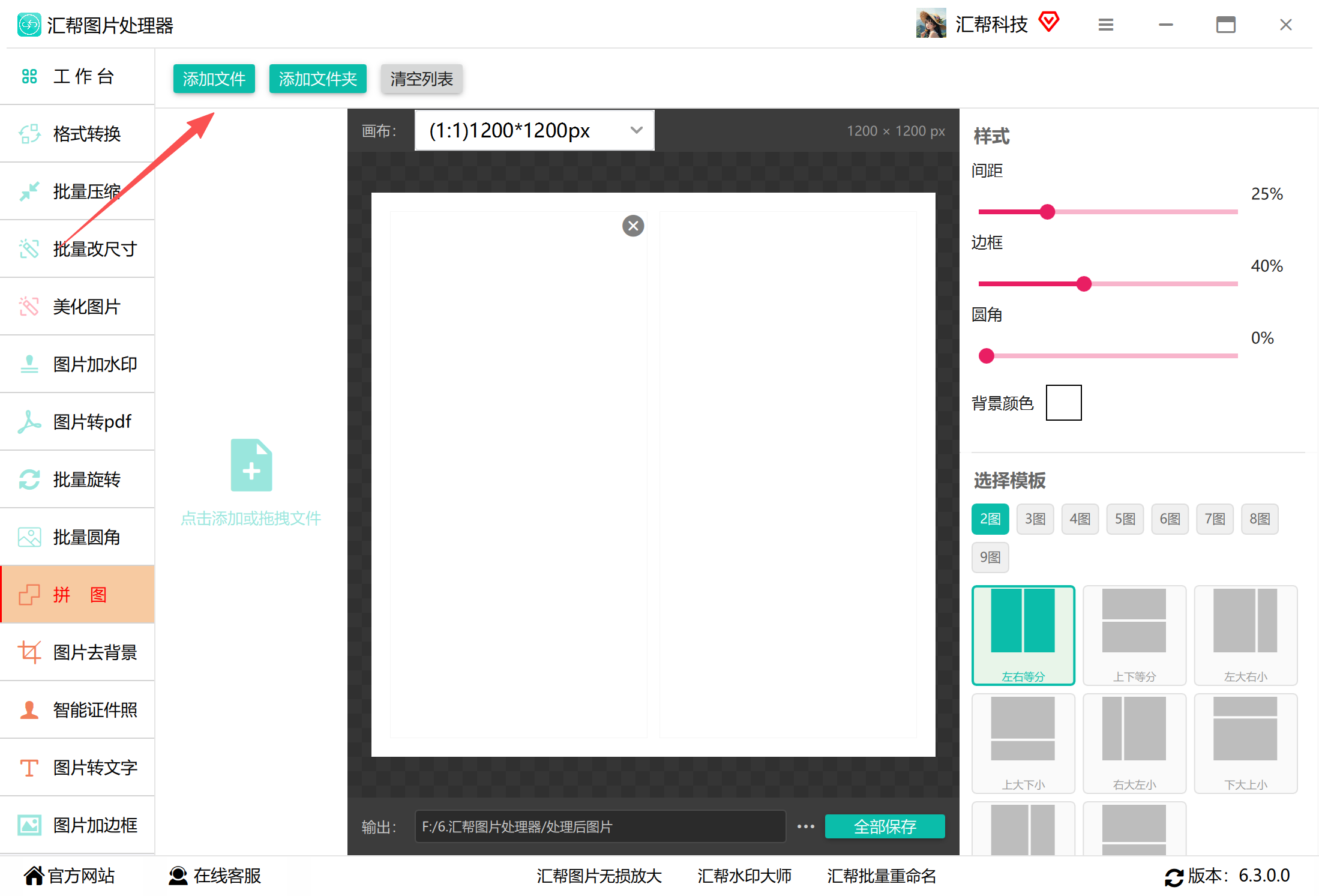
 步骤2:进入拼图界面后,添加需要拼接的图片。点击上方的【添加文件】或【添加文件夹】,也可以直接把图片拖拽到中间的添加区域。
 步骤3:图片导入完成后,点开画布下拉菜单,选择画布比例与尺寸。软件支持正方形、9:16、16:9、3:2等主流比例,适配小红书、公众号、朋友圈等不同场景。
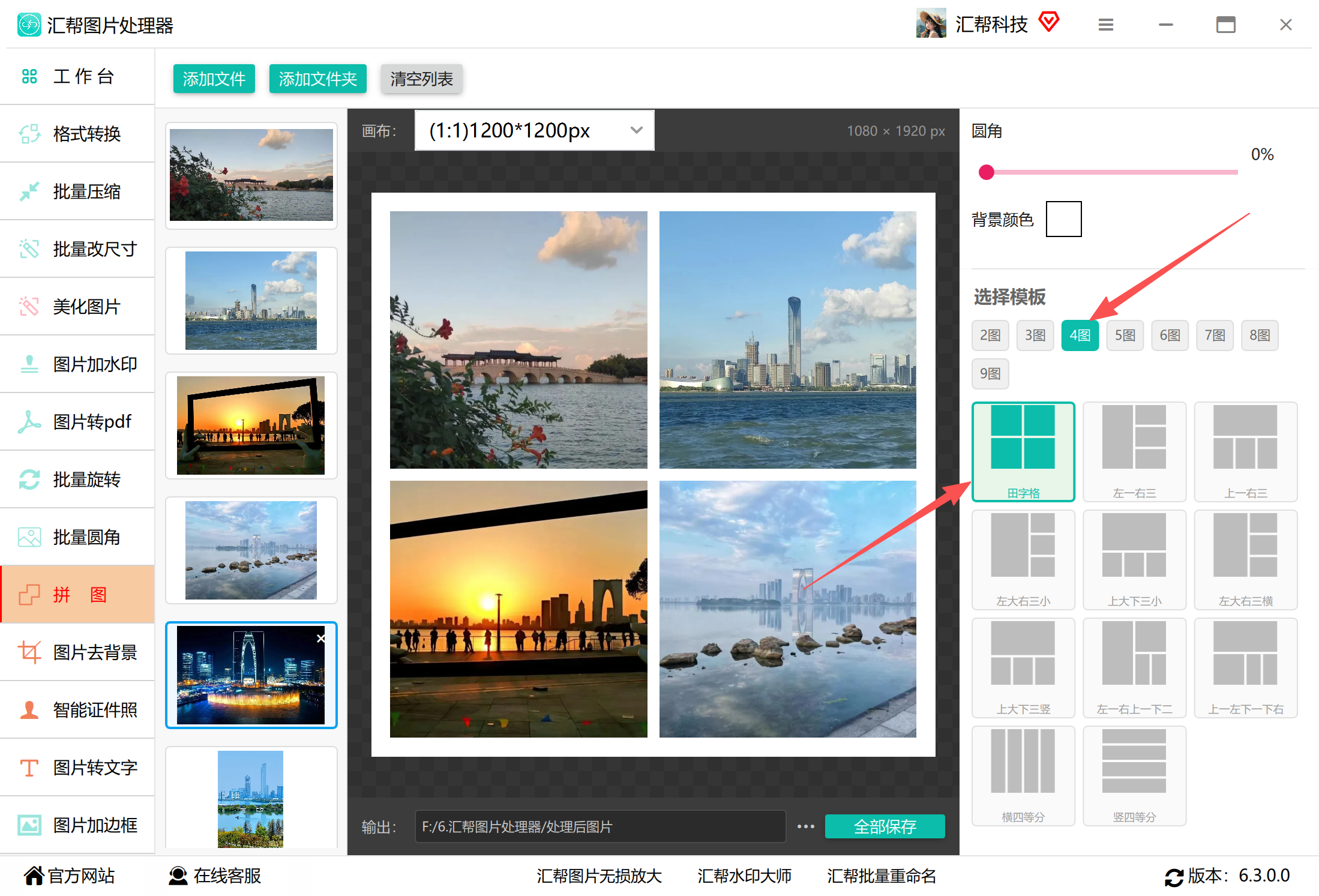
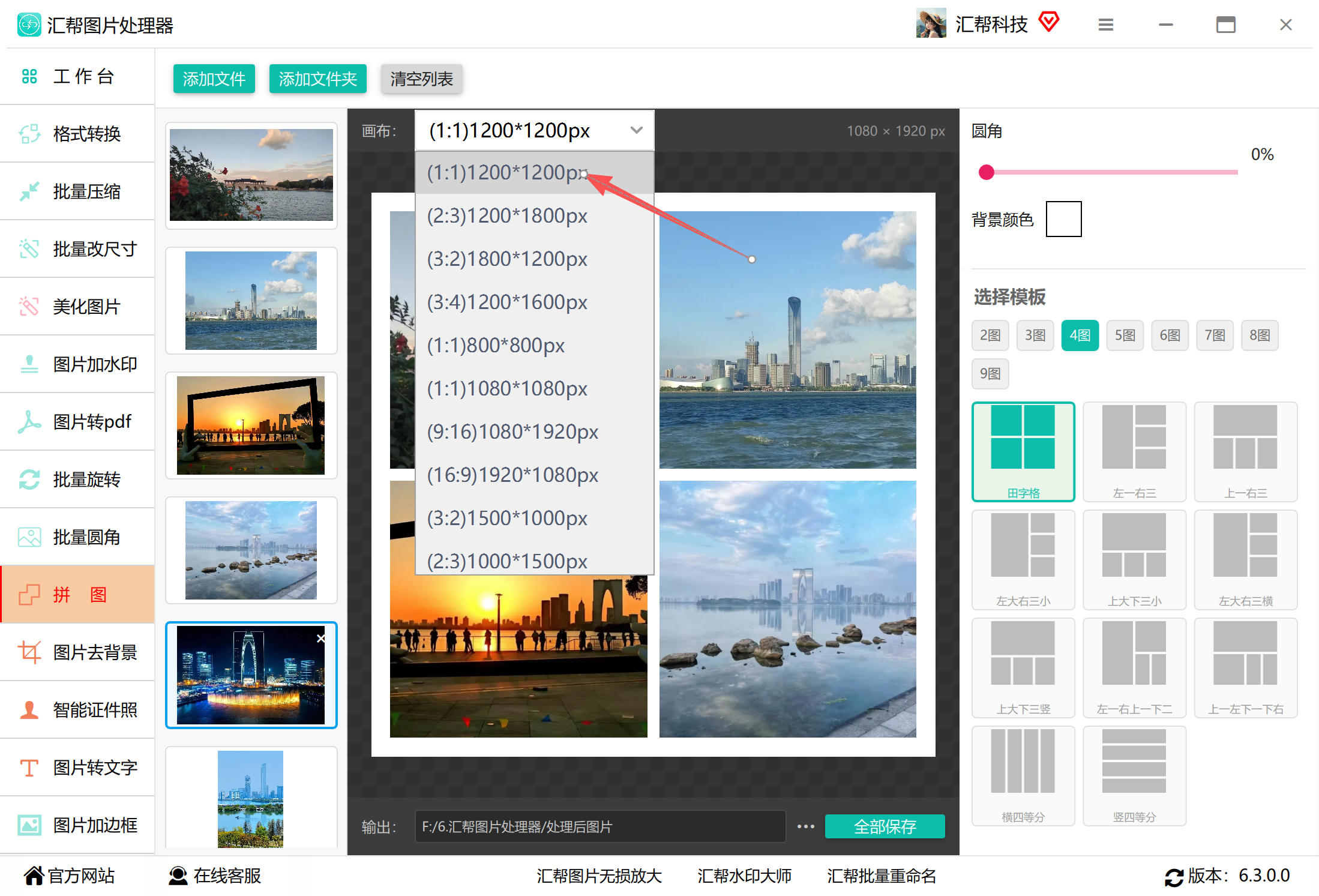 步骤4:在右侧模板区域,先选择图片数量(2图、3图、4图直到9图),再挑选喜欢的布局模板,预览区会实时更新拼图效果。四张图选四宫格模板即可。
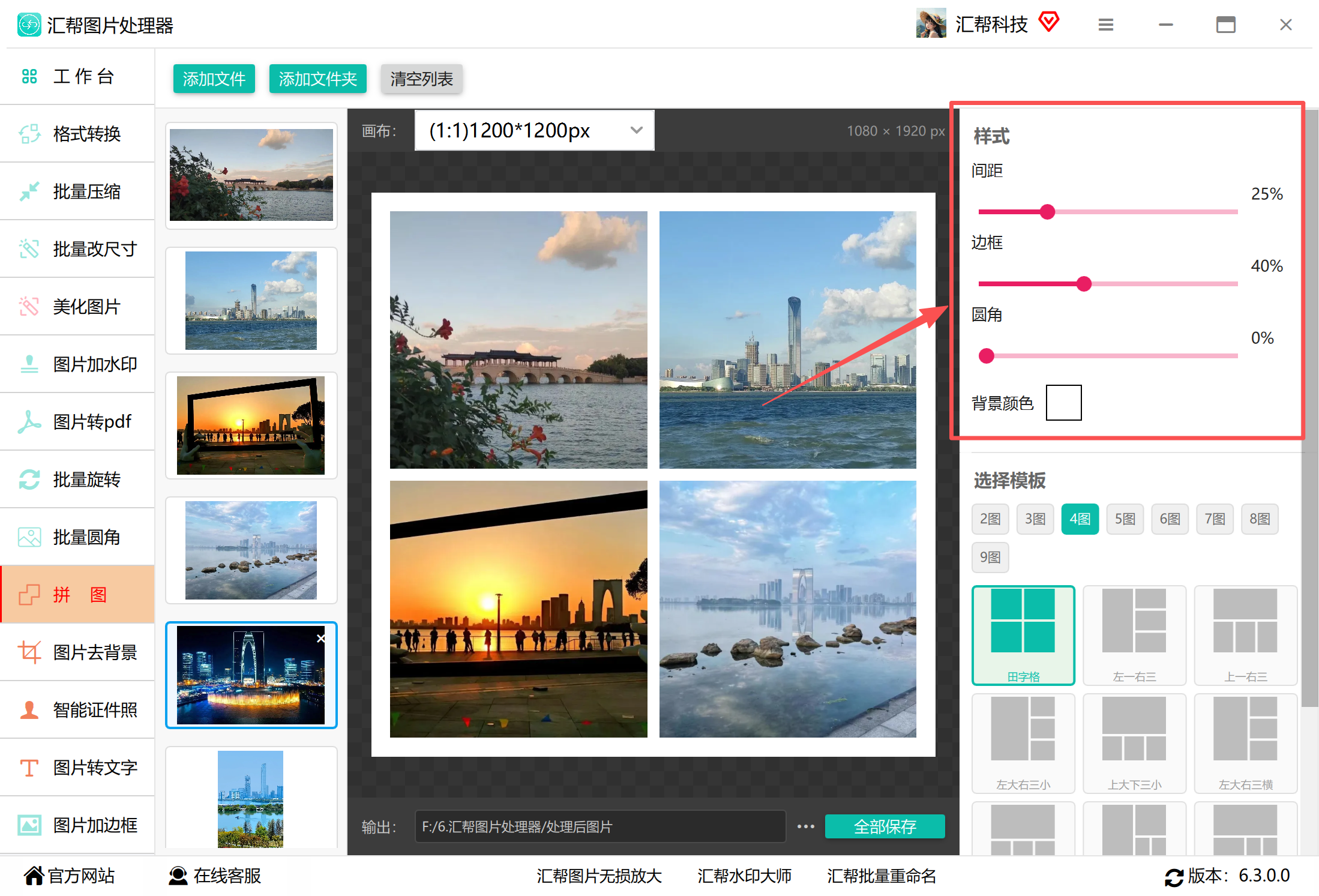
 步骤5:在右侧样式设置栏,自由调节拼图的间距、边框大小、圆角数值,还可以更换背景颜色,按需调整到自己喜欢的样式。
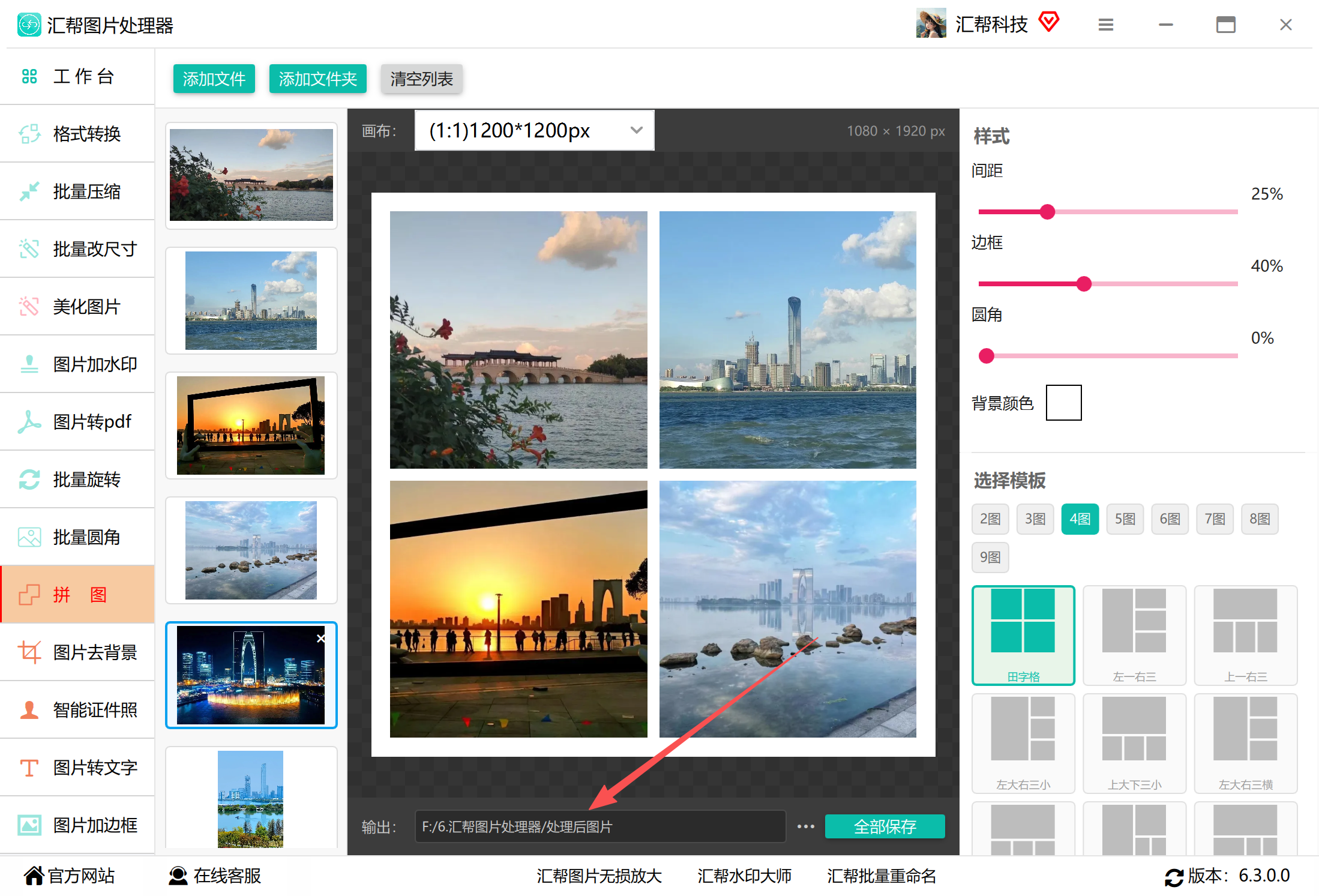
 步骤6:在底部输出栏,点击路径选择框,设置拼图成品的保存文件夹。
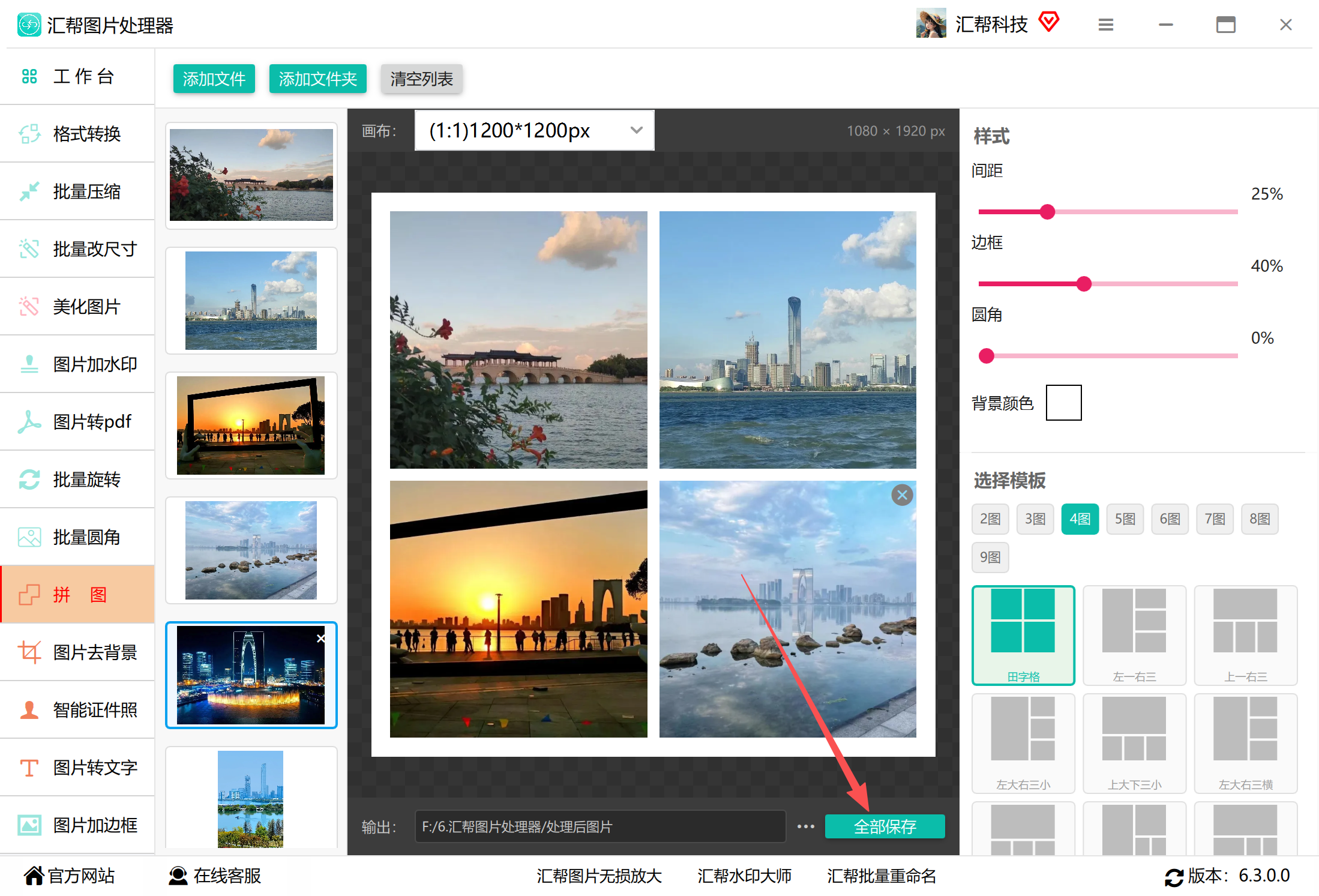
 步骤7:参数和布局全部调好之后,点击右下角【全部保存】按钮,软件就会生成拼图并保存到指定目录。
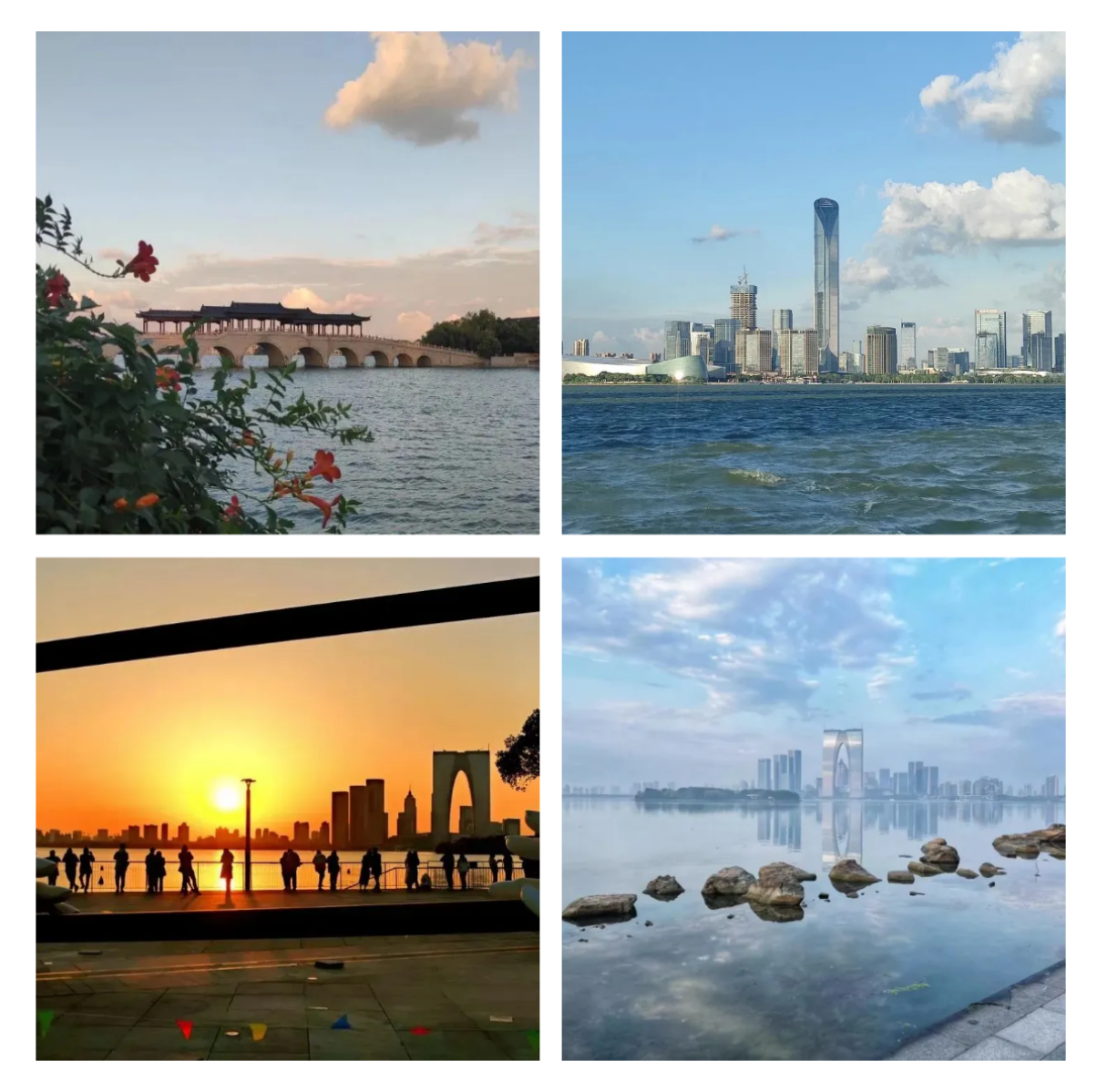
 步骤8:打开设置好的输出文件夹,就能看到拼接完成的成品图片。原图不会被修改和覆盖,这一点对珍贵照片来说挺重要的。
方法二:扫描王APP,手机端随手拼
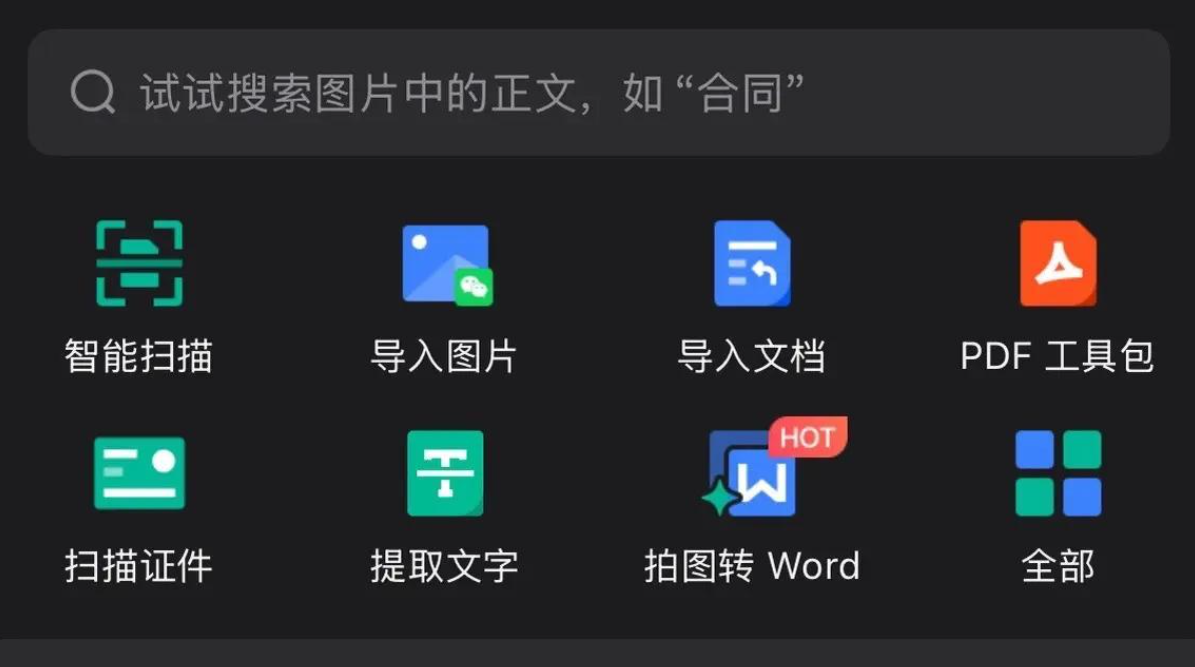
如果手边只有手机,扫描王APP也能应急。打开APP后在首页找到"图片合并"或"拼图"入口,从相册勾选四张图,或者用连续拍摄功能直接拍。进入编辑界面后,长按图片可以拖动调整顺序,还能裁剪、旋转、调亮度。拼接模式上,竖版长图选垂直拼接,横排选水平拼接,生活照可以选网格或创意拼贴模板。设置完点"完成"或"导出",成品存相册或合成PDF都行。
方法三:科进图片转换器,电脑端操作
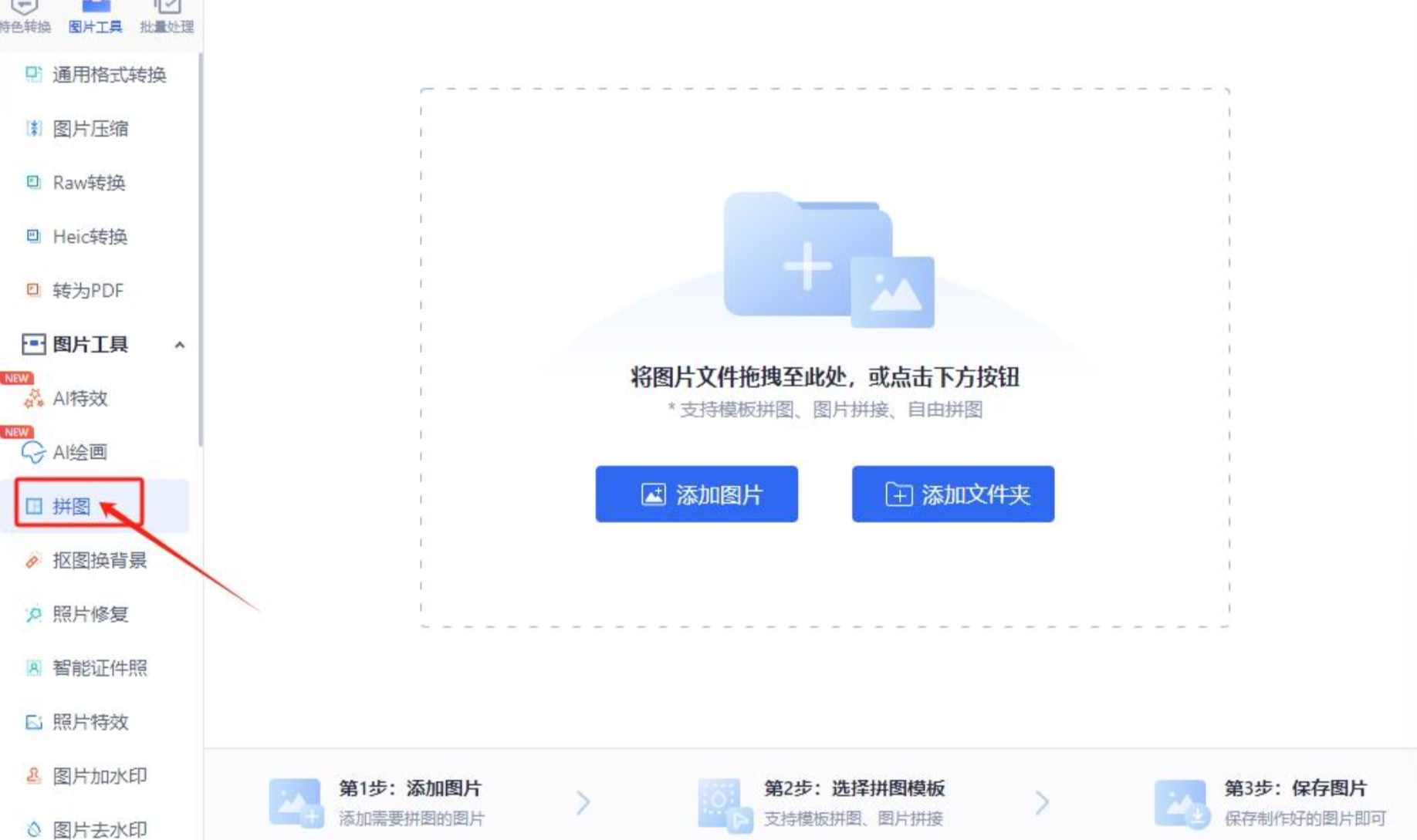
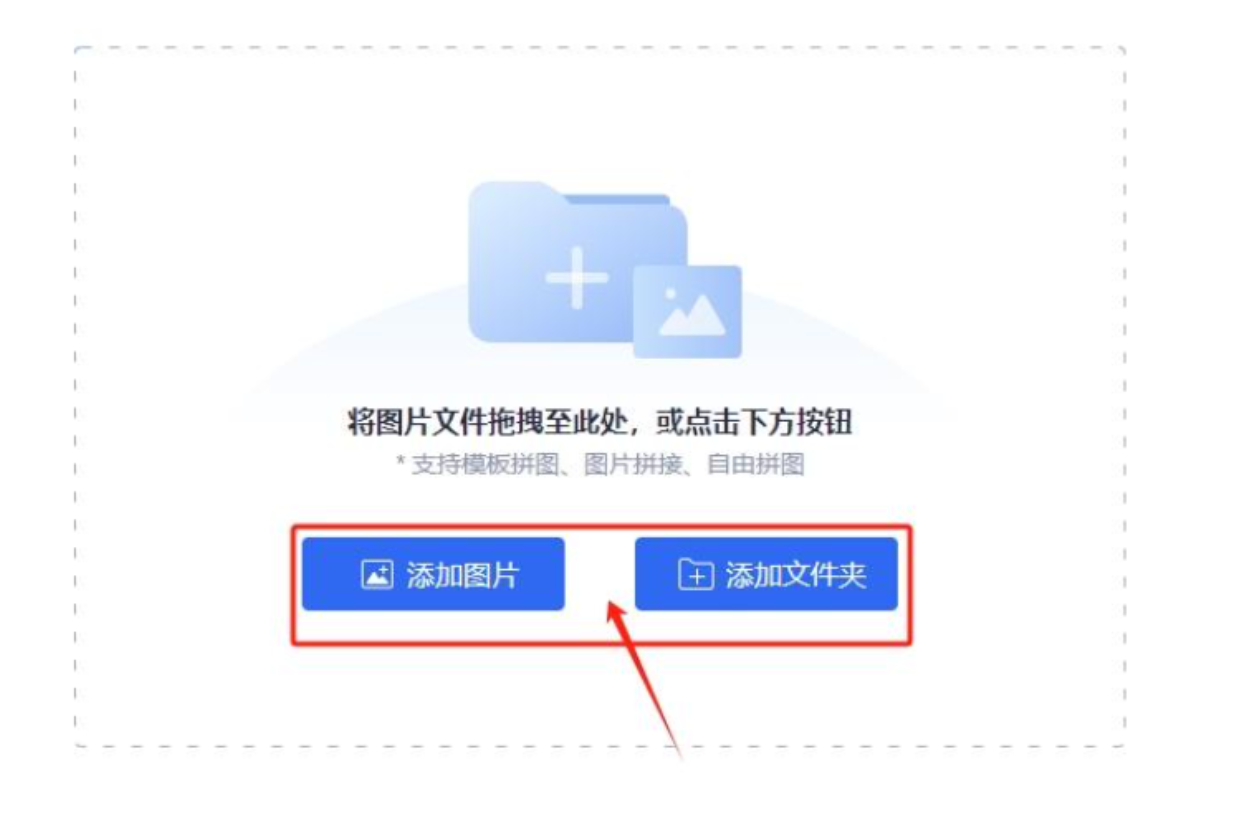
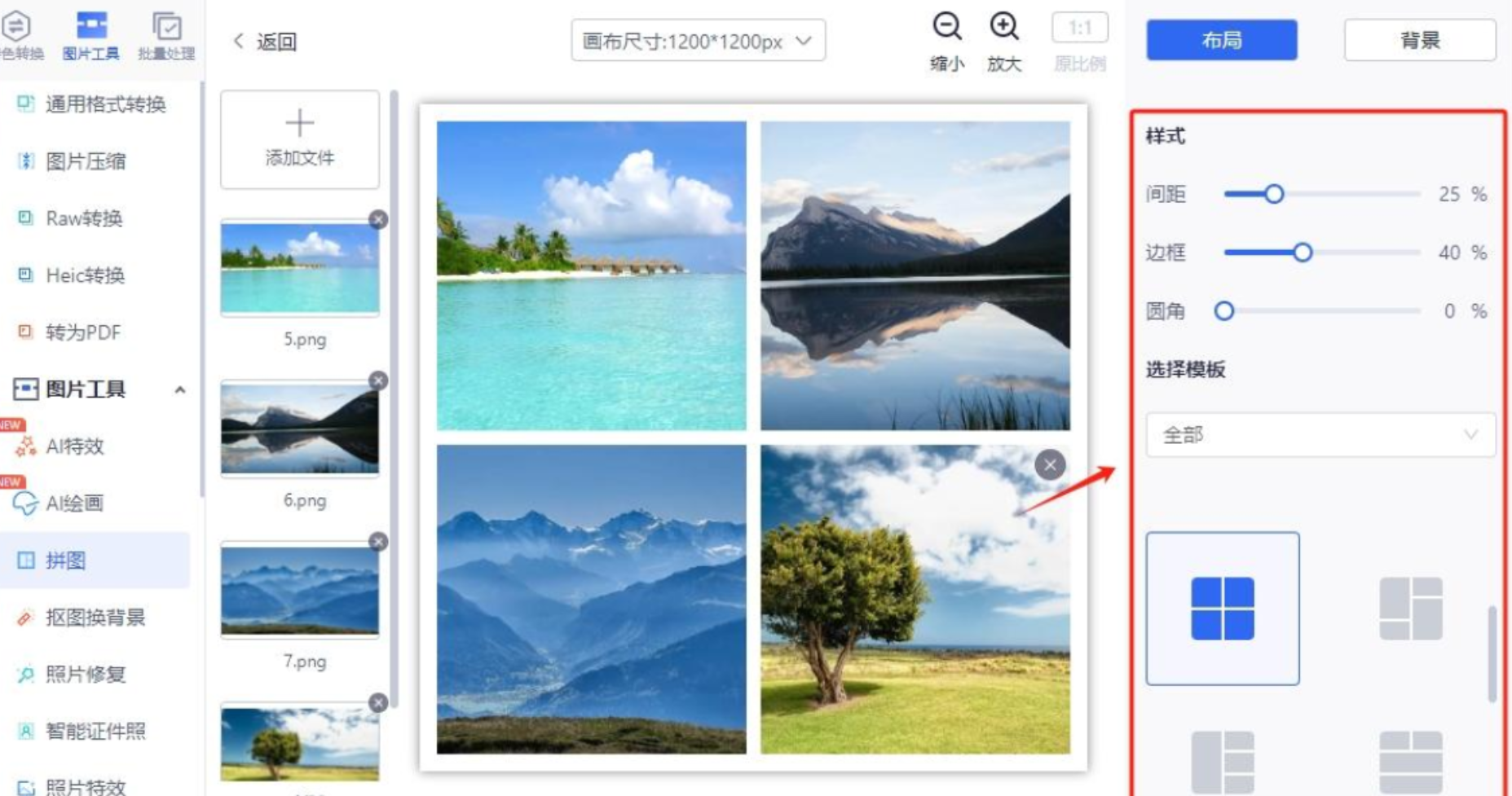
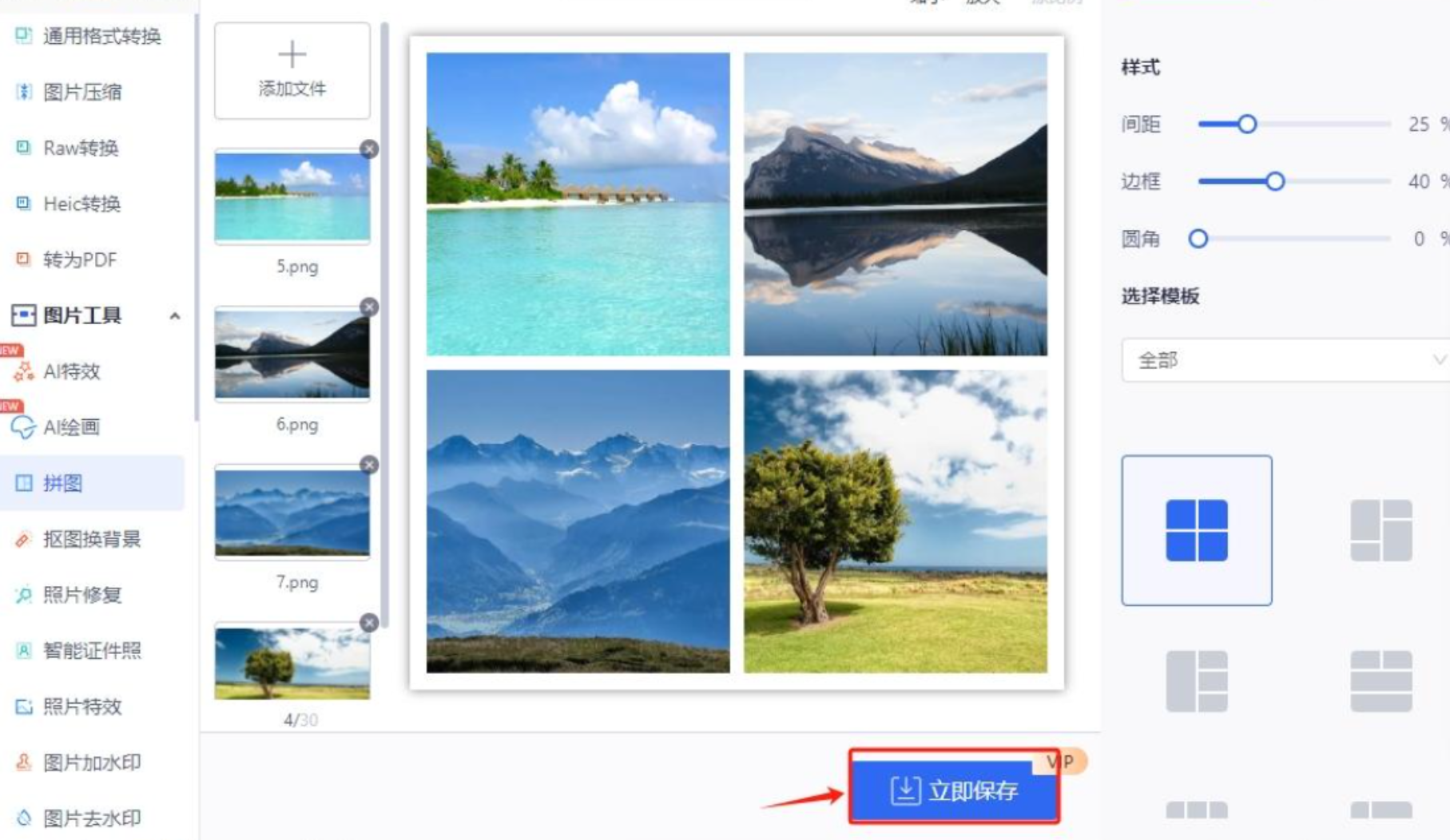
在电脑上打开科进图片转换器,首页点击"拼图"功能。通过"添加图片"按钮上传四张图,也可以把四张图放进同一个文件夹整体上传。图片上传完成后,在界面右侧选择四宫格模板,用鼠标拖动左侧图片可以调整上下左右顺序。样式设置用默认的也行,最后点"立即保存"即可。
方法四:优速图片格式转换器,参数可调
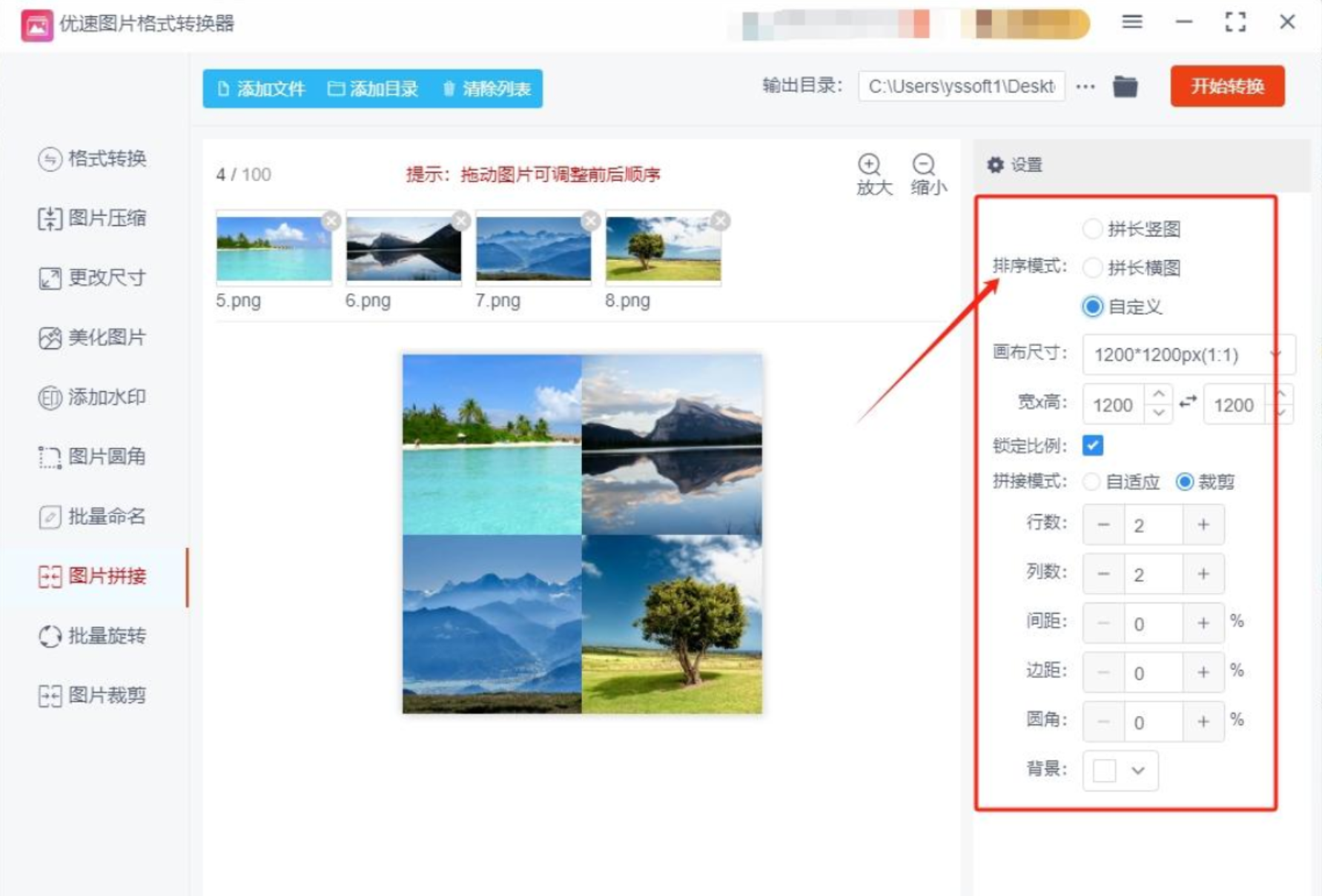
下载安装后打开软件,选择"图片拼接"功能。把要合并的图片提前整理好放桌面,点"添加文件"上传。右侧设置区域把排序模式设为"自定义",行数和列数都设为2,就得到四宫格布局。宽度、高度、间距、边距等参数都能调,左侧可以预览效果。调好后点"开始转换",软件自动打开保存文件夹。
方法五:WPS图片与拼图123,轻量选择
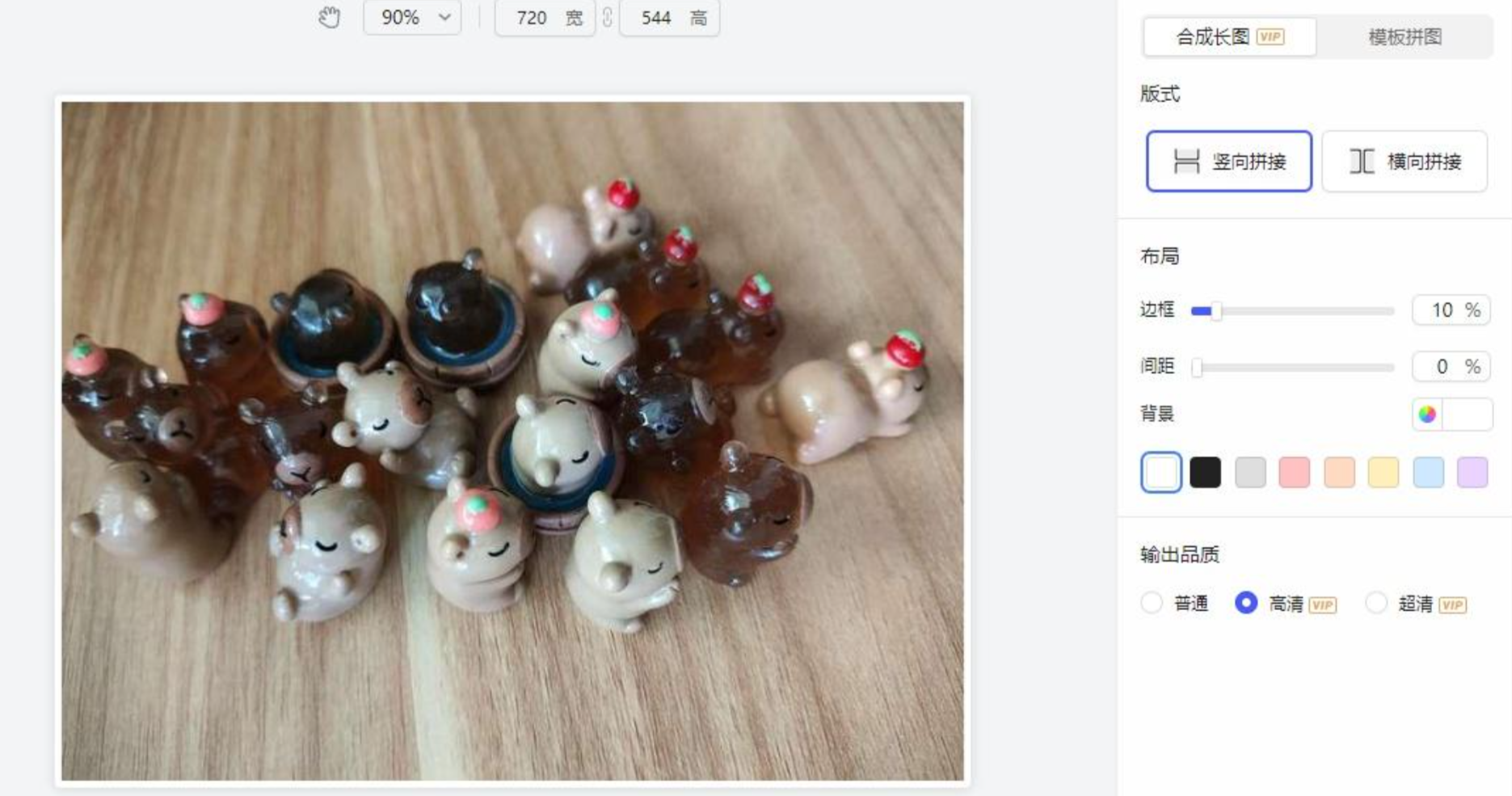
WPS图片自带拼图工具,单击底部添加按钮导入多张图。默认合成长图,可以竖向或横向拼,边框、间距、背景色、输出品质都能设置。也可以切换到模板拼图,根据图片数量推荐模板,模板内图片可拖动调换位置,支持放大缩小和旋转,部分模板免费。
几个容易踩坑的地方,提前留意
画质问题:部分在线工具和手机APP导出时会压缩图片,如果成品要用于打印或高清展示,尽量选本地处理工具。
隐私安全:涉及家人照片、证件素材时,优先考虑不上传服务器的本地软件,避免素材外流的风险。
原图保护:拼图前确认工具是否会覆盖原文件。像汇帮图片处理器这类会把成品单独保存、原图完整保留的做法,用起来更安心。
比例适配:不同平台对图片比例要求不同,小红书常用正方形,公众号封面偏横版,短视频封面偏竖版。拼图前先想好用途,选对画布比例能省去二次裁剪的麻烦。
没有哪个工具能通吃所有场景,关键是弄清楚自己的核心诉求:是图省事,还是要画质,还是求批量效率。想明白这一点,选工具就不再纠结了。希望这篇对比能帮你少走弯路,把那些散落的照片,拼成值得回味的画面。
