登录
- 微信登录
- 手机号登录
微信扫码关注“汇帮科技”快速登录
Loading...
点击刷新
请在微信【汇帮科技】内点击授权
300秒后二维码将过期
二维码已过期,点击刷新获取新二维码
登录
登录
其他登录方式
来源:汇帮科技 修改日期:2026-03-26 16:00
在日常办公和生活中,我们经常会遇到这样的情况:刷短视频时听到好听的BGM、看视频时发现实用的音频素材,想把这些音频单独保存下来,却不知道该怎么操作。其实,视频导出音频mp3一点都不复杂,今天就给大家分享几种简单好用的方法,不管是临时提取一段音频,还是批量处理多个视频,普通用户也能轻松搞定,不用懂复杂技术,跟着步骤来就行。
一、核心需求与操作原则
我们导出视频音频mp3,核心就是两个需求:一是操作简单,不用复杂设置;二是音质有保障,不会出现杂音、卡顿,同时还要保证文件安全,不泄露视频原内容。毕竟不管是日常保存音频素材,还是工作中提取视频里的音频片段,都需要快速、稳妥的方式,避免做无用功。
二、实用方法汇总(按操作难度排序,小白优先)
方法一:在线转换工具(零安装,适合临时使用)
这种方法不用安装任何软件,适合偶尔需要导出音频、不想麻烦安装软件的朋友,尤其适合临时提取1-2个视频的音频,操作简单,上手超快。
操作步骤:打开浏览器,搜索“视频转mp3在线工具”(比如Zamzar、Convertio等),直接上传需要提取音频的视频文件,选择“导出为mp3格式”,等待1-3分钟(根据视频大小而定),转换完成后点击下载,就能得到单独的mp3音频文件。
注意:选择支持HTTPS加密的平台,避免视频和音频信息泄露,转换完成后及时下载,防止文件留存过久。
方法二:汇帮视频格式转换器(批量处理首选)
如果需要批量处理多个视频的音频导出,或者对音质有要求,推荐使用专用的格式转换工具,操作简单、速度快,还能避免在线转换的网络依赖。
核心优势:支持批量导入多个视频文件,可手动调节音频音质,还能自动备份原视频,不用担心误删文件,适合办公场景或批量提取音频的需求。
操作步骤:
打开工具后,选择“音频提取”功能模块,直接进入视频导出音频mp3的操作界面。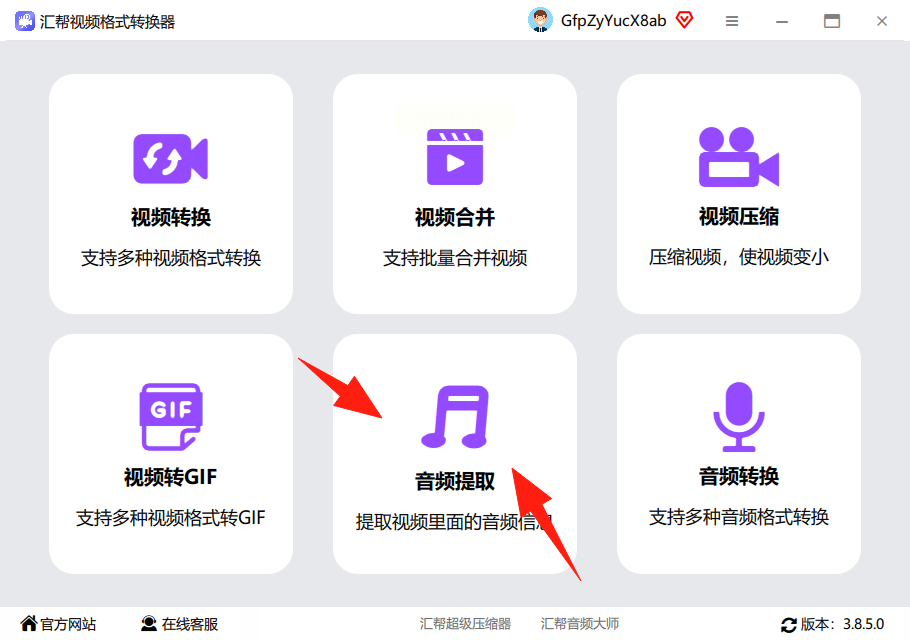
点击“添加文件”,批量导入需要提取音频的视频文件(可拖拽添加,更方便)。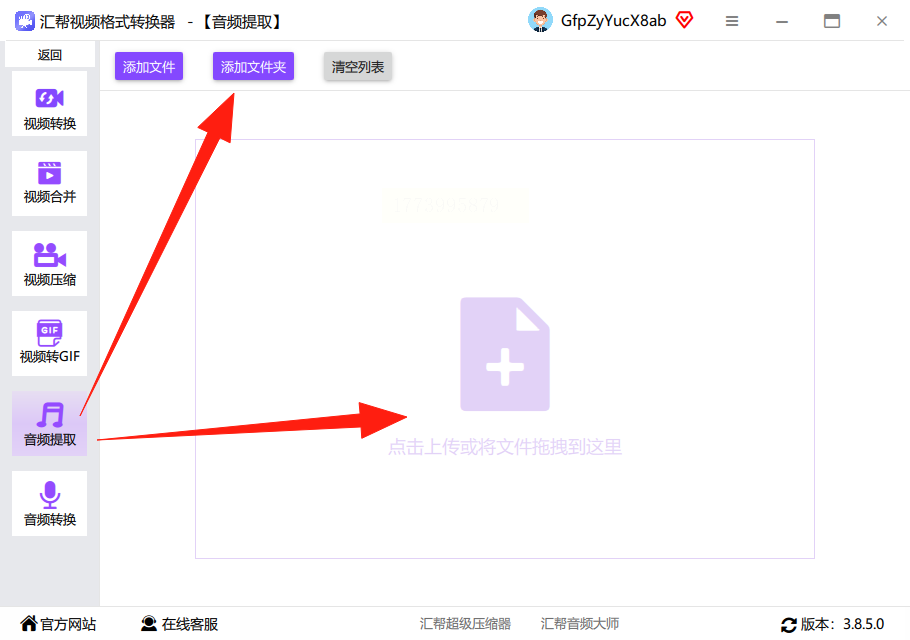
设置导出格式为mp3,调整音频音质(默认推荐中等音质,兼顾清晰与体积),选择保存路径。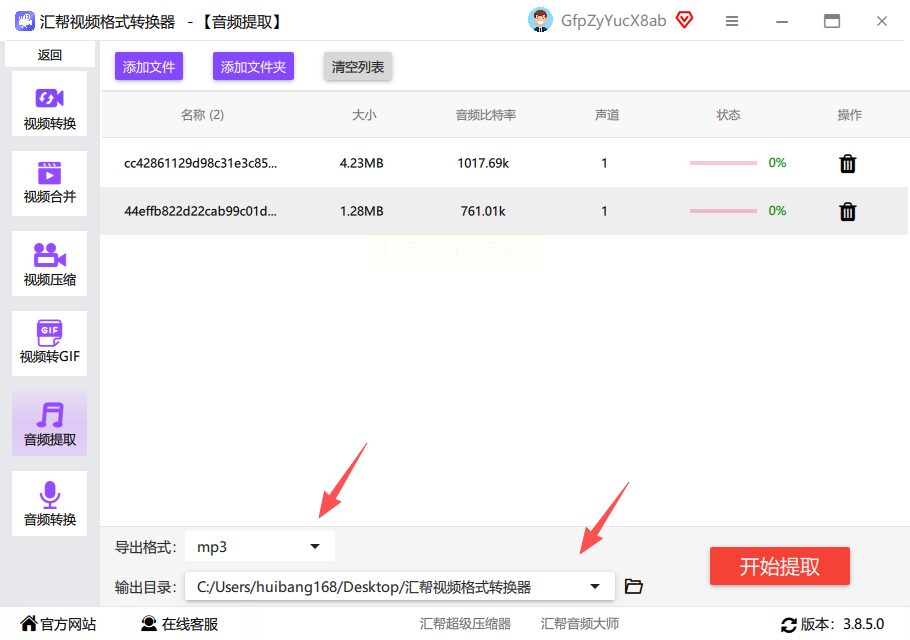
点击“开始转换”,软件会自动提取视频中的音频,转换为mp3格式,同时保留原视频文件,避免误操作丢失素材。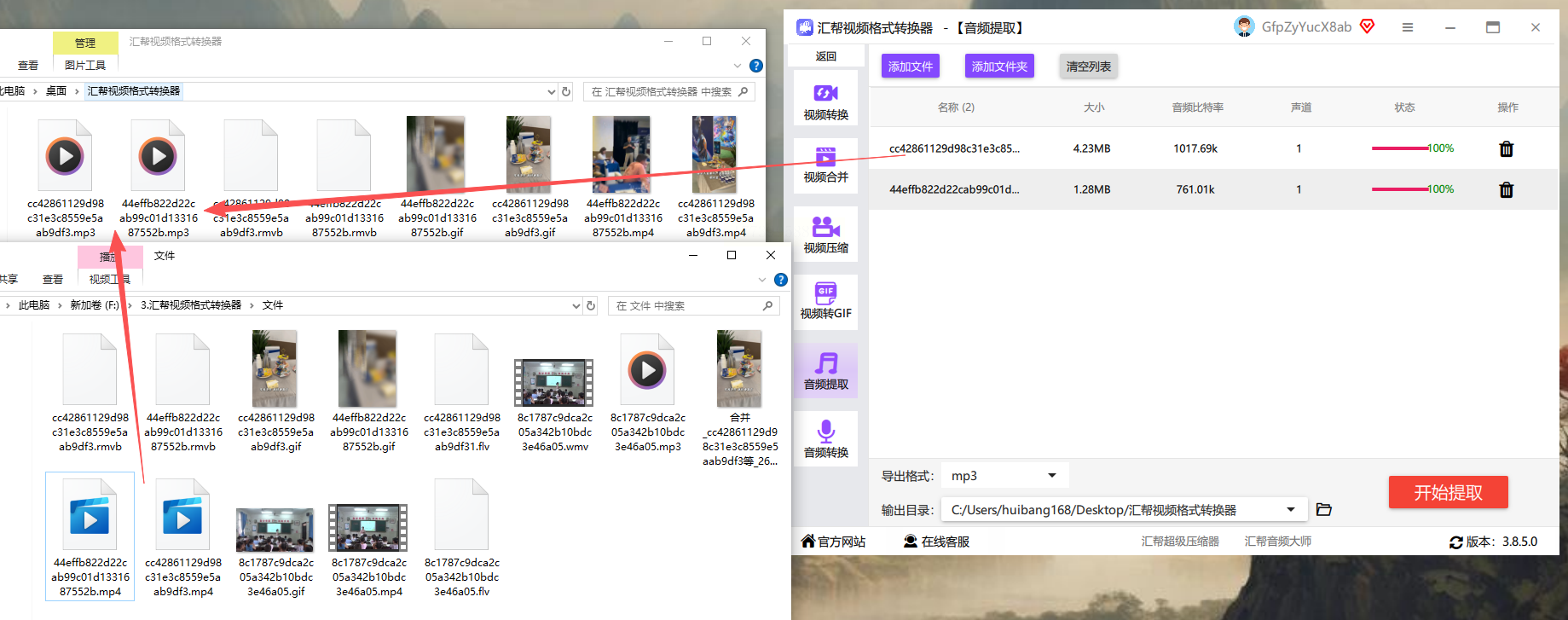
方法三:剪映(适合视频编辑场景)
如果平时用剪映编辑视频,不用额外安装工具,直接在剪映内就能完成视频导出音频mp3,适合需要同时编辑视频和提取音频的场景。
操作步骤:
打开剪映,导入需要提取音频的视频文件。
点击底部“音频”选项,找到“提取音频”功能,点击后剪映会自动提取视频中的音频。
提取完成后,点击“导出”,选择“仅导出音频”,格式选择mp3,设置保存路径,确认导出即可。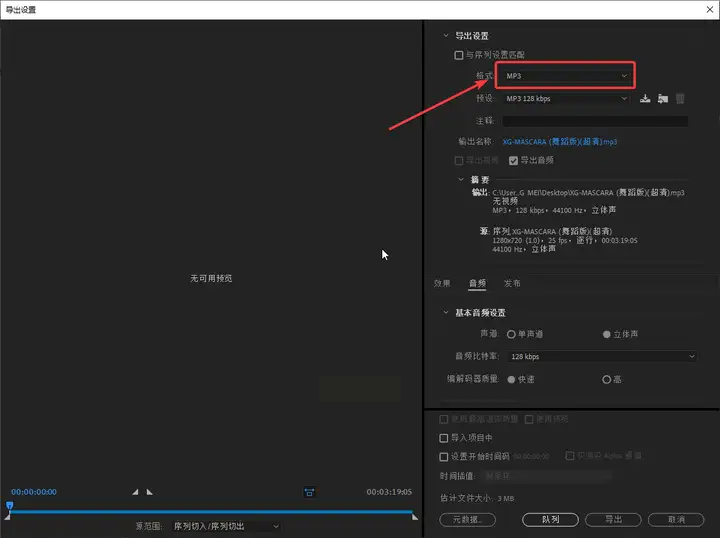
方法四:PotPlayer(适合专业用户)
PotPlayer是一款功能强大的播放器,不仅能播放视频,还能轻松提取音频,适合需要精细调节音频音质的用户。
操作步骤:
打开PotPlayer,导入需要提取音频的视频文件。
点击顶部菜单栏“音频”,选择“音频另存为”,格式选择mp3。
调整音频采样率和比特率(比特率越低,文件越小,可根据需求选择),点击保存,即可得到mp3音频文件。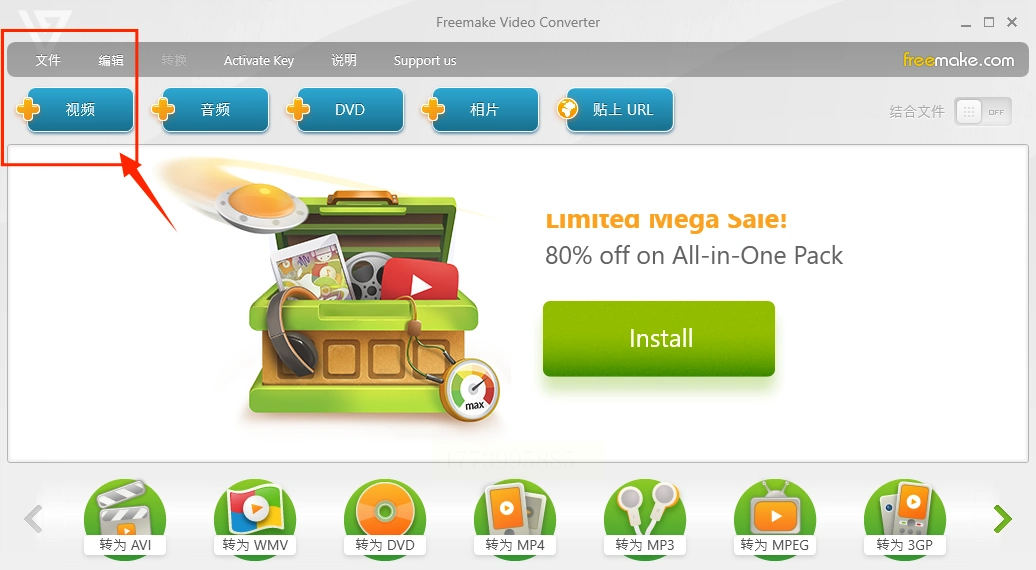
方法五:手机端提取(适合临时应急)
如果没有电脑,用手机也能完成视频导出音频mp3,适合临时提取少量音频的场景。
操作步骤:
打开手机自带的“文件管理”,找到需要提取音频的视频文件。
下载手机端格式转换APP(如“音频提取器”),打开后上传视频文件。
选择“提取音频”,设置导出格式为mp3,点击转换,完成后保存到手机相册即可。
三、常见问题与解决方法
导出的mp3没有声音? 检查视频是否本身有音频,若视频无声,提取后自然没有声音;若视频有声音但导出后无声,可重新转换,选择“保留音频轨道”。
转换速度太慢? 在线工具可检查网络连接,本地工具可关闭后台多余程序,释放电脑资源;批量处理时,避免同时导入过多视频。
音质不好? 调整转换时的音质参数,选择“高质量”模式,或手动调节比特率,平衡音质与文件大小。
四、注意事项
提取音频时,尽量使用本地工具,避免在线工具泄露视频或音频信息,保护隐私。
批量处理时,建议先测试1个视频,确认音质和导出格式无误后,再批量操作,避免出错。
导出mp3文件后,可播放测试音质,若不满意可重新调整参数再次转换。
手机端提取音频时,避免在公共网络下操作,防止音频文件泄露。
总结:不管是临时提取一段音频,还是批量处理多个视频的音频,以上方法都能满足需求。其中,本地工具操作简单、安全性高,适合日常使用;在线工具适合临时应急,大家可根据自己的使用场景选择对应的方法,轻松完成视频导出音频mp3的操作,再也不用手动录制音频,节省时间又省心。
如果想要深入了解我们的产品,请到 汇帮科技官网 中了解更多产品信息!
没有找到您需要的答案?
不着急,我们有专业的在线客服为您解答!

请扫描客服二维码


 官方正版
官方正版 纯净安全
纯净安全


