

在日常办公和生活中,我们经常会遇到图片格式不兼容的烦恼。比如,好不容易用相机或扫描仪导出了一批图片,结果发现是BMP格式,文件体积大得惊人,想通过微信或邮件发送,却屡屡受限。这就是典型的图片处理需求:bmp格式的图像转换为jpg格式。
BMP是一种未压缩的位图格式,优点是画质无损,但缺点也显而易见——文件体积过于庞大。而JPG格式凭借其高效的压缩算法,能在保证可接受画质的前提下,将文件体积缩小数倍甚至数十倍,非常适合网络传输、文档插图以及长期存储。因此,掌握格式转换的方法就显得尤为重要。
今天,我就结合自己的实际使用经验,为大家系统地梳理几种从入门到专业的转换方案,希望能帮你找到最适合自己的那一款。
 1. 电脑小白必看:bmp格式的图像转换为jpg格式的7种实用方法
方法一:专业批量处理方案——汇帮图片处理器(高效省时)
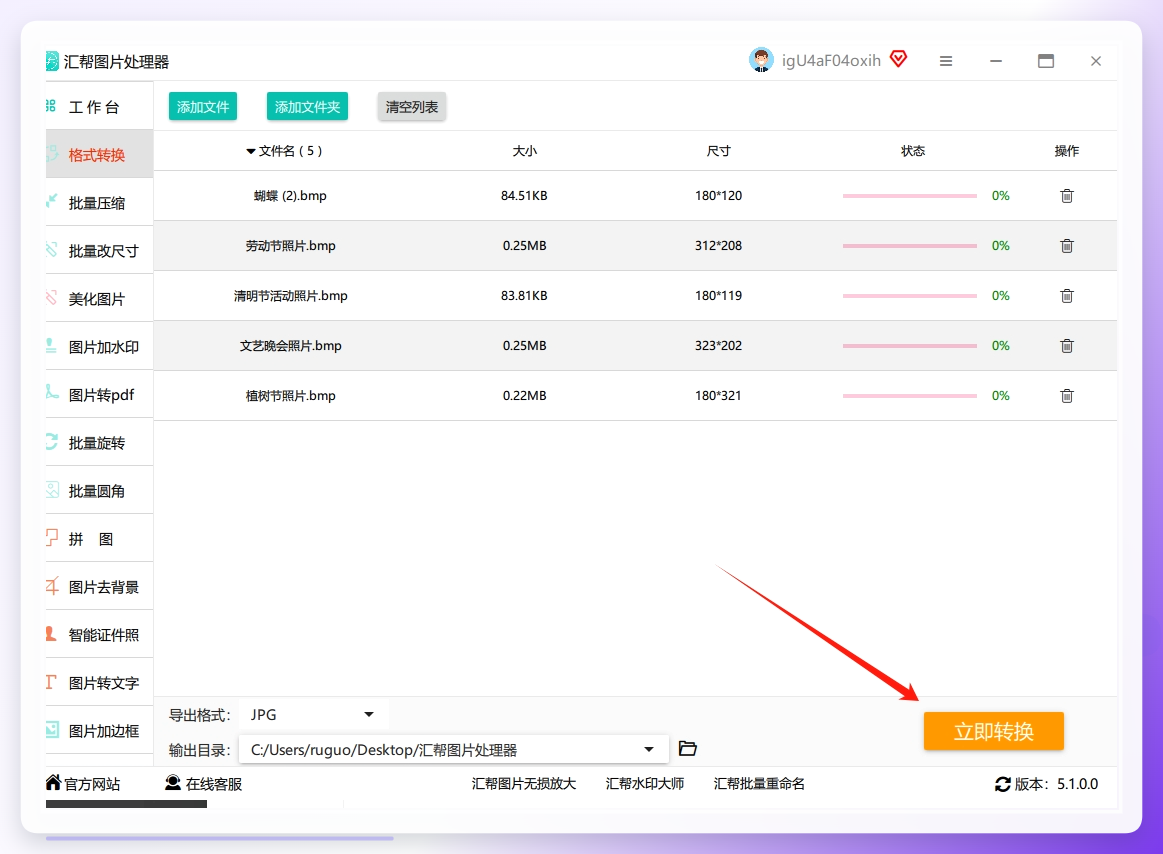
为了让大家看得更明白,我把操作步骤拆解如下:
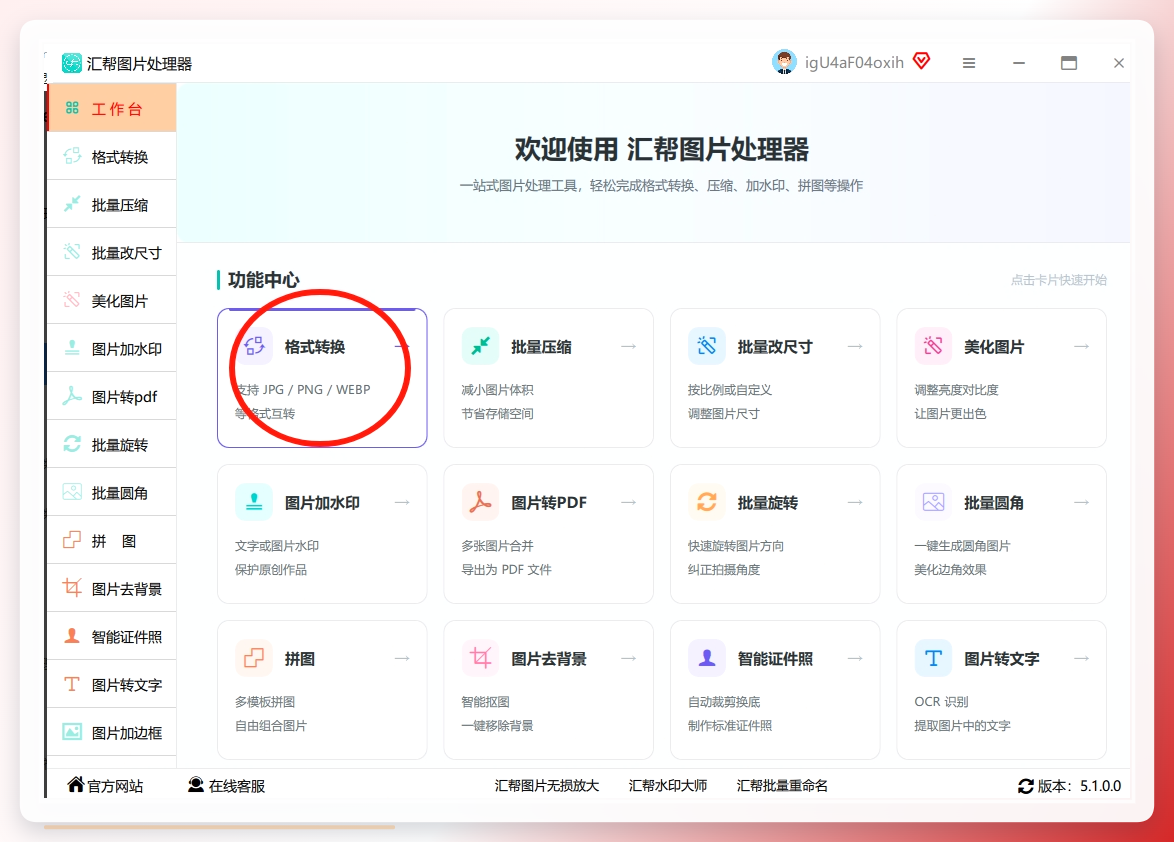
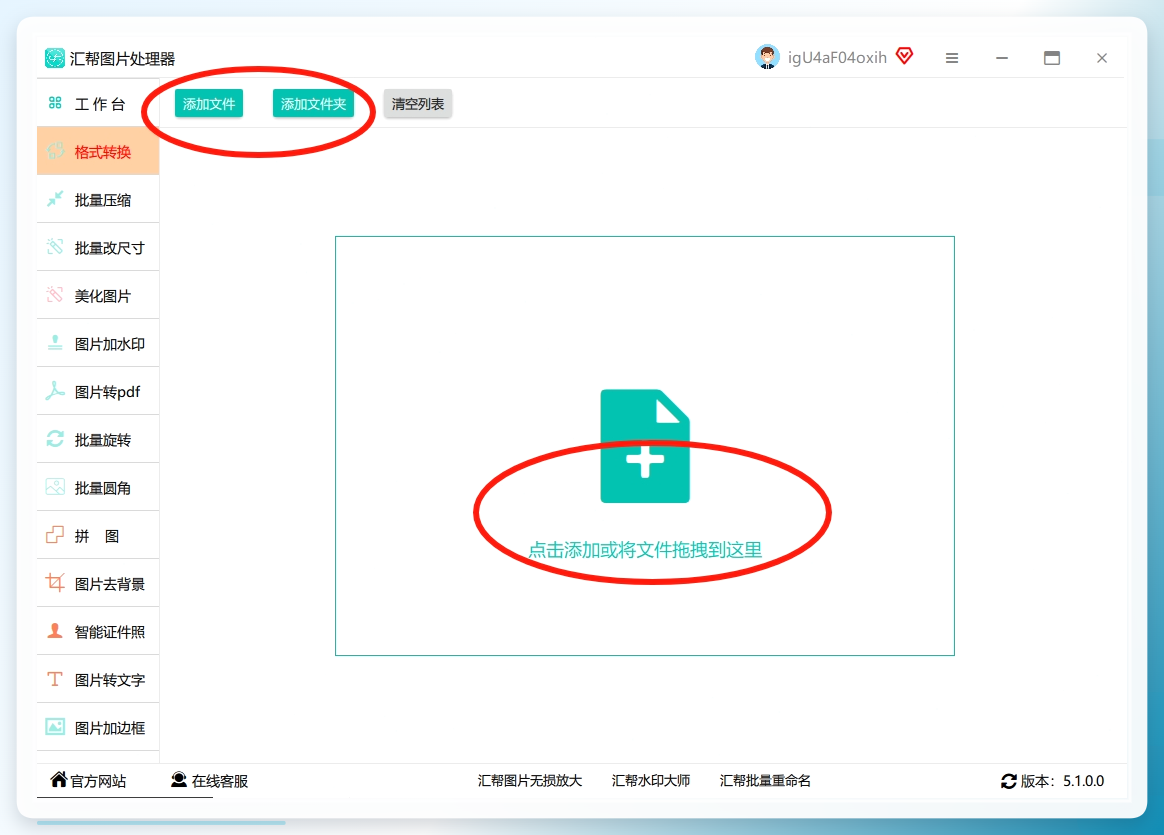
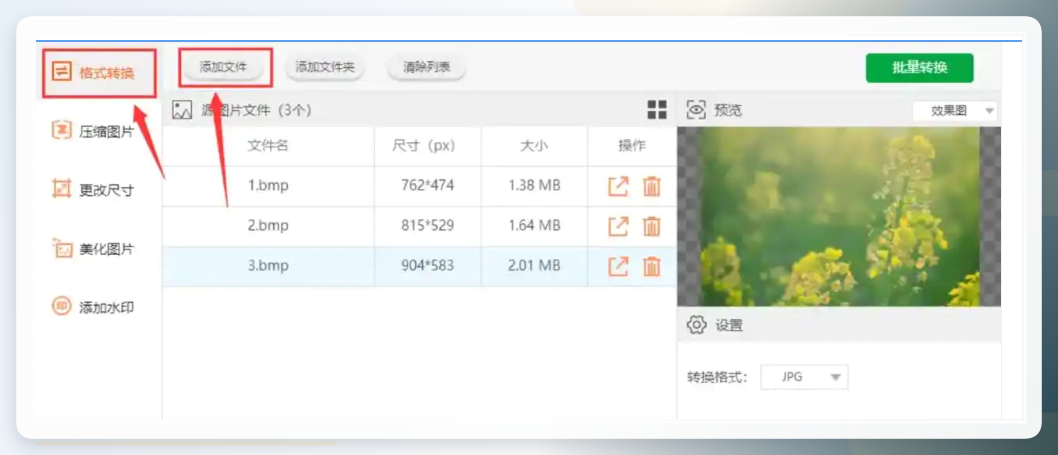
软件安装好后,打开主界面,在左侧功能栏中点击【格式转换】进入。接着,点击界面中央的【添加文件】按钮,或者直接用鼠标将BMP图片拖拽进软件窗口内(它支持批量操作,一次拖入几十张也没问题)。
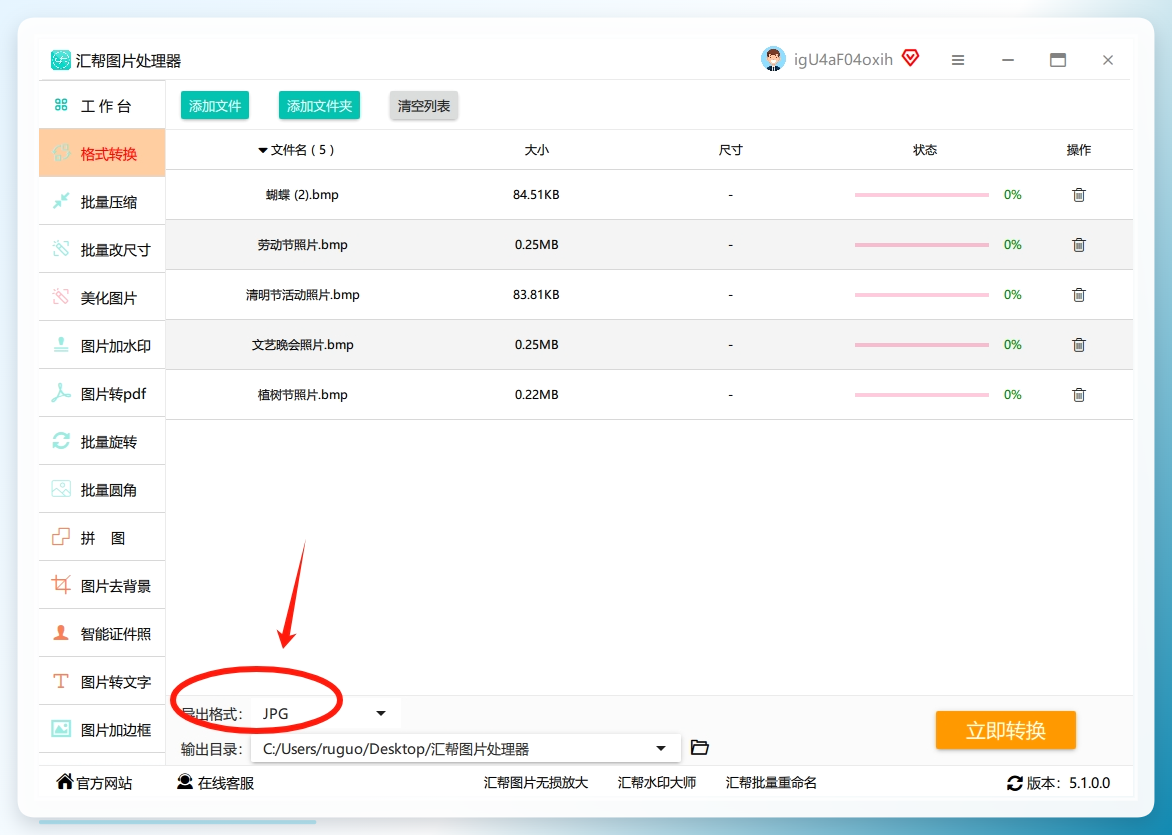
 在软件下方的输出设置区域,找到“格式设置”选项,在格式列表中选择“JPG”。此外,你还可以看到软件支持包括PNG、GIF等在内的20多种格式互转,日常需求基本都能覆盖。
 这是一个很贴心的功能。你可以点击“输出目录”旁边的“自定义”按钮,选择你想要存放文件的位置,比如专门建一个“转换后”的文件夹,这样就不会出现转换完找不到文件的情况了。
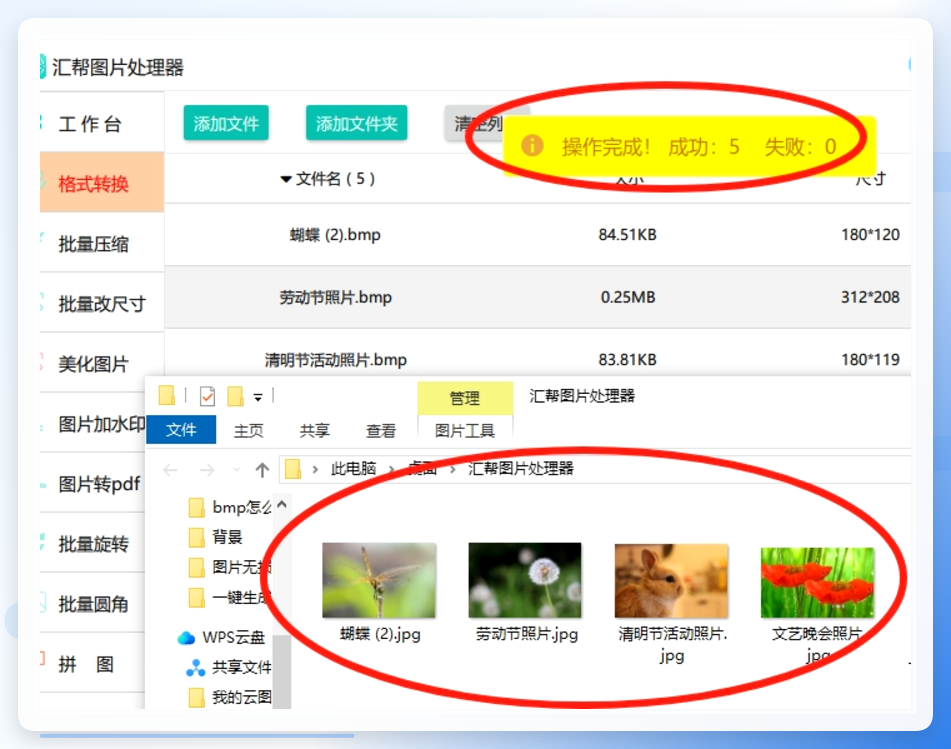
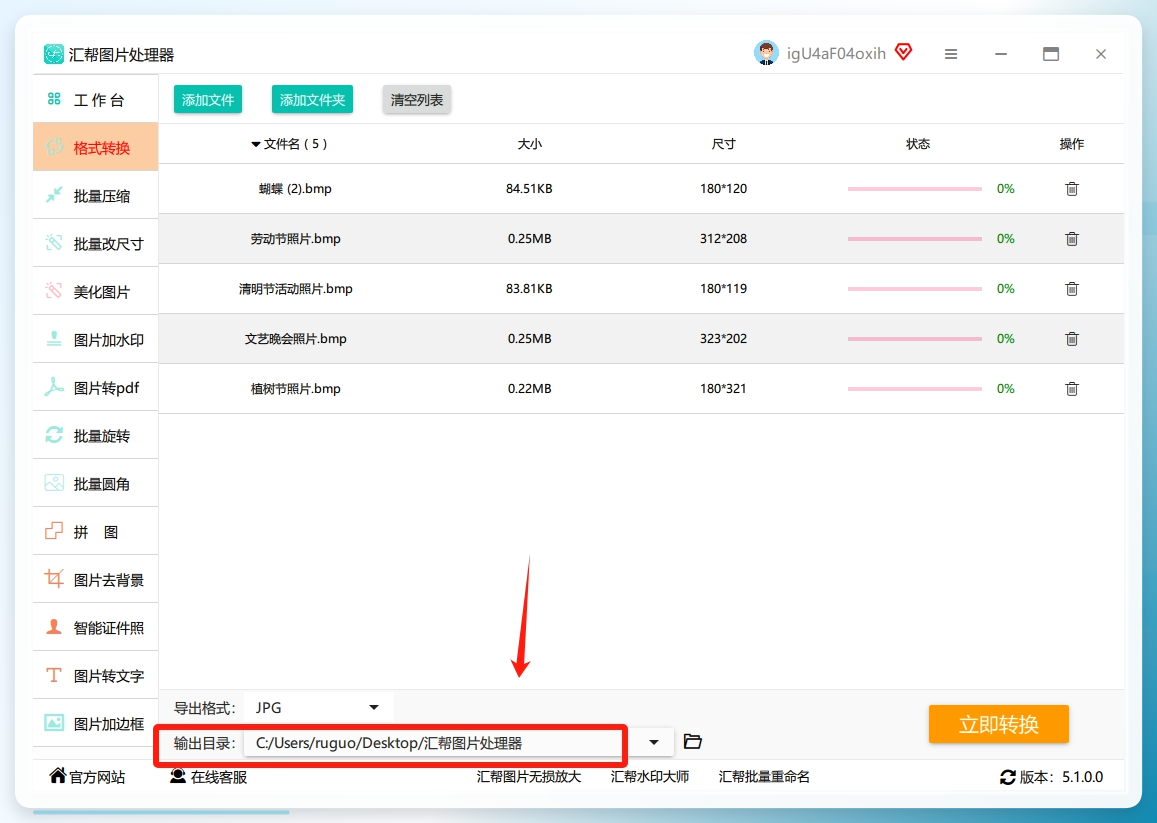 点击右下角的【开始转换】按钮,进度条会清晰地显示每一个文件的转换状态。处理完成后,软件会自动打开文件所在目录,方便你快速查看结果。走完这几步,BMP图片就顺利变成JPG格式了。
 #### 方法二:其他同类图片处理器软件(流程相似)
除了汇帮,市面上还有不少功能相似的图片处理软件。
它们的操作逻辑大同小异,基本都是“添加文件-选择格式-开始转换”这个流程,核心优势同样在于批量处理能力。这类软件通常还附带简单的尺寸调整、加水印等功能,可以满足多样化的办公需求,大家可以根据自己的偏好选择。
 #### 方法三:Windows系统自带“画图”工具(免安装)
这个方法的好处是百分百安全、免费,无需额外下载。
操作步骤:
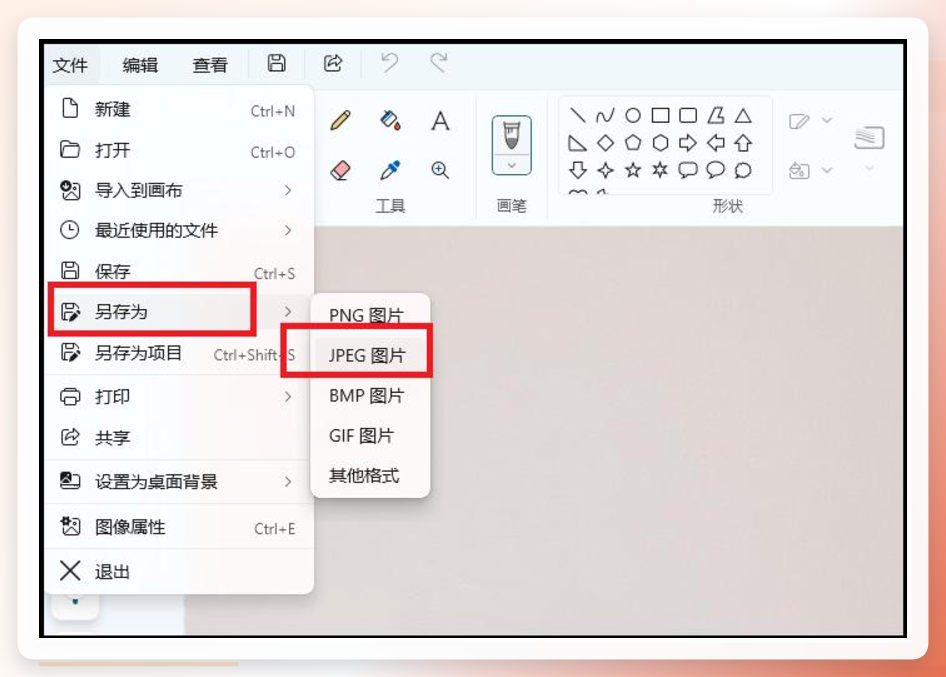
右键点击你需要转换的BMP文件,在“打开方式”菜单中选择“画图”。图片打开后,点击左上角的“文件”菜单,选择“另存为”,然后在右侧弹出的子菜单中选择“JPEG图片”。最后选定一个保存位置,点击“保存”即可完成转换。
 #### 方法四:Adobe Photoshop(专业级处理)
用它来转换格式,不仅能解决格式问题,还能同步完成调色、裁剪等专业操作,品质更有保障。
操作流程:
- 启动PS,通过“文件→打开”导入BMP图片。在导出前,你可以利用工具栏对图像进行预处理,比如用“图像→调整”菜单优化亮度/对比度。处理完毕后,点击“文件→存储为”(或使用快捷键Ctrl+Shift+S),在保存类型中选择“JPEG (*.JPG)”。点击保存后,会弹出一个JPEG选项窗口,建议将“品质”设定在8-12之间,可以在文件大小与画质之间取得较好的平衡。
方法五:在线转换工具(免安装场景)
有时候,我们可能在自己不常用的电脑上,或者不方便安装软件,这时候在线转换网站就派上了用场。
操作流程:
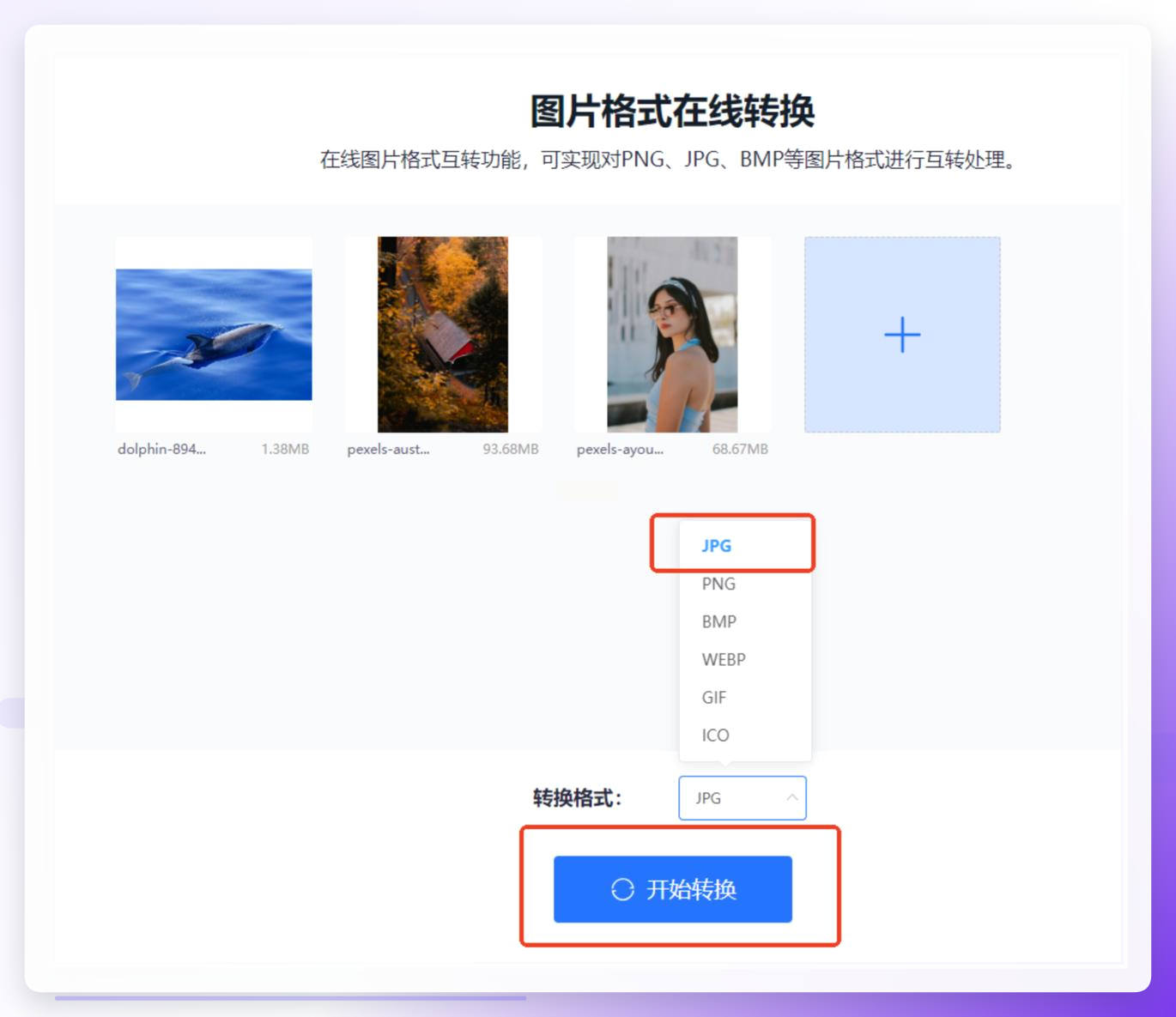
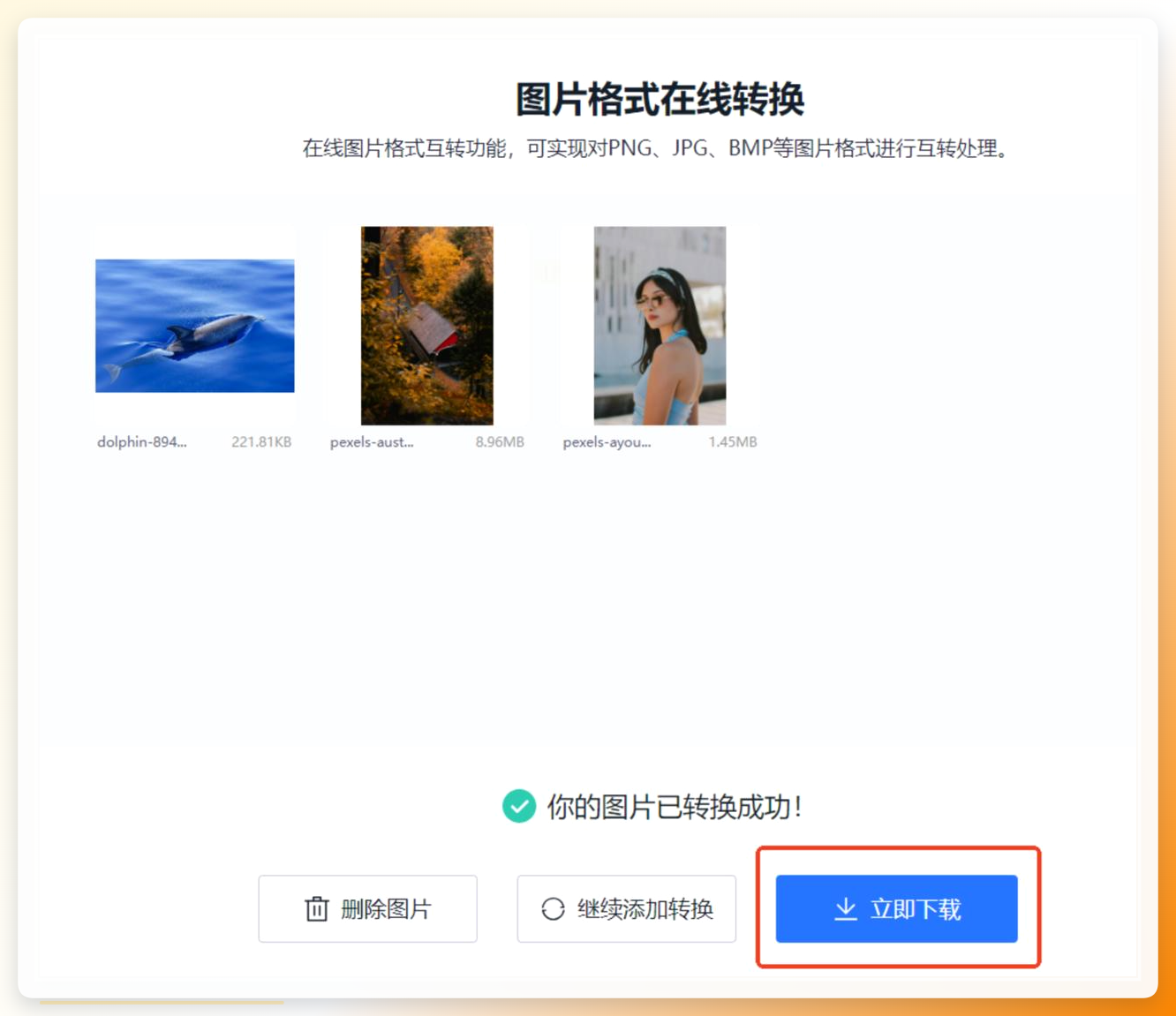
通过搜索引擎找到支持BMP转JPG的在线工具网站。打开网站后,点击“上传图片”按钮,从电脑中选中需要转换的BMP文件。图片上传后,在页面下方的输出格式中选择“JPG”,然后点击“开始转换”。转换过程通常是很快的,完成后,点击“立即下载”按钮,就能把JPG图片保存到电脑本地了。
不过需要注意,在线工具受到网络环境和文件大小限制,且涉及隐私的文件不建议上传。
 #### 方法六:借助微信/QQ等社交软件的“另存为”功能(小技巧)
这是一个挺巧妙的小技巧,适合手里没有专业工具,且对图片质量要求不高的用户。
操作步骤:
将BMP图片文件直接拖入微信或QQ的聊天窗口(可以发给“文件传输助手”或“我的电脑”)。发送后,在聊天记录中右键点击这张图片,选择“另存为”,保存下来的文件通常就会变成JPG格式。
这是因为社交软件为了节省服务器空间,会自动将BMP等格式的图片转码为体积更小的JPG格式。
方法七:利用Python脚本(极客玩家专属)
如果你懂一点编程,用Python来处理图片格式转换不仅灵活,而且能实现完全自动化的流程。只需安装Pillow这个库,写几行代码就能搞定。
操作步骤:在桌面新建一个 convert.py 文件,用记事本打开并输入以下代码:
from PIL import Image
import os

# 获取当前目录下所有bmp文件
for f in os.listdir('.'):
    if f.endswith('.bmp'):
        img = Image.open(f)
        # 转换为RGB模式并保存为jpg
        img.convert('RGB').save(f[:-4] + '.jpg', 'JPEG')
print("转换完成!")
运行后,当前文件夹里的所有BMP文件就会全部转为JPG格式了。这个方案非常适合需要批量、重复处理图片的场景,一劳永逸。
注意事项与避坑指南
文件备份:无论是批量转换还是单张处理,建议在转换前对原始BMP文件做一次备份,避免因误操作导致原文件损坏或丢失。
隐私安全:使用在线工具时,请务必确认网站的正规性。涉及个人隐私的图片,尽量不要上传到不明网站上,以免泄露。
画质权衡:JPG是压缩格式,转换时如果追求过小的文件体积,必然会导致画质下降。建议根据实际用途(如打印、网络发布)选择合适的清晰度。
回顾一下,bmp格式的图像转换为jpg格式并不是什么难事。关键看你的应用场景:
偶尔处理1-2张:直接使用Windows自带的“画图”工具,简单快捷。
批量处理、追求效率:我建议你试试汇帮图片处理器这类专业软件,批量操作确实能节省大量时间。
专业设计需求:Photoshop仍然是业界标杆,功能全面。
临时在陌生电脑上使用:在线转换工具是应急的好帮手。
懂编程且需要定期处理:Python脚本则可以让你实现“一劳永逸”。
相信看到这里,你心里已经有了答案。掌握这些技巧,以后再遇到BMP格式的图片,就不会手足无措了。希望这篇文章能对你的工作有所帮助。
