登录
- 微信登录
- 手机号登录
微信扫码关注“汇帮科技”快速登录
Loading...
点击刷新
请在微信【汇帮科技】内点击授权
300秒后二维码将过期
二维码已过期,点击刷新获取新二维码
登录
登录
其他登录方式
来源:汇帮科技 修改日期:2026-03-17 15:00

 官方正版
官方正版 纯净安全
纯净安全
在数字化时代,每个人的手机和电脑里都存储着海量照片,从旅行风景到家庭聚会,从日常记录到工作素材。但随着照片数量增多,杂乱无章的存储方式往往让我们在需要回顾特定时间的照片时变得举步维艰。本文将详细介绍5种实用的批量提取照片拍摄日期的方法,涵盖技术型工具到手机应用,帮助读者根据自身需求选择合适的方案,实现照片的有序管理。无论是整理家庭纪念册、旅行合集,还是为重要活动制作时间线,掌握这些方法都能让照片分类更高效,回忆更清晰。

一、为什么需要批量提取照片拍摄日期?
想象一下,当你准备整理去年全家旅行的照片时,手机相册里几千张照片毫无章法地堆叠在一起,一张一张滑动查找就像大海捞针。或者公司项目结束后,需要把不同阶段的会议照片按时间排序归档,手动标注每张照片的拍摄时间不仅耗时,还容易因为笔误或疏忽导致时间信息错误。这些场景都反映了日常照片管理中普遍存在的问题:照片无序存储导致时间检索困难、回忆拼接不连贯、重要素材难以归类。
批量提取照片拍摄日期的小技巧,这5个你必须知道
二、5种批量提取技巧详解
2.1 适用场景
如果你是有编程基础的用户,需要处理大量(比如1000张以上)照片,且希望自定义提取逻辑(例如只提取原始拍摄时间而非修改时间),Python脚本是高效的选择。
2.2 操作步骤
1. 准备环境:确保电脑已安装Python和Pillow库。打开命令提示符(Windows)或终端(Mac/Linux),输入以下命令安装依赖:
```bash
pip install Pillow
```
2. 编写代码:创建一个文本文件,将以下代码复制进去并保存为`exif_date_extractor.py`:
```python
from PIL import Image
from PIL.ExifTags import TAGS
import os
import csv
def get_exif_date(image_path):
try:
img = Image.open(image_path)
exif_data = img._getexif()
if not exif_data:
return "无EXIF数据"
for tag_id, value in exif_data.items():
tag = TAGS.get(tag_id, tag_id)
if tag == "DateTimeOriginal":
return value
return "未找到拍摄时间"
except Exception as e:
return f"错误: {e}"
folder = "你的照片文件夹路径" # 替换为实际路径,如"D:\Photos\旅行"
results = []
supported_formats = ('.jpg', '.jpeg', '.png', '.tiff')
for filename in os.listdir(folder):
if filename.lower().endswith(supported_formats):
path = os.path.join(folder, filename)
shoot_time = get_exif_date(path)
results.append([filename, shoot_time])
with open('photo_times.csv', 'w', newline='', encoding='utf-8-sig') as f:
writer = csv.writer(f)
writer.writerow(['文件名', '拍摄时间'])
writer.writerows(results)
```
3. 运行代码:
- 将照片文件夹路径替换为实际路径(例如Windows下`"D:\MyPhotos"`)
- 打开命令行,进入脚本所在目录,执行`python exif_date_extractor.py`
- 生成的`photo_times.csv`文件可直接用Excel打开查看
2.4 适用场景
如果你不想编写代码,追求“一键操作”的便捷性,专业文件提取工具是更合适的选择。这类工具界面友好,操作简单,适合普通用户快速处理照片信息。
2.5 操作步骤
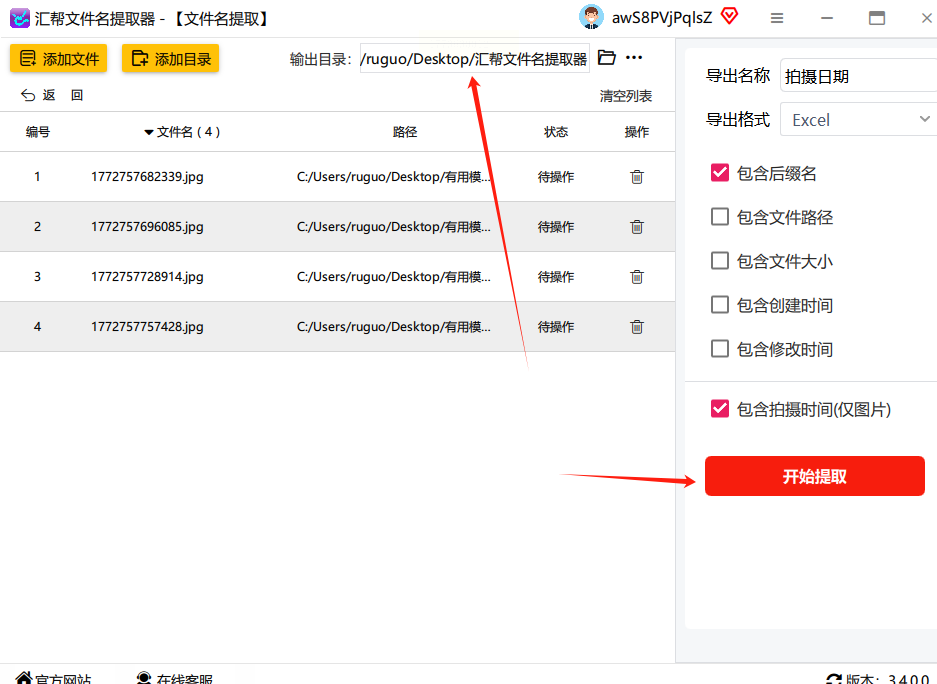
1. 打开软件。
2. 导入照片:
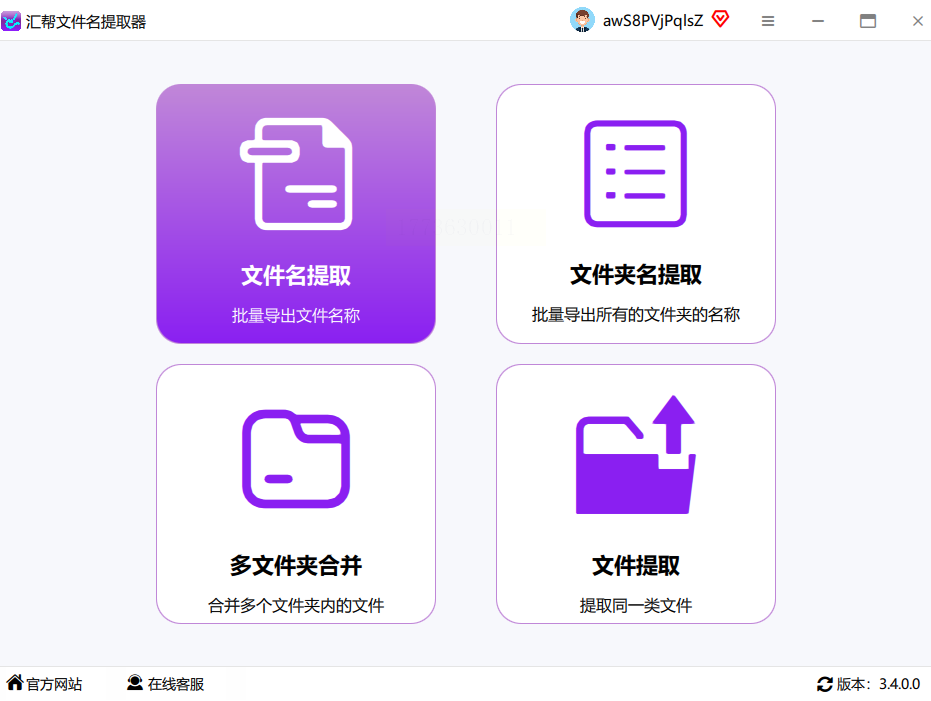
- 点击左侧菜单栏的「文件名提取」模块
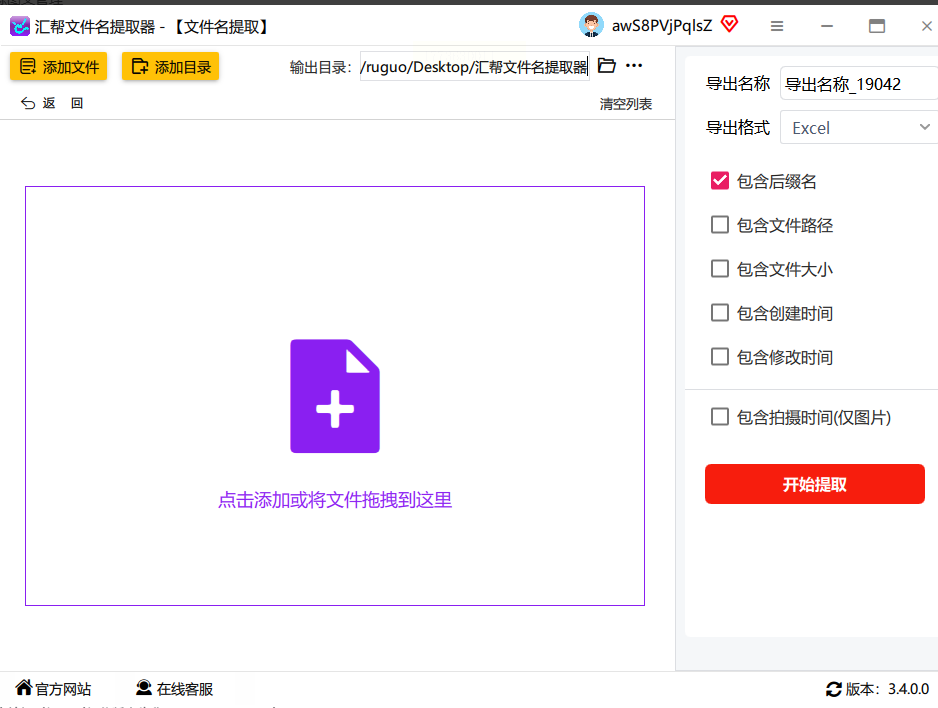
- 选择「添加文件」或「添加目录」,支持直接拖入整个文件夹
3. 设置导出参数:
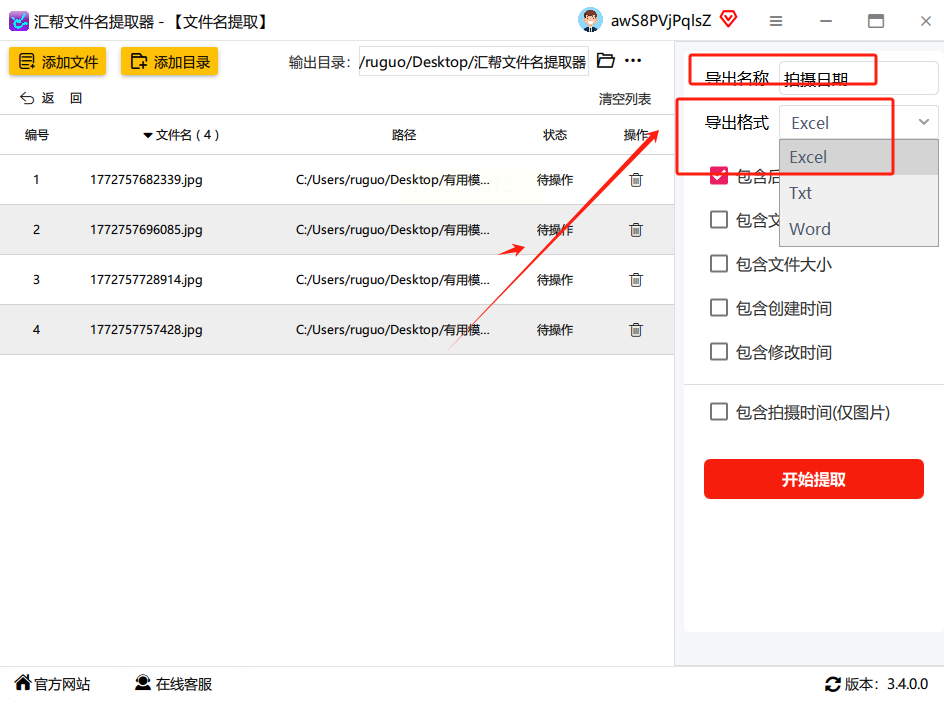
- 在导出设置区域,填写导出文件名称(如“2023年旅行照片时间表”)
- 选择导出格式为「Excel (.xlsx)」
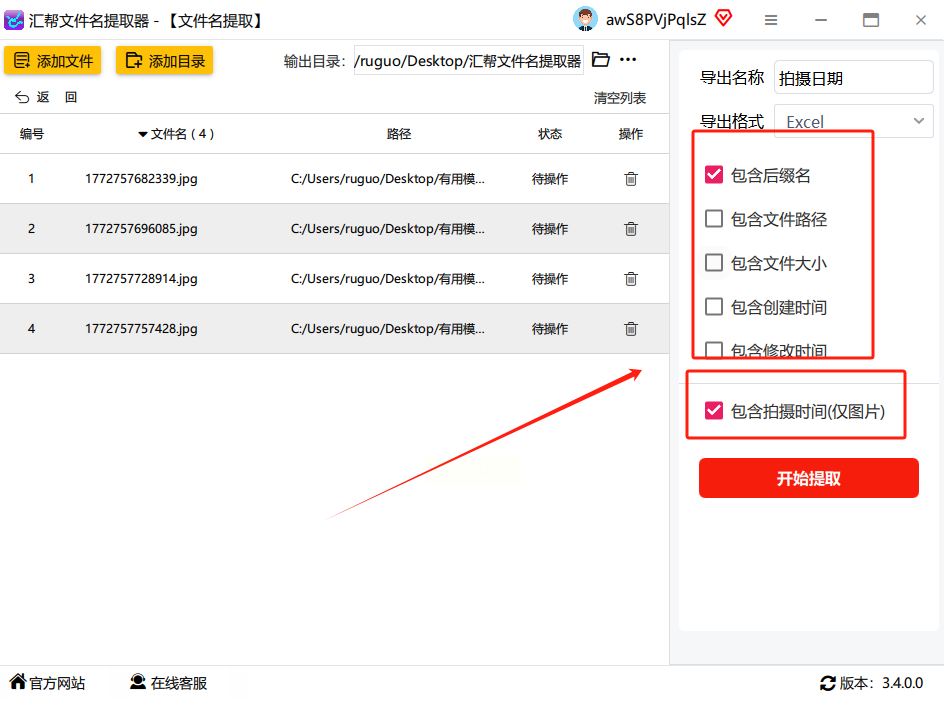
- 勾选「包含拍摄时间」(核心选项),可根据需要勾选“包含创建时间”“包含文件路径”等辅助信息
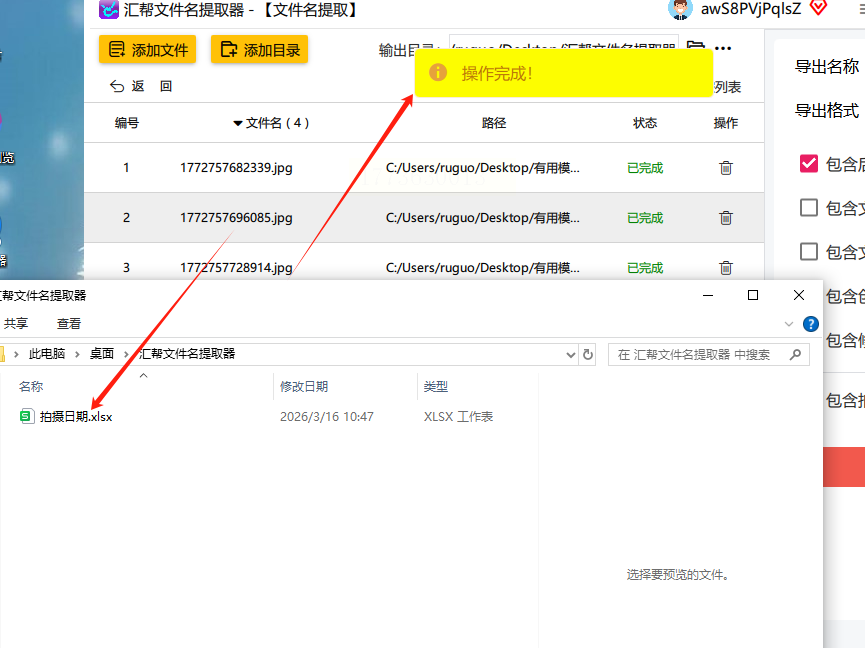
4. 执行提取:点击「开始提取」按钮,软件会自动读取每张照片的EXIF信息,生成Excel表格
5. 查看结果:导出完成后,用Excel或WPS打开表格,即可看到照片名称和对应的拍摄时间(格式为YYYY:MM:DD HH:MM:SS)
2.7 适用场景
如果你习惯使用Excel处理数据,且有一定基础VBA操作经验,可以利用Excel的宏功能实现照片时间提取,无需额外安装软件。
2.8 操作步骤
1. 准备工作:
- 将所有待提取时间的照片单独存放在一个文件夹(例如`D:\Photos\Work`)
- 打开Excel,点击左上角「文件」→「选项」→「加载项」,在管理中选择“COM加载项”,点击「转到」,确保“开发工具”选项卡已启用
2. 启用宏并插入代码:
- 点击Excel顶部菜单栏的「开发工具」→「Visual Basic」
- 在VBA编辑器中,右键点击左侧项目栏的VBAProject→插入→模块
- 粘贴以下VBA代码(需替换代码中的文件夹路径):
```vba
Sub ExtractPhotoTimes()
Dim photoFolder As String
photoFolder = "D:\Photos\Work" '替换为你的照片文件夹路径
Dim fileExt As String
fileExt = Dir(photoFolder & "\*.jpg")
Dim exifData As Object
Set exifData = CreateObject("Shell.Application")
Dim outputSheet As Worksheet
Set outputSheet = ThisWorkbook.Sheets("照片时间表")
outputSheet.Cells.Clear
outputSheet.Cells(1, 1) = "文件名"
outputSheet.Cells(1, 2) = "拍摄时间"
Dim row As Integer
row = 2
Do While fileExt ""
Dim fullPath As String
fullPath = photoFolder & "\" & fileExt
Dim photoObj As Object
Set photoObj = exifData.NameSpace(fullPath).Items.Item(0)
Dim exifTime As String
exifTime = photoObj.Properties.Item("System.ItemDate").Value
If exifTime = "" Then exifTime = "无EXIF时间"
outputSheet.Cells(row, 1) = fileExt
outputSheet.Cells(row, 2) = exifTime
row = row + 1
fileExt = Dir()
Loop
MsgBox "提取完成!共处理" & (row - 2) & "张照片", vbInformation
End Sub
```
3. 运行宏:按F5键或点击VBA编辑器的「运行」按钮,等待提取完成
4. 结果处理:Excel会生成新的工作表,显示照片名称和拍摄时间,可进一步按时间排序或筛选
2.10 适用场景
当你在手机上整理照片时,可直接使用手机应用快速提取拍摄时间,无需电脑操作。
2.11 操作步骤
1. 安装应用:在手机应用商店搜索“相册管家”或“快图浏览”(选择评分高、无广告的版本)
2. 进入目标相册:打开应用后,找到需要处理的照片文件夹(如“旅行相册”)
3. 批量选择照片:
- 长按第一张照片,依次勾选其他需要处理的照片(支持“全选”功能)
- 或使用“批量选择”工具(通常在右上角“...”菜单中)
4. 导出元数据:
- 点击底部工具栏的「更多」按钮
- 选择「导出文件名/元数据」选项
- 在弹出窗口中选择导出格式为「Excel」,并勾选「包含拍摄时间」
5. 完成导出:应用会生成Excel文件,通过微信或邮件发送到电脑,或直接用WPS打开查看
2.13 适用场景
摄影师或经常处理专业照片的用户,可使用Adobe Bridge的元数据导出功能,实现照片时间的批量提取和分类。
2.14 操作步骤
1. 打开Bridge:安装Adobe Bridge(或使用Lightroom),导入包含目标照片的文件夹
2. 选择照片:
- 按住Ctrl键(Windows)或Command键(Mac)点击选择多张照片
- 或在左侧“收藏夹”面板中选择特定相册
3. 导出元数据:
- 点击顶部菜单「文件」→「脚本」→「将元数据导出到文本」
- 在导出设置中,勾选“拍摄时间”(Date Created)和“文件名”
- 选择导出格式为CSV或文本文件
4. 生成报告:点击「运行」,系统会生成包含照片信息的表格,可直接用Excel打开
1. 效率提升:将原本需要数小时的手动整理工作缩短至几分钟,让时间真正用于享受回忆而非处理数据
2. 回忆质量:通过时间线还原事件发展脉络,例如旅行时按日期整理的照片能形成完整的每日游记
3. 职业价值:职场中,规范的照片归档能提升项目汇报质量,让客户更直观了解时间节点
4. 家庭传承:为子女留下清晰的成长时间线,让后代能通过照片感受家族历史
照片是时光的载体,而高效的时间管理则是让这些载体发挥最大价值的钥匙。无论是Python脚本的技术探索,还是手机APP的便捷操作,掌握这些方法都能让你从照片管理的繁琐中解放出来,真正享受数字化生活的便利。记住,最好的工具永远是最适合自己需求的那个——选择最符合你当前场景的方法,坚持实践,就能让照片管理变得轻松高效。
如果想要深入了解我们的产品,请到 汇帮科技官网 中了解更多产品信息!
没有找到您需要的答案?
不着急,我们有专业的在线客服为您解答!

请扫描客服二维码


