

我爸上个月接了个活儿,要把一批扫描件统一加上“-已归档”三个字。他打开文件夹,选中第一个文件,按F2,敲字,回车,再选下一个……折腾到第37个的时候,手一抖把后缀打成了“-已归挡”。结果你猜怎么着?发给对方后被退回来,说文件名对不上,整批重做。那天晚上他打电话给我,语气里全是服了。
其实文件名后缀怎么设置这件事,真不用一个个手动敲。今天分享6种方法,第一个是我最常用的汇帮批量重命名,后面的按场景挑着用就行。
 ## 汇帮批量重命名:300个文件加后缀,一次设置全部搞定
先说结论:汇帮批量重命名处理文件名后缀,核心逻辑是“导入→选插入→设位置→执行”四步走。下面我按实际操作顺序一步步拆开讲,每一步都告诉你点哪里、会看到什么。
步骤1:安装并启动软件
在电脑上装好汇帮批量重命名,双击桌面图标打开。主界面左侧是功能菜单,右侧是操作区。
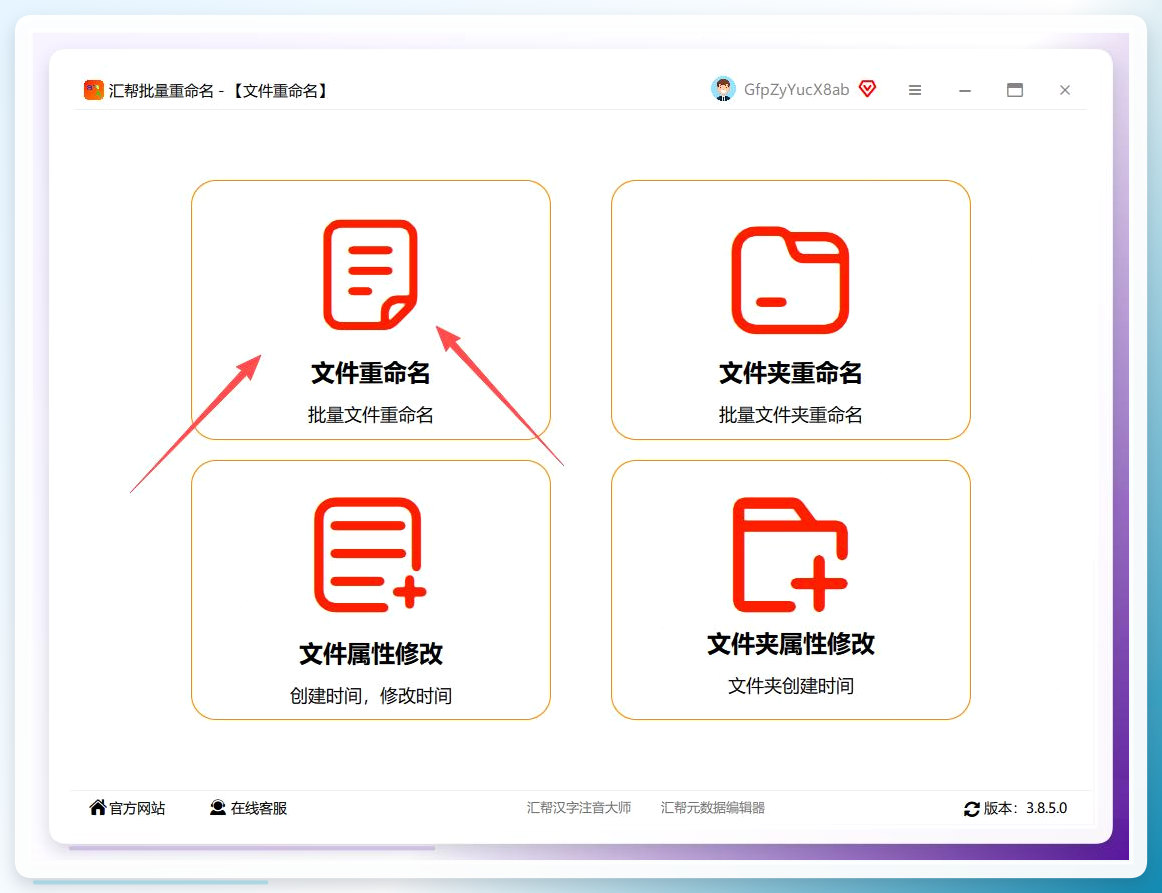
步骤2:选择“文件重命名”模块
打开汇帮批量重命名,在主界面上找到并点击“文件重命名”功能入口。
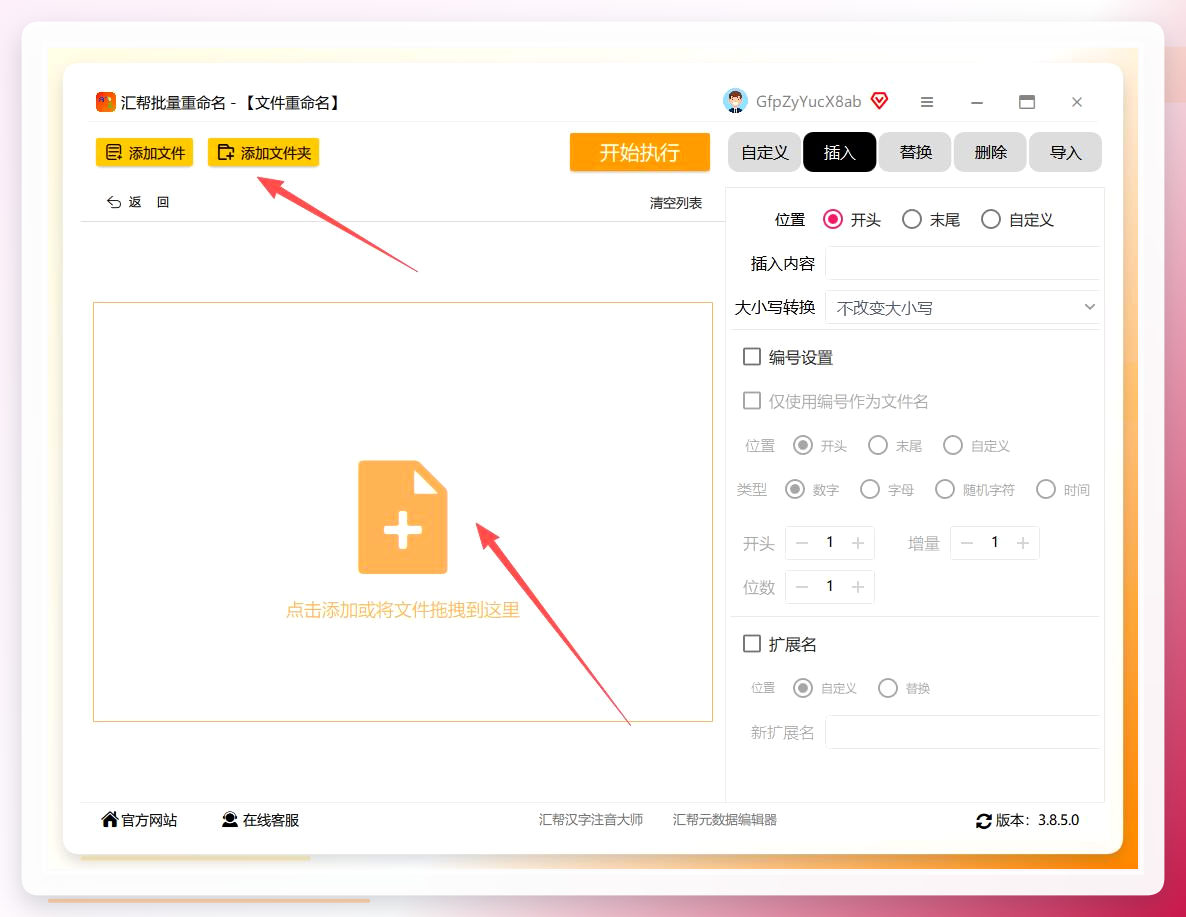
 步骤3:批量导入文件
在软件内点击上传文件,支持一次选择多个文件批量导入,不限制文件格式和大小。
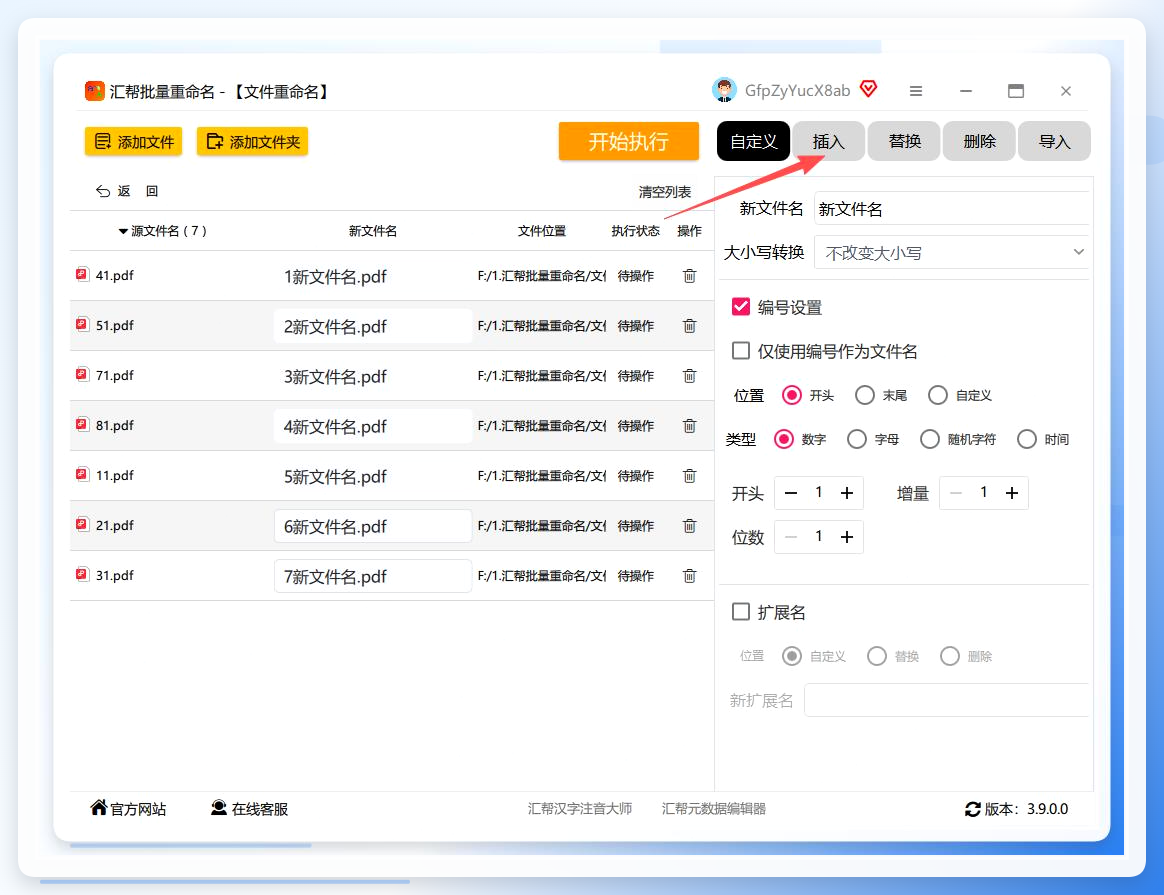
 步骤4:选择“插入”操作
文件导入后,在右侧操作区域找到“插入”选项,点击进入插入设置。
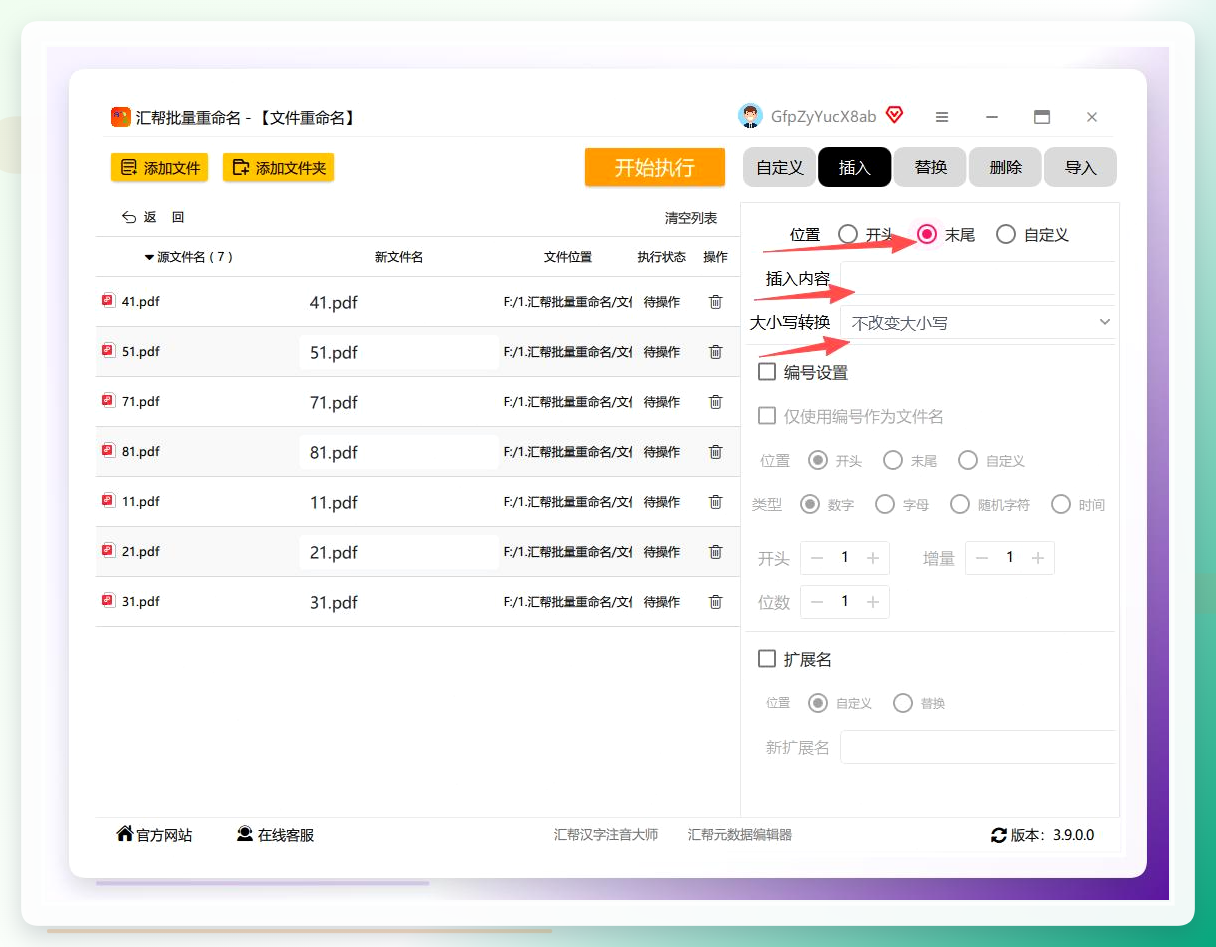
 步骤5:设置后缀内容与位置
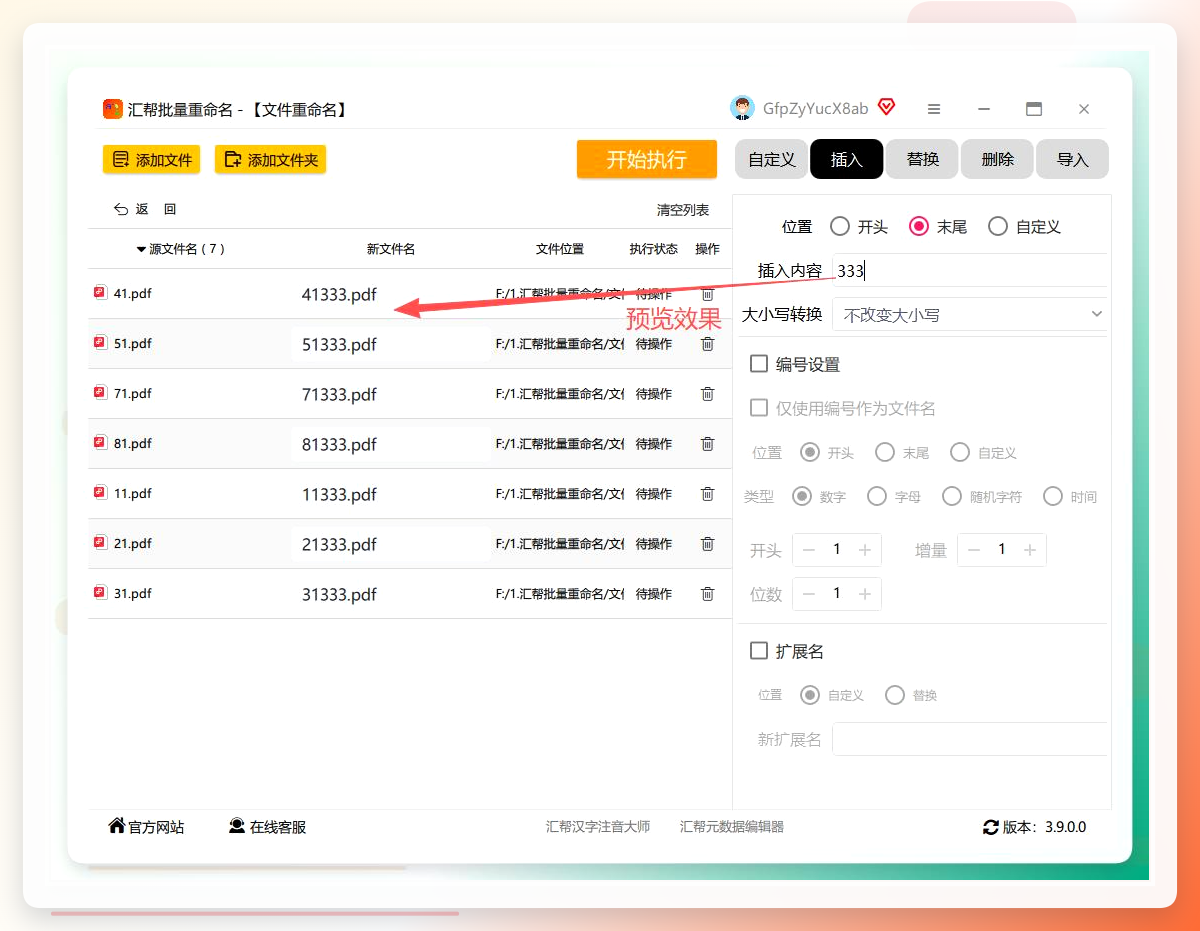
在插入设置中,将“位置”选为末尾,接着在输入框中输入需要添加的后缀内容。如有大小写转换需求,可按需勾选相应选项。
 步骤6:实时预览确认
右侧编辑的同时,左侧可以实时查看所有文件的预览效果,确保每个文件的修改结果符合预期。
 步骤7:配置编号或扩展名选项
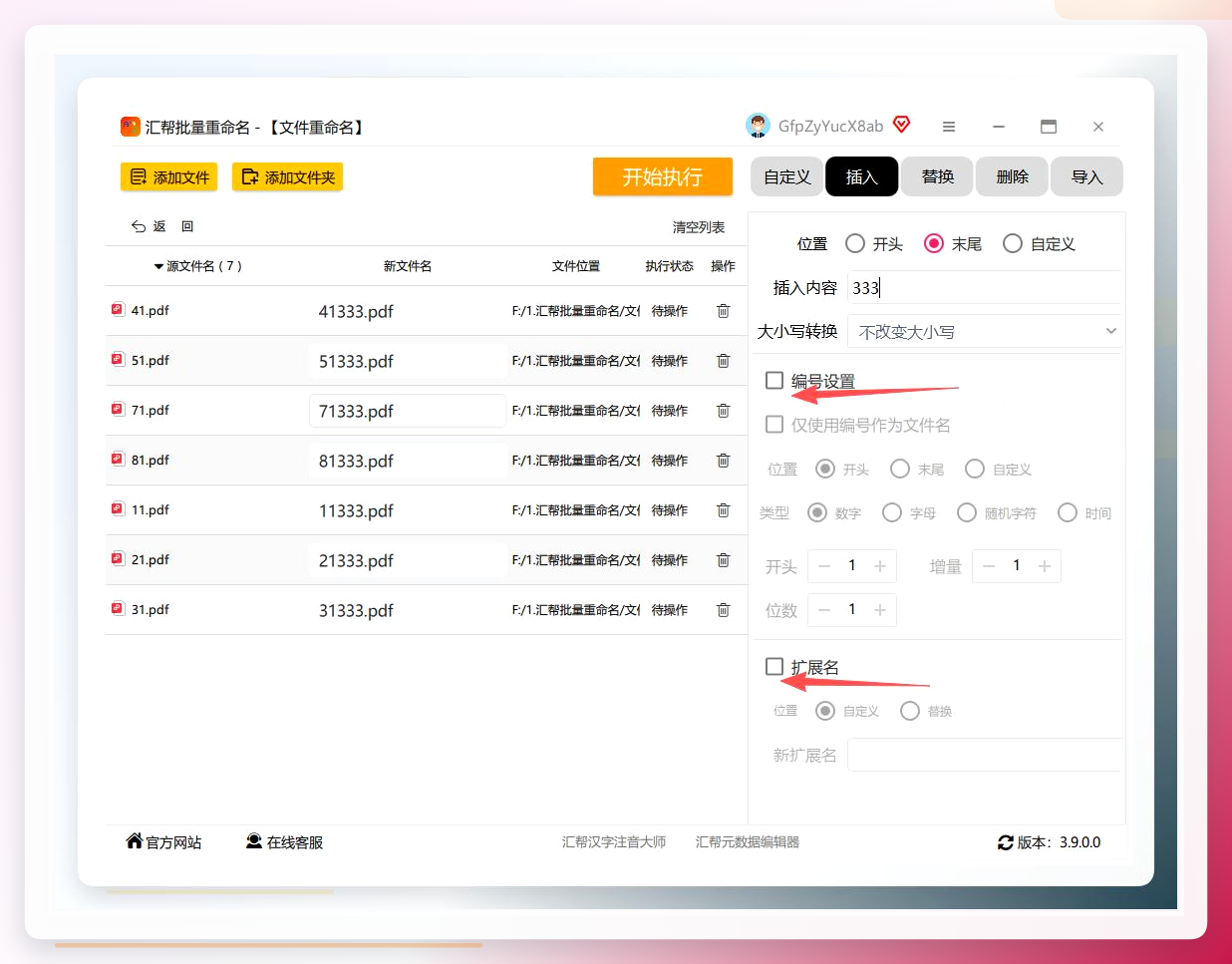
如果除了后缀,还需要添加序号编号或保留扩展名,勾选对应选项即可进行编辑。
 步骤8:执行重命名
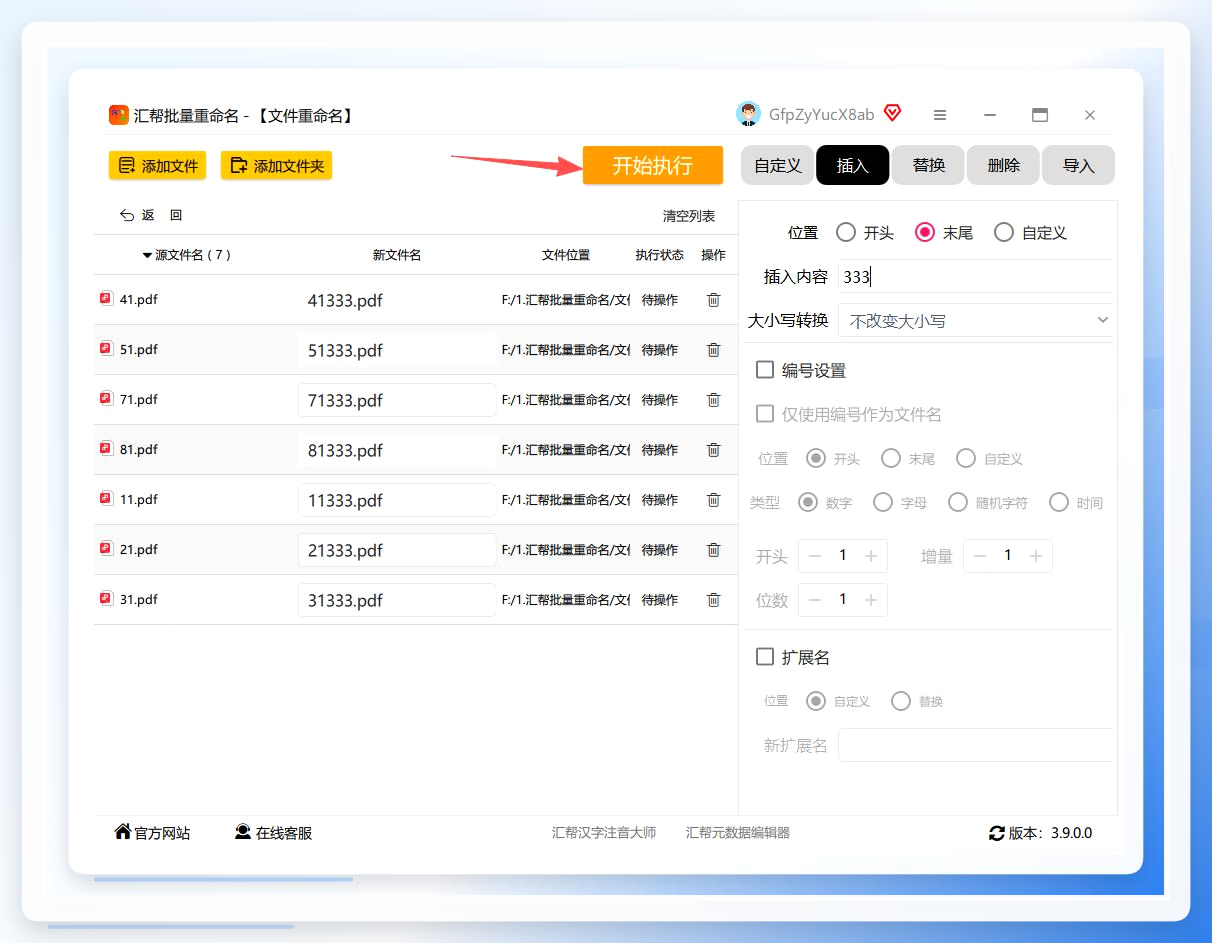
确认全部设置无误后,点击“开始执行”按钮,软件将自动按规则进行处理。
 步骤9:查看处理结果
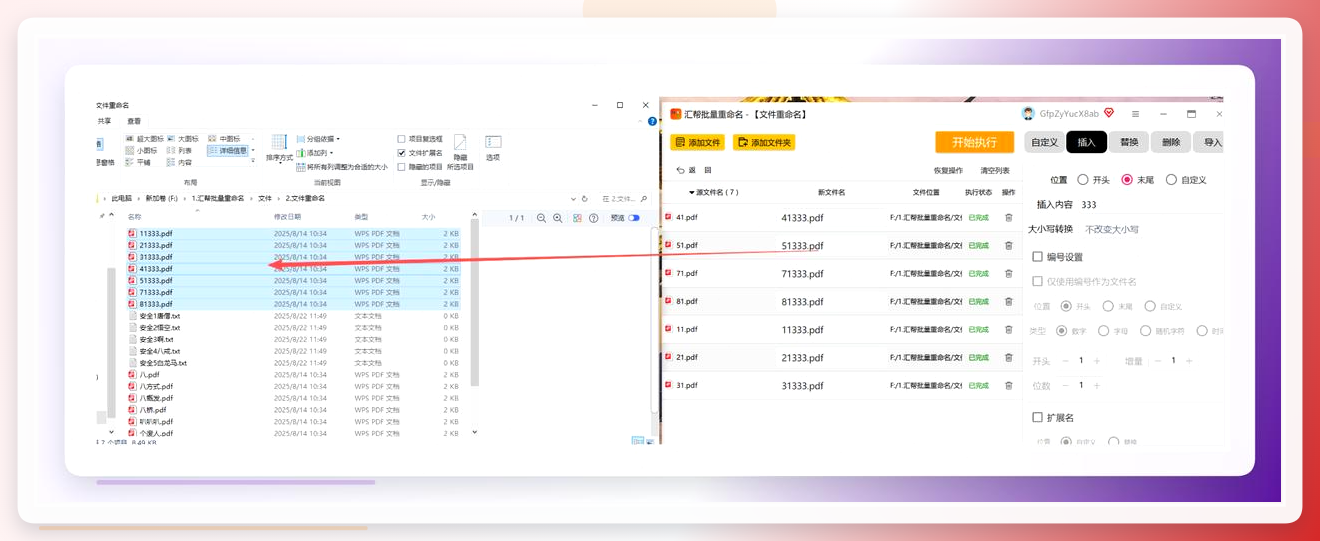
完成后,软件会自动生成新文件列表,打开文件所在文件夹即可看到所有文件已统一添加后缀。
 这里插一句实测数据:我拿一个装了286个扫描件的文件夹试了一遍,导入到执行完成,全程没超过两分钟。最关键的是预览区能提前看到每个文件改完长什么样,不会出现我爸那种“-已归挡”的翻车。
说一个汇帮的局限:它目前只有Windows版,如果你平时用Mac或者想在手机上操作,得换后面几种方案。
另外5种方法:按场景挑着用
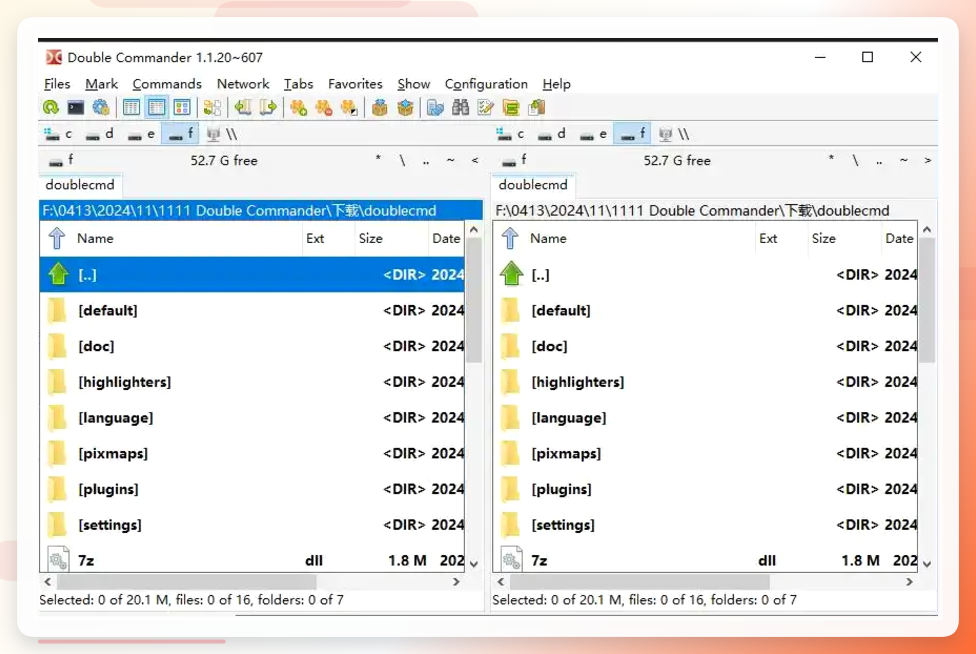
方法二:Double Commander批量重命名
这是一款免费的双窗口文件管理器,适合习惯用快捷键的人。
- 打开后是双窗口界面,左边是源文件,右边是目标文件夹
- 左边选中要改的文件,按Ctrl+A全选
- 右键点文件列表,选“重命名”→“批量重命名”
- 弹出的窗口里选“添加文本”,位置选“末尾”,完成文件名添加后缀
- 输入后缀内容,点“确定”就自动改了
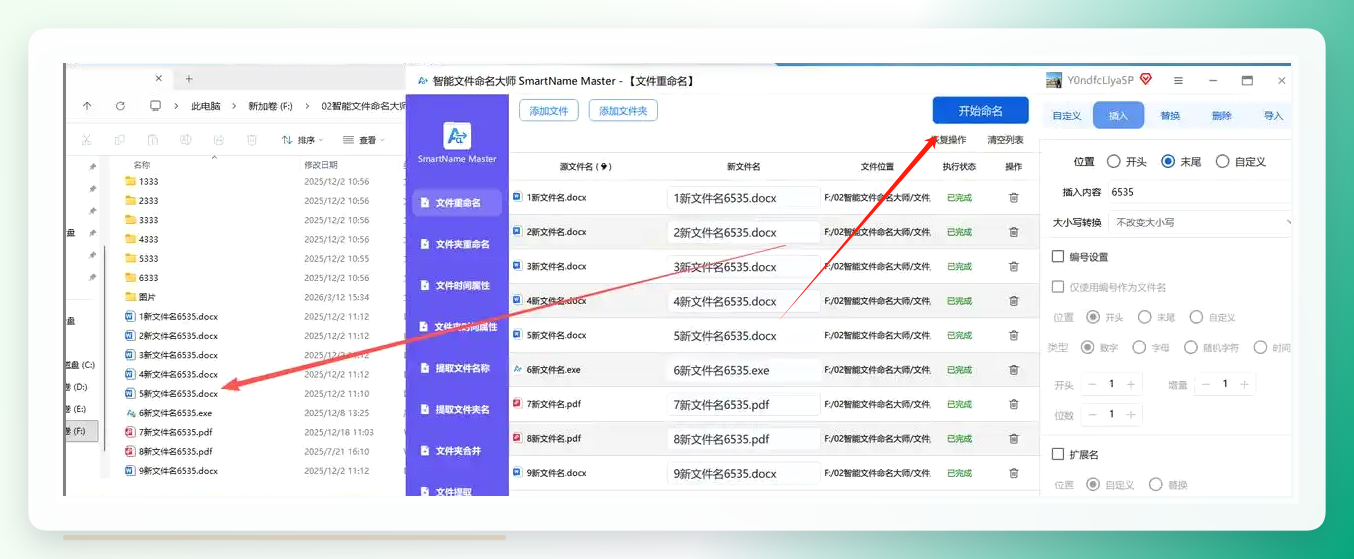
 ### 方法三:智能文件命名大师
界面比前两个更简洁,适合不想抠细节设置的人。
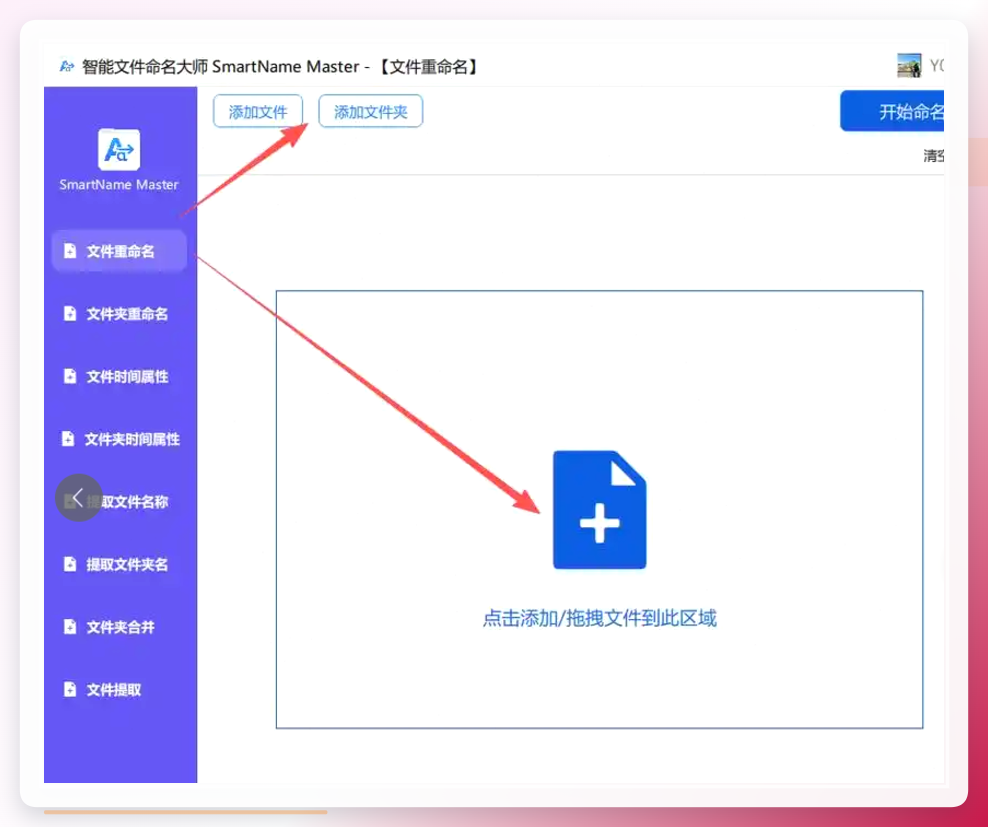
- 打开后选“文件重命名”,界面和第一个工具有点像但更简洁
- 拖文件进去,支持按文件夹批量选,不用一个个找
-
- 同样选“插入操作”,位置选“末尾”
-
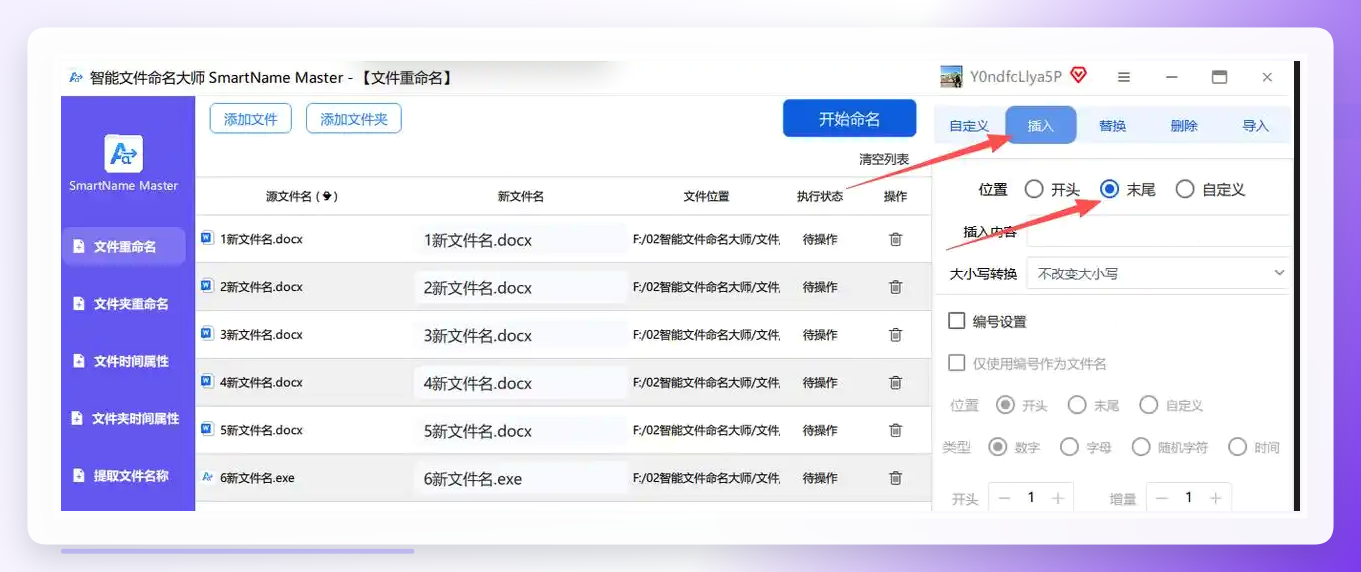
- 输入后缀内容,这里还能选是否保留原文件名的大写小写
-
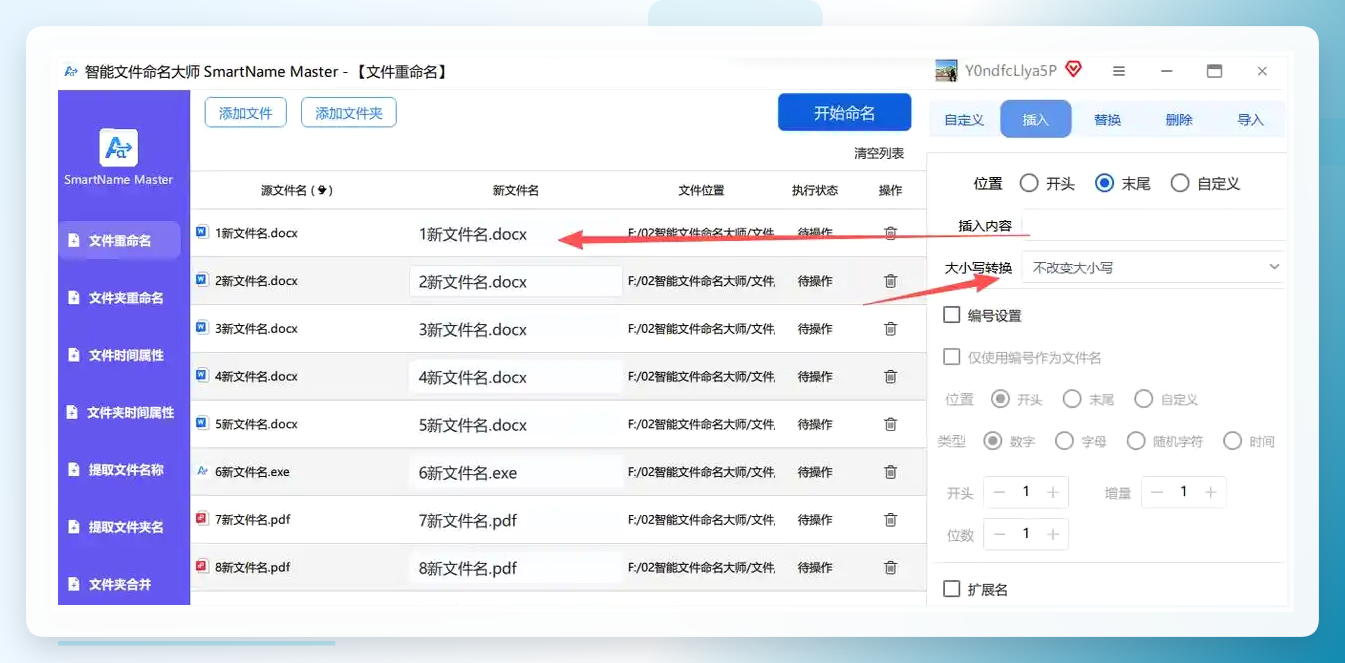
- 左边预览区能看到改后的效果,要是有错误可以直接改输入框内容
- 如果需要按序号排列,比如1.jpg、2.jpg这种,直接勾选“序号”选项,自动生成
- 点“开始重命名”,完成后文件就自动存到新位置了
 ### 方法四:Excel公式拼接法
如果你手上已经有一张文件名清单,用Excel处理最顺手。
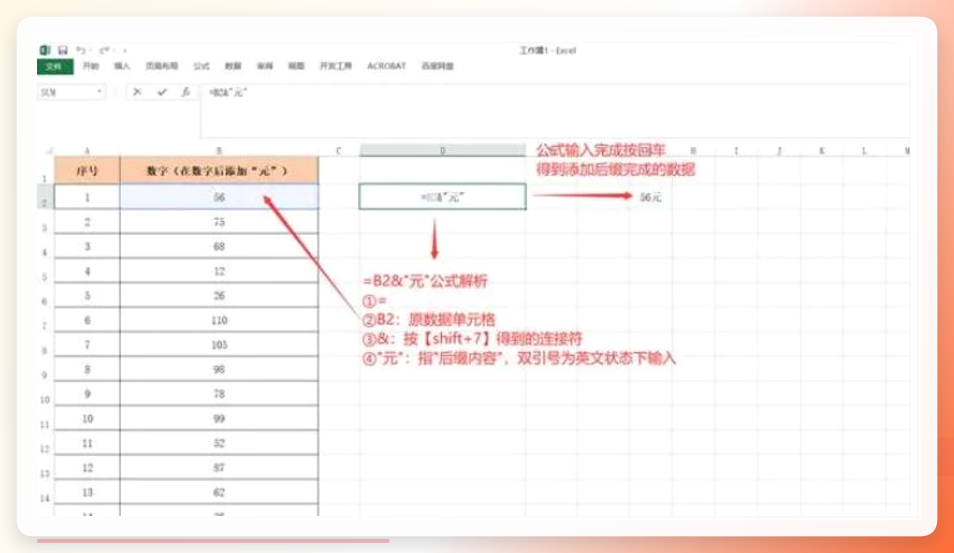
- 打开Excel表格,在需要添加后缀的单元格旁边找到空白单元格
- 输入公式:
=B2&"元",按回车,得到添加后缀完成的数据 - 公式解析:
=是起始符,B2是原数据单元格,&是按Shift+7得到的连接符,"元"是指后缀内容,双引号须在英文状态下输入 - 选中结果单元格,双击右下角填充柄,整列自动套用公式
 ### 方法五:Ctrl+E智能填充
还是Excel,但比公式更省事,适合规律明显的场景。
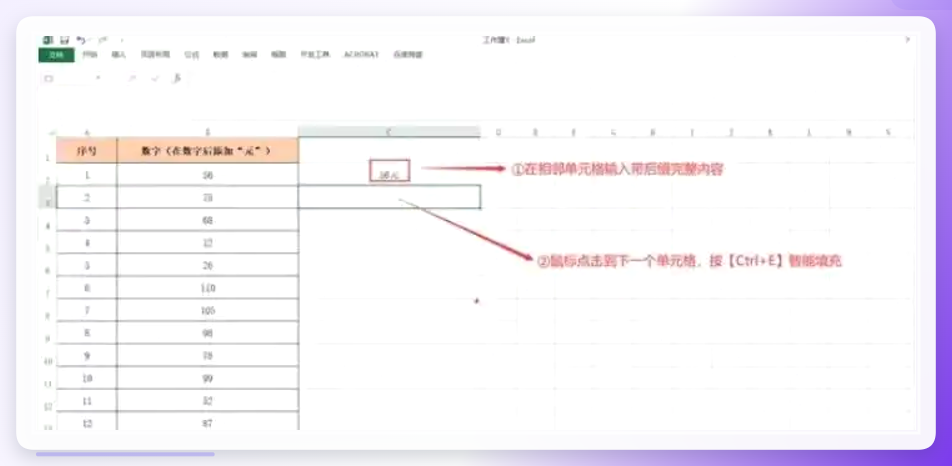
- 打开Excel表格,在需要添加后缀的单元格相邻处空白单元格
- 输入添加好后缀的完整内容(图中输入的是:56元)
- 鼠标点击到其下一个单元格,或直接按回车
- 再按Ctrl+E,所有数据后缀就智能填充完成了
 ### 方法六:Windows资源管理器手动批量选中
不想装任何软件的话,系统自带功能也能凑合用。
- 打开文件所在文件夹,按Ctrl+A全选所有文件
- 按F2进入重命名状态,输入新名称,比如“扫描件”
- 按回车,系统会自动给所有文件加上序号,如“扫描件 (1)”“扫描件 (2)”
- 这种方式不能直接加自定义后缀,需要后续手动补充
你可能还想问
Q1:加了后缀之后,文件还能正常打开吗? 能。后缀是加在文件名末尾,不是改扩展名。比如“合同.pdf”变成“合同-已归档.pdf”,双击照样打开。
Q2:什么情况不适合用批量加后缀? 如果每个文件需要加的后缀各不相同,比如按客户名分别标注,那批量工具就不太适用了,得先用Excel整理好对应关系再操作。另外汇帮目前只支持Windows,Mac用户需要另找方案。
下次遇到同类任务可以这样延伸
这套“导入→选操作→设位置→执行”的流程,除了加后缀,还能用在批量改扩展名、批量替换文件名中的某个词、批量加前缀等场景。如果你经常处理PDF文件,汇帮还有PDF合并、PDF拆分等功能,操作逻辑类似。
下一篇我会讲文件名前缀怎么批量添加,以及怎么用同样的方法给文件批量编号,感兴趣的话可以留意更新。
