登录
- 微信登录
- 手机号登录
微信扫码关注“汇帮科技”快速登录
Loading...
点击刷新
请在微信【汇帮科技】内点击授权
300秒后二维码将过期
二维码已过期,点击刷新获取新二维码
登录
登录
其他登录方式
来源:汇帮科技 修改日期:2026-03-14 14:00

 官方正版
官方正版 纯净安全
纯净安全
其实啊,这pdf转成jpg真不是啥难题,关键是找对方法,既能快又能保证清晰度,轻松满足日常pdf转成jpg的需求。我今天就把我用过的几个超实用的方法整理出来,不管你是电脑小白还是经常处理文件的老手,照着做就能搞定!
先给大家说个最方便的在线转换方法,不用装任何软件,打开网页就能弄,做pdf转成jpg超省心。
这个平台支持1500多种格式转换,简直是格式界的“变形金刚”!打开浏览器,搜“FreeConvert”就能进去,专门用来做pdf转成jpg超方便。页面贼干净,没有花里胡哨的广告。找到“选择文件”按钮,把你的PDF拖进去就行,或者直接点选文件。
上传完之后,别着急,看看输出格式那里,默认是JPG吗?一般是的。如果不是,就在“Image”分类里选JPG。还能调图片大小和页面范围,比如你只想转前5页,就点“Page Range”选一下。
都设置好了,点“Convert”按钮,等它处理完,点下载就能保存到手机或者电脑里了。我上次用这个,30页的PDF也就1分钟就转好了,而且图片一点都不模糊,发工作群里超清晰!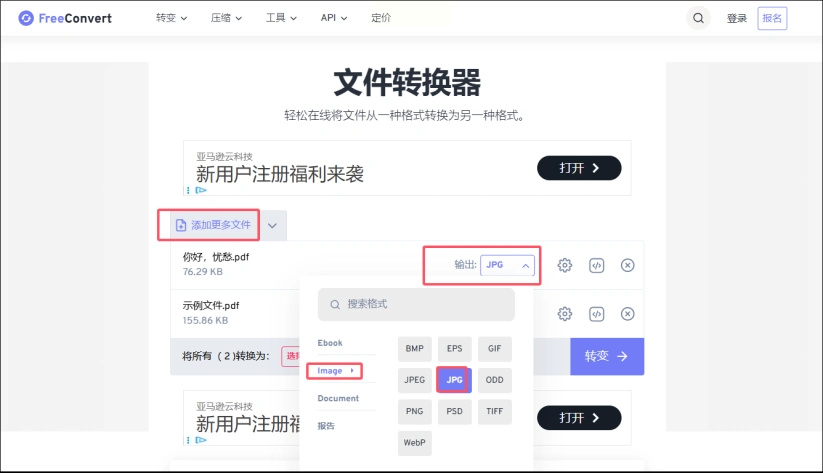
这个是个专门的PDF处理软件,电脑上装个客户端就行,完全免费,而且界面跟手机APP差不多,操作很流畅,做pdf转成jpg特别顺手。
第一步,打开软件,找到“PDF转文件”这个选项。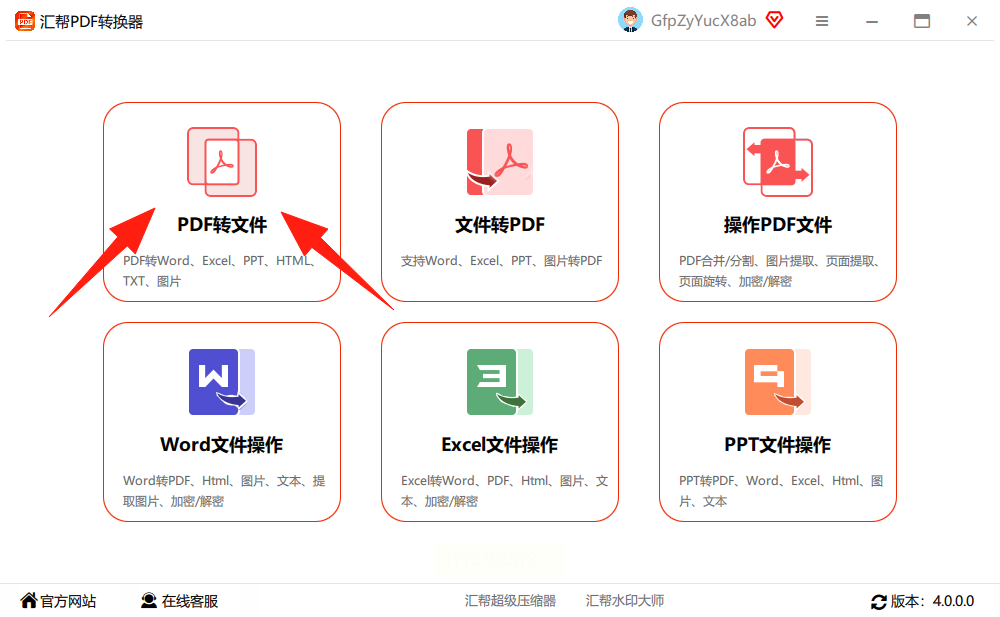
第二步,左边菜单栏点“PDF转图片”,右边会让你添加文件,别选错了哦,是PDF文件。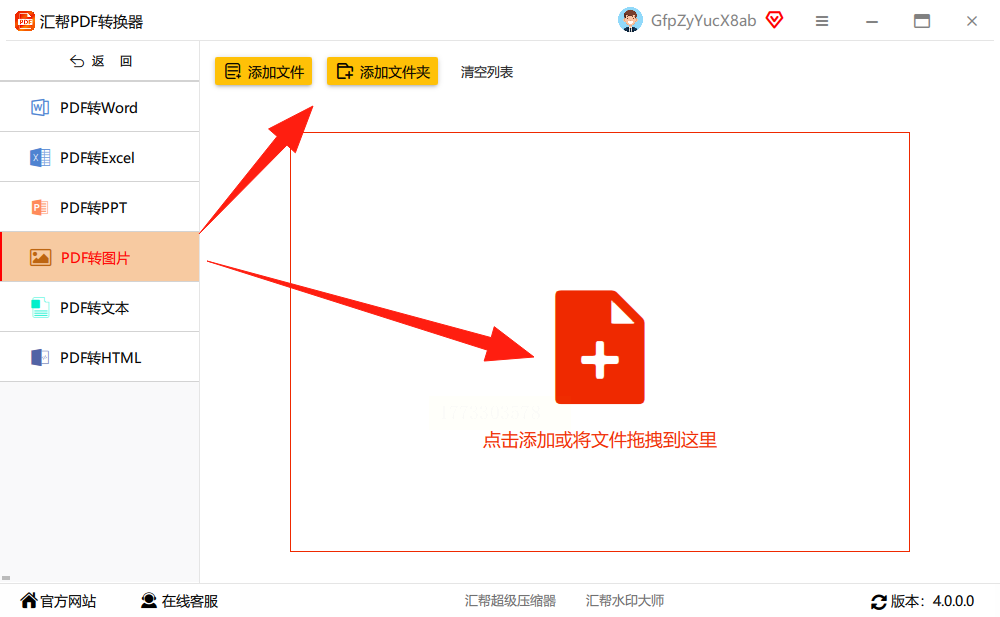
第三步,文件添加进去之后,你看左边是不是有页码列表?对,点页码进去,可以选你要转的页面,比如只转奇数页,或者选全部。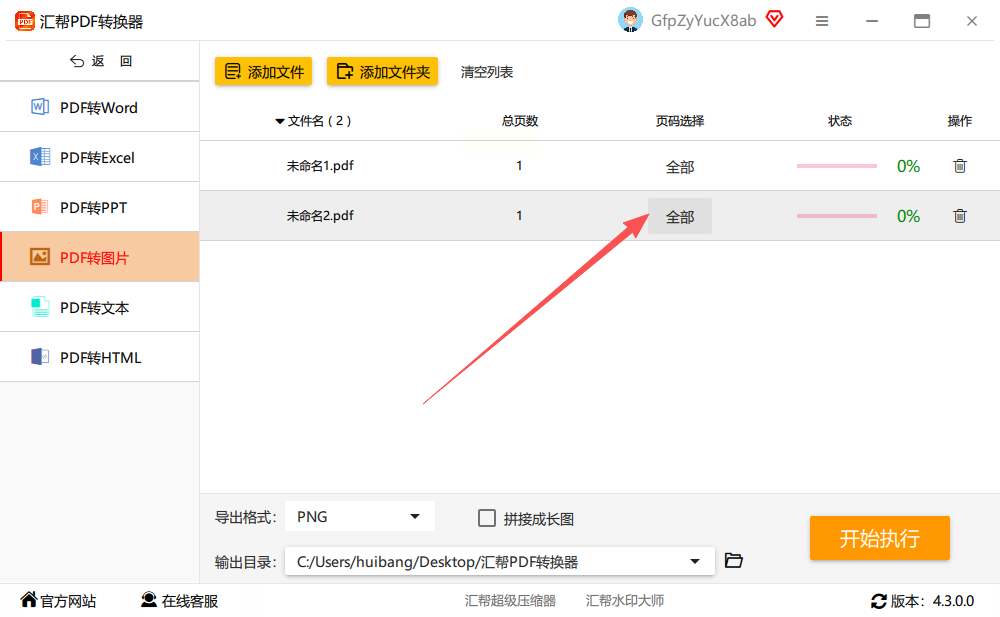
第四步,选好页码后点确定,然后在右边选图片格式,有JPG、PNG这些,选JPG就行。哦对了,如果文件太长,想转成长图的话,记得勾选“拼接长图”,这样就不会有很多零散的图片了。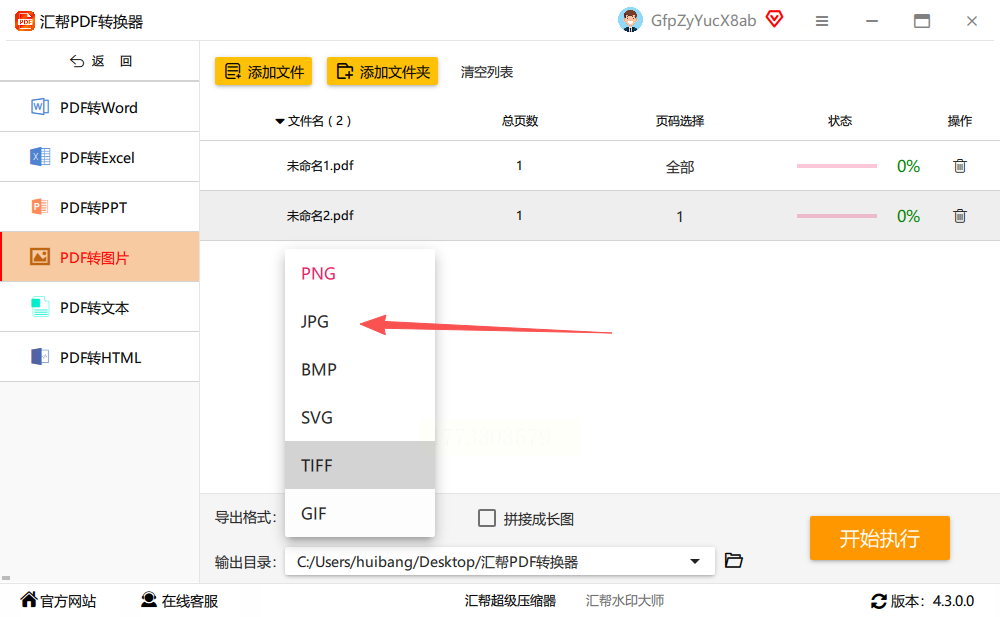
第五步,最重要的一步!选好保存地址,不然等会儿找不到文件就麻烦了。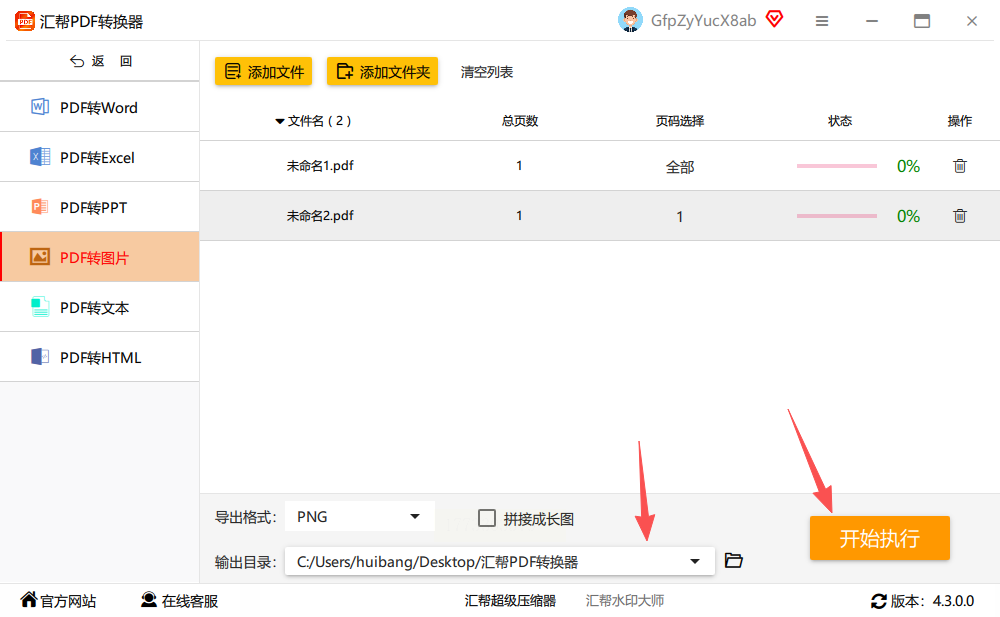 然后点“开始执行”,稍等一会儿,转换完成后,系统会自动备份原来的PDF文件,超贴心!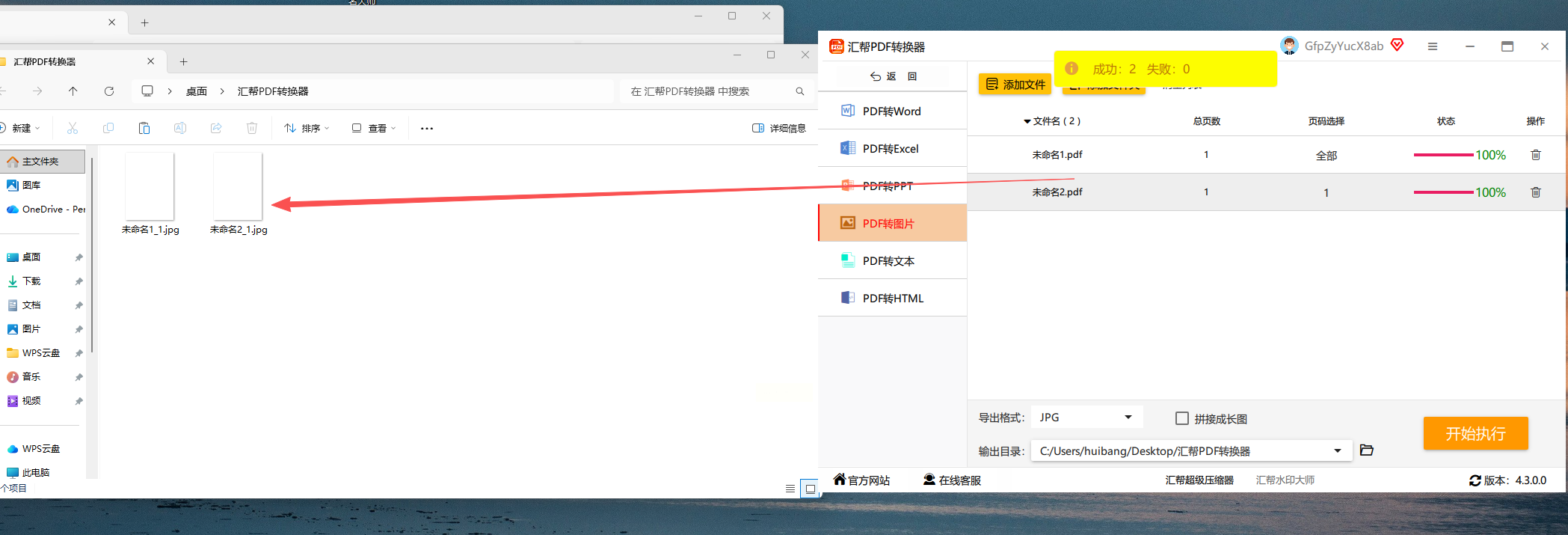
这个工具的好处就是有中文操作界面,不用看英文说明书,对咱们来说太友好了!打开浏览器搜“PDFCONVERT”,进入官网后,在“转换”下拉菜单里找到“PDF转JPG”,专注pdf转成jpg操作,一步到位。
导入文件的时候,可以多选几个PDF一起转,不用一个个来。然后设置转换参数,比如输出的DPI,这个很重要,DPI越高,图片越清晰,一般设300就够了。还有图片质量、是否合并页面这些都能调。
设置完点开始转换,等进度条走完,直接下载就可以了。我试过用它转一本200多页的画册,效果跟原图几乎没差别,领导看了直夸我细心!
如果就需要PDF里的一两页,而且对清晰度要求不高,用系统自带的截图工具就够用了。Windows用户按【Win + Shift + S】就能截图,Mac的话是【Shift + Cmd + 4】。
先打开PDF阅读器,把页面缩放到合适大小,别太大也别太小。然后用截图工具框选你要的部分,比如一页纸的内容,框完之后直接粘贴到画图软件或者微信里保存就行。这个方法的好处是不用等转换,直接截图就行,但缺点是页数多的话就得一页页截,适合偶尔用一次pdf转成jpg的情况。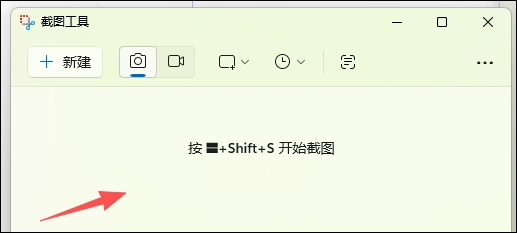
这个工具除了转换,还能压缩图片,非常适合咱们发朋友圈或者工作群的人。官网直接搜“Smallpdf”,打开后找到“PDF转JPG”功能,轻松完成pdf转成jpg。
上传文件的方式很简单,拖进去或者点选文件。它会自动识别PDF内容,然后转换成JPG。转换完之后,你可以选择下载单张图片,或者把所有页面打包成ZIP压缩包,这样文件小,传起来更快。
我上次用它转换完,还顺便点了“Compress Images”压缩了一下,结果文件大小少了一半,清晰度却没怎么变,发朋友圈再也不用担心图片太大发不出去了!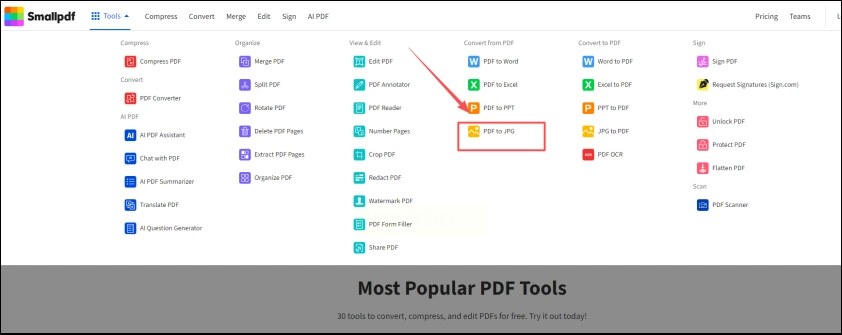
如果你是设计师或者经常处理图片的人,PS应该不陌生。用PS转换PDF到JPG,好处就是可以自己调参数,比如分辨率、色彩模式,想多清晰就多清晰,适合对pdf转成jpg有高质量要求的人。
打开PS,点“文件”->“打开”,找到你的PDF文件打开。第一次打开的时候,PS会让你选PDF的导入选项,比如选“页面”还是“图层”,一般选“页面”就行,然后设置分辨率,300dpi是最清晰的,别选太低,不然图片会模糊。
PDF打开后,再点“文件”->“存储为”,格式选JPEG,文件名自己改一下,然后点“保存”。在弹出的JPEG选项里,质量选“最高”,这样图片质量最好。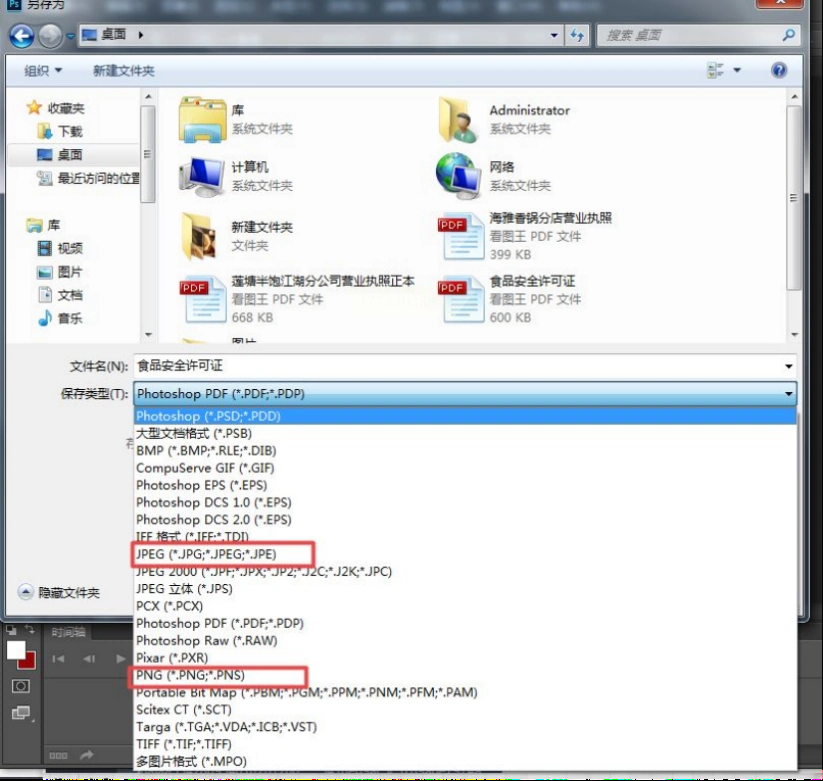
现在大家应该发现了,不同的方法适合不同的场景:偶尔用用选在线工具,经常用就装个客户端,页数多就用PS调参数,或者用汇帮这样的专门工具。
这里再给大家强调一下,转换的时候要注意两点:
1. 分辨率别太低:一般选300dpi就足够清晰了,太低的话图片会模糊,发出去别人看不清楚就尴尬了。
2. 页面范围别选错:有时候PDF可能有多余的页面,比如封面、目录这些,不想转换的话,记得在设置里去掉,省得浪费时间。
我之前就吃过亏,有一次不小心把PDF的所有页面都转了,结果200多页的PDF,发工作群里被领导问:“你这咋转了这么多页?” 所以一定要注意选对页面范围。
其实啊,不管用哪种方法,核心就是要把PDF里的内容准确地完成pdf转成jpg,而且保证图片清晰、大小合适。现在你手里如果有PDF需要转换,直接挑一个你觉得最方便的方法试试就行,我用这些方法至少帮我解决了不下100次的文件转换问题,每次都很顺利。
最后,再给大家一个小窍门:如果PDF文件特别大,转换的时候可以先压缩一下PDF,再进行转换,这样速度会更快,而且图片也不会太大。比如用Smallpdf的压缩功能,或者其他在线压缩工具,先小后转,效率翻倍!
好啦,今天的PDF转JPG方法就分享到这里。如果你还有其他更好用的方法,或者在操作过程中遇到了什么问题,欢迎在评论区留言告诉我,咱们一起交流学习!
下次再给大家分享更多办公小技巧,记得关注我哦!
如果想要深入了解我们的产品,请到 汇帮科技官网 中了解更多产品信息!
没有找到您需要的答案?
不着急,我们有专业的在线客服为您解答!

请扫描客服二维码


