

一、为什么要把图片合并成PDF?
在工作和生活中,我们经常会遇到图片太多难以管理的情况。比如存了几百张旅行照片,整理成PDF相册方便手机查看;会议记录里拍了多张白板照片,合并成PDF存档更清晰;证件照、票据等图片也需要统一格式方便保存和分享。其实把图片合并一个PDF文档的好处在于占用空间小、兼容性强,还能在PDF里设置页码和水印,提升文件专业性。
不过要注意:图片格式要统一(比如尽量用JPG或PNG),否则可能出现乱码;合并前检查图片是否清晰,低分辨率图片合成后效果会模糊;在线工具处理大量图片时要注意隐私安全,敏感文件建议用本地软件处理,这样做图片合并一个PDF文档更安心。
二、6种实用方法&详细步骤
方法一:汇帮PDF转换器(本地软件,适合批量处理)
特点:界面简洁,支持批量拖拽,自动备份原图,适合电脑里已有该软件、需要批量做图片合并一个PDF文档的用户。
1. 打开汇帮PDF转换器,在首页找到「文件转PDF」选项点击进入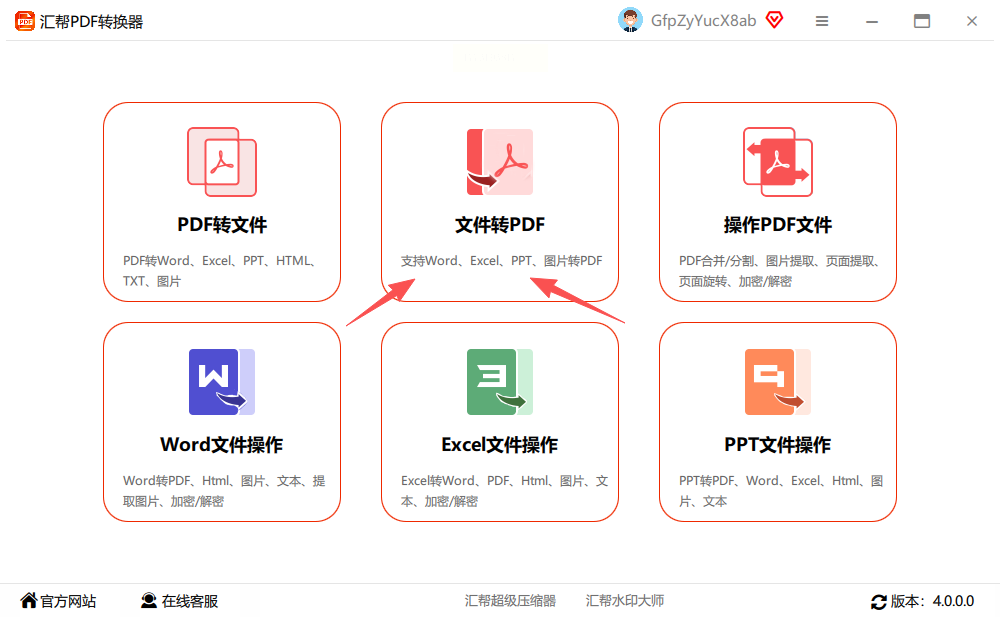
2. 左侧功能栏选择「图片转PDF」,右侧直接拖拽图片到上传区域(支持按住Ctrl多选图片)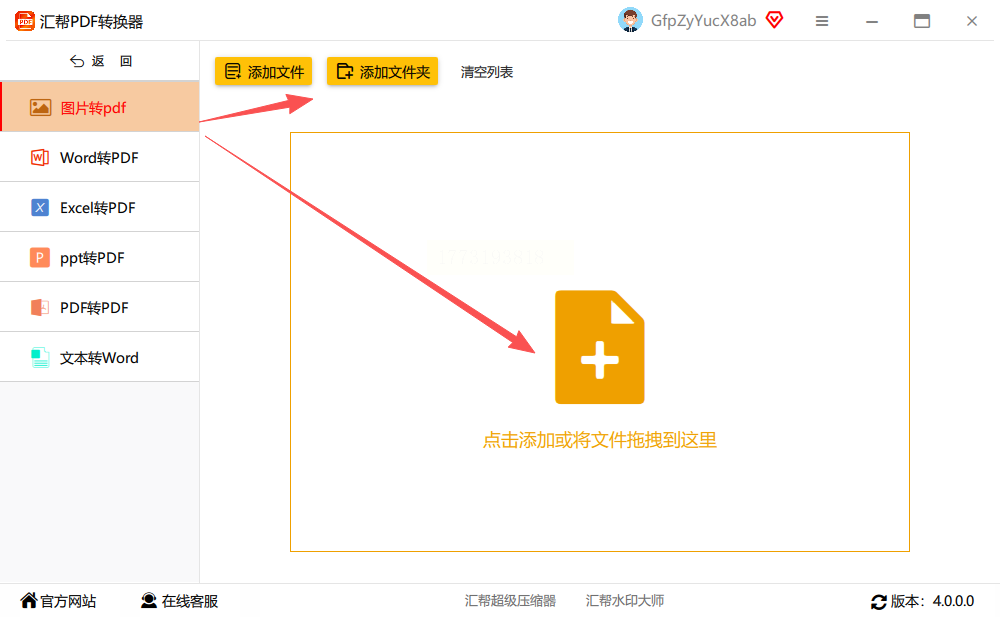
3. 勾选「合成一个PDF文件」,格式设置选「自动检测」(系统会自动匹配图片分辨率)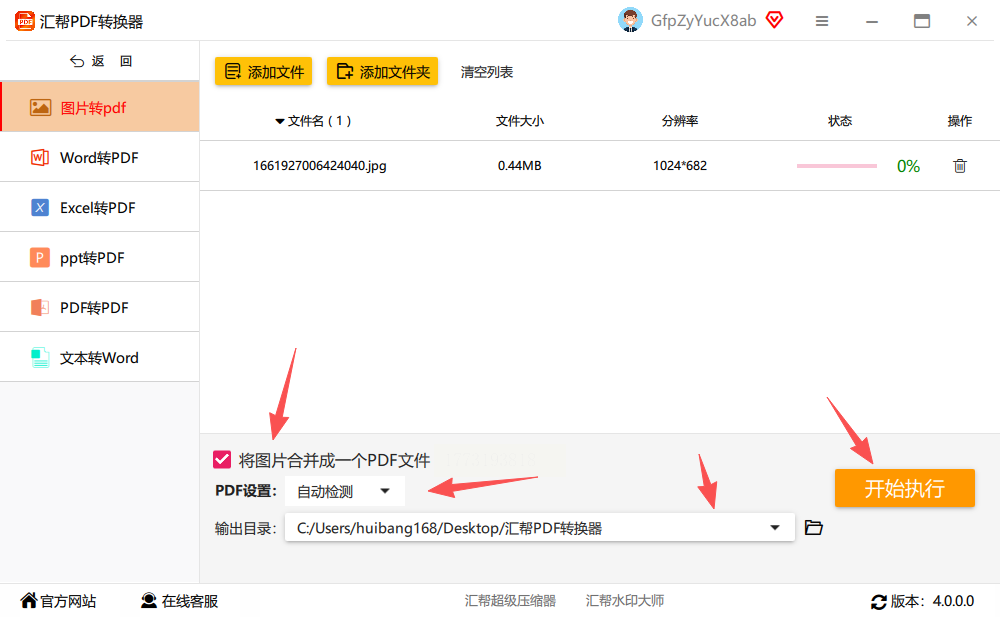
4. 选择保存位置,点击「开始执行」,完成后自动弹出文件目录,原图会在原文件夹备份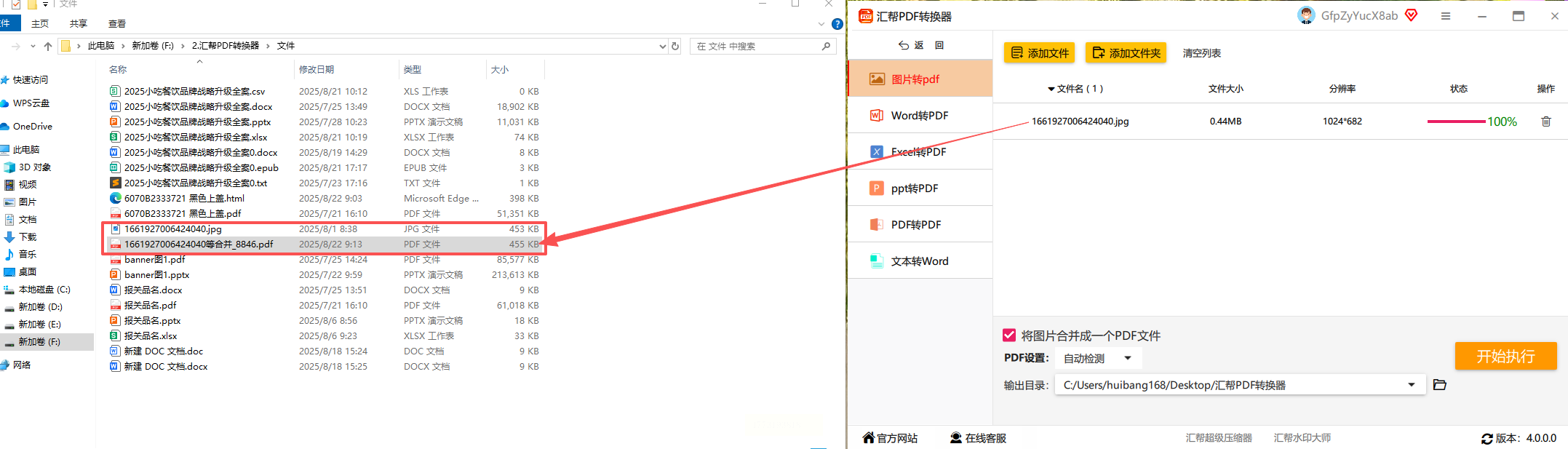
方法二:WPS Office(电脑办公必备,无需额外下载)
特点:国内用户最熟悉的办公软件,图片转PDF功能隐藏在PDF工具里,适合日常办公场景,快速完成图片合并一个PDF文档。
1. 打开WPS,点击顶部菜单栏「开始」→「PDF工具」→「图片转PDF」
2. 点击「添加文件」,从电脑里找到图片文件夹,全选后打开(也可拖拽单个图片)
3. 预览界面可拖动图片调整顺序,下方设置「页面方向」(自动/横版/竖版)
4. 点击「开始转换」,生成的PDF文件会自动保存到WPS默认目录,可一键打开检查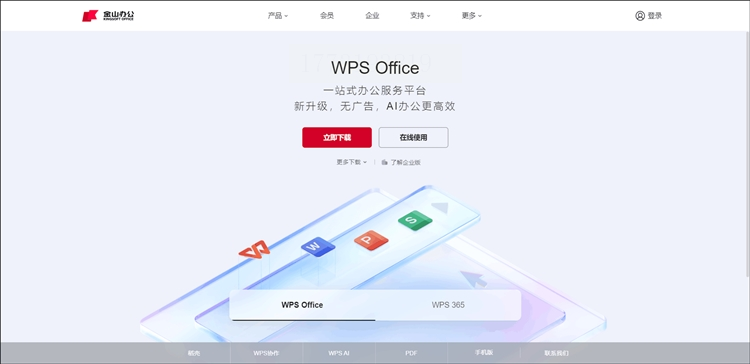
方法三:iLovePDF在线工具(网页版,支持中文界面)
特点:在线操作无需安装,功能细节丰富(可设置边距、页眉页脚),适合临时处理少量图片,不用装软件就能做图片合并一个PDF文档。
1. 打开浏览器搜索「iLovePDF」官网,选择「JPG转PDF」工具(界面有中文提示)
2. 点击「选择文件」,从电脑里找到需要合并的图片(最多同时上传20张,大文件建议分批次)
3. 上传后可拖动图片调整顺序,右侧设置「页面大小」(A4/Letter)和「边距」(窄/标准)
4. 点击「转换为PDF」,等待进度条完成后,点击「下载PDF」保存到本地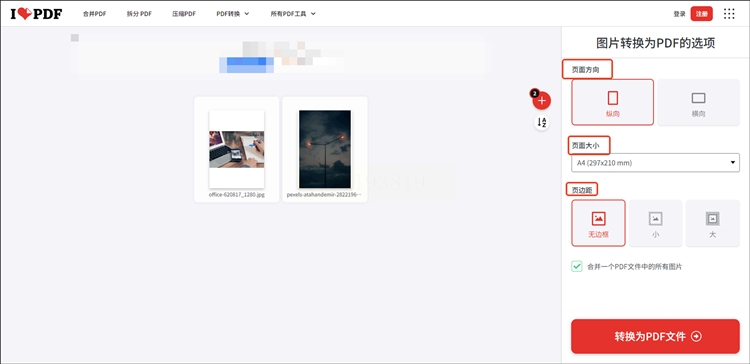
方法四:PDF24 Tools(免费在线工具,适合临时应急)
特点:无需注册,直接上传图片生成PDF,Windows/Mac通用,适合临时处理图片,应急做图片合并一个PDF文档很省心。
1. 浏览器搜索「PDF24 Tools」,进入官网后找到「图片转PDF」功能
2. 点击「选择文件」,支持批量上传(每次最多20张,大文件建议压缩后上传)
3. 勾选「合并所有图片」,点击「生成PDF」,系统会自动处理
4. 处理完成后点击「下载」,文件会自动保存到下载文件夹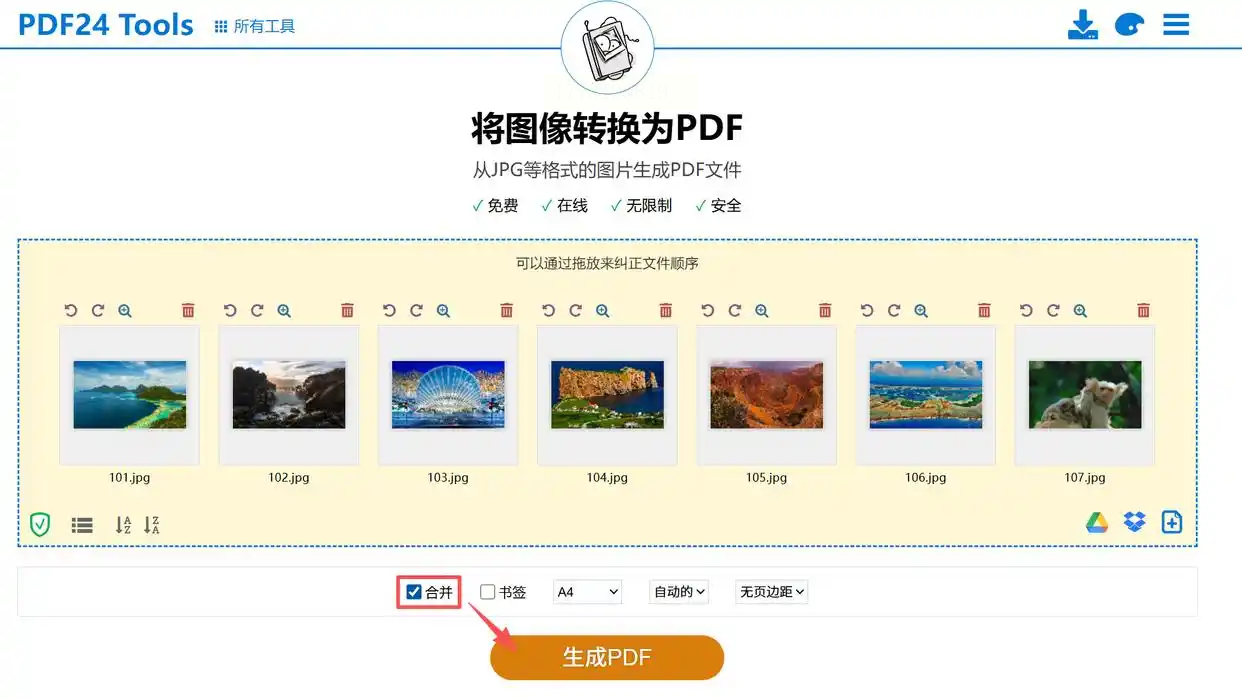
方法五:Adobe Acrobat DC(专业级PDF编辑工具)
特点:功能最强大,可自定义页面大小、添加水印和注释,适合需要编辑PDF的场景,专业处理图片合并一个PDF文档更高效。
1. 打开Adobe Acrobat DC,点击顶部「文件」→「创建」→「将文件合并为单个PDF」
2. 点击「添加文件」,从电脑导入所有图片(支持JPG/PNG/PSD等格式)
3. 左侧缩略图可右键调整顺序,下方设置「页面大小」(如A3打印用更大尺寸)
4. 点击「合并」后,在弹出窗口选择保存路径,生成的PDF可直接打开编辑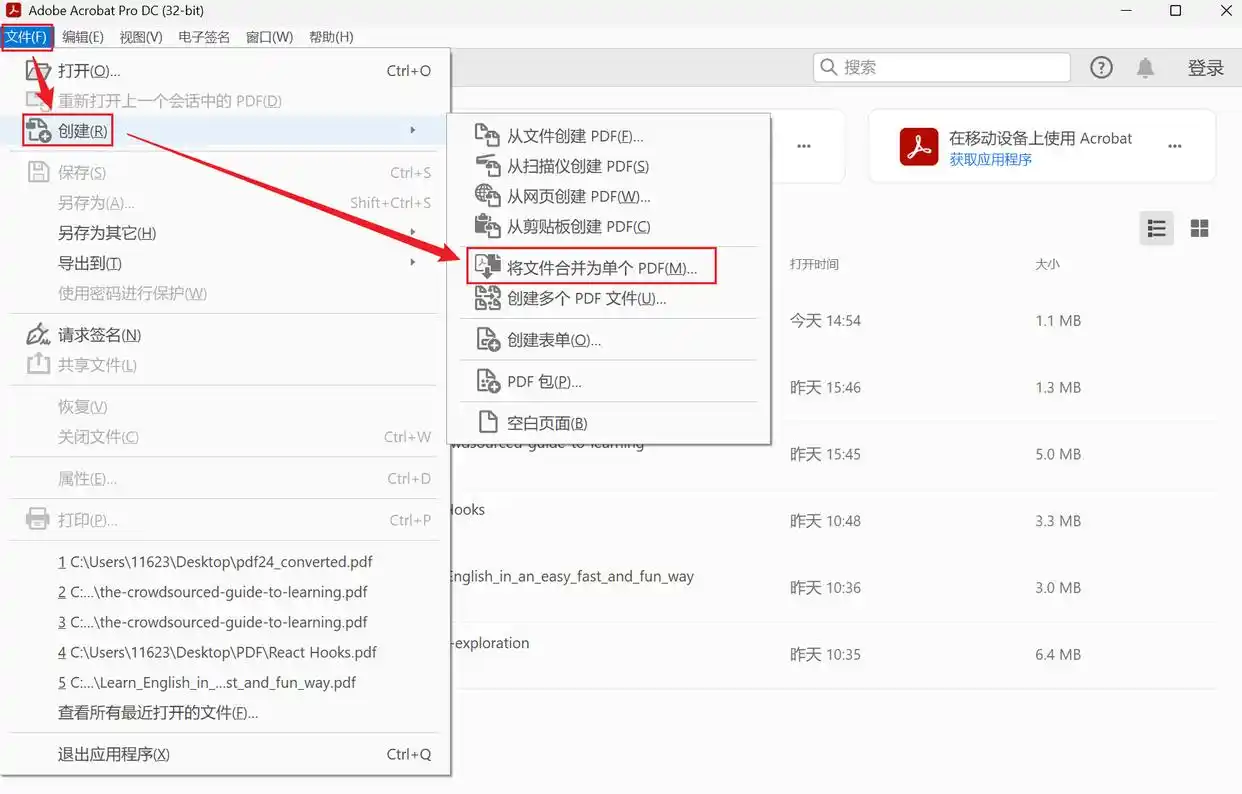
方法六:手机端「WPS Office」(移动办公,适合碎片时间)
特点:手机拍照后可直接合并,适合外出时快速处理照片,随时随地完成图片合并一个PDF文档。
1. 打开手机WPS,点击「+」号→「扫描/导入图片」,选择需要合并的照片
2. 勾选照片后点击「更多」→「转PDF」
3. 可在预览页调整图片顺序,设置「封面页」和「页眉页脚」
4. 点击「完成」,生成的PDF自动保存在「我的文档」→「PDF」文件夹
三、常见问题解答
1. 图片太多合并失败?
优先用本地软件(如Adobe Acrobat DC),单次合并不超过50张;在线工具建议分3次以内处理,每次不超过100MB,这样图片合并一个PDF文档更顺利。
2. 生成的PDF体积太大怎么办?
用WPS或汇帮工具时,在「设置」里选择「高质量压缩」(体积减少40%左右),避免原图片过大。
3. 合并后图片顺序不对?
所有工具都支持拖动调整顺序,建议在「添加文件」时按时间顺序排列,避免后续反复修改。
四、总结与温馨提示
以上6种方法各有适用场景:汇帮和WPS适合电脑用户批量处理,iLovePDF适合临时网页操作,Adobe适合专业编辑需求,手机WPS适合移动场景。掌握这些方法,不管是批量还是临时处理,都能轻松完成图片合并一个PDF文档,提升办公和整理效率。
注意事项:
- 敏感文件(如身份证照片、合同扫描件)尽量用本地软件处理,避免上传到未知服务器
- 图片合并前建议统一尺寸(如都转为A4大小),避免PDF页面比例混乱
- 生成的PDF最好重命名并加密(用WPS的「保护PDF」功能),防止他人随意修改
按照上述步骤操作,即使是电脑小白也能轻松完成图片合并。如果遇到操作问题,先检查图片格式是否统一,或换用其他工具尝试,不同软件处理逻辑类似,熟练后会发现操作其实很简单~
