

如何快速导出pdf中所有图片?每当季度报告、项目资料、工作文档里的 PDF 文件堆积,需要把里面的图片一张张单独抠出来时,很多职场人都有过崩溃的瞬间。手指在截图工具上反复点击、一页页手动保存,时间被琐碎操作一点点消耗,效率低到让人身心疲惫。这种重复又低效的处理方式,不仅消磨工作耐心,还让简单的文档任务变得无比繁琐。为了摆脱这种内耗,我在无数次试错、对比多款工具后,终于摸清了批量导出 PDF 图片的核心方法,整理出适配不同人群、不同场景的完整攻略。从新手友好到专业高效,从免费极简到批量极速,每一种方法都经过亲测验证,只为让每一个被提取 PDF 图片折磨的打工人,彻底告别手动抠图的苦差事,用最简单的步骤快速拿到所有图片,把时间用在更有价值的工作上。
之前公司要做季度报告,PDF 批量导出图片成了刚需,PDF里的图片要一张张抠出来,每次都得对着截图软件点半天,手指都按酸了。后来我发现有群里的大神分享了个如何快速导出pdf中所有图片,试了几个软件后终于找到最顺手的,现在把亲测有效的步骤整理出来,给同样被提取 PDF 图片折磨的朋友们参考~
一、汇帮PDF转换器:小白友好型选手
软件名称:汇帮PDF转换器
下载地址:https://www.huibang168.com/download/Lfk5KXGSo9wC
我为啥用它:刚接触这类工具时选的它,界面像Office那样简单,对电脑小白很友好。
操作步骤(带真实感受):
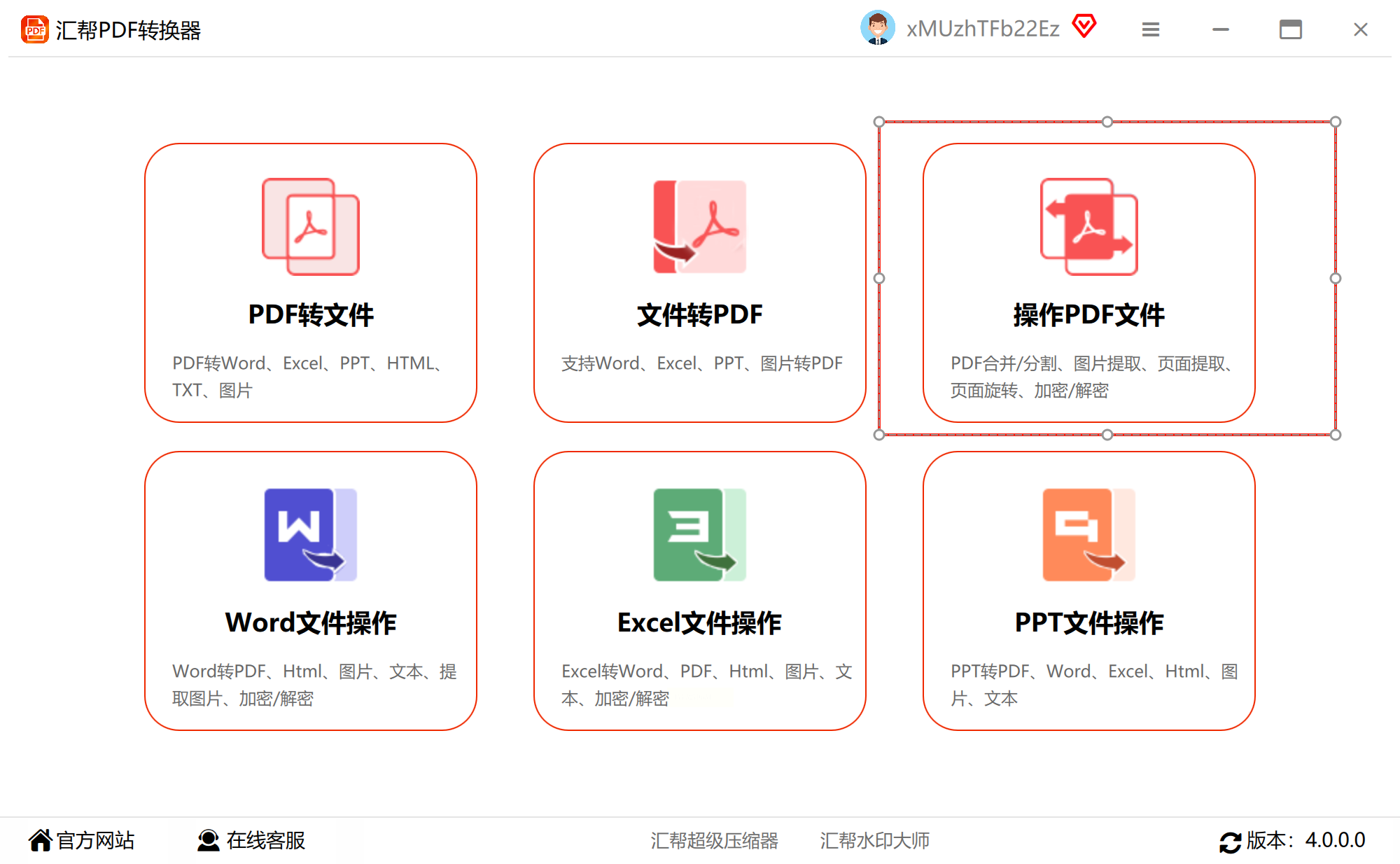
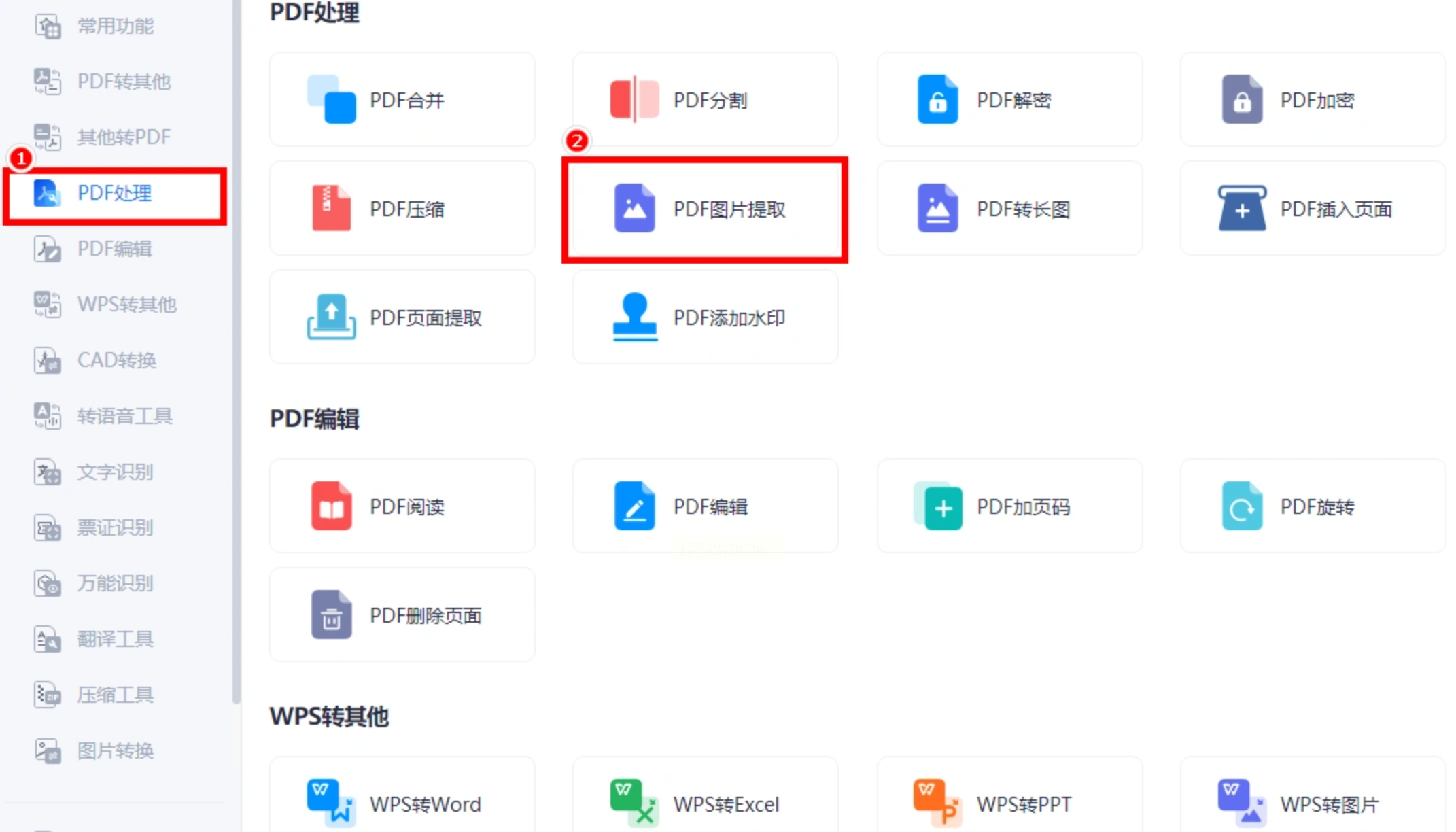
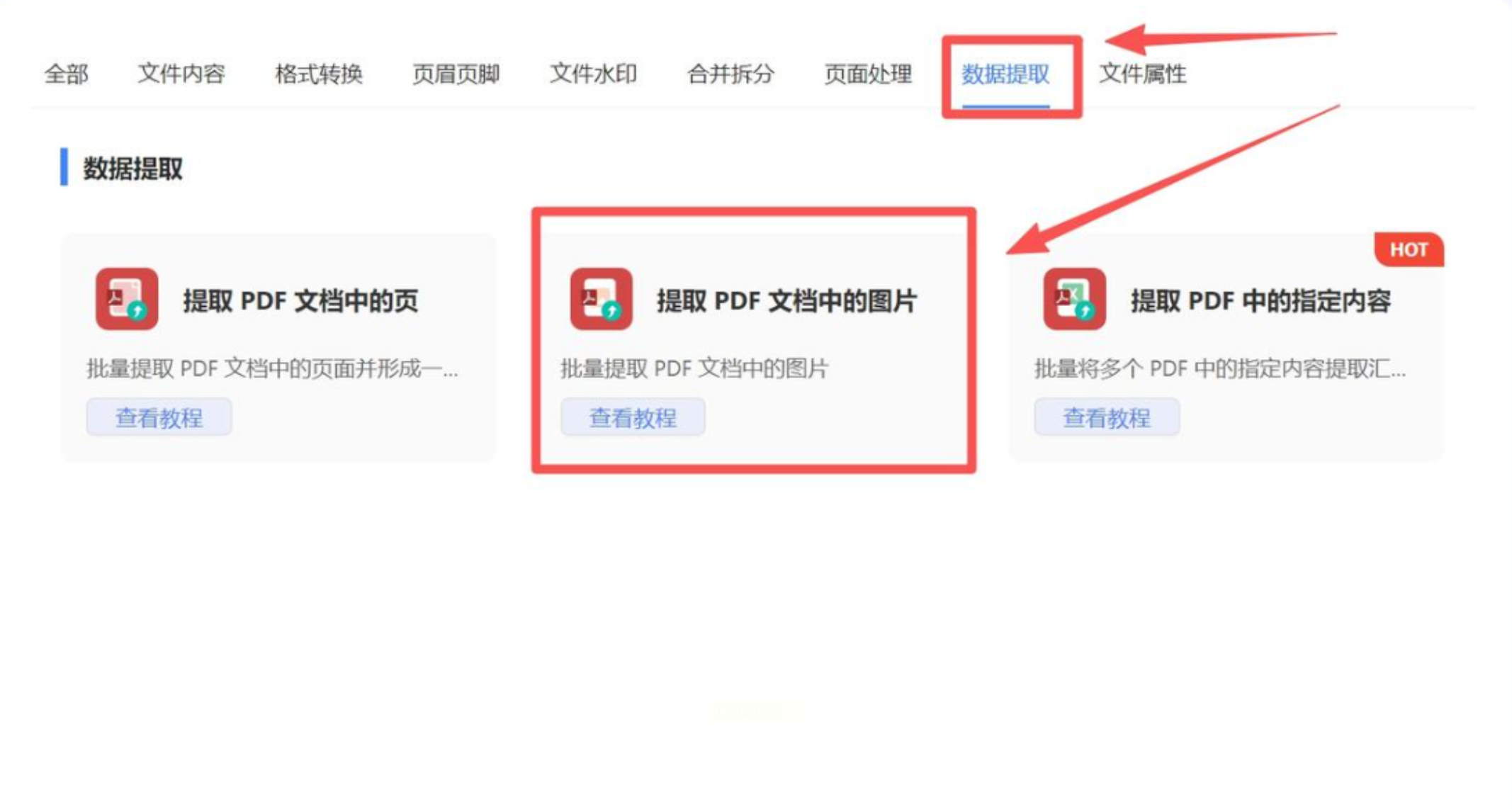
1. 打开软件后,首页就能看到“操作PDF文件”的大按钮,点进去就能看到提取图片的选项(这点比我之前用的老软件直观多了)。
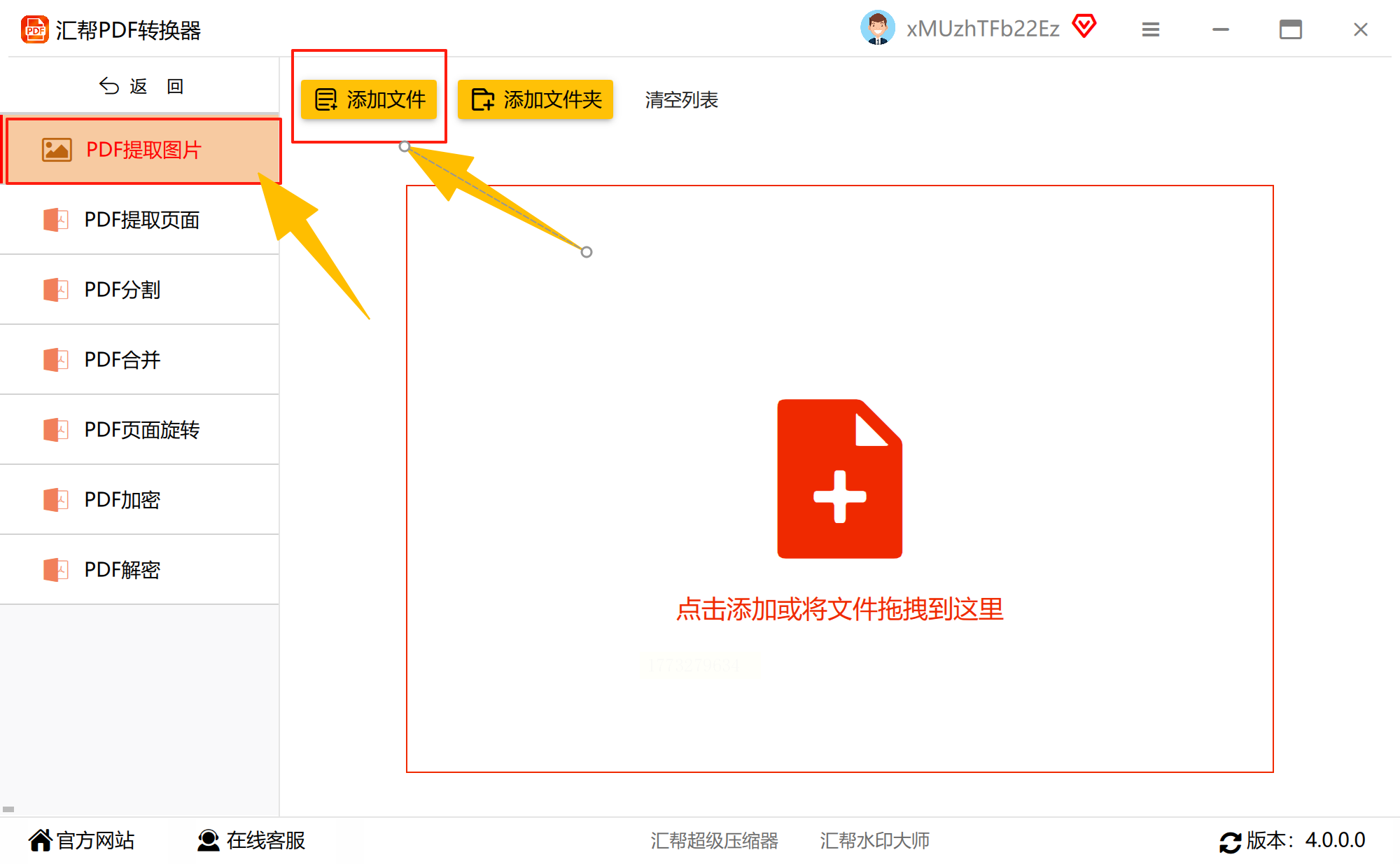
2. 左边栏选“PDF提取图片”,然后直接把PDF文件拖到界面里(我试了拖3个文件进去,一秒就识别了,不用一个个点“添加文件”,这点超省时间!)。
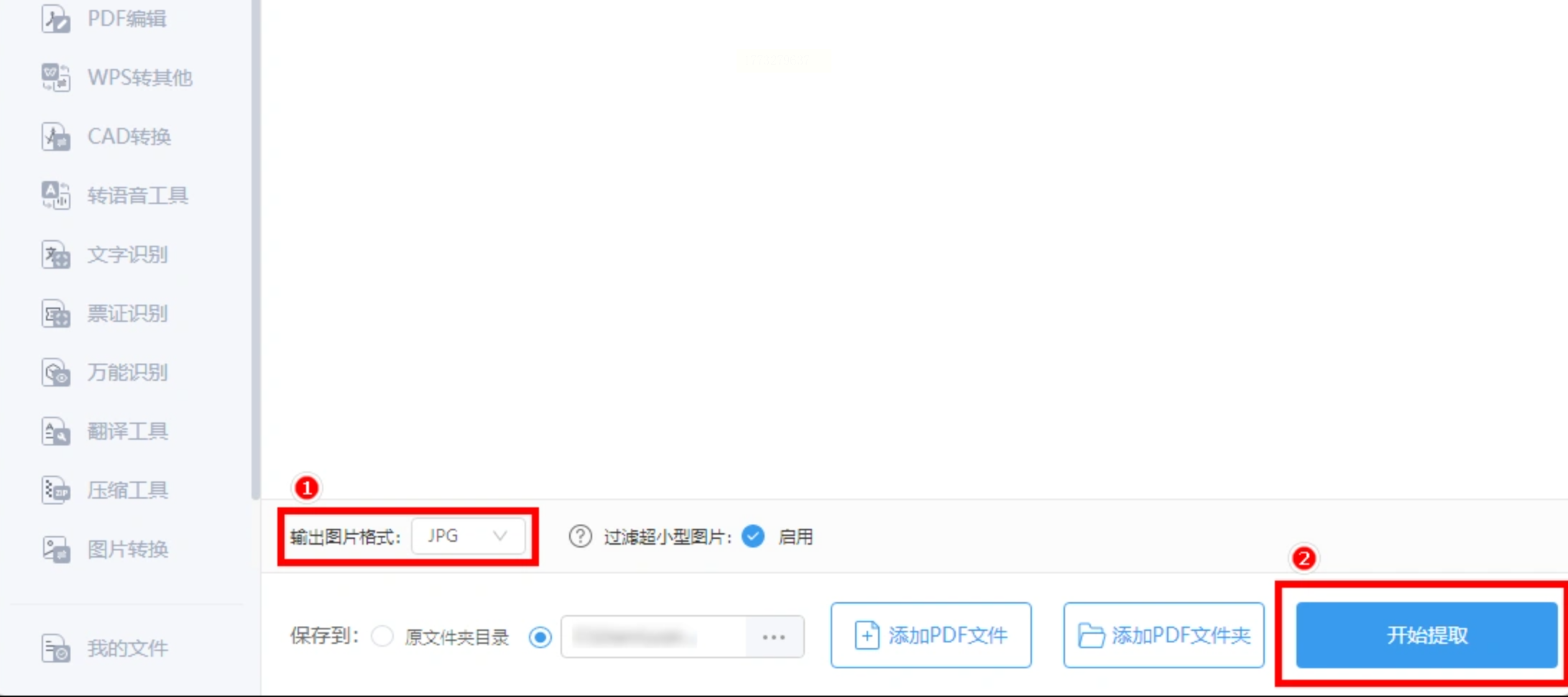
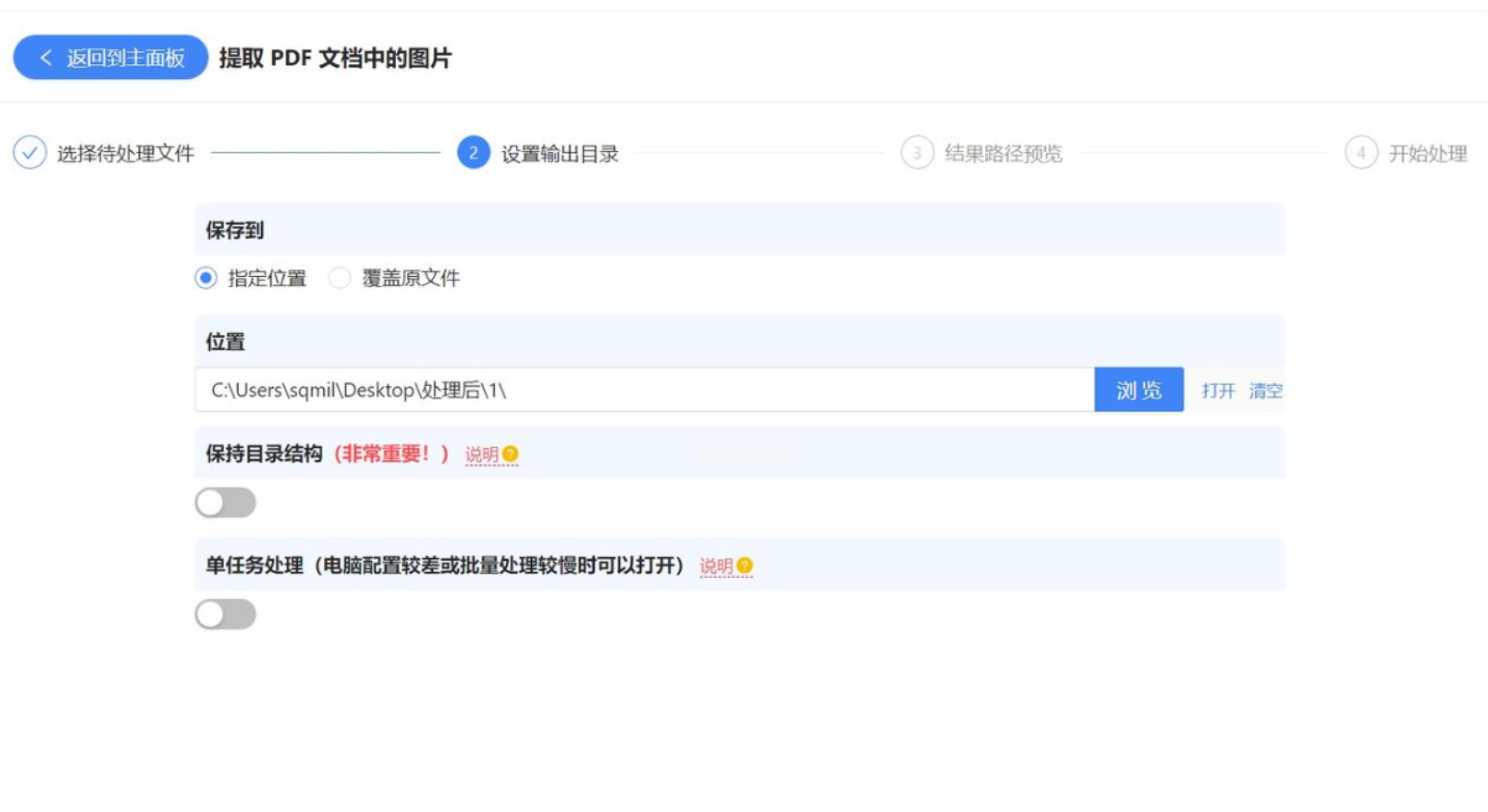
3. 记得改保存位置!默认是软件文件夹,我上次就因为没改,图片全堆在根目录里,找起来头大。可以点“浏览”选到桌面的文件夹,提取完直接就能看到图片。
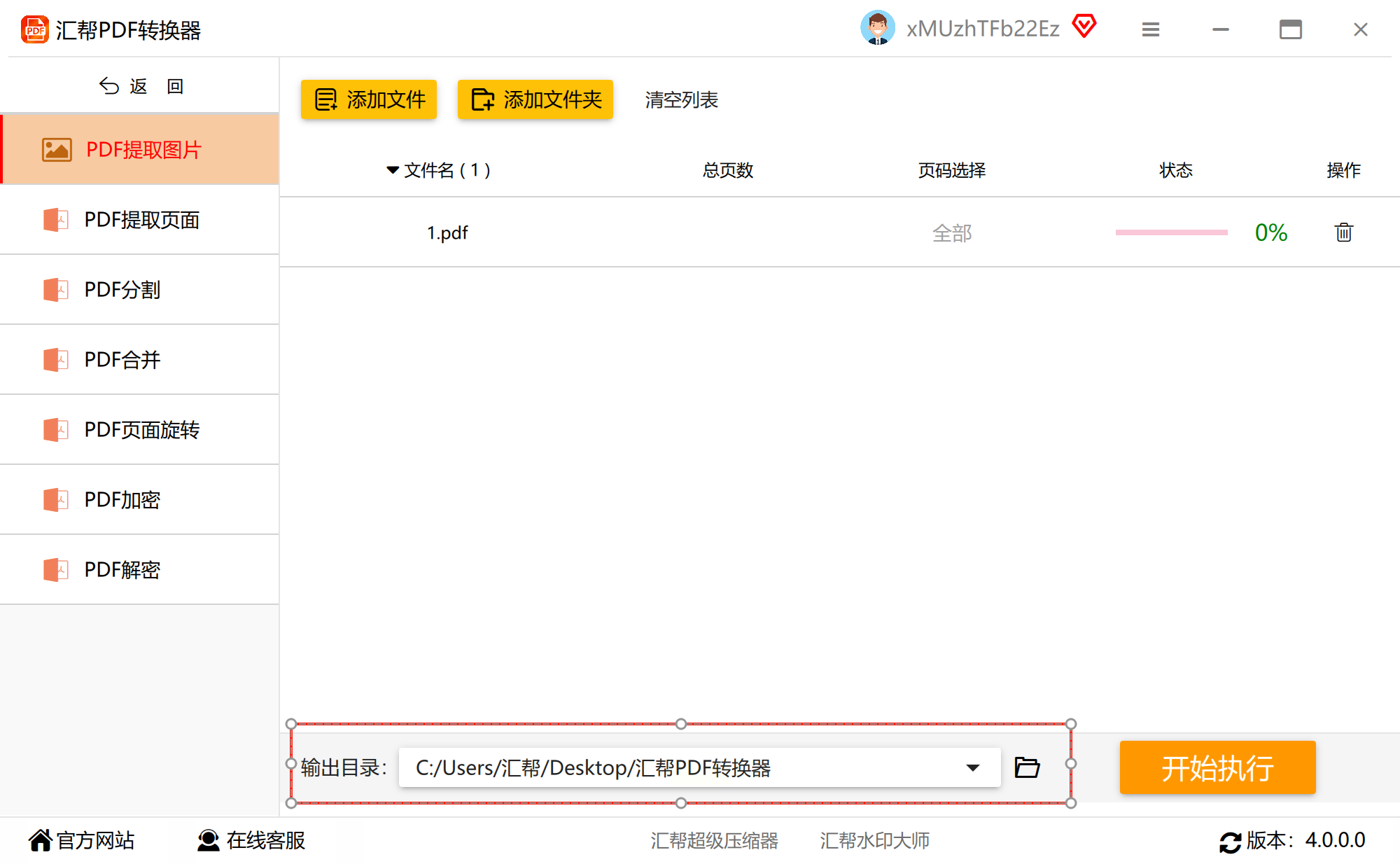
4. 点“开始执行”后,进度条会一直动,我上次处理10页的PDF,不到10秒就完成了,比手动截图快10倍!
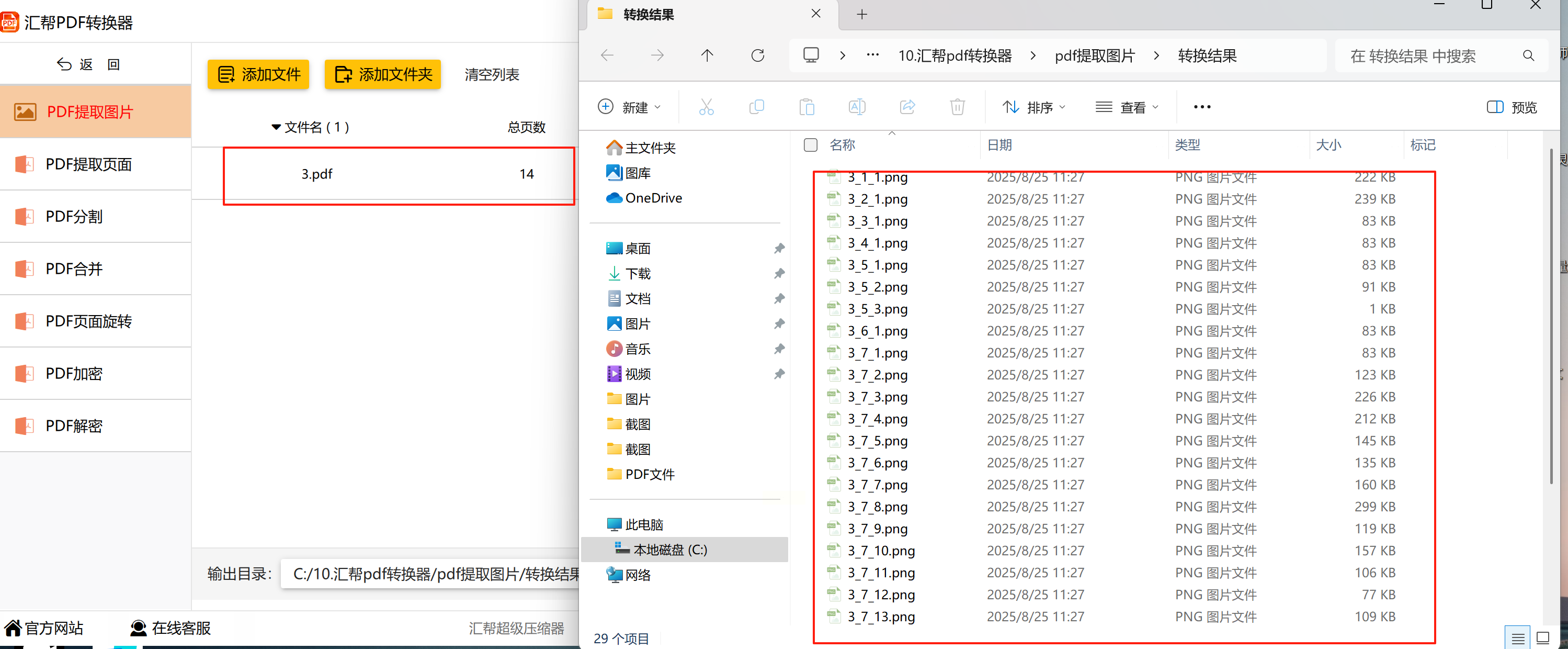
5. 提取完检查很重要!点开保存文件夹,图片都是按页码分的(比如1.jpg、2.jpg),没出现重复或空白,这点比有些工具强。
二、全能PDF转换器:批量达人最爱
适合场景:处理10个以上PDF的办公党必备
隐藏惊喜:拖拽批量添加+格式选择很灵活
我的操作小技巧:
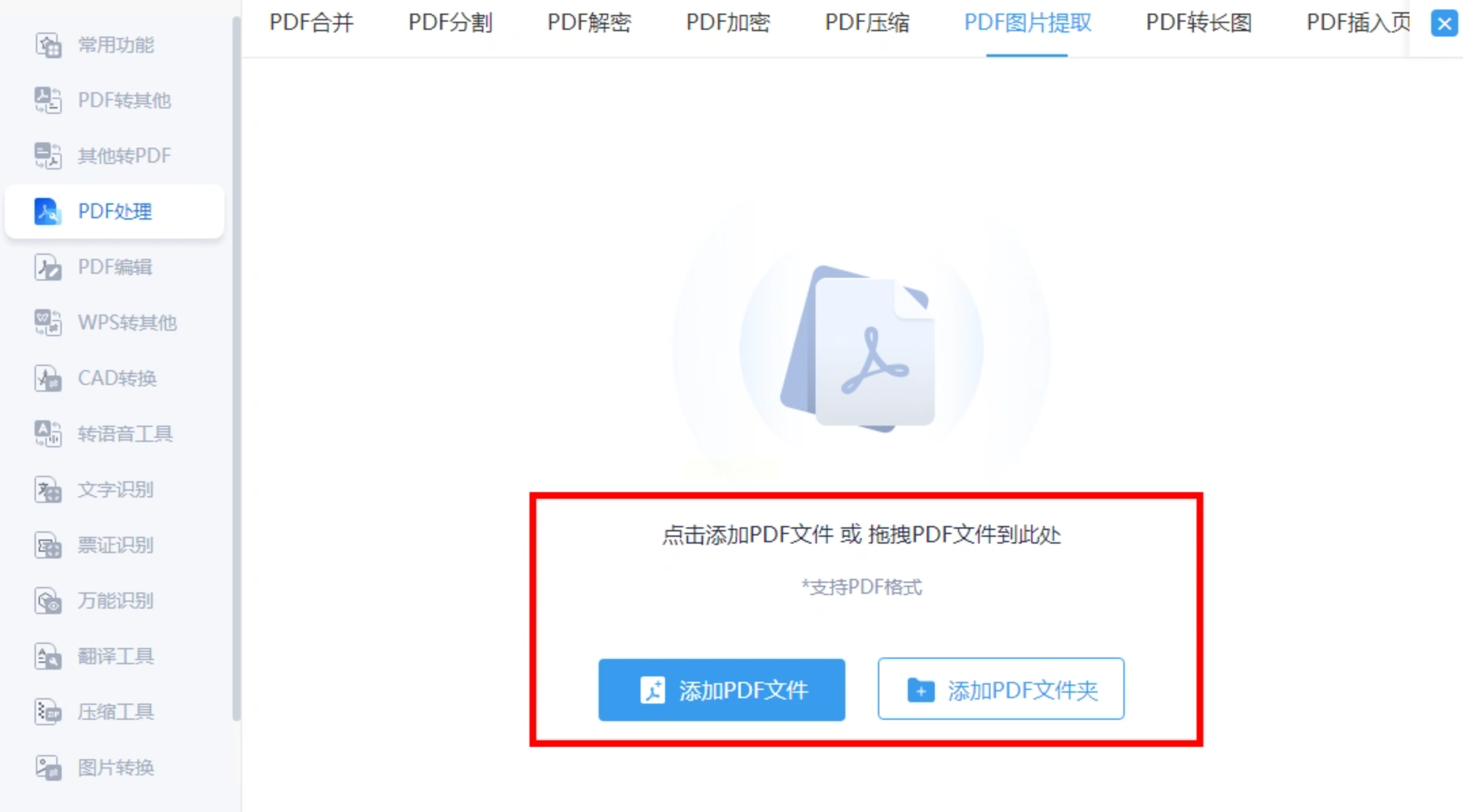
- 导入文件时可以按住Ctrl多选PDF,或者直接拖文件夹到界面(亲测拖5个文件进去,识别速度和单个一样快)。
- 输出格式能选JPG、PNG甚至GIF,我做PPT时用PNG格式,清晰度高还不占空间。
- 注意!有些工具处理时会压缩图片,这款没自动压缩,导出的图片和原PDF里的分辨率一致,这点太戳我了~
三、批量处理工具箱:极简工具控首选
亮点:完全免费!界面像手机APP那样简洁,适合电脑里没装软件的临时需求
缺点:广告有点多,得耐心点跳过
操作注意:
- 打开后在左侧“PDF工具”里找“提取图片”,这个分类做得还算清晰,没在一堆功能里迷路。
- 导出后自动分类到新文件夹,不会混在一起,这点对强迫症很友好。
四、Foxit Advanced PDF Editor:专业编辑党适配
适合人群:本身就用福昕编辑PDF的用户
操作难点:需要先“打开PDF”再找功能,不像汇帮那样一步到位
真实体验:
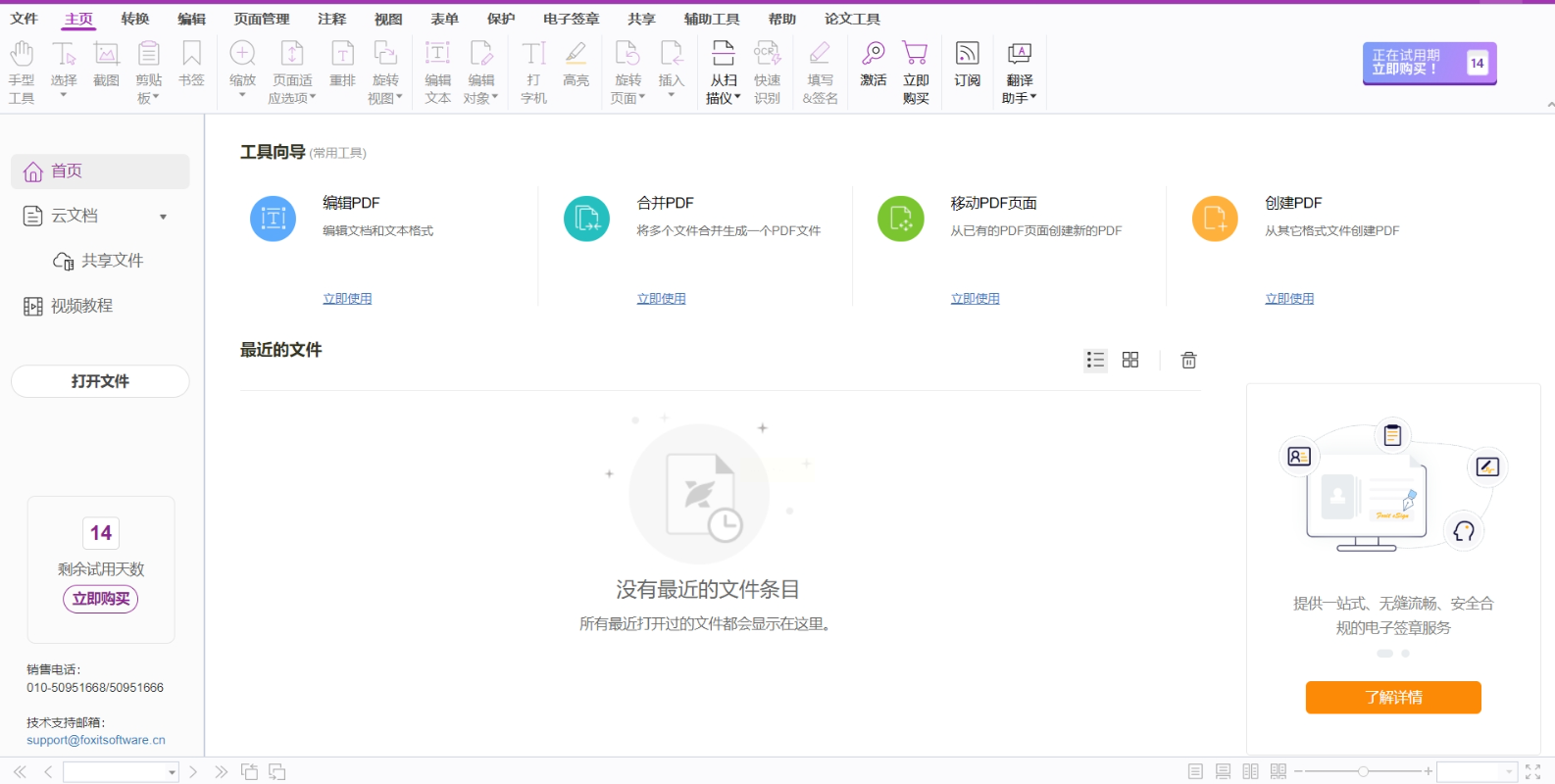
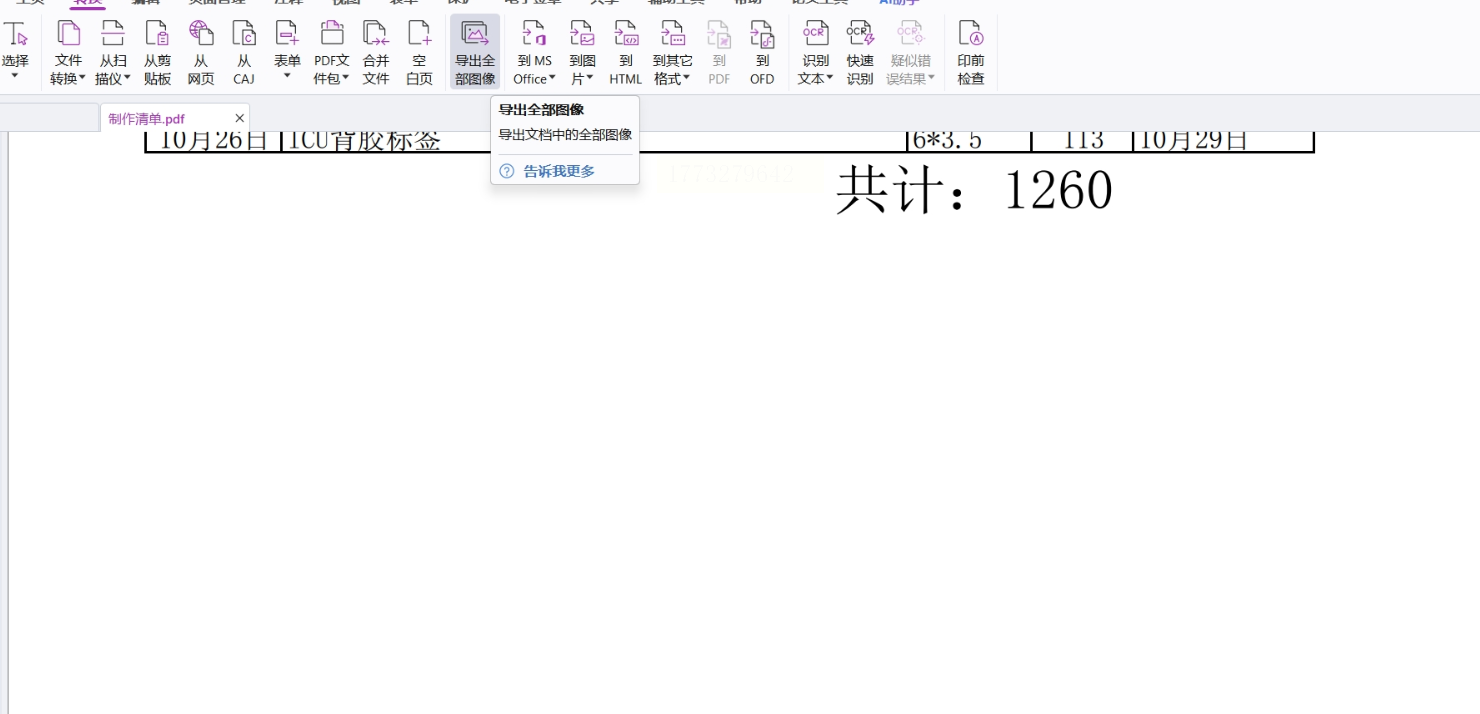
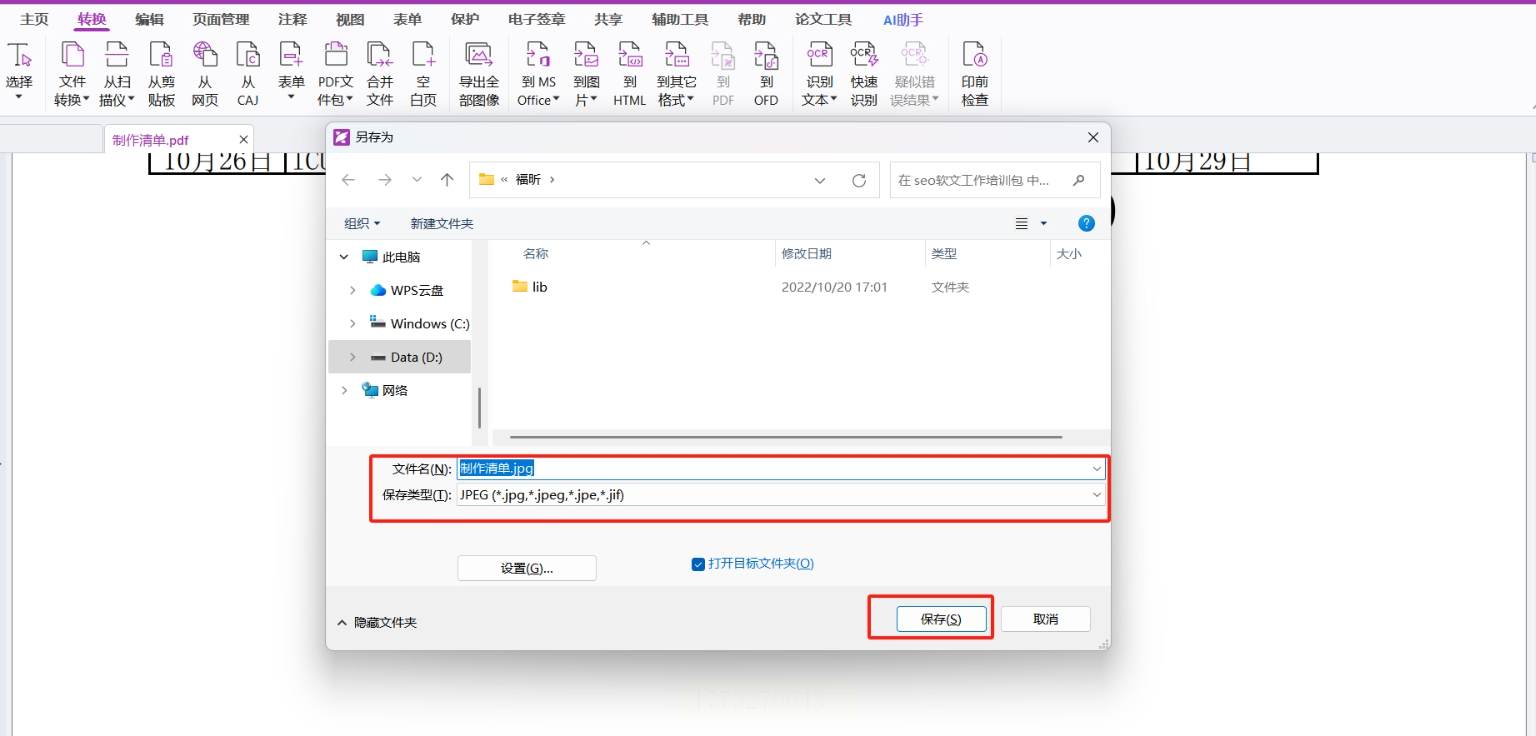
- 导入PDF后得找“文件”菜单里的“导出图像”,对刚接触的人有点绕,但既然是专业软件,功能确实细。
- 可以选择导出所有页面或指定页码,我上次只需要封面图片,就选了第1页导出,省了很多时间。
- 缺点是导出速度比前两款慢,可能因为要处理编辑后的PDF格式,适合需要精细调整的场景。
五、pdf转换大师:老牌工具的稳定感
优势:界面像WPS的PDF工具,用惯了WPS的人上手快
踩坑提醒:
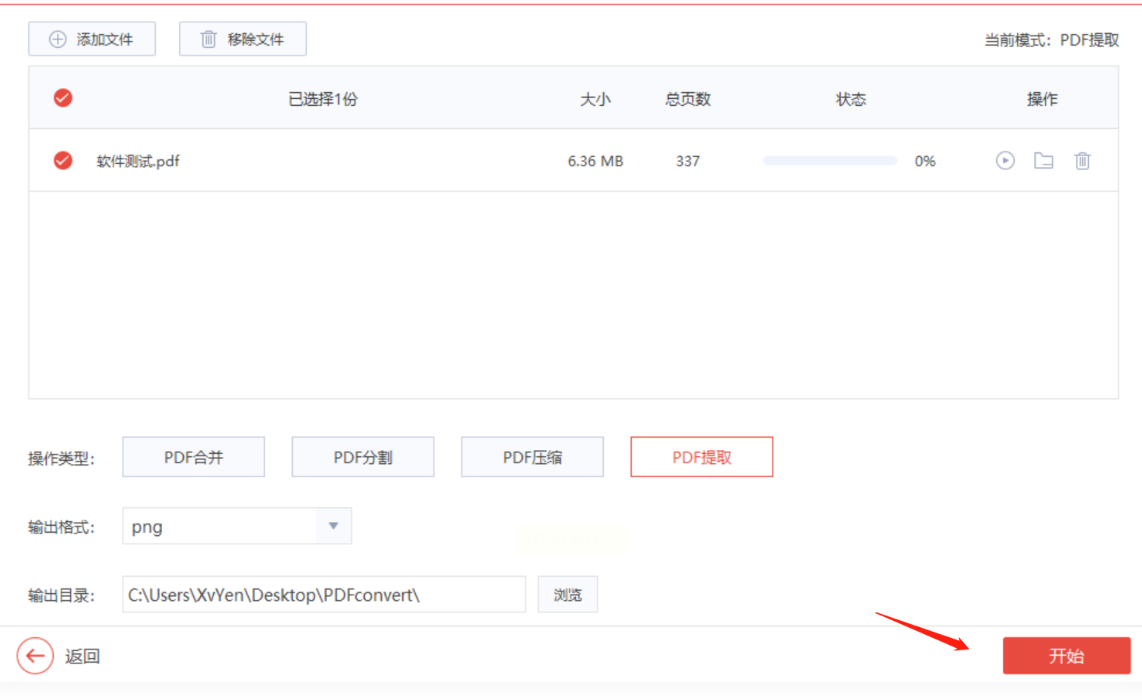
- 提取速度偏慢,处理100页的PDF可能要等1分钟(但比手动快3倍还是有的)。
- 图片会按顺序命名,但偶尔有重复页的图片,建议导出后用“重命名”批量改一下。
六、全能Office转换大师:办公全家桶用户选它
适合场景:电脑里装了全套微软办公软件的人
小建议:
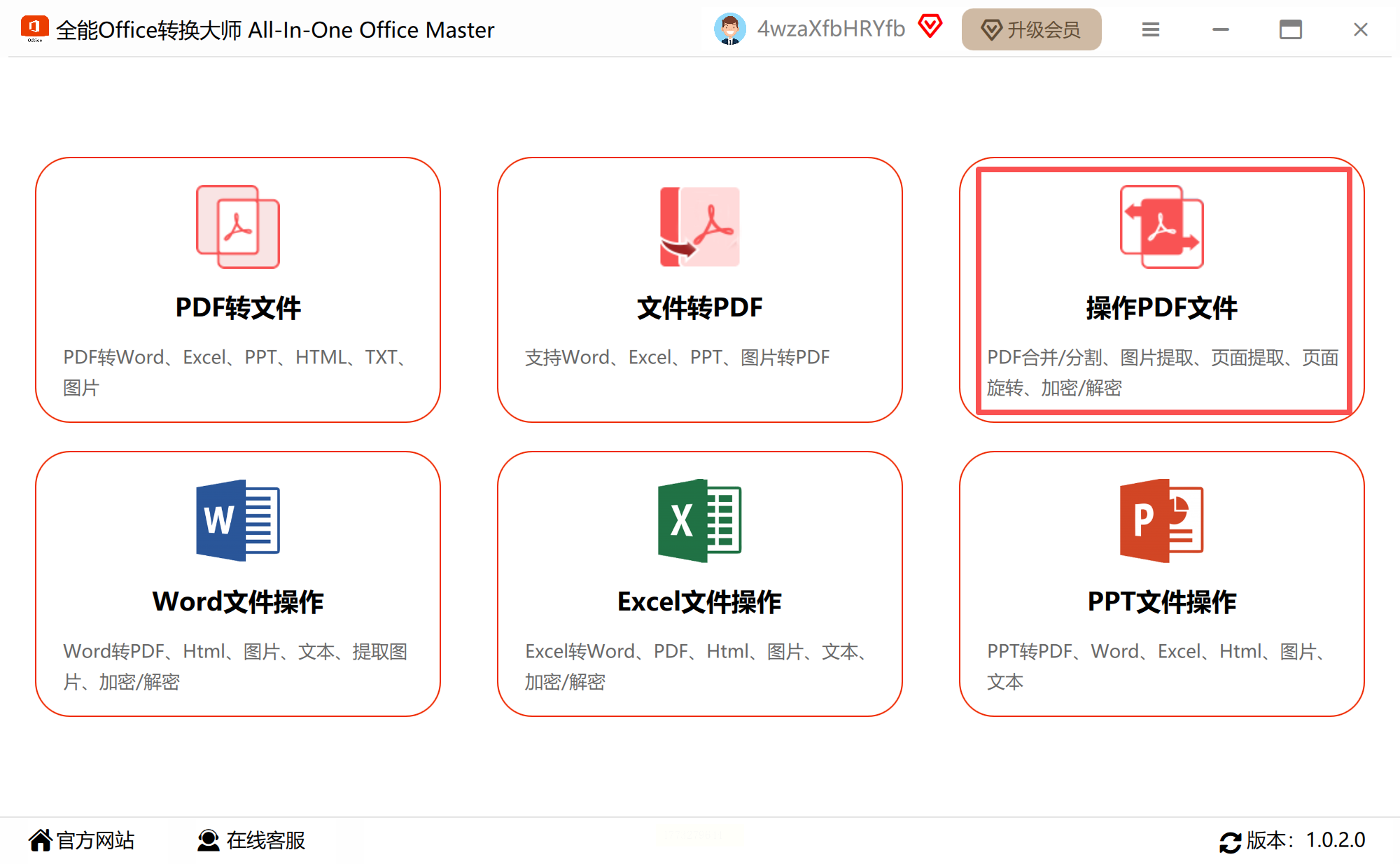
- 安装时别选错“PDF合并”功能,要选“PDF提取图片”才对(我第一次点错了,在里面转了一圈才找到)。
- 提取后图片会放在原PDF同文件夹里,需要自己分类,这点不如汇帮能自定义保存路径方便。
最后碎碎念:如果是偶尔处理PDF,用汇帮足够;经常做文档的话,全能PDF转换器更省时间。我自己现在用汇帮导出图片时,都会顺手导出到手机里,边看边整理,比之前对着电脑屏幕抠图舒服多了~
经过多轮实测,不同需求的职场人都能找到适配自己的高效提取 PDF 图片方式,偶尔处理文件选简洁工具,高频办公挑批量软件,这些方法都能彻底告别手动抠图的烦恼。从拖拽批量导入到自定义保存路径,从高清格式选择到自动分类整理,每一个细节都在优化办公体验。这份快速提取 PDF 图片的干货分享到此结束,希望能切实解决大家在文档处理中的痛点。职场之路充满各类办公挑战,掌握实用技巧才能事半功倍。如果你有更好的提取 PDF 图片方法,或者使用中遇到新问题,欢迎在评论区留言交流,一起探索更多高效办公的小技巧,让工作变得更轻松、更顺畅,远离无意义的重复劳动。
