

最近好多人问我,Word里存了一堆图片,想单独导出来用又怕质量变了,一个个右键保存又慢又容易漏,到底有没有简单的提取word图片的办法?今天我就把自己用过的4个工具整理出来,都是不用写代码,甚至小白也能秒操作的,看完直接上手处理~
一、汇帮PDF转换器(最省心的批量提取工具)
这个工具我平时用得最多,专门用来批量提取word图片,不用复杂操作,新手也能快速上手。
步骤拆解:
打开软件后,在首页点"Word文件操作"板块(页面左侧明显标着)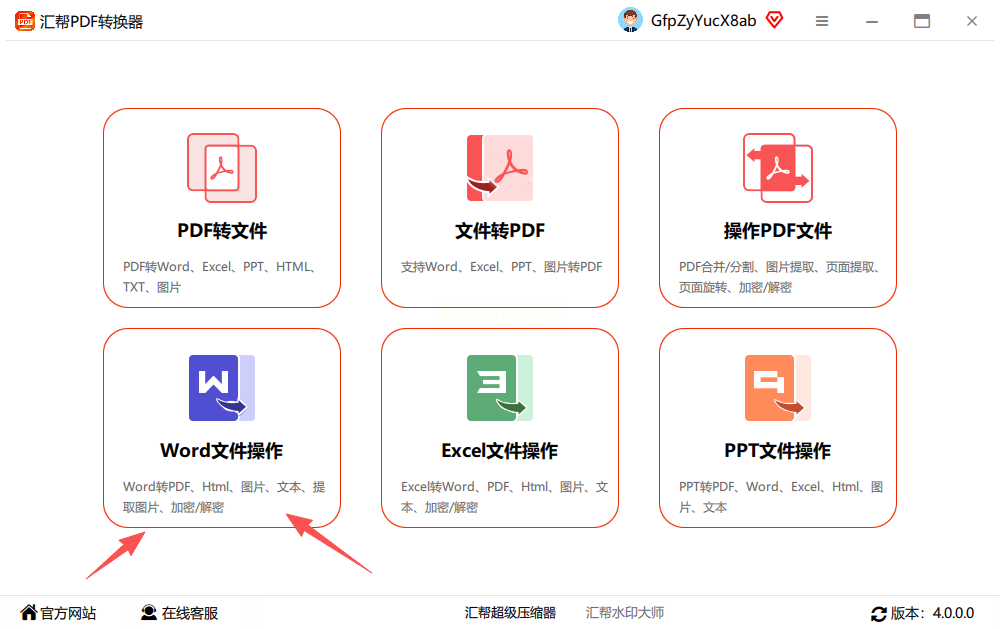
上传你的Word文档,支持一次拖进去好几个(批量提取word图片就是爽)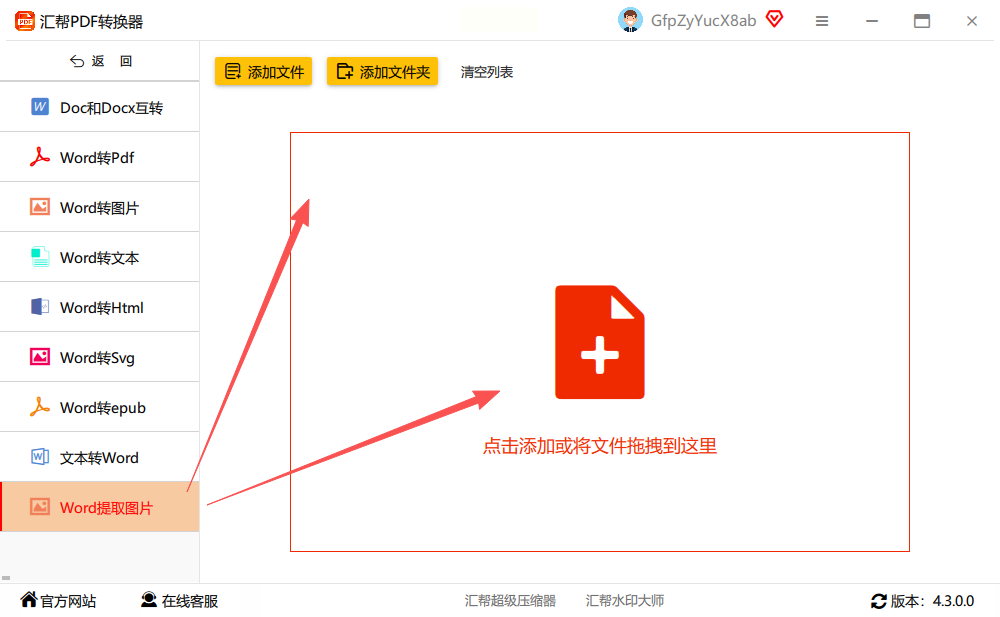
左边菜单选"word提取图片",选好要存到哪个文件夹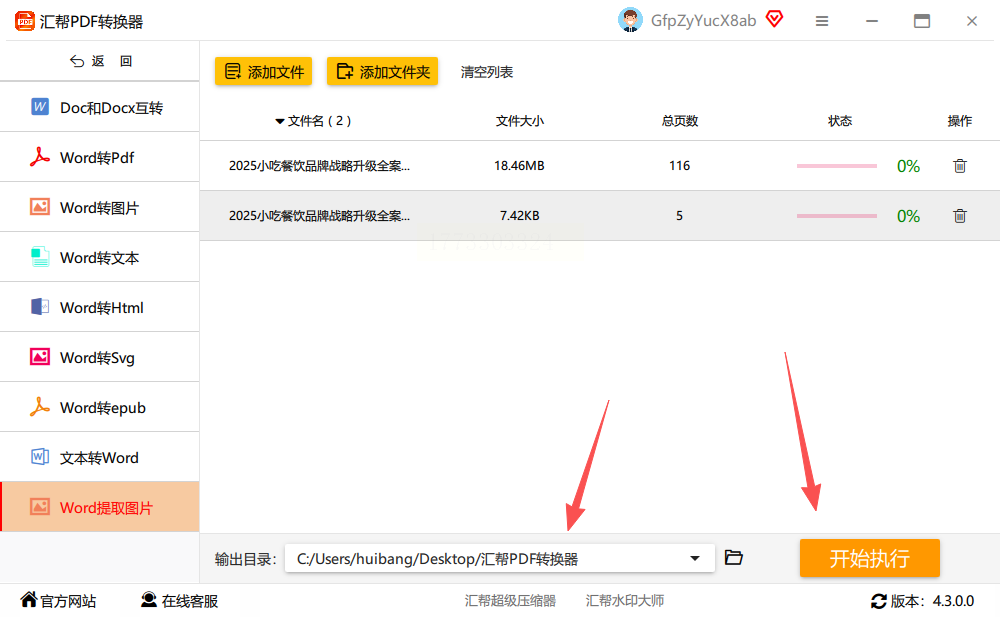
等进度条走完,所有图片就自动整理好了,连原Word都会给你备份一份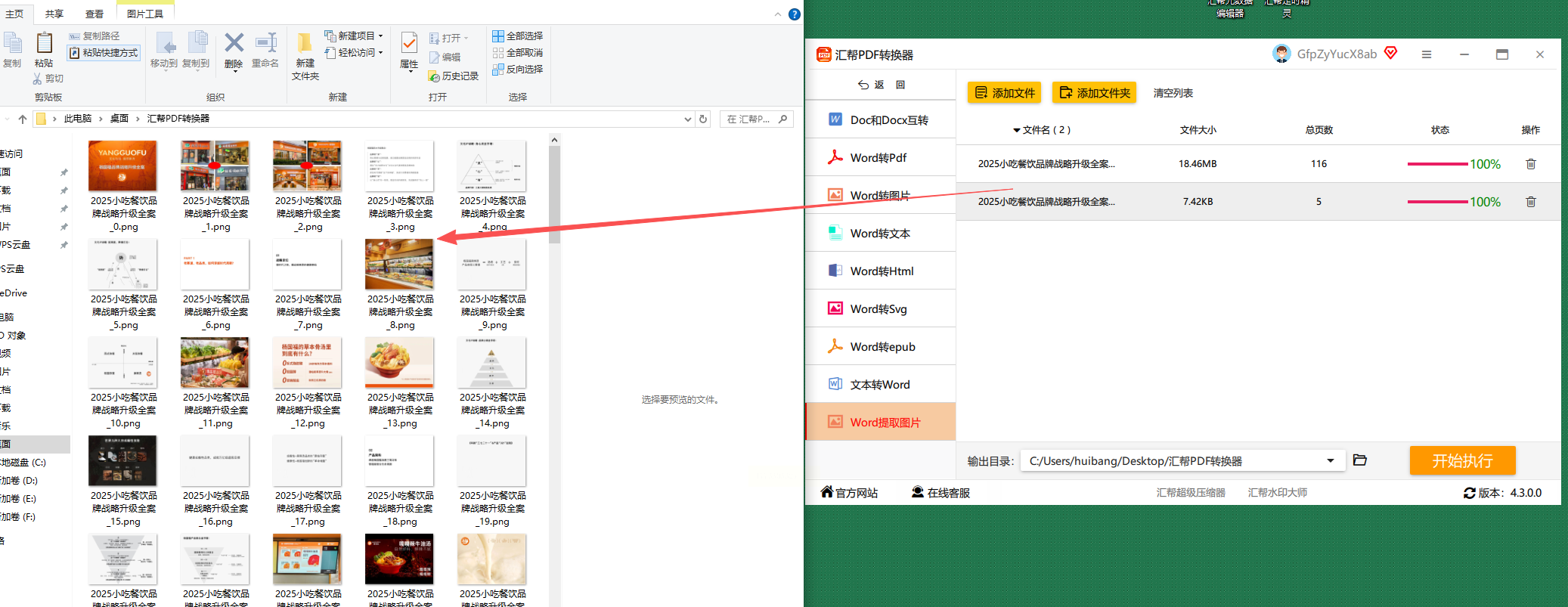
适用场景:适合要批量处理多个Word文件里的图片,比如整理会议记录里的截图、产品手册里的图表,批量提取word图片效率超高。
核心优势:不用管格式兼容性,直接点几下就出结果,新手跟着步骤做绝对不会错,提取完还能自动备份原文件,不怕删错。
二、GIMP(修图+提取二合一,适合追求细节的)
如果提取word图片后还要简单修图,选这个准没错,不用切换软件,一步到位。
步骤拆解:
先把软件打开(如果还没下需要先准备好),点上方"文件"→"打开"选Word文件
软件会弹个窗口说正在解析,点确定就行,所有图片会自动显示在左边预览区
要单张提取就点左上角"文件"→"导出为",选JPG/PNG格式和保存位置
想批量弄的话,先按Ctrl+A全选图片,然后再点"文件"→"导出为",选好路径一次性导出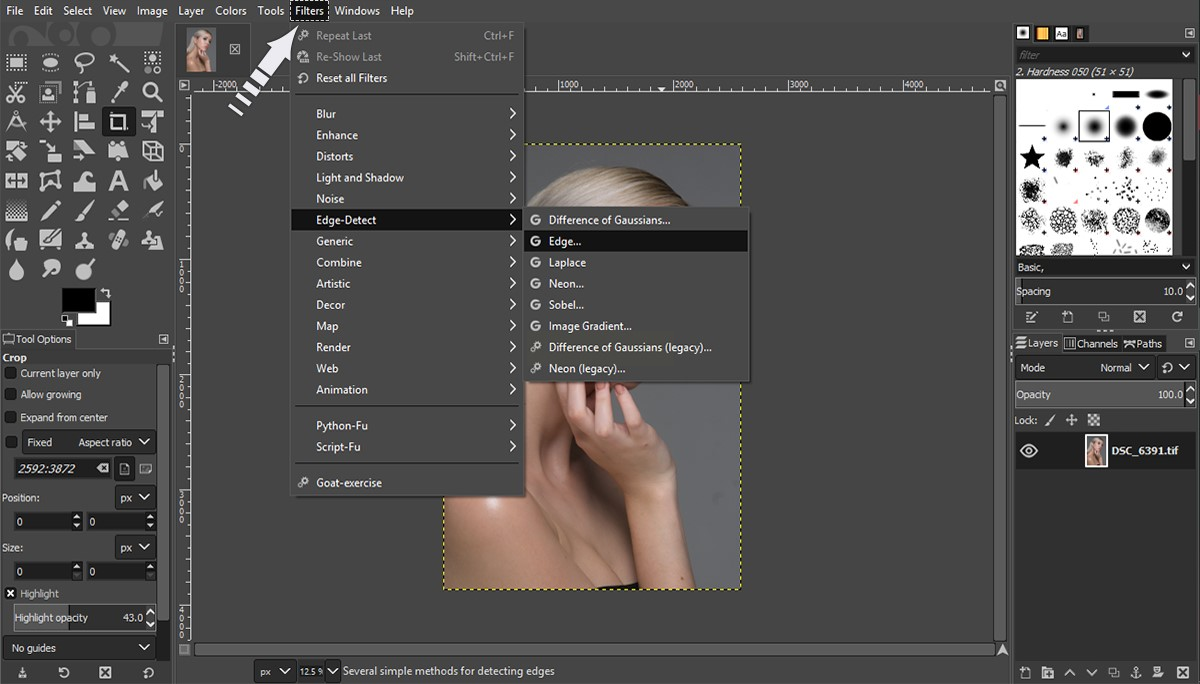
适用场景:如果提取后还要简单改改图片尺寸、加个水印,比如给图片调亮或者裁剪边缘,直接用这个省得切换软件,提取word图片+修图一站式搞定。
核心优势:免费且功能全,提取的图片保留原始清晰度,导出格式选得多,适合既要图片又要修图的场景,就是第一次用界面可能有点复杂,但跟着点就好。
三、WinRAR(系统自带的解压法,不用装新软件)
不想额外装软件,电脑里有WinRAR,用它提取word图片超方便,还不损画质。
步骤拆解:
先找到你的Word文件(注意是.docx格式哦,不是.doc),右键点它
选"打开方式"→"WinRAR"(如果没显示这个选项,就点"更多应用"找一下)
打开后能看到压缩包结构,找到word文件夹→media文件夹(这里就是存图片的地方)
选中media文件夹,右键点"提取到",选个你能找到的路径(比如桌面建个"图片提取"文件夹)
别勾选"压缩后删除源文件",直接点确定,等它解压完就行
适用场景:电脑里刚好装了WinRAR,不想再下别的软件,而且只需要提取图片不需要编辑,临时提取word图片很合适。
核心优势:系统里本来就有的软件(如果没装得先下),直接用压缩包原理提取,图片不会失真,缺点是只能提取.docx格式的Word文件,老版.doc可能不行。
四、全能office转换大师(一键转换提取,适合懒人)
纯懒人专属,操作简单到离谱,专门针对提取word图片设计,不用动脑子。
步骤拆解:
打开软件后,在首页选"Word文件操作"→上传你的Word文件(支持多个一起传)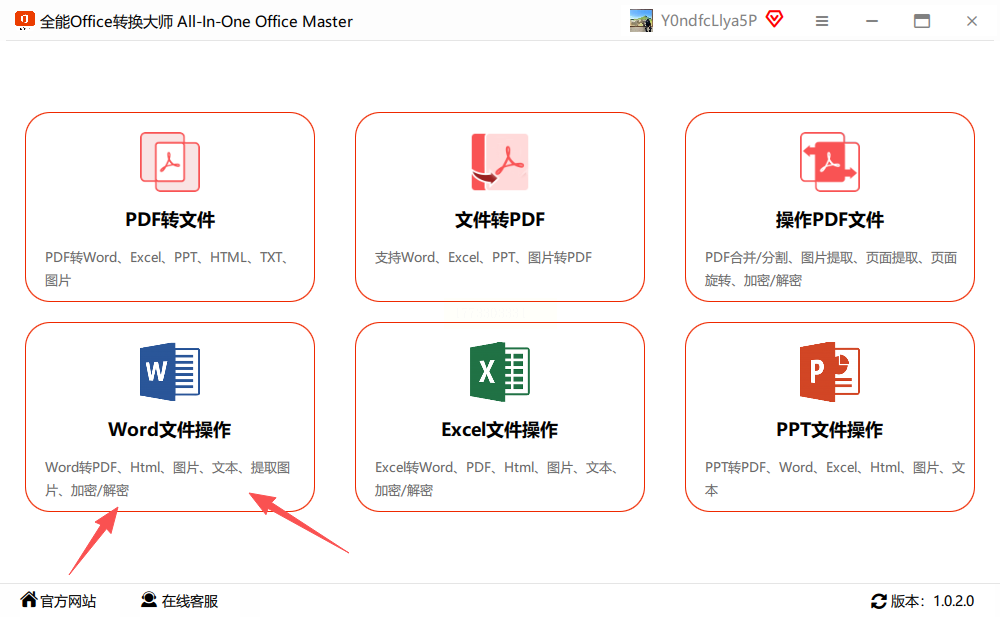
左边选"提取图片",右边能看到文件列表,确认要提取的文件都在里面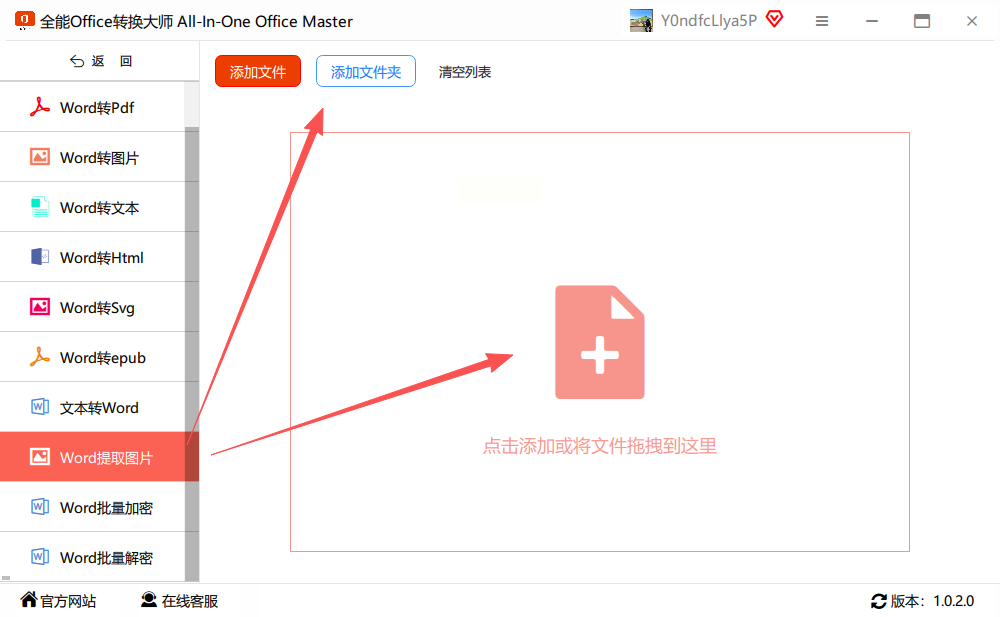
选好保存位置,点"开始转换"就完事,等进度条走完就能看到图片了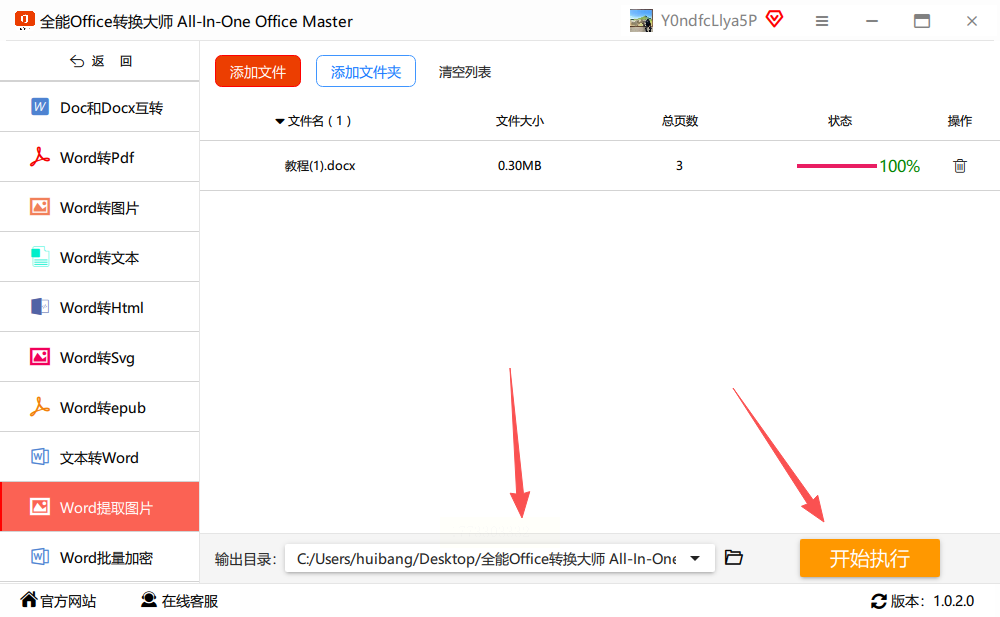
适用场景:纯提取图片,不想折腾修图,追求快速出结果的人,比如学生党从教材里扒图做笔记,提取word图片快到飞起。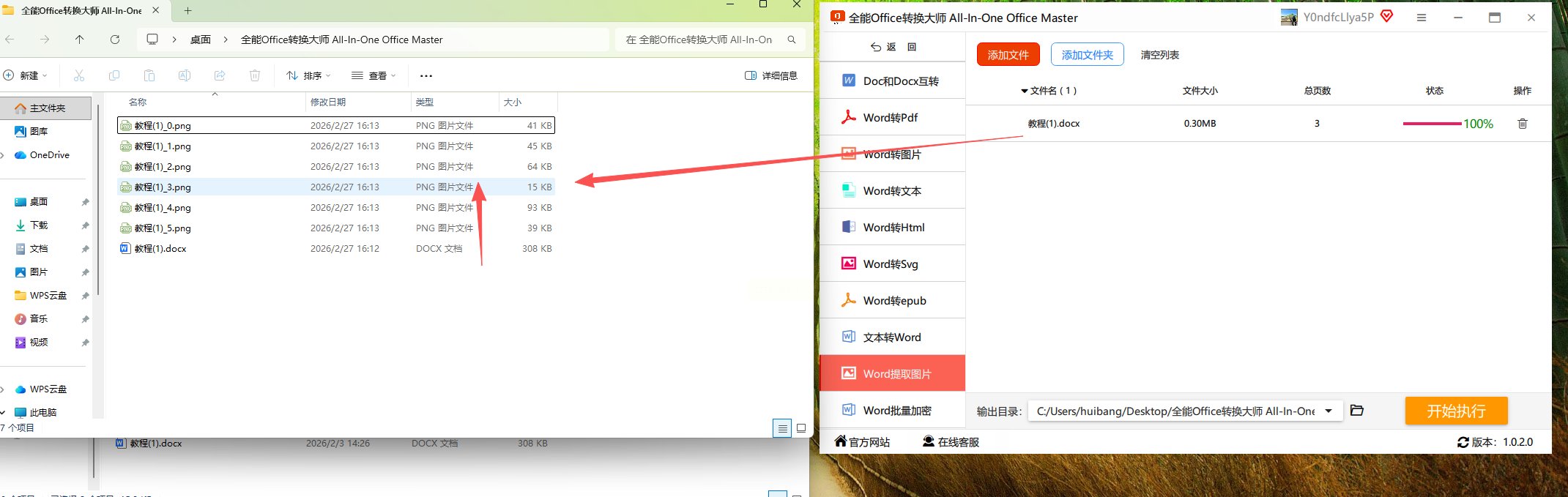
核心优势:界面很简单,就像微信聊天窗口一样,点几下就搞定,适合不想看教程直接上手的用户,唯一注意是要确保文件是.docx格式,老版.doc可能不支持。
五、痛点复盘&工具选择指南
常见问题:
- 用GIMP时图片总显示不全?→先检查Word是不是.docx格式,旧版.doc要先转成docx再用GIMP提取word图片
- 用WinRAR时找不到media文件夹?→右键Word文件选属性,看后缀是不是docx,老版本可能是zip结构,可能需要改后缀试试
- 提取后图片变模糊?→检查导出格式选的是不是原图格式(比如导出时误点成压缩格式了)
选工具口诀:
- 只想快速批量提取→选汇帮PDF转换器,最省心,批量提取word图片不费力
- 要修图再提取→选GIMP,免费还能调参数
- 电脑里有WinRAR直接用→选这个,不用额外下载
- 纯新手怕麻烦→全能office转换大师,操作像手机APP一样简单
现在做PPT、做课件经常要从Word里扒图,手动一张张弄真的会崩溃!这四个工具都是我实测过的,汇帮和全能这两个是专门处理Word的,操作逻辑最像手机APP,点几下就能出结果;GIMP适合需要改图的场景,WinRAR则是靠系统自带的解压功能,不用装新软件,提取word图片都很实用。
提醒大家提取图片时尽量别改文件后缀名,直接用原格式导出,这样清晰度不会丢。如果还是搞不懂,评论区留言说下你要处理的Word是什么格式(docx还是doc),我帮你看看用哪个工具最方便~ 觉得有用的话记得转发给需要的朋友,下次再遇到类似问题就不怕手忙脚乱啦!
