

在日常办公和学习中,我们经常会遇到PDF格式文件需要转成JPG图片的情况,也就是大家常说的pdf转成jpg。比如领导要求用手机查看文件,PDF加载慢且格式不兼容;或者需要把画册、报告中的精美页面插入PPT,这时候转换成图片格式就非常方便。但很多人不知道如何高效完成转换,今天就给大家分享几种简单实用的方法,普通电脑用户也能轻松上手。
一、基础知识:PDF转JPG的优缺点与注意事项
用途:pdf转成jpg主要用于解决文件兼容性问题,比如手机查看、社交媒体分享、PPT素材插入等场景。JPG格式图片体积小、兼容性强,适合快速预览和传输。
优点:
1. 手机端查看更流畅,不会出现PDF加载卡顿的情况
2. 图片格式支持多种社交平台直接分享
3. 可以单独截取PDF中的关键内容,避免整个文档传输
缺点:
1. 多页PDF转换后文件数量增加,需要逐个管理
2. 高分辨率转换可能导致文件体积较大
3. 纯文字类PDF转换后可能丢失原格式排版
注意事项:
- 转换前确认是否需要全部页面,避免重复操作
- 高清转换建议选择300dpi以上分辨率,保证画质清晰
- 敏感文档转换后注意删除原始文件,保护数据安全
- 纯文字文档适合用截图工具,图文混排建议用专业转换工具完成pdf转成jpg
方法一:系统自带截图工具(适合单页截取)
工具:Windows截图工具/截图快捷键、Mac截图功能
步骤:
1. 打开PDF阅读器(如Adobe Acrobat、福昕阅读器等),将需要转换的页面放大到合适比例(建议80%-100%)
2. Windows用户按【Win+Shift+S】启动截图工具,Mac用户按【Command+Shift+4】
3. 拖动鼠标框选需要截取的区域,松开后系统自动复制截图到剪贴板
4. 打开画图软件或PPT,粘贴截图后按【Ctrl+S】保存为JPG格式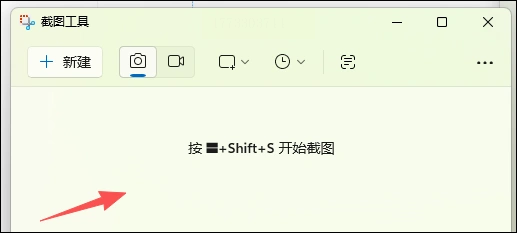
适用场景:仅需截取PDF中的部分内容,或对清晰度要求不高的情况,适合偶尔应急做pdf转成jpg。优点是无需安装任何软件,直接利用系统自带功能。
方法二:汇帮PDF转换器
工具:汇帮PDF转换器
步骤:
1. 打开浏览器搜索"汇帮PDF转换器",进入软件首页
2. 点击左侧【PDF转图片】功能,进入pdf转成jpg的转换界面
3. 点击右侧"添加文件"按钮,选择需要转换的PDF文档
4. (可选)设置转换参数:选择页码范围、图片格式(推荐JPG)、是否拼接长图
5. 点击【开始转换】按钮,等待系统处理完成
6. 转换完成后点击【下载】,选择保存位置即可
特点:界面简洁,支持批量转换,免费版有水印但不影响基础使用。
方法三:Smallpdf(轻量在线工具)
工具:Smallpdf在线平台
步骤:
1. 在浏览器中打开Smallpdf网站,点击【PDF转JPG】功能
2. 上传PDF文件(支持拖放文件到上传区域)
3. 系统自动分析文档内容,选择转换模式(快速/高质量)
4. (可选)设置页面范围、图片分辨率(默认150dpi)
5. 点击【转换】按钮,等待处理完成
6. 选择【下载图片】或【打包下载】ZIP文件
特点:无广告,转换速度快,适合对简洁界面有要求的用户。
方法四:FreeConvert(多格式兼容)
工具:FreeConvert在线转换平台
步骤:
1. 打开FreeConvert官网,点击【选择文件】上传PDF文档
2. 在输出格式中选择【Image】→【JPG】
3. (高级设置)调整图片尺寸、压缩质量、页面范围
4. 点击【Convert】按钮,等待处理完成
5. 点击【Download】保存转换后的JPG文件
特点:支持1500+种格式转换,适合多格式处理需求,可设置高级参数优化pdf转成jpg的效果。
方法五:全能PDF转换大师(Windows专用)
工具:全能PDF转换大师(本地软件)
步骤:
1. 打开软件,点击左侧【PDF转图片】功能模块
2. 点击【添加文件】按钮,批量导入PDF文档
3. 设置转换参数:选择输出格式为JPG,设置页面范围(如1-5页)
4. 选择保存路径,点击【开始转换】
5. 转换完成后,在输出文件夹中查看生成的JPG图片
特点:适合批量处理PDF文档,支持设置转换参数,转换速度快,批量做pdf转成jpg特别高效。
方法六:Adobe Acrobat(专业级处理)
工具:Adobe Acrobat(PDF专业处理软件)
步骤:
1. 打开软件,点击【文件】→【打开】导入PDF文件
2. 点击【导出PDF】→选择【图像】→【JPEG图像】
3. (高级设置)调整分辨率(300dpi以上)、颜色模式(RGB)
4. 设置输出文件夹和文件命名规则
5. 点击【导出】,生成高质量JPG图片
特点:适合专业级图文处理,支持精确控制图片参数,转换后文件质量最高。
方法七:Microsoft Word(隐藏功能转换)
工具:Word软件(兼容PDF打开)
步骤:
1. 打开Word,点击【文件】→【打开】导入PDF文档
2. Word会自动识别PDF内容并转换为可编辑格式
3. 点击【文件】→【另存为】→选择【JPEG图片】格式
4. 设置图片质量和分辨率(建议300dpi)
5. 选择保存位置,点击【保存】完成转换
特点:适合纯文字PDF转换,操作简单,无需额外安装软件,轻松完成pdf转成jpg。
方法八:PDF2JPG在线转换平台
工具:PDF2JPG在线
步骤:
1. 打开在线转换平台,点击【选择文件】上传PDF
2. 选择转换参数:页面范围、图片质量、是否压缩
3. 点击【开始转换】,等待处理完成
4. 点击【下载】获取转换后的JPG文件
特点:无需安装,适合临时转换,生成的文件可直接下载。
方法九:手机自带功能+微信小程序
工具:微信小程序
步骤:手机自带功能+微信小程序
1. 打开微信,点击【发现】→【小程序】搜索"PDF转JPG"
2. 选择支持的小程序(如"PDF转换器")
3. 点击【选择文件】上传PDF(支持相册/文件导入)
4. 设置转换参数:页面范围、图片格式、分辨率
5. 点击【开始转换】,完成后保存到手机相册
特点:随时随地处理文件,适合临时需要转换图片的场景,手机上就能轻松做pdf转成jpg。
方法十:跨平台转换方案(适合不同设备需求)
工具:PDF-XChange Editor
步骤:
1. 安装PDF-XChange Editor(免费轻量PDF工具)
2. 打开软件导入PDF,点击【页面】→【向下滚动】预览所有页面
3. 选择需要转换的页面范围,点击【文件】→【导出为】→【图像】→【JPEG】
4. 设置导出参数:分辨率(300dpi)、颜色模式(RGB)
5. 点击【导出】,选择保存位置
特点:支持批量导出,界面简洁,适合Windows系统用户。
Mac系统原生转换(苹果用户专用)
工具:Preview(Mac自带预览软件)
步骤:
1. 双击打开PDF文件,系统默认用Preview打开
2. 点击【文件】→【导出】,弹出格式选择窗口
3. 设置格式为【JPEG】,调整图片质量(80-100%)
4. 点击【存储】完成转换
特点:Mac用户无需安装额外软件,操作简单,生成的图片质量均衡。
总结与温馨提示
以上介绍了10种不同场景下的PDF转JPG方法,从免费到专业,从电脑到手机,不同需求都能找到合适方案,轻松搞定pdf转成jpg的各种需求。
选择建议:
- 临时单页转换:用系统截图工具或在线工具
- 批量多页转换:全能PDF转换大师或Adobe Acrobat
- 手机端快速处理:使用微信小程序或PDF转换APP
- 专业质量要求:Word导出或Adobe Acrobat
温馨提示:
1. 转换前检查PDF文档完整性,避免因文件损坏导致转换失败
2. 敏感文档转换后及时删除原始文件,保护隐私安全
3. 多页转换时建议按章节分类保存,方便后续查找
4. 高清转换时注意文件体积,可适当降低压缩率平衡画质和大小
掌握这些方法后,大家可以根据实际场景灵活选择转换工具,轻松解决PDF转JPG的需求。如果遇到操作问题,优先尝试最简单的在线工具或系统自带功能,既能保证效果又能节省时间。
