登录
- 微信登录
- 手机号登录
微信扫码关注“汇帮科技”快速登录
Loading...
点击刷新
请在微信【汇帮科技】内点击授权
300秒后二维码将过期
二维码已过期,点击刷新获取新二维码
登录
登录
其他登录方式
来源:汇帮科技 修改日期:2026-03-10 16:00
谁懂啊!微信传mp3反复提示“文件过大”,手机里的会议录音、课程音频堆多了,内存条直接告急,删也舍不得、存又存不下😭 踩过无数压缩坑后,终于整理出5个亲测有效的技巧,不用懂专业参数,小白10分钟就能上手,轻松解决mp3文件太大怎么变小的难题,压缩后音质几乎无损耗,传微信、存手机都超顺畅。
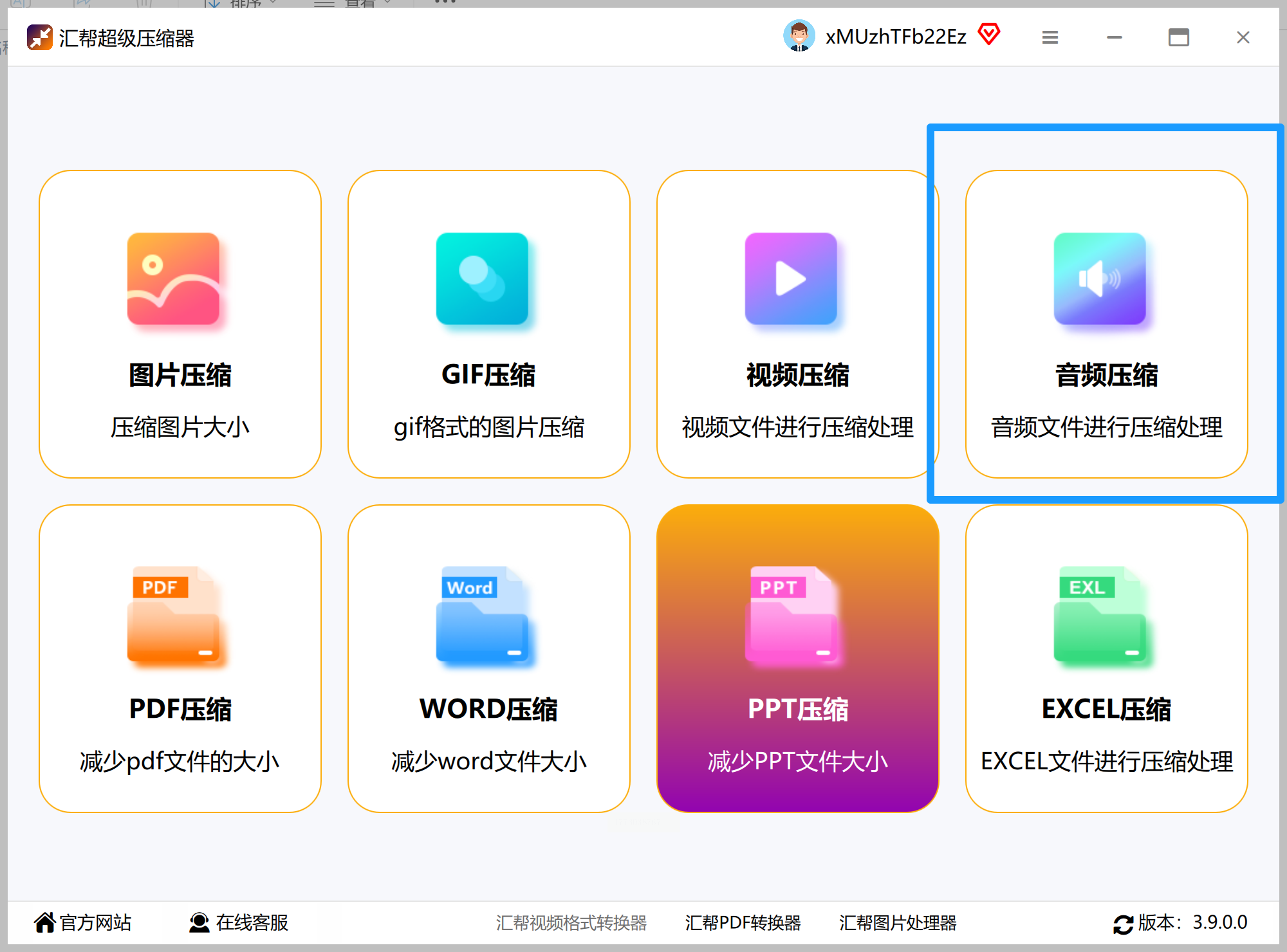
软件名称:汇帮超级压缩器
下载地址:https://www.huibang168.com/download/2NRKUn0jsI9J
适用场景:手机上临时处理音频,比如旅行录音、短视频BGM。
使用步骤+我的感受:
1. 打开工具:界面是简洁的,首页点“音频压缩”,比电脑端更直观。
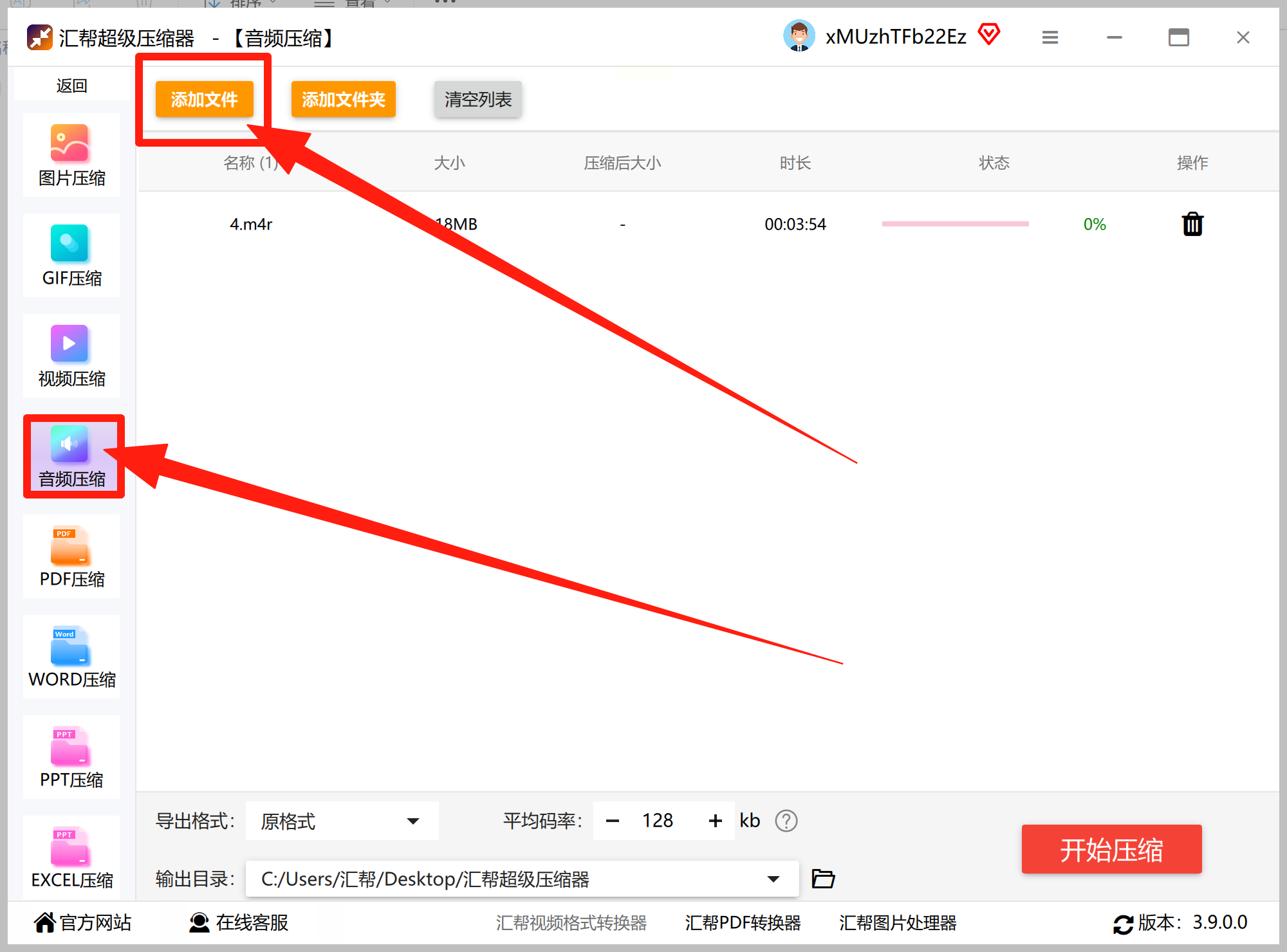
2. 添加文件:支持“文件导入”和“文件拖拽”,我直接把微信里的大文件拖进去,几秒钟就加载完了。
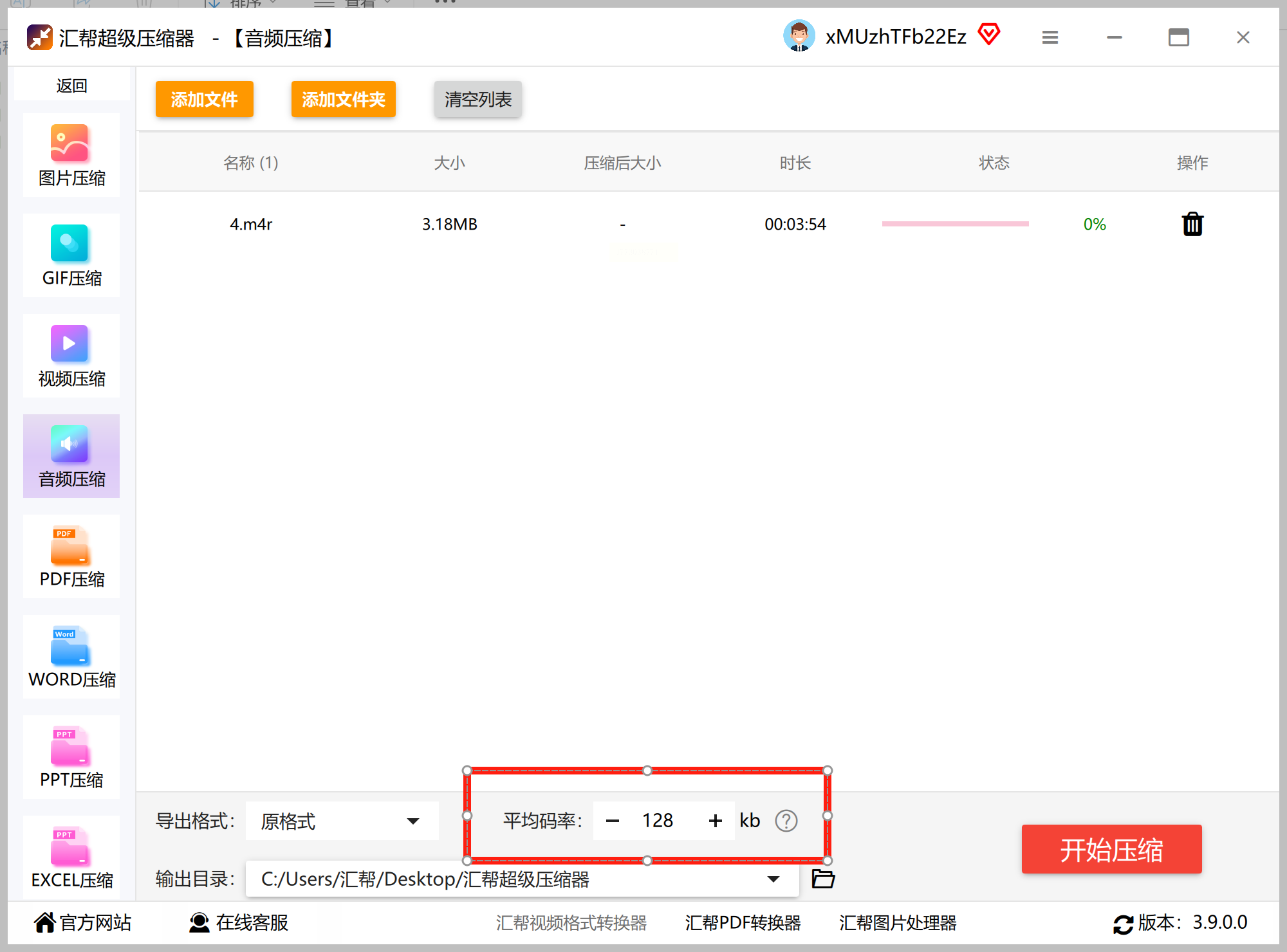
3. 参数设置:这里有“平均码率”和“导出格式”,默认MP3就行
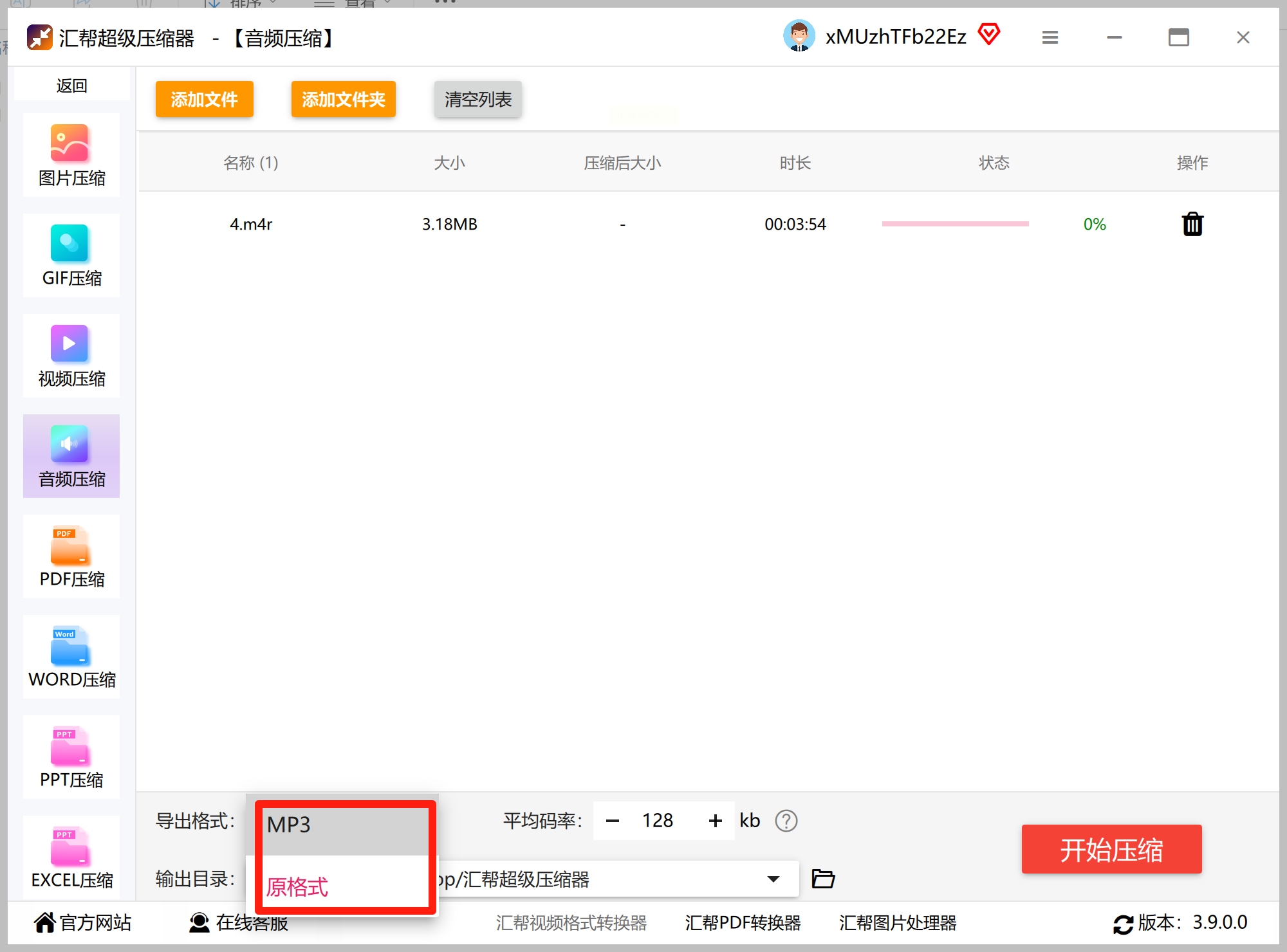
码率调160kbps(比电脑端低,手机端够用),别追求“最小”,不然听歌会有卡顿。
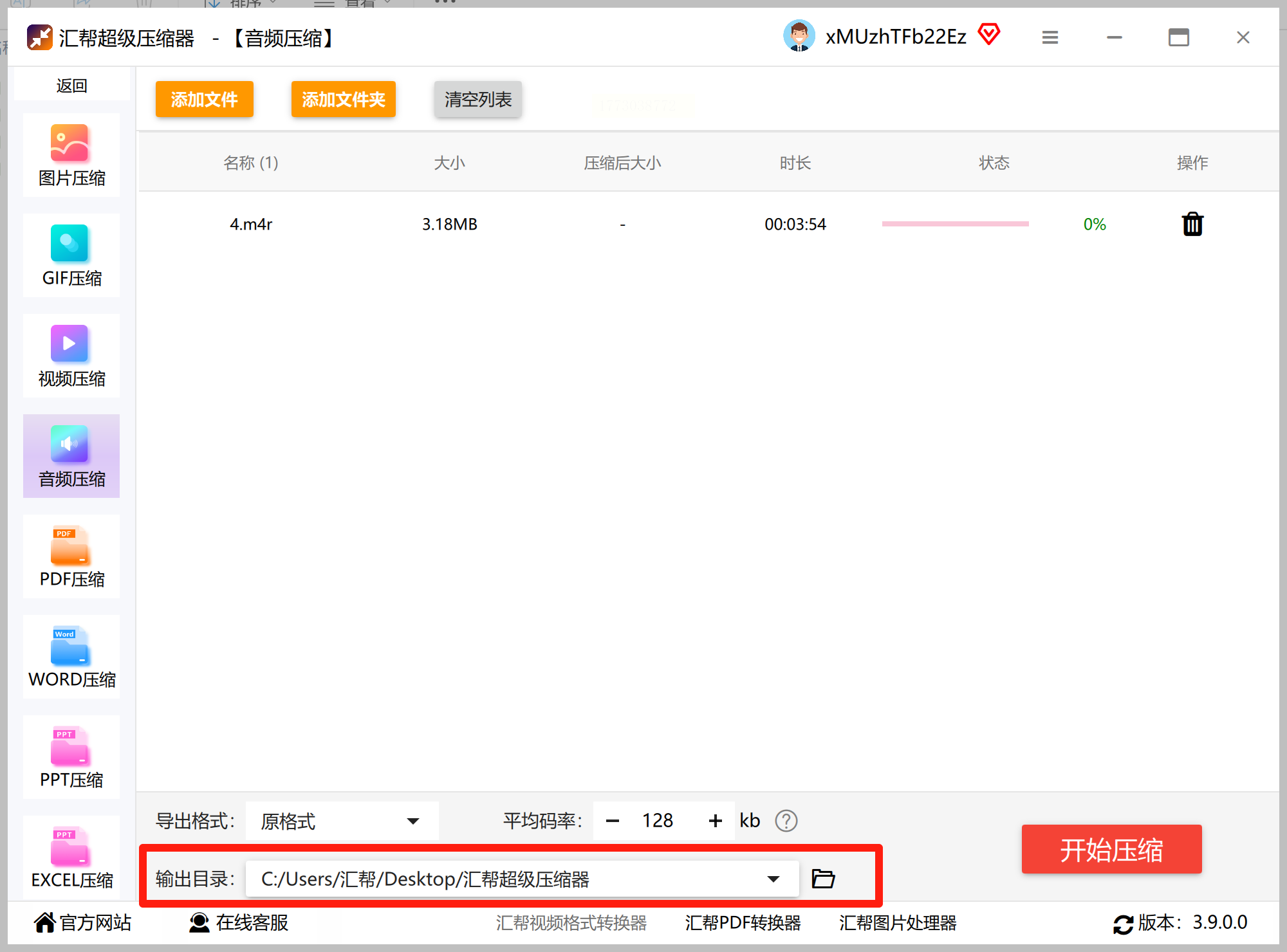
4. 导出位置:可以选手机自带的文件夹,我一般存在“压缩文件”文件夹里,好找。
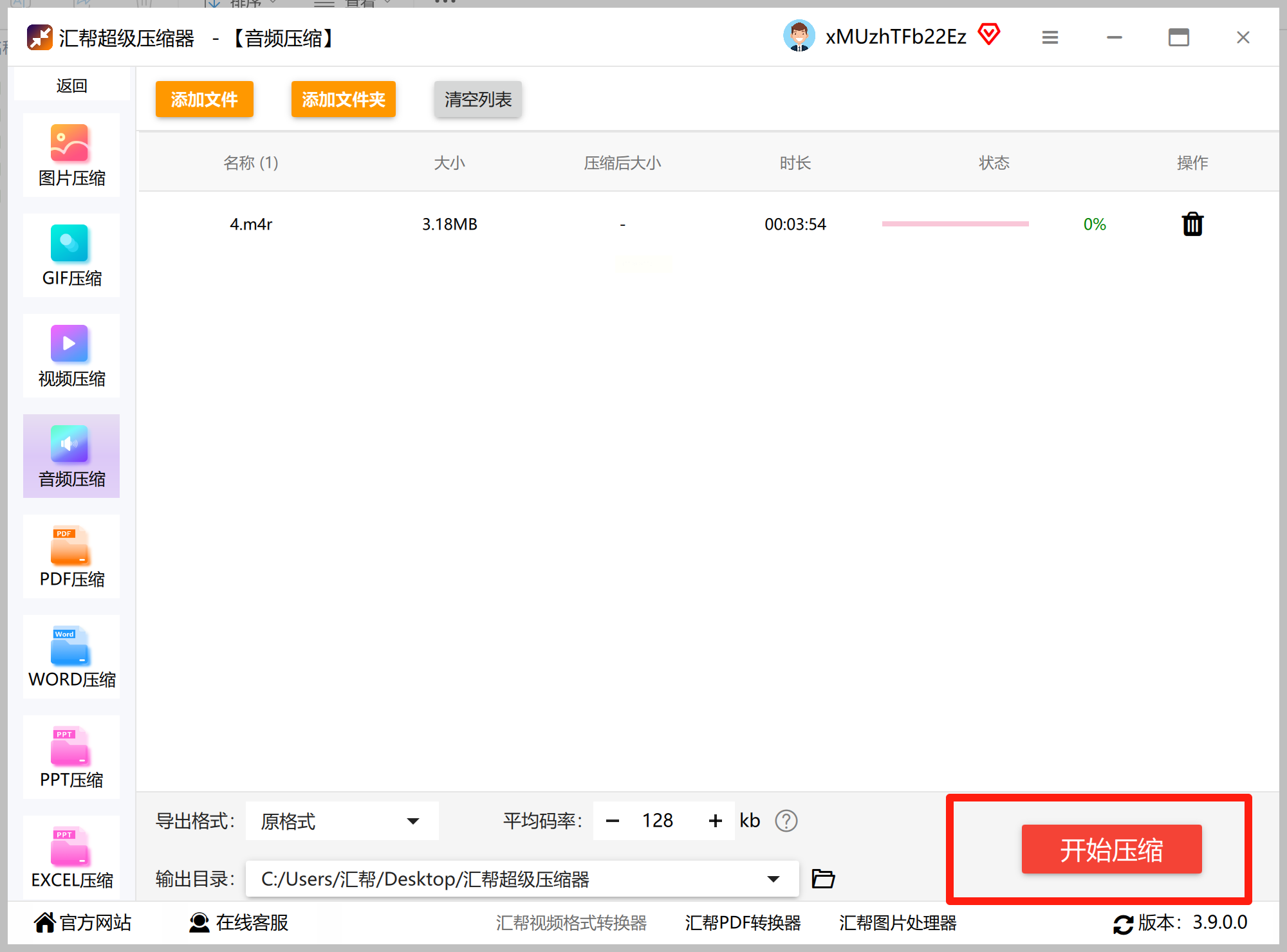
5. 检查结果:压缩完会提示“任务完成”,点“查看文件”就能直接听,音质和原文件对比,我没听出区别,手机传文件速度快多了。
踩坑提醒:别选“自定义格式”!我之前乱选WAV格式,结果文件反而变大,乖乖用MP3最稳妥。
适用场景:电脑上处理大量音频压缩,比如整理工作录音、课程文件。
使用步骤+我的感受:
1. 安装启动:首页一眼就看到【音频压缩】选项,这点比我之前用的软件友好多了,不用在菜单里翻半天。

2. 导入文件:直接点“添加文件”,或者把MP3拖进去都行,我试过一次导5个文件,界面没卡顿。
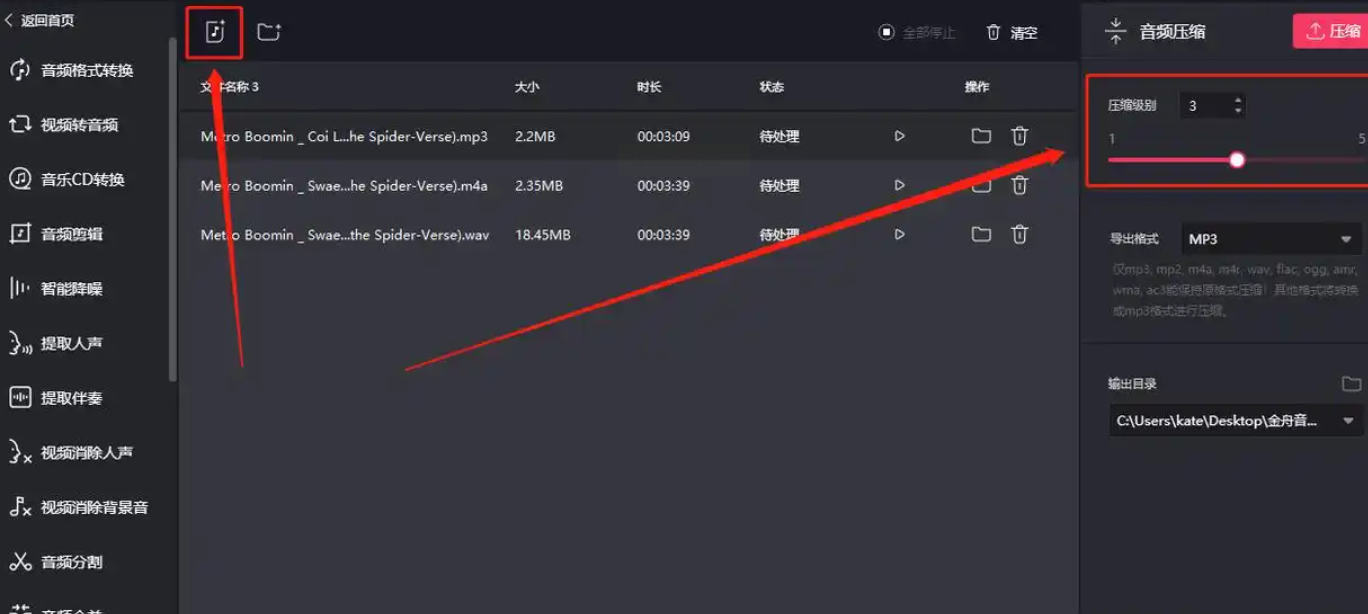
3. 压缩设置:右侧有“压缩级别”,新手选“平衡模式”就行(我试过选“极致压缩”,音质损失有点明显,还是平衡好)。这里一定要注意:码率别调太低!我之前调256kbps到128kbps,文件小了一半,但人声有点闷,后来换回192kbps就自然多了。
4. 开始压缩:点“压缩”按钮,进度条几秒就走完,文件体积直接变小,我100MB的会议录音压缩到40MB左右,完全够用!
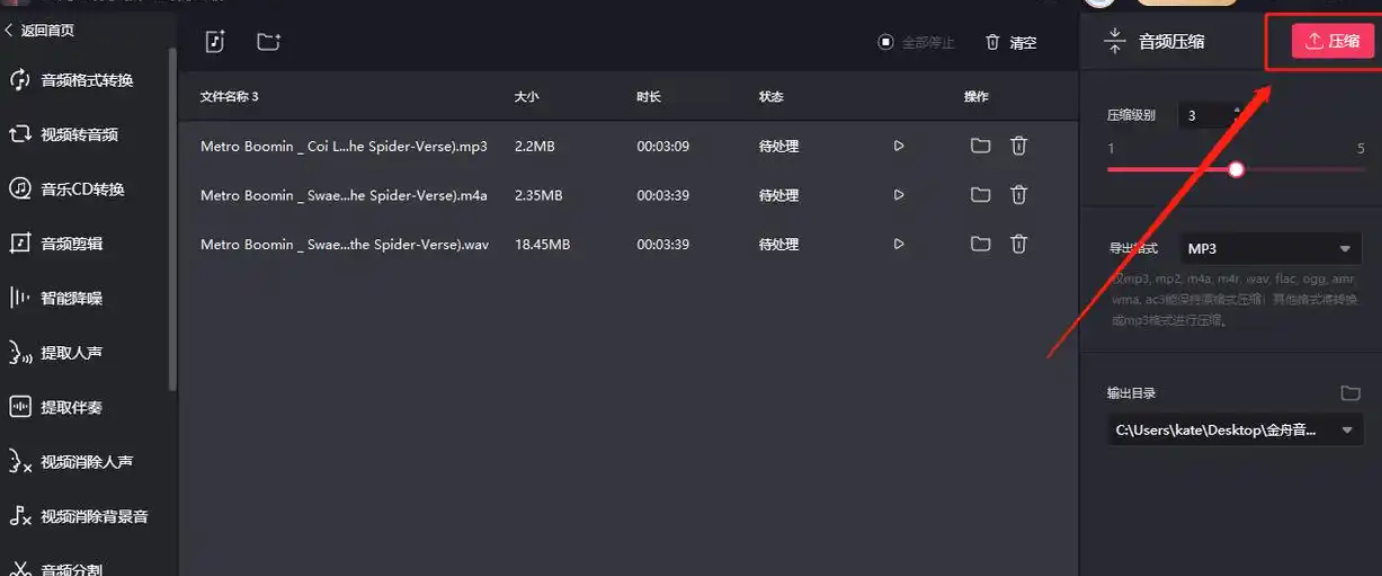
小提醒:压缩后会自动弹出预览窗口,检查下有没有杂音再保存,超贴心~
适用场景:电脑里既有音频又有视频,想一站式处理。
使用步骤+我的感受:
1. 选功能:打开软件后左侧菜单点“音频转换”,界面和我之前用的剪辑软件有点像,熟悉度高。
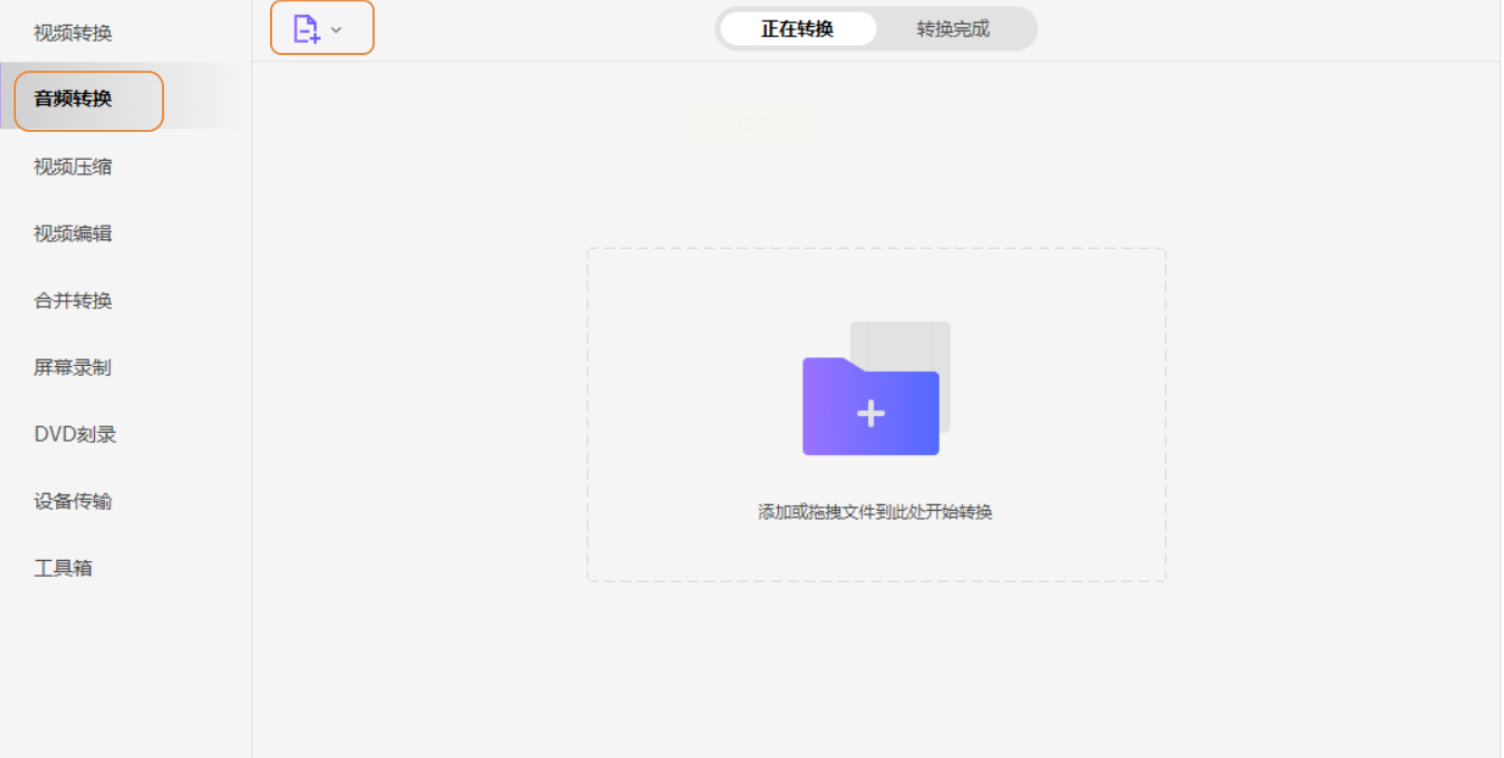
2. 导入文件:点“+”号添加MP3,支持批量导入,我一次导了3个文件,进度条显示“3/3”,很清晰。
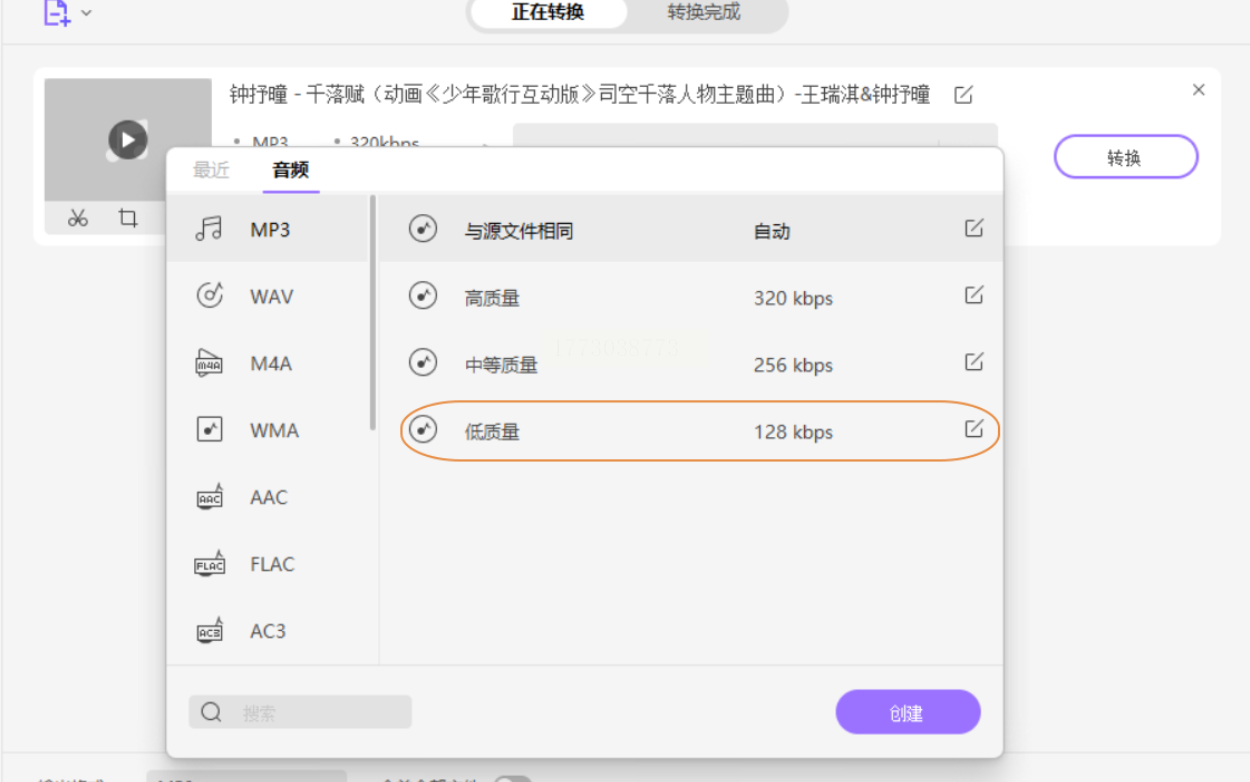
3. 设置参数:格式选“MP3”,质量选“高音质”(这里有“低”“中”“高”三个选项,选“中”就行,文件小还清晰),码率默认128kbps,直接用不用改。
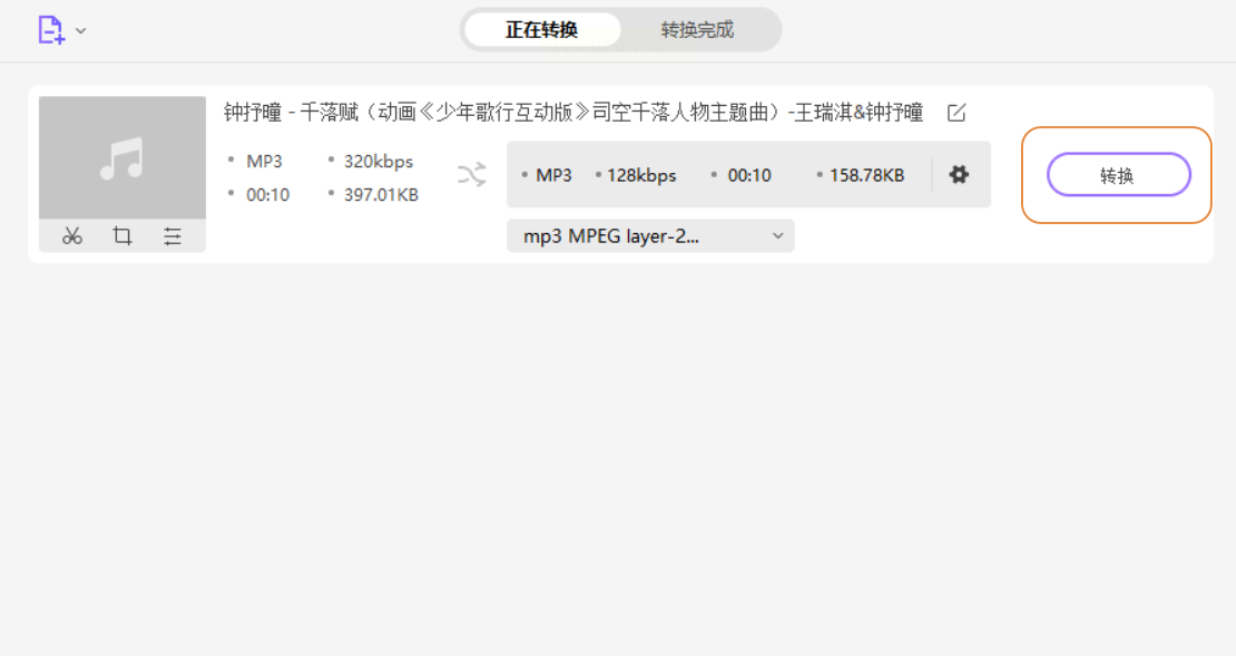
4. 转换完成:点“转换”,文件会自动存到你指定的文件夹,适合我这种“懒人”,不用手动找路径。
优势:如果有视频要转音频(比如抖音剪辑),用它也能直接把视频里的音频提取出来压缩,不用再开另一个软件,省事儿!
适用场景:只想快速压缩,不想调参数的情况,比如压缩手机备忘录录音。
使用步骤+我的感受:
1. 打开功能:选“音频压缩”就完事儿,没有多余选项,适合“我只想压缩,别问为啥”的用户。
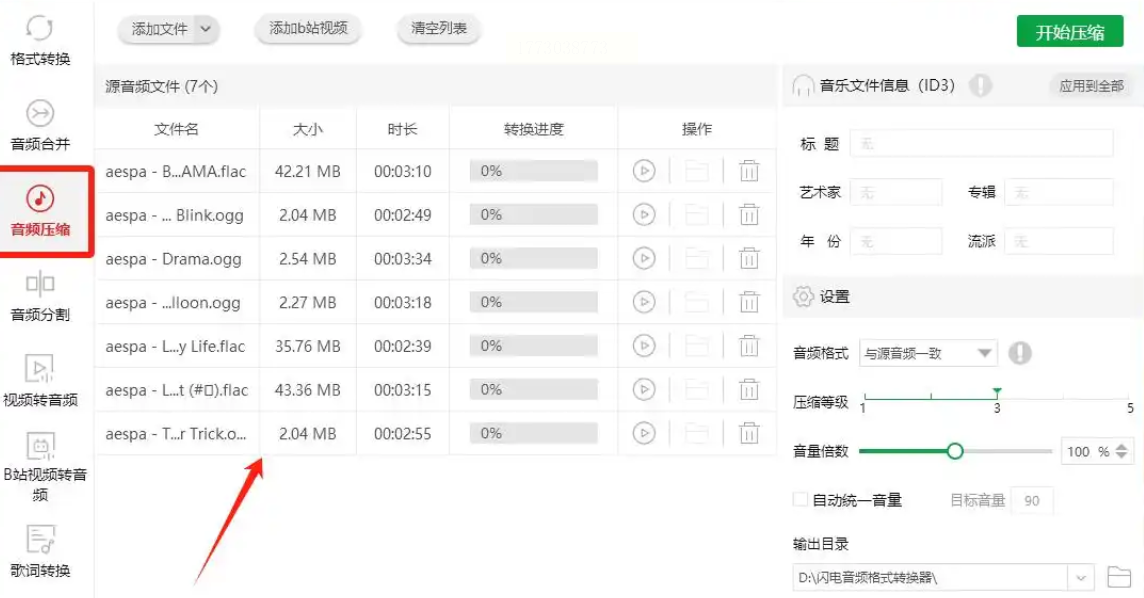
2. 添加文件:拖进去就行,界面干净得像记事本,没有花里胡哨的按钮。
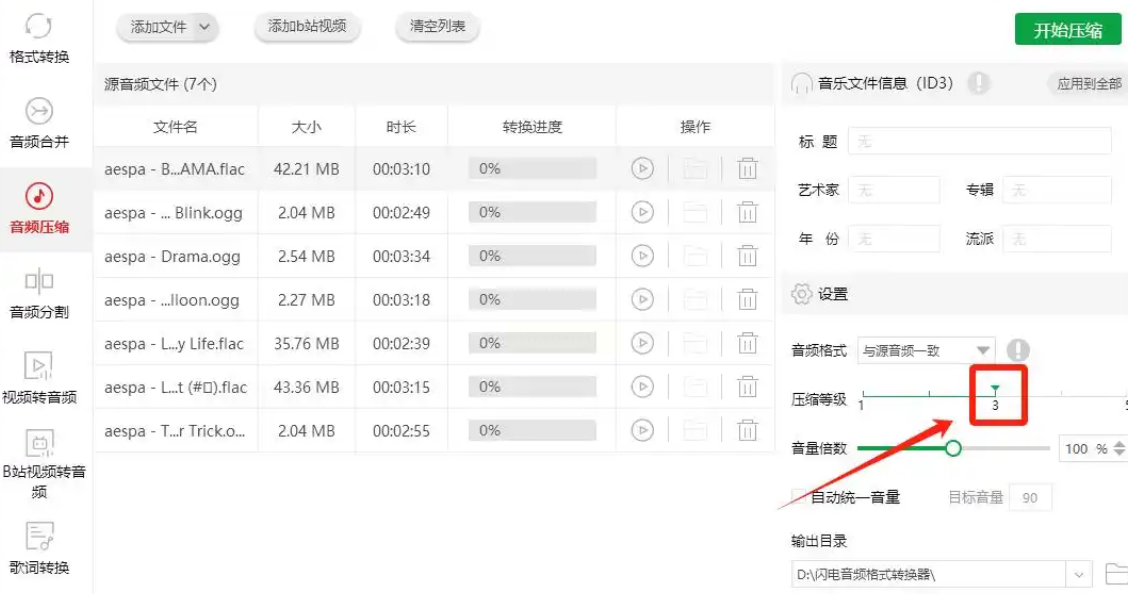
3. 选压缩等级:右侧“等级1-5”,我选3级,压缩完文件比原文件小60%,音质没掉链子,比电脑端默认的“平衡模式”还稳。
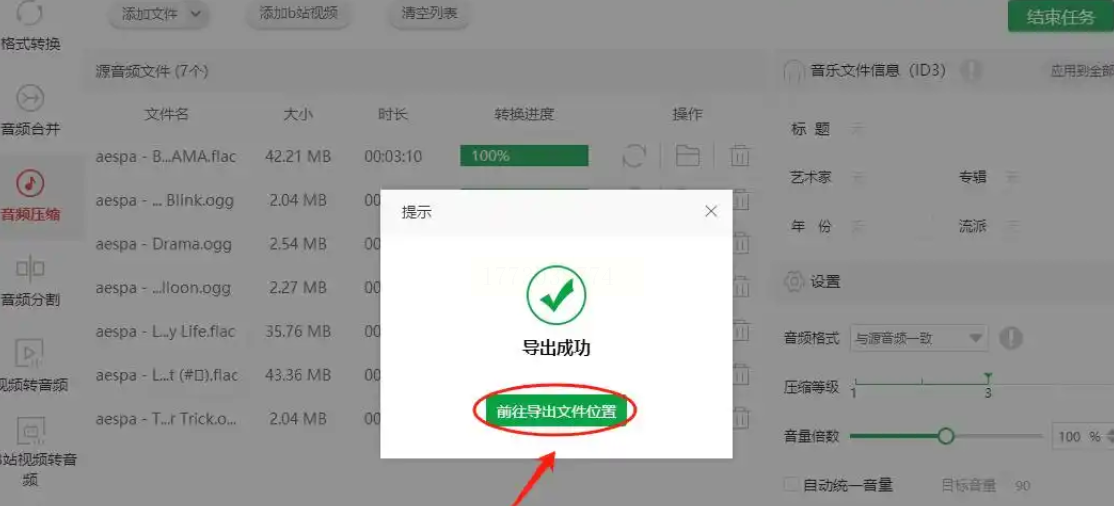
4. 导出路径:可以选文件夹,压缩完直接打开听,几秒搞定,适合碎片时间用。
优点:体积超小,安装包才10MB,适合配置低的电脑。
适用场景:需要手动调整音质,比如播客制作、有声书剪辑。
使用步骤+我的感受:
1. 安装启动:Windows/Mac/Linux都能用,打开后点“文件-导入”选MP3文件(免费版对格式支持稍弱,导入时可能要等几秒)。
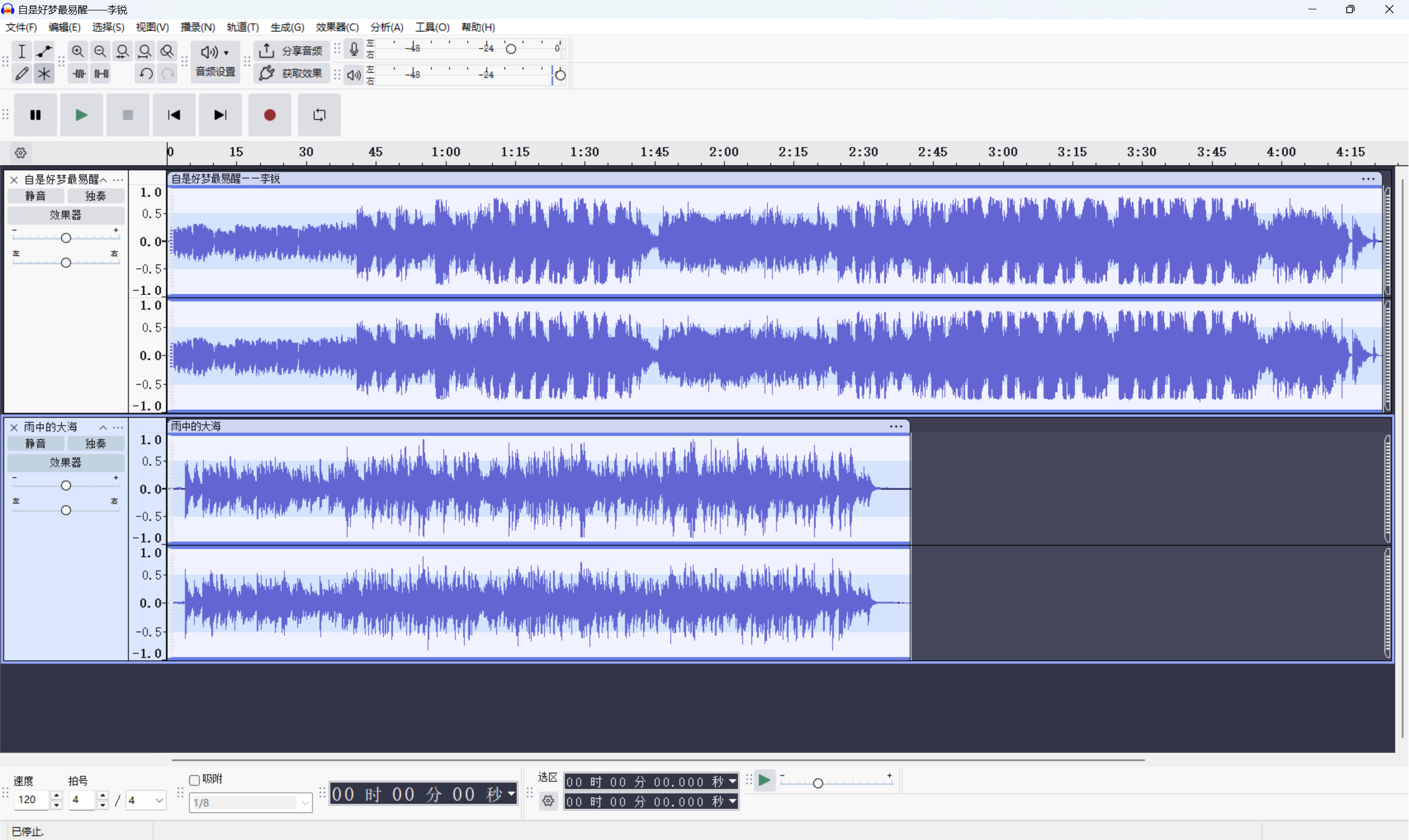
2. 全选+压缩器:按Ctrl+A全选音频,点“效果-压缩器”,新手直接用默认参数:阈值-12dB,比例2:1,其他不用动(我之前瞎调参数,结果音频忽大忽小,还是默认靠谱)。
3. 导出设置:点“文件-导出”,格式选MP3,比特率192kbps,导出前点“预览”听一遍,确认没问题再保存。
不足:界面有点像老软件,对新手不友好,我刚开始调参数花了20分钟,后来熟悉了就快了,适合有一定基础的用户。
不用再为mp3文件太大头疼,这5个技巧覆盖电脑、手机全场景,不管是工作录音还是日常音频,都能快速压缩“瘦身”,完美解决mp3文件太大怎么变小的困扰,省内存又不影响使用。提醒一句,压缩后别着急删原文件,避免后续需要高音质时返工~ 有同款烦恼的赶紧试试,有更好的方法也欢迎留言交流!
分享这些就是希望大家少踩坑,把大文件变成“小身材”,存手机、传微信都方便~如果你们有更好用的工具,也欢迎评论区交流呀!
如果想要深入了解我们的产品,请到 汇帮科技官网 中了解更多产品信息!
没有找到您需要的答案?
不着急,我们有专业的在线客服为您解答!

请扫描客服二维码


 官方正版
官方正版 纯净安全
纯净安全


