登录
- 微信登录
- 手机号登录
微信扫码关注“汇帮科技”快速登录
Loading...
点击刷新
请在微信【汇帮科技】内点击授权
300秒后二维码将过期
二维码已过期,点击刷新获取新二维码
登录
登录
其他登录方式
来源:汇帮科技 修改日期:2026-03-12 10:00
为什么需要JPG转BMP?——场景与必要性
在日常生活和工作中,我们经常会遇到图片格式转换的需求。比如在朋友圈分享旅行照片时,JPG格式的图片体积小、传输快,能让好友快速加载查看;但当需要将这些照片打印成海报时,JPG的压缩可能导致细节丢失,而BMP的无损特性能完美保留每个像素,让打印效果更清晰。在图像识别、PS修图等专业场景中,BMP的无压缩优势也能确保软件处理时获得更精准的图像数据。
另外,很多办公软件在处理特定格式时会有兼容性问题,比如某些专业打印设备要求BMP格式,而图片编辑软件导出时默认JPG格式。这时候转换格式就成了必备技能。想象一下,当你需要给客户发送高清打印样稿,却发现JPG在放大后模糊不清,而BMP能完美呈现所有细节,这时候格式转换就直接影响了工作质量。还有电商卖家处理商品图片时,需要统一格式上传,批量转换BMP能避免因格式问题导致的审核失败。
一、在线转换工具:简单快速,适合临时需求
操作步骤:
1. 搜索平台:打开浏览器(推荐Chrome、Edge等主流浏览器),在搜索栏输入“在线图片转换工具”,选择前三位结果(通常是转化效率高、用户评价好的平台)。注意查看网站是否有HTTPS加密标识,避免泄露隐私。
2. 上传图片:进入平台后,找到“选择文件”或“上传图片”按钮,点击后从本地文件夹中选择需要转换的JPG文件。部分平台支持直接拖拽图片到指定区域,操作更便捷。
3. 设置参数:在格式选项中,下拉菜单选择“BMP”格式。如果需要调整画质,可以选择“高画质”选项(一般免费版默认标准画质,付费版支持自定义压缩率)。
4. 开始转换:点击“转换”按钮,等待进度条完成。转换速度取决于图片大小和网络速度,一般1-5MB的图片只需10-30秒。
5. 下载结果:转换完成后,平台会显示“转换成功”提示,点击“下载”按钮即可保存BMP文件到本地。建议转换后检查文件大小是否合理,避免过度压缩导致画质损失。
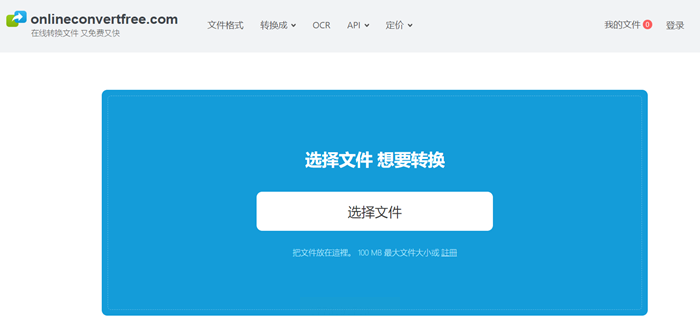
注意事项:
- 在线工具存在隐私风险,避免上传敏感图片(如身份证照片、工作证件等),转换完成后及时删除原文件和转换后的临时文件。
- 免费版通常有文件大小限制(如单文件≤5MB),超过时需升级付费版或选择其他方法。
- 网络不稳定时转换可能中断,建议使用有线网络或切换Wi-Fi环境。
二、电脑端专业软件:批量处理,适合长期使用
1. 汇帮图片处理器:一站式办公助手
软件名称:汇帮图片处理器
下载地址:https://www.huibang168.com/download/XwByxR1noPx3
适用场景:日常办公、图片批量处理、格式标准化
操作步骤:
1. 安装软件:如果尚未安装,从官网下载“汇帮图片处理器”,按照安装向导完成安装(注意勾选“创建桌面快捷方式”,方便后续使用)。
2. 启动软件:双击桌面图标打开,首次使用会弹出功能引导窗口,可直接点击“开始使用”进入主界面。
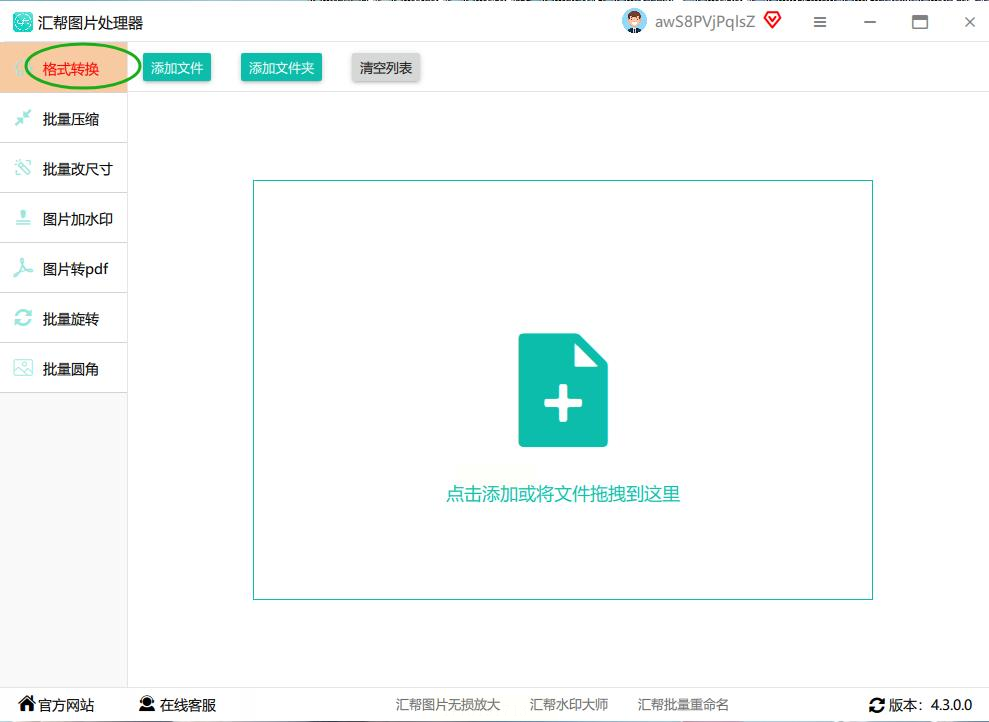
3. 选择功能:在左侧功能菜单中找到“格式转换”,点击进入。界面清晰显示“图片格式转换”“批量处理”等选项。
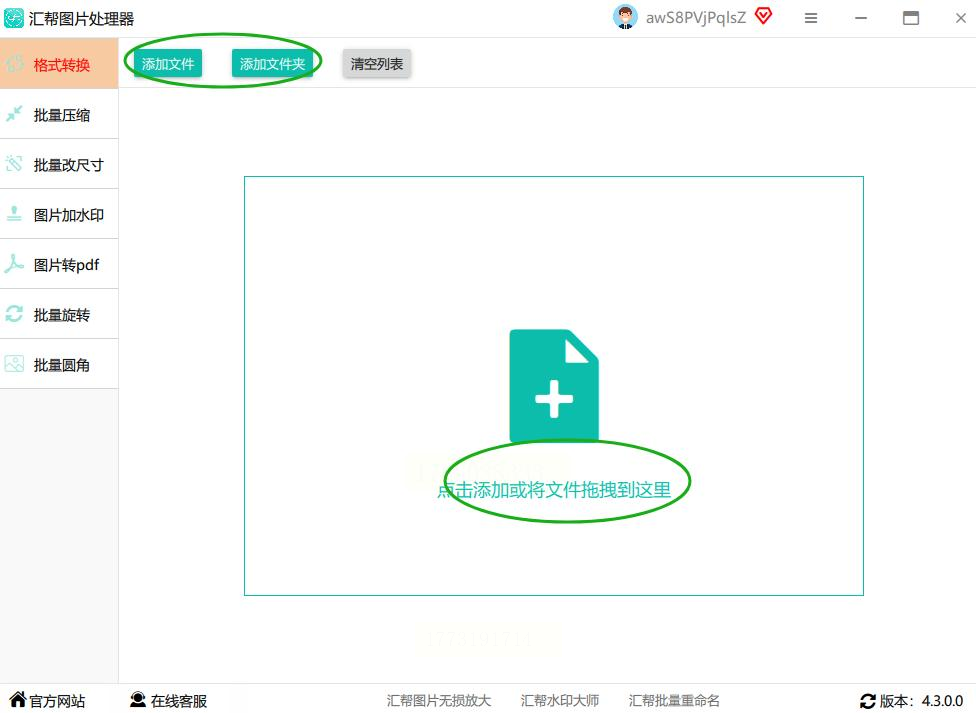
4. 添加文件:点击中间“添加文件”按钮,可通过以下三种方式导入图片:
- 单选:直接点击文件添加
- 多选:按住Ctrl键逐个点击
- 批量导入:拖拽整个图片文件夹到操作区,或使用“Ctrl+A”全选文件夹内所有图片
5. 设置参数:
- 输出格式:下拉菜单选择“BMP”,系统支持同时转换为其他格式(如PNG、JPG)
- 保存路径:点击“浏览”选择目标文件夹(建议新建专门的“BMP转换”文件夹便于管理)
- 画质设置:BMP默认无损格式,无需额外设置;如需调整,可选择“高压缩比”(适用于体积敏感场景)
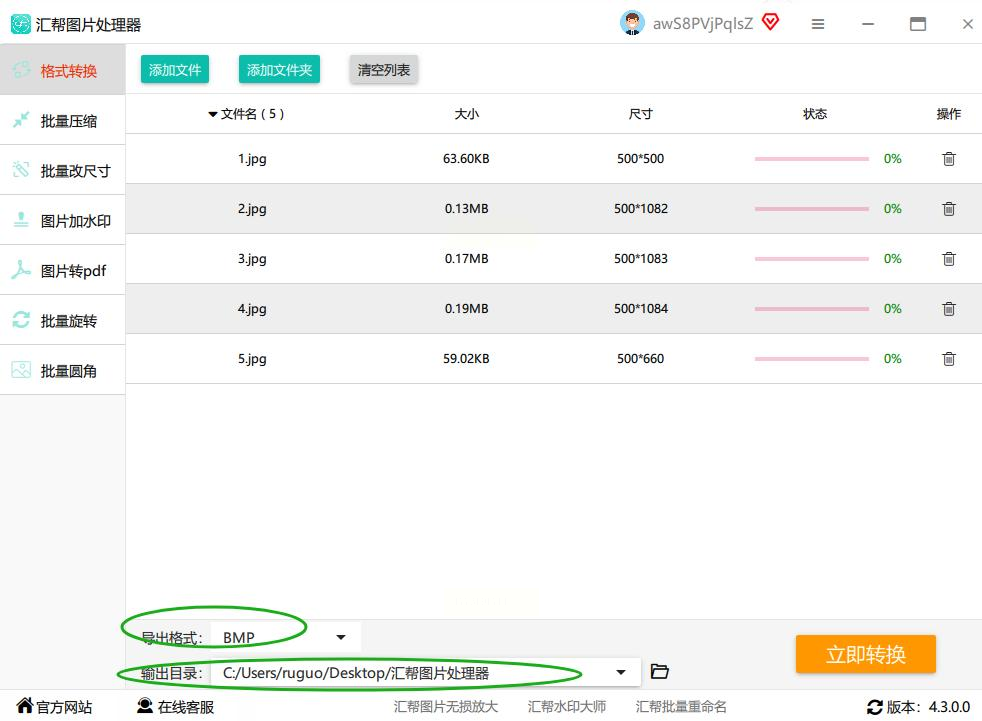
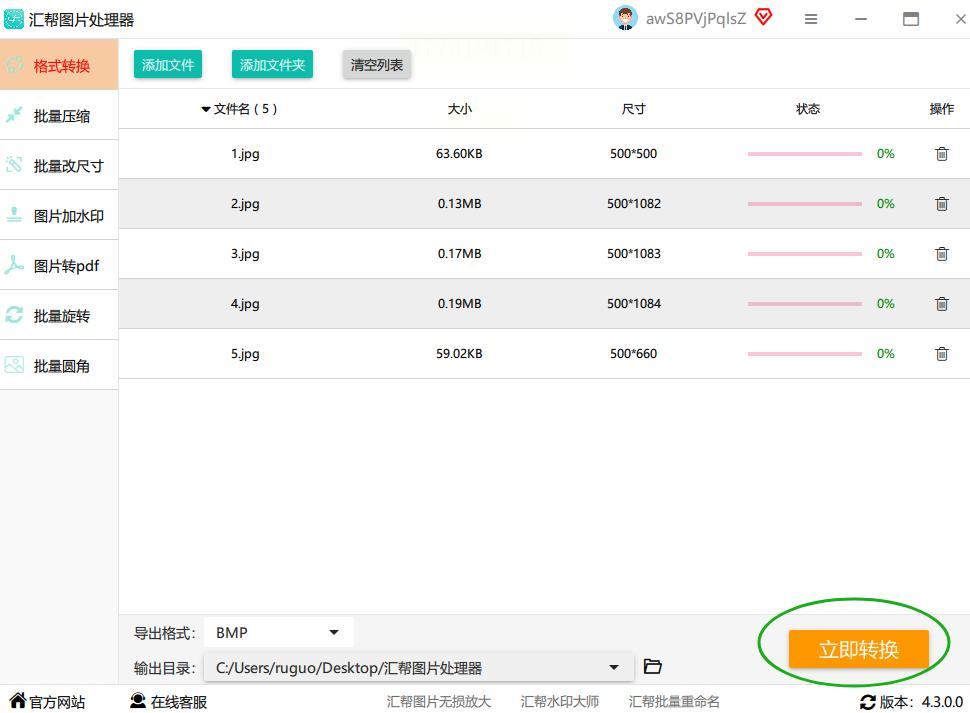
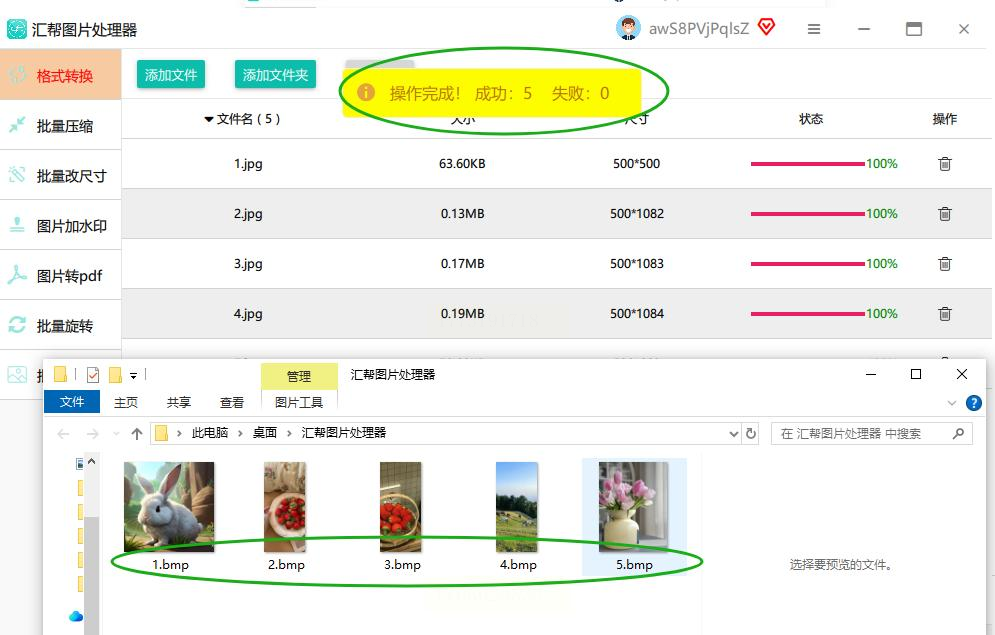
6. 执行转换:确认所有参数无误后,点击右下角“开始执行”按钮。软件会自动处理图片,进度条显示当前转换状态,完成后会弹出提示窗口。
7. 检查结果:打开目标文件夹,查看生成的BMP文件。右键点击文件,选择“属性”查看大小是否与原JPG相当(无损转换),如有异常可重新操作。
优势:支持批量处理、拖拽导入、格式自定义,界面简洁无广告,适合日常办公场景。
2. 视频助手:多功能工具包中的隐藏功能
操作步骤:
1. 启动:打开后点击左侧“工具”菜单,找到“图片转换”子选项。
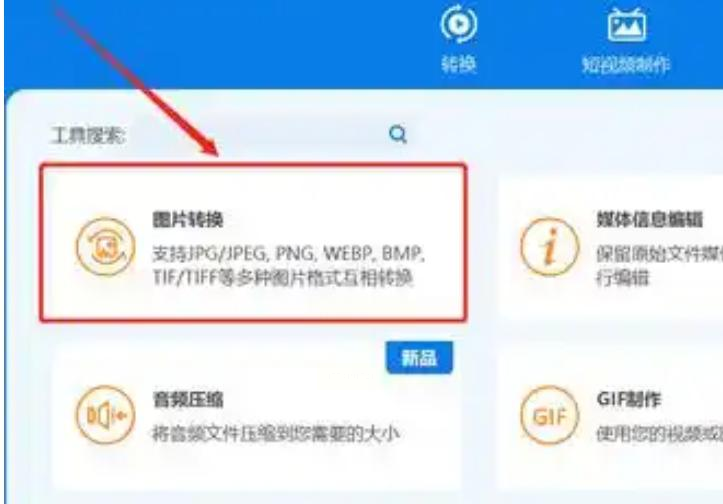
2. 导入图片:点击“添加图片”按钮,可直接导入单张或多张JPG图片,支持批量处理。
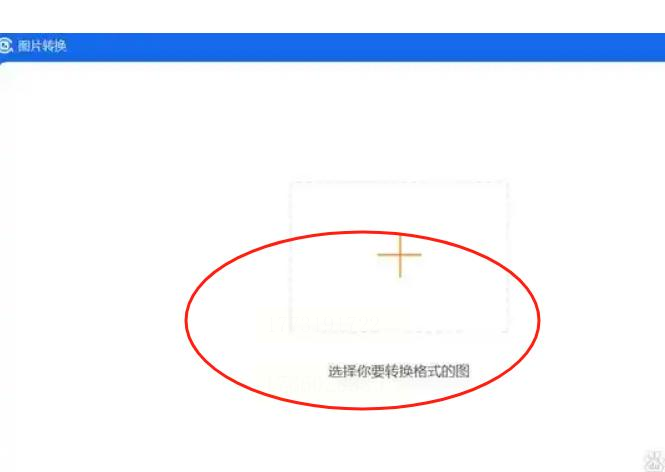
3. 选择格式:在右侧“输出格式”下拉菜单中选择“BMP”,可同时设置“覆盖原文件”或“保存到新文件夹”选项。
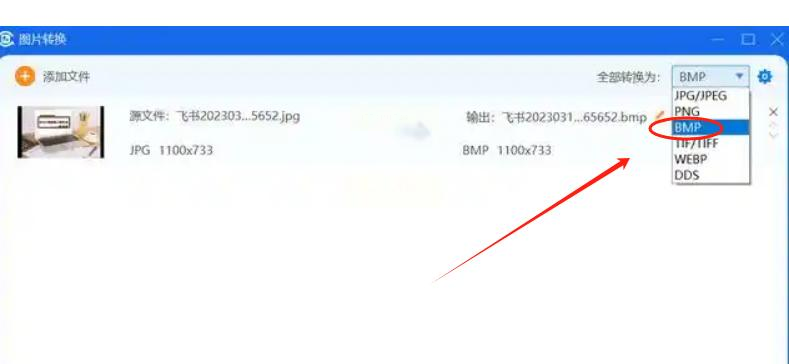
4. 执行转换:点击“开始转换”,软件会在后台处理图片,完成后显示转换成功的文件列表。
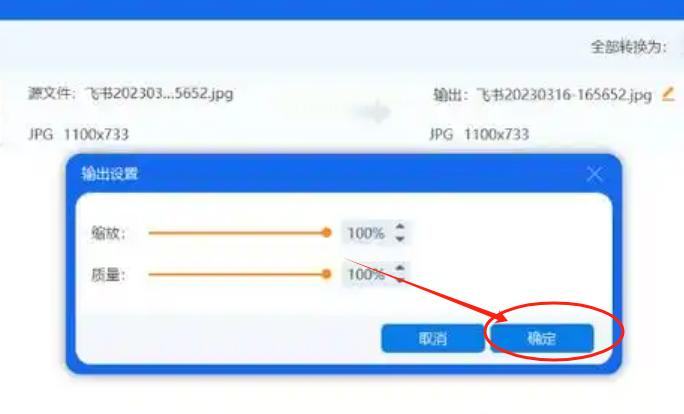
注意:该软件主打视频处理,图片转换功能相对基础,适合偶尔处理图片且同时需要视频剪辑的用户。
三、专业图像编辑软件:精细控制,适合专业需求
1. Adobe Photoshop:专业图像编辑领域标杆
适用场景:图片后期处理后格式转换、高精度需求
操作步骤:
1. 打开图片:启动PS后,点击“文件”→“打开”,选择JPG图片。
2. 保存为BMP:点击“文件”→“存储为”,在弹出的对话框中,“格式”选择“BMP”,点击“保存”。
3. 设置参数:首次转换会弹出BMP设置窗口,选择“无压缩”或“默认压缩”,点击“确定”完成转换。
优势:专业级画质控制,可在转换时调整色彩深度、分辨率等参数,适合摄影后期处理。
2. GIMP(开源免费软件):适合Linux用户或预算有限的办公场景
操作步骤:
1. 导入图片:打开GIMP后,通过“文件”→“打开”导入JPG文件。
2. 导出为BMP:点击“文件”→“导出为”,选择“BMP”格式,在导出设置中勾选“保存为BMP”,点击“导出”即可。
优势:完全免费无水印,支持多平台,适合技术爱好者或非盈利项目使用。
四、系统自带工具:Windows/Mac双平台支持
Windows系统:画图工具+命令提示符
操作步骤:
1. 画图工具转换:
- 右键点击JPG文件→“打开方式”→“画图”
- 打开后点击“重新调整大小”,保持比例,分辨率设为原尺寸(避免二次压缩)
- 点击“文件”→“另存为”,格式选择“BMP”,命名后保存
2. 命令提示符批量转换(适合进阶用户):
- 按下Win+R,输入“cmd”打开命令行窗口
- 进入图片所在文件夹:`cd C:\Your\Image\Folder`
- 输入转换命令:`copy /b *.jpg newimage.bmp`(批量转换所有JPG为一个BMP,需注意合并问题)
Mac系统:预览应用+终端命令
操作步骤:
1. 预览工具转换:
- 右键JPG文件→“打开方式”→“预览”
- 点击“文件”→“导出”,格式选择“BMP”,设置分辨率后导出
2. Automator工作流(自动化处理):
- 打开“Automator”,选择“快速操作”
- 添加“转换图像”操作,设置格式为BMP,选择目标文件夹
五、批量转换工具:提高效率,适合大量图片处理
1. FastStone Image Viewer:轻量快速,支持批量处理
操作步骤:
1. 导入图片:打开软件,使用“Ctrl+O”批量选择JPG文件
2. 设置输出:点击菜单栏“转换”→“批量转换”
3. 格式设置:选择输出格式为BMP,设置保存路径
4. 执行转换:点击“开始转换”,软件会自动处理所有图片
2. IrfanView:老牌图像浏览工具,适合批量操作
操作步骤:
1. 打开图片:Ctrl+O导入多张JPG
2. 转换设置:F12调出批量转换窗口,设置输出格式为BMP
3. 开始转换:选择输出路径,点击“开始”
六、常见问题与解决方案
1. 转换后图片体积过大:
- 问题原因:BMP默认无损压缩,导致文件体积较大
- 解决方法:转换时选择“压缩BMP”选项,或在转换前调整图片分辨率
2. 转换后画质模糊:
- 问题原因:JPG本身是压缩格式,转换后未恢复原始分辨率
- 解决方法:转换前检查图片原始分辨率,必要时重新导出原图后转换
3. 批量转换失败:
- 问题原因:软件不支持多格式混合或路径含特殊字符
- 解决方法:创建新文件夹,移动图片至纯英文路径文件夹后再转换
4. 在线转换后文件损坏:
- 问题原因:网络中断或平台服务器故障
- 解决方法:使用稳定网络,选择多平台验证的转换工具
七、总结与实用建议
通过以上五种方法,我们可以根据不同场景灵活选择JPG转BMP的处理方式:
- 临时需求:优先使用在线工具(推荐转换兔、Convertio等)
- 日常办公:汇帮图片处理器是高效选择,支持批量转换和格式设置
- 专业需求:Photoshop或GIMP可在转换时调整画质参数
- 系统自带功能:适合对电脑操作熟悉的用户,无需额外安装软件
使用这些方法的好处:
1. 提升工作质量:确保打印、编辑等场景下的图像细节完整
2. 优化传输效率:批量处理后可统一格式,减少文件传输时间
3. 拓展应用场景:将社交分享的JPG转化为专业用途的BMP
4. 规避兼容性问题:解决不同软件、设备间的格式兼容问题
操作注意事项:
- 转换前备份原文件,防止意外损坏
- 优先选择中文界面的工具,避免因语言障碍操作失误
- 对重要文件转换时,建议同时使用两种不同工具验证结果
- 定期清理临时文件,避免占用过多存储空间
掌握这些转换技巧,不仅能解决当前工作中的格式困扰,更能提升图像处理的整体效率。无论是学生党处理课程作业,还是职场人优化办公流程,图片格式转换都是一项基础而实用的技能。随着数字化工作的普及,这些技巧将成为你提升工作效率的"隐形助手",让你在面对各类图片需求时都能从容应对。
如果想要深入了解我们的产品,请到 汇帮科技官网 中了解更多产品信息!
没有找到您需要的答案?
不着急,我们有专业的在线客服为您解答!

请扫描客服二维码


 官方正版
官方正版 纯净安全
纯净安全


