

上个月整理自驾游的照片,翻到一张在山区拍的风景照,画面很好看,但翻遍手机相册都查不到拍摄地点,想补个定位标记也无从下手。后来问了身边几个做勘察工作的朋友,发现他们经常要为工程照片补录GPS信息,理由也很简单:甲方验收时要求每一张照片都能对应到具体位置,没有经纬度就过不了关。
所谓“如何在照片中加入gps地理位置信息”,其实就是给照片的EXIF元数据写入经度、纬度、海拔等坐标字段。做完之后,无论是用手机相册、电脑看图软件,还是地图应用,都能直接读取拍摄位置。这篇文章就把我试验过的5种方法整理出来,前两种适合批量处理,后三种更偏向日常随手操作,大家按需选用即可。下面先给出各方案的大致差异,再进入详细步骤。
 #### 方法一:汇帮元数据编辑器(批量处理,效率优先)
先用它作为主力方案来演示。整个流程走下来大约需要两分钟,比较适合需要一次性处理几十张甚至上百张照片的情况。
第一步:下载并安装软件
在浏览器里搜索“汇帮元数据编辑器”,进入下载页面,下载完成后解压安装。安装过程没有额外插件,一路按默认选项走就行。
第二步:进入图片元数据编辑模块
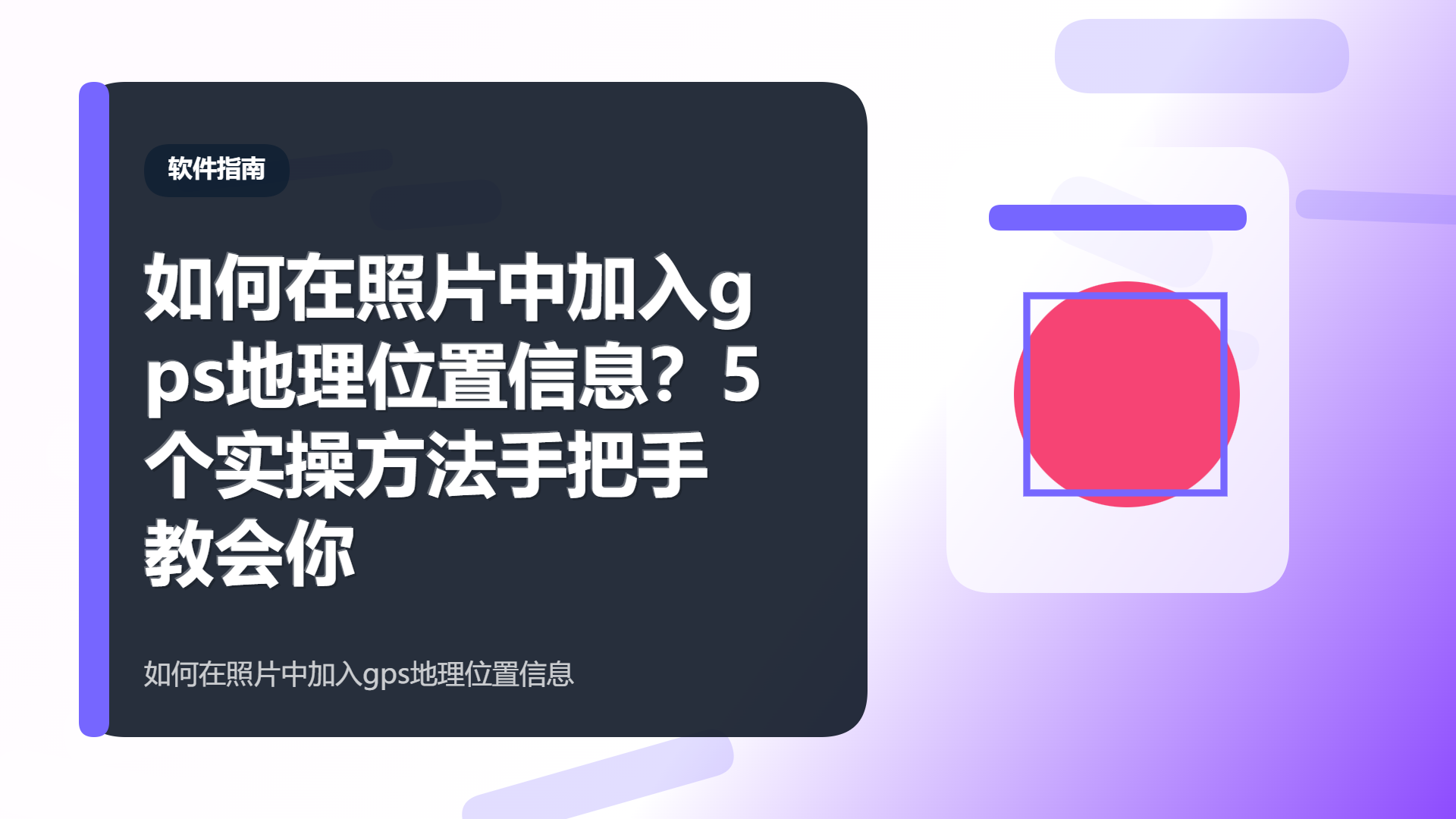
打开软件后,首页能看到图片、Office文档、PDF、视频等几个功能区块。这里我们用到的是左上角的“图片元数据编辑”模块,点击后进入图片处理主界面。
 第三步:导入照片
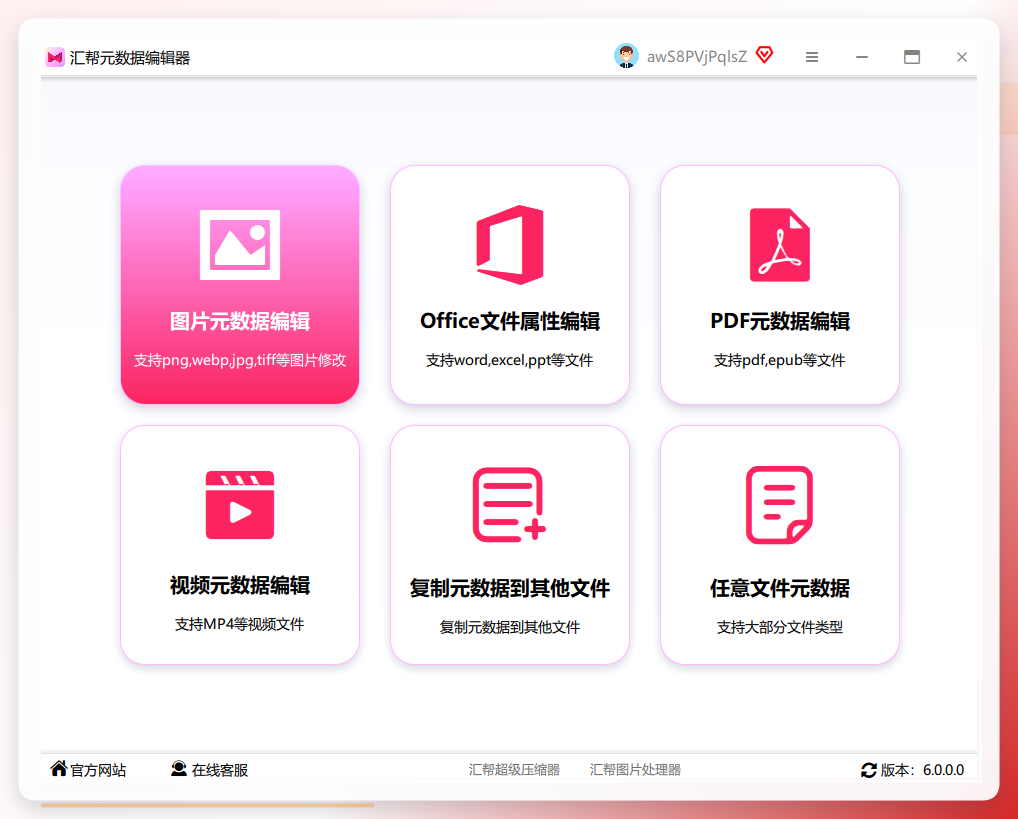
点击窗口左上角的“添加文件”按钮,可以将单张图片加入列表;如果照片数量较多,也可以直接用“添加文件夹”一次性导入整个目录下的所有图片。
 第四步:定位GPS输入区域
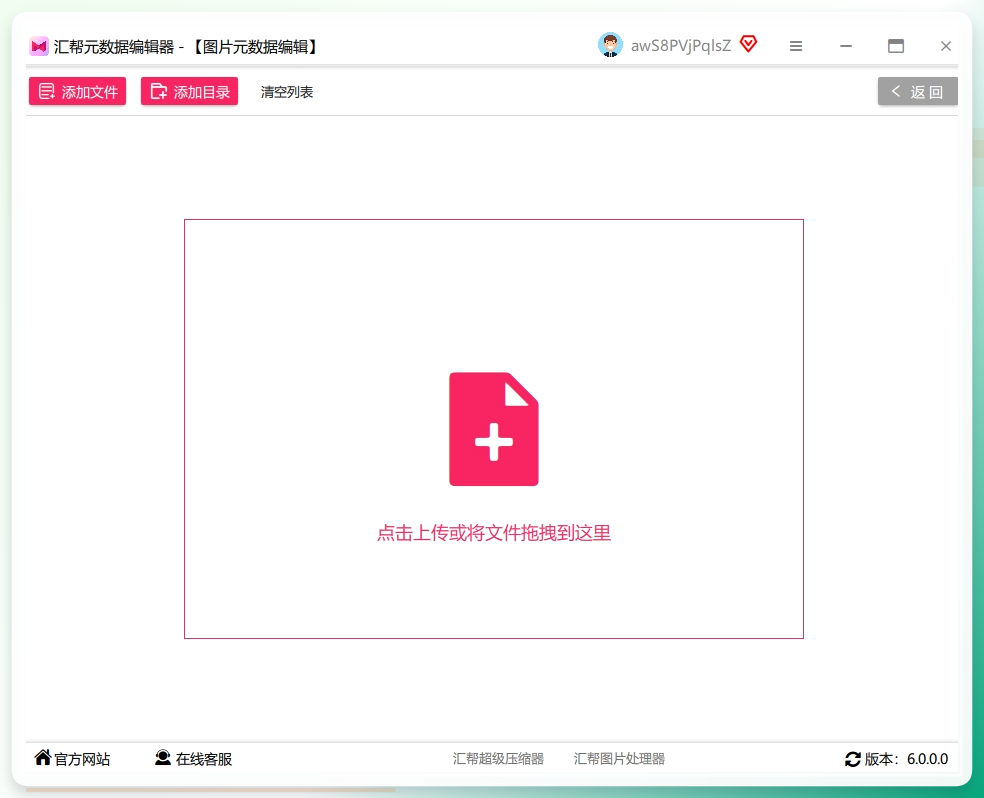
图片加载完成后,右侧属性列表往下翻,找到GPSLatitude(纬度)和GPSLongitude(经度)两个字段,这就是我们要填写的位置信息核心区域。旁边还有GPSAltitude(海拔)等可选项,按实际需求填写。
 第五步:查询坐标并填写
坐标从哪儿来?最简单的办法是使用地图自带的坐标拾取功能。以百度地图坐标拾取系统为例:打开页面后,在搜索框输入拍摄地点名称,比如“苏州拙政园”,页面会返回对应的十进制度数——纬度31.3246,经度120.6293。把这两个数字复制保存好。

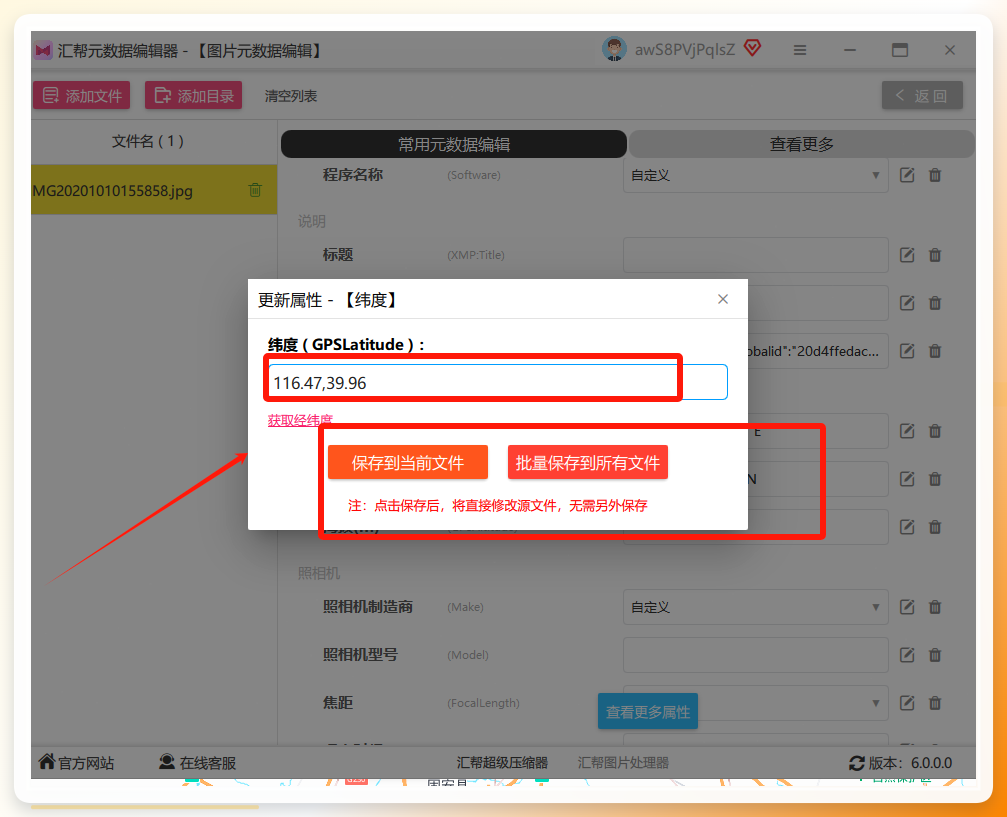
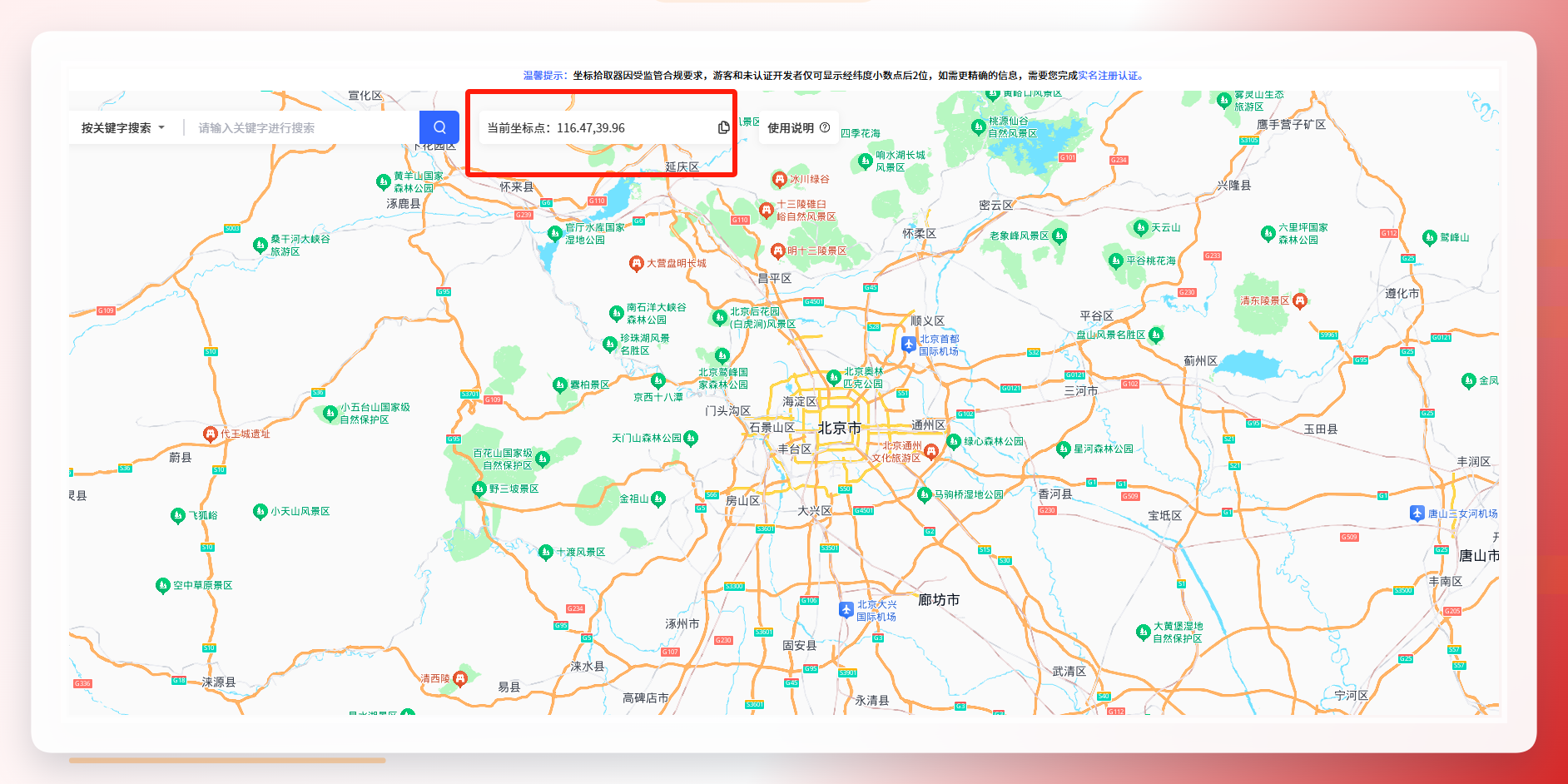 回到软件界面,将纬度填入GPSLatitude,经度填入GPSLongitude。如果拍摄地点不唯一,也可以逐个选中照片分别填写对应的坐标。
 窗口下方有两个保存选项:“保存到当前文件”只对选中的这一张生效;如果这些照片都是在同一地点拍的,可以直接点“批量保存到所有文件”,一次性把所有照片的GPS信息统一写入,省去逐张操作的麻烦。
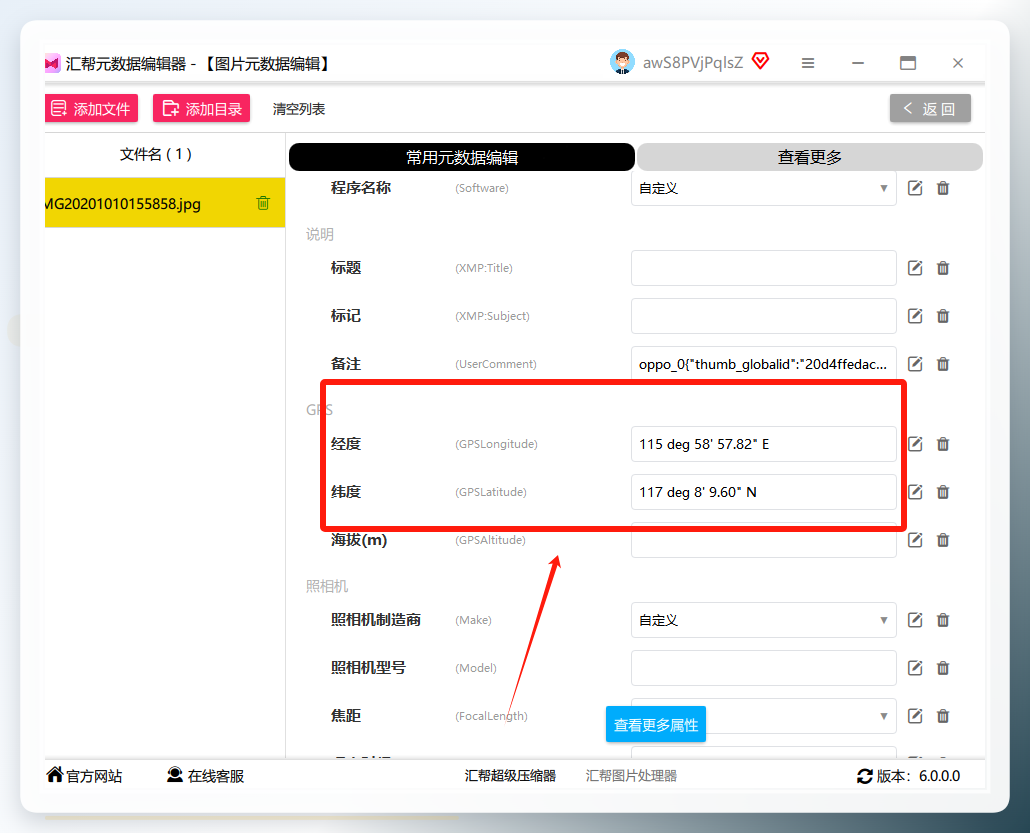
 第六步:核验写入结果
点完保存,回到左侧GPS分类区域,能看到经纬度数值已经显示在图片的元数据中。到这一步,一张带GPS信息的照片就处理好了。
 #### 方法二:MagicEXIF(Excel批量匹配)
如果手头有几百张照片,且每张对应不同的坐标信息,可以在Excel里提前整理好清单,再通过MagicEXIF批量匹配。
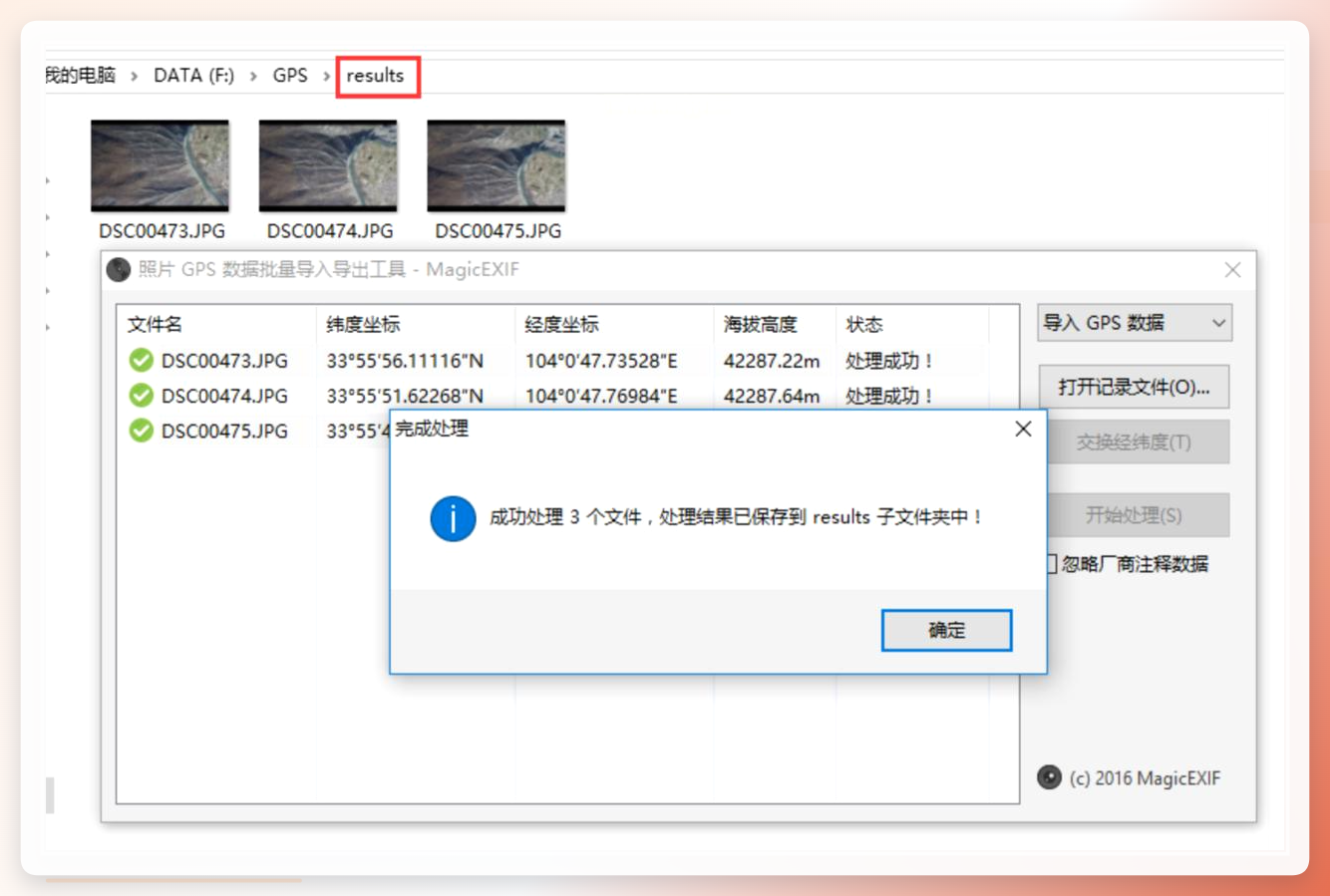
先把照片文件名(含扩展名)、经度、纬度、海拔四列信息做好,保存为CSV格式。然后打开MagicEXIF,找到“GPS批处理”功能,导入刚才的CSV文件,软件会自动扫描同名图片并写入坐标。

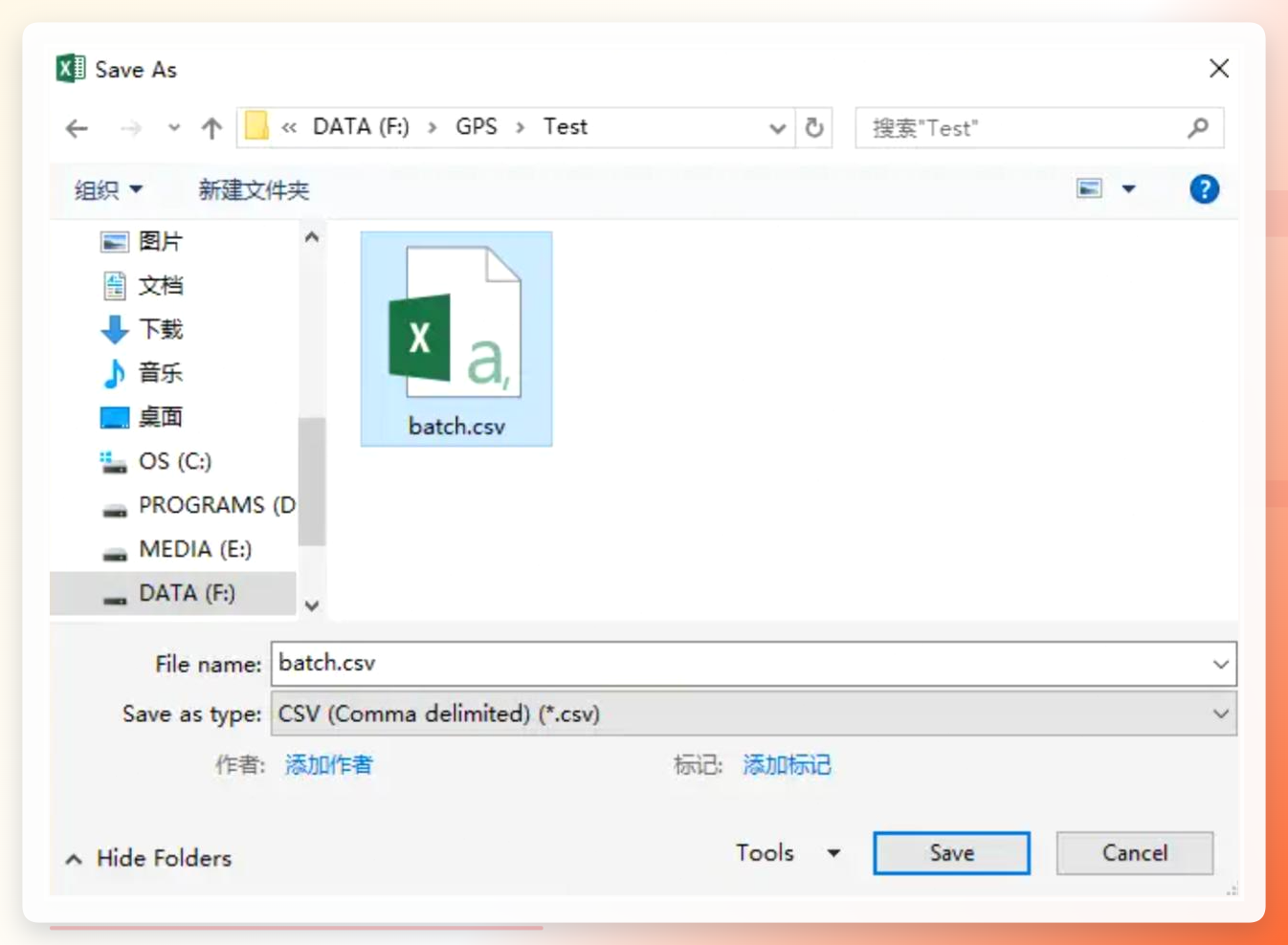
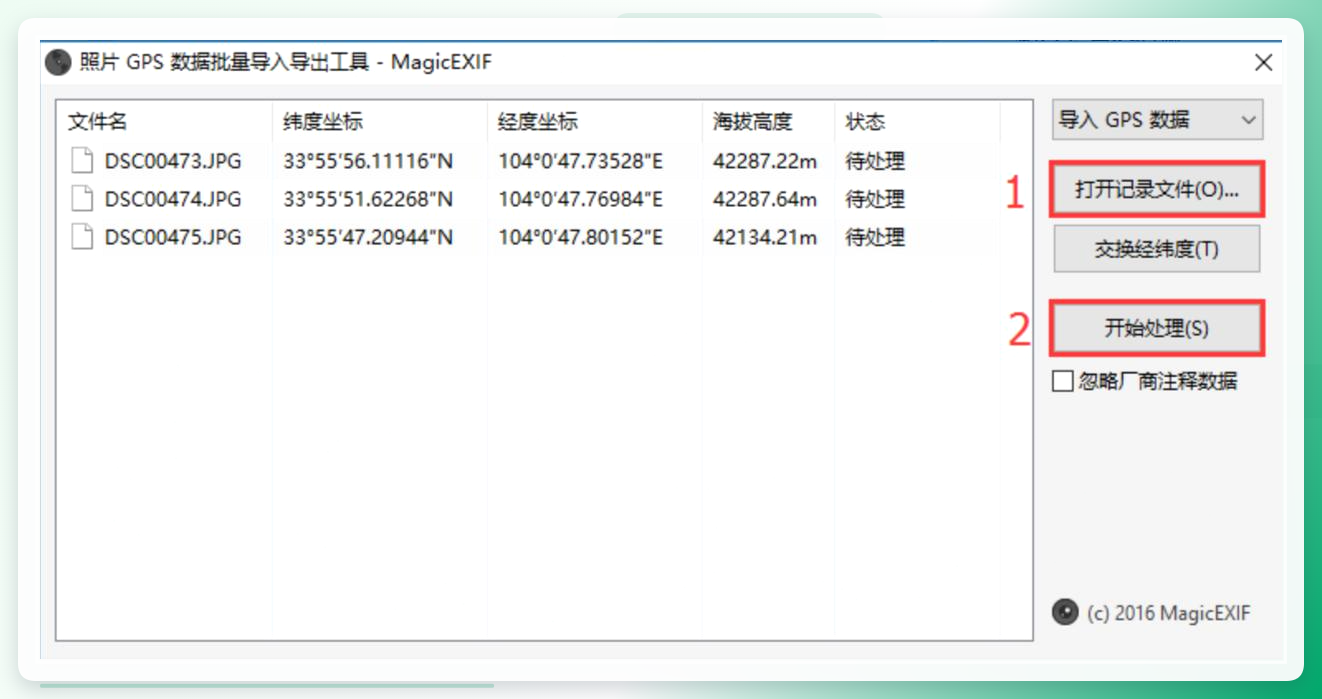 处理完成后,程序会在原文件夹下生成一个“results”子目录,所有写入GPS信息的照片都保存在这里,原图不会被改动。右键任意一张输出图片,点“属性→详细信息”,就能看到经纬度数据。
 #### 方法三:手机相机自带设置(新拍照片)
这个方法适合还没拍照、打算直接在拍摄环节就带上定位信息的情况。以华为手机为例:
打开图库,切换到“相册”页签,点击“更多”→“设置”,打开“拍摄地点”和“图库网络连接”两个开关。
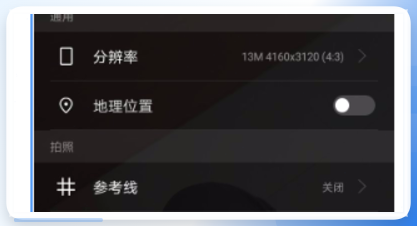
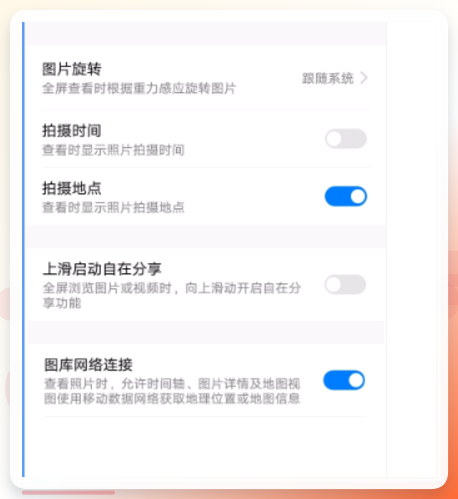 再打开相机,进入相机的“设置”菜单,找到“地理位置”选项并开启。这样每按一次快门,照片就会自动写入当前位置信息。
 拍完之后回到图库,照片列表下方会出现“位置”字样,点开底部的“地图”按钮,还能直接看到整张照片在地图上的落点。
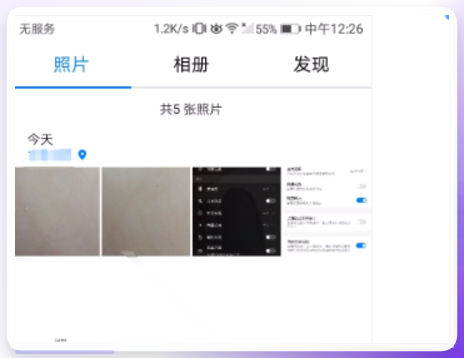 不过要注意:不同品牌的相机设置路径略有差异,但大体都在“相机设置”或“更多设置”里找“地理位置”开关。此外,部分手机在省电模式或隐私保护模式下会自动关闭定位权限,需要手动确认。
方法四:美图秀秀App(单张应急)
偶尔只需要给一两张照片补位置的话,用手机修图软件也能办到。以美图秀秀App为例:打开一张照片,进入“编辑”页,找到“更多”或“工具箱”里的“添加位置信息”功能,输入地点名称或直接在地图上选点,保存即可。多个主流修图App都内置了类似功能,具体入口名称可能略有不同,但思路是一致的——在照片编辑面板里找带“位置”或“定位”字样的按钮。
这个方法的好处是手机上就能搞定,临时发朋友圈、做记录比较方便;缺点是单张操作,效率偏低,不适合批量整理。
方法五:在线EXIF工具(轻量应急)
如果电脑上恰好没装软件,浏览器打开一个在线的EXIF编辑服务(例如exifdata.com等),上传照片后就能看到当前所有元数据字段,找到GPS部分手动填入经纬度,再导出一份新照片即可。
这类在线工具的优点是免安装、上手快,但有几个明显的短处:一是单张处理,照片多了会非常耗时;二是涉及隐私的照片不建议上传到第三方网站;三是部分工具导出的图片会压缩画质,需要留意画质选项。所以它更适合“手头只有一张且不急用”的场景。
注意事项
经纬度格式要统一。大多数地图拾取工具默认输出十进制度数(如31.3246),但部分软件支持度分秒格式(31°19′28.56″),填错格式会导致位置偏移。
分享原图会暴露位置。照片一旦写入GPS信息,通过微信、邮件发送原图时,对方就能看到你的精确拍摄地点。如果介意隐私,发送前可以在相册里关闭定位信息再分享。
批量处理前先备份。虽然常规的元数据编辑不会损坏原图,但为了保险起见,批量操作之前把原始照片复制一份到单独的文件夹会比较稳妥。
不同地图拾取坐标可能有小幅偏差。这是正常现象,如果不是用于测绘等精度要求高的场合,日常使用完全够用。
回到“如何在照片中加入gps地理位置信息”这个问题上,方法其实不少,关键是匹配自己的场景。
如果是新拍的照片,直接在手机相机设置里打开“地理位置”开关,成本几乎为零;如果是已经拍完的老照片,数量少可以用手机App或在线工具;数量大、需要批量处理的,选汇帮元数据编辑器这类本地软件更踏实,操作路径清晰,处理速度也跟得上。MagicEXIF则适合手里有Excel坐标表、需要批量对应写入的进阶场景。
希望这篇教程能帮你把照片里的地点信息补全,下次翻相册的时候,每张照片都能说清自己是在哪儿拍的。如果你在操作过程中遇到其他问题,欢迎在评论区交流,看到会尽量回复。
