

mp4如何转换成动态壁纸格式,说白了就是把视频变成GIF或者某些系统能认的动态图格式。路子有好几条,有的简单有的稍微费点劲,我把自己用着还算顺手的几个法子捋一捋,你们看哪个适合自己就拿去用。
 第一个法子:汇帮视频格式转换器。
步骤如下:
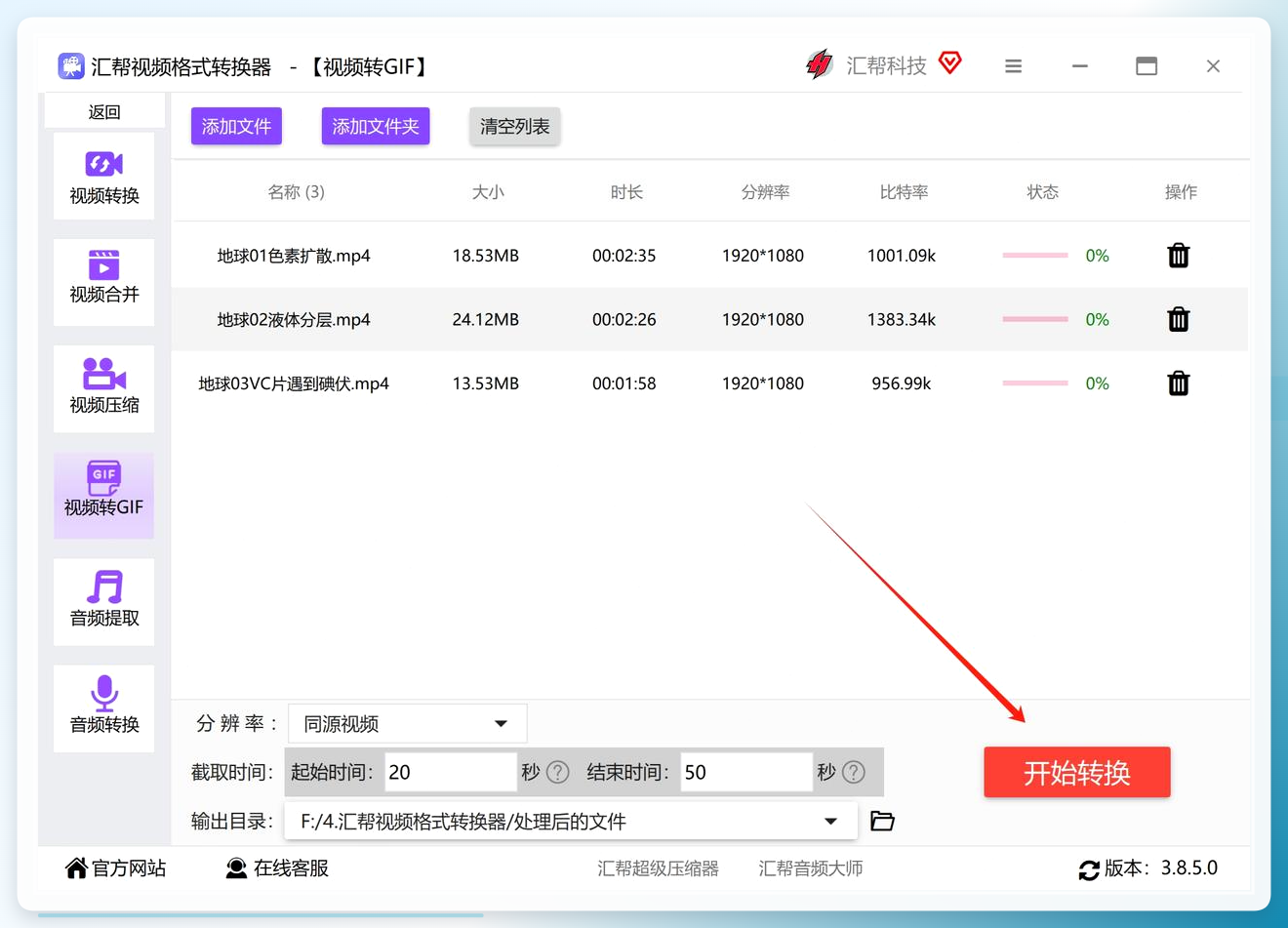
步骤1. 打开电脑上装好的汇帮视频格式转换器,主界面上有个“视频转GIF”的选项,点进去就行。
 步骤2. 把你要转的mp4文件直接拖到软件窗口里,或者点中间那个添加图标去选文件也行。
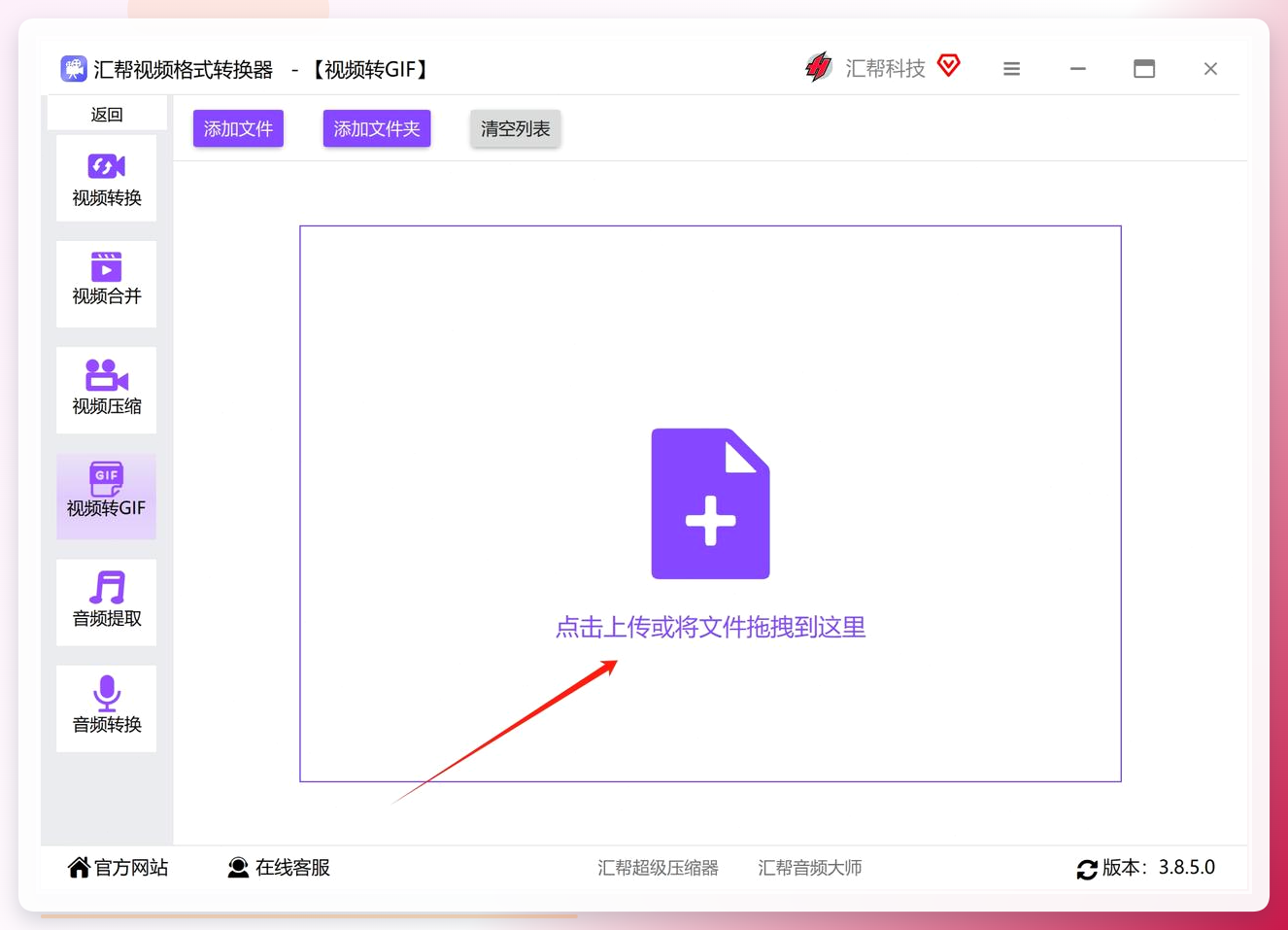 步骤3. 文件加进去之后,在软件底部找到设置GIF生成时间区间的地方。
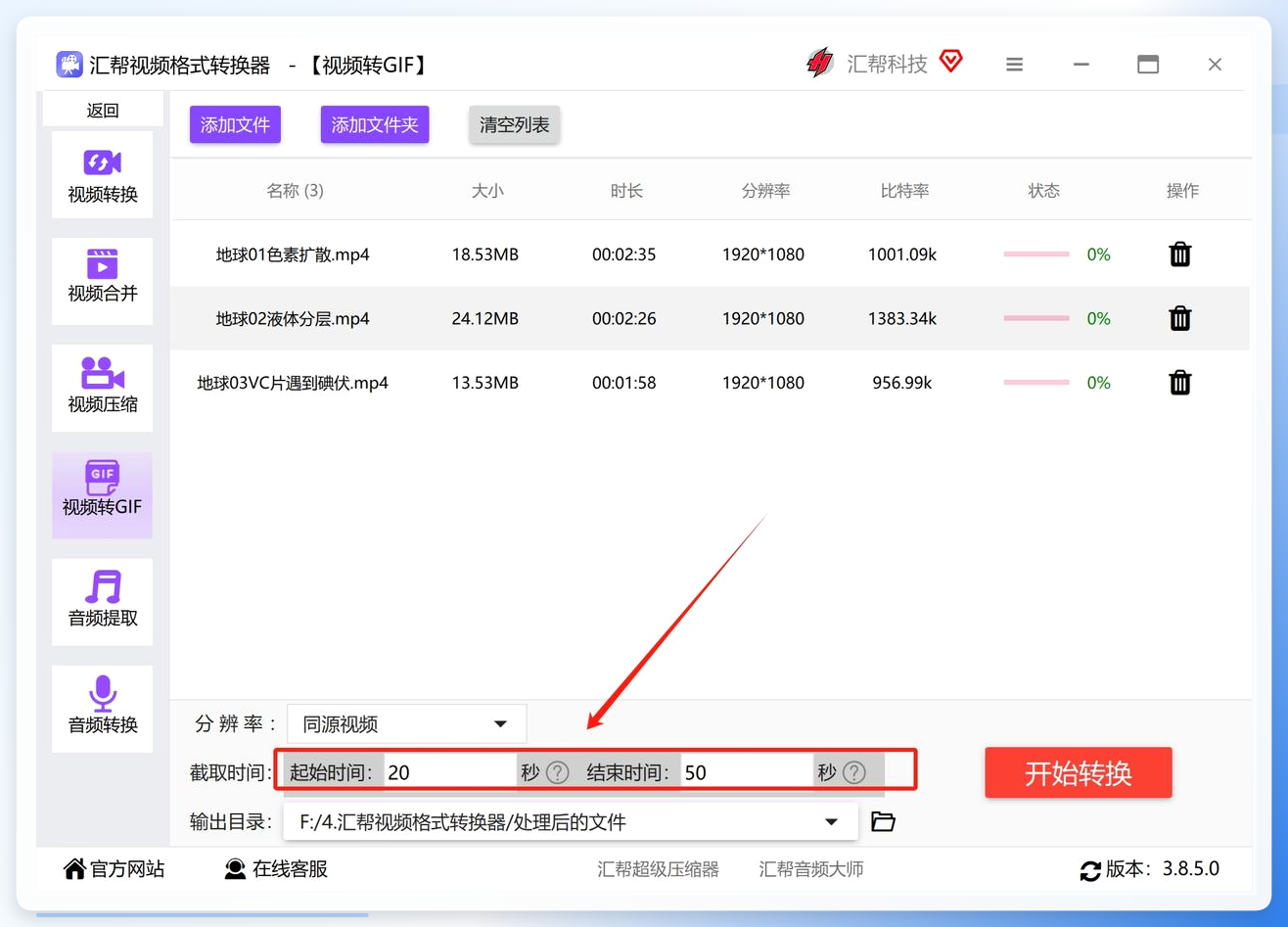
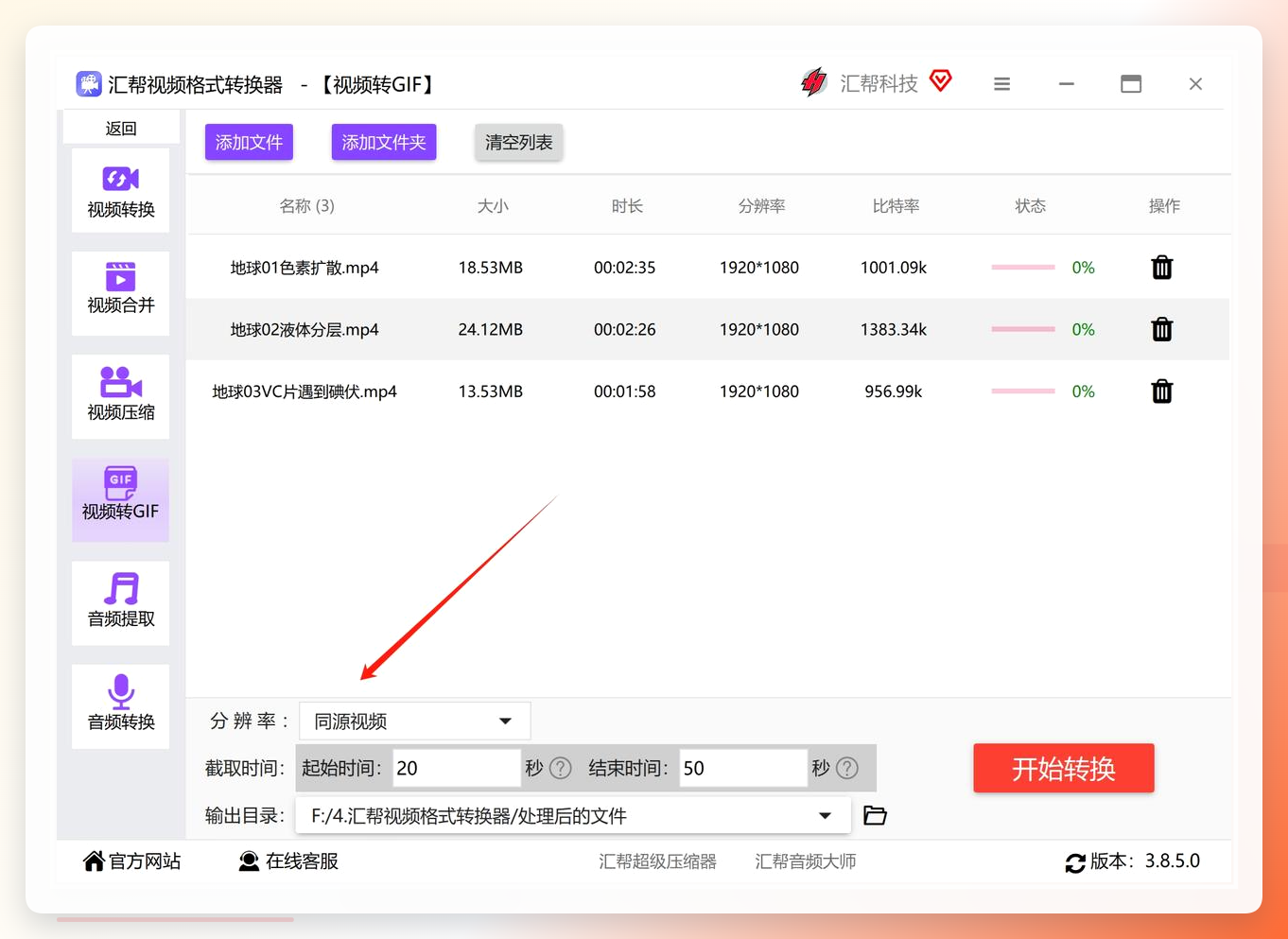 步骤4. 具体设置截取的起始时间,这里是以秒为单位的。
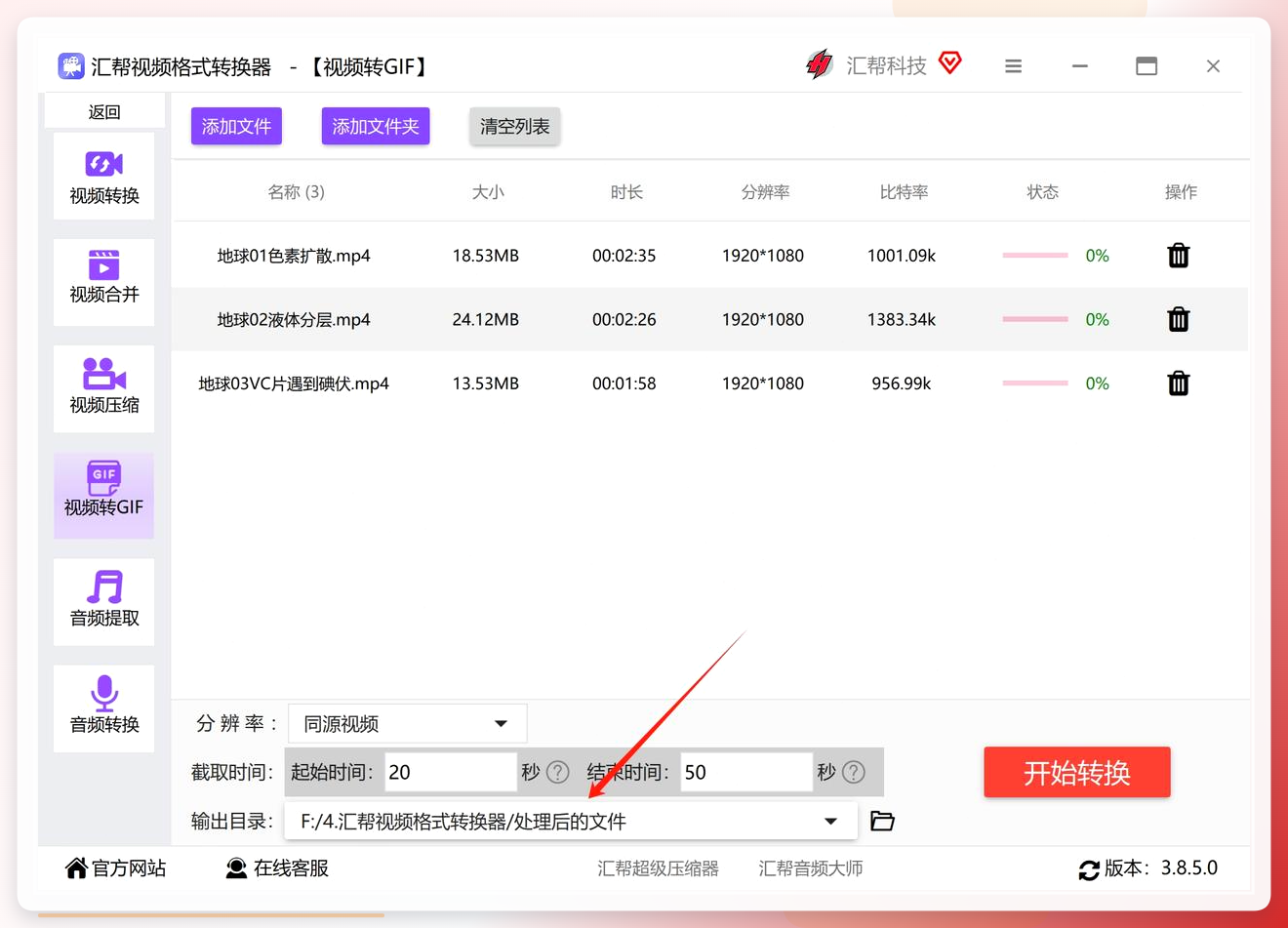
 步骤5. 选一个文件夹用来存放生成出来的GIF文件。
 步骤6. 点击“开始转换”按钮,然后等着就行了。转换速度看视频大小和电脑配置,一般几秒到几十秒不等。
 第二个法子:彩虹办公中心。
操作逻辑差不多:
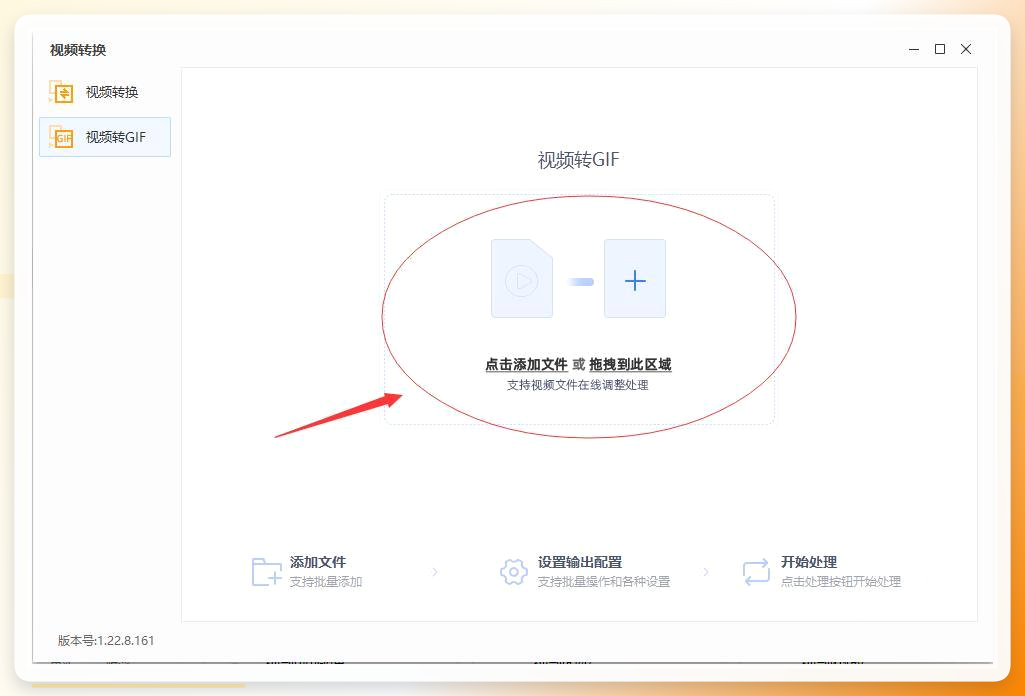
打开软件后点【视频处理】再选【视频转gif】。
添加文件的方式也是拖拽或者点按钮选择,支持批量导入。
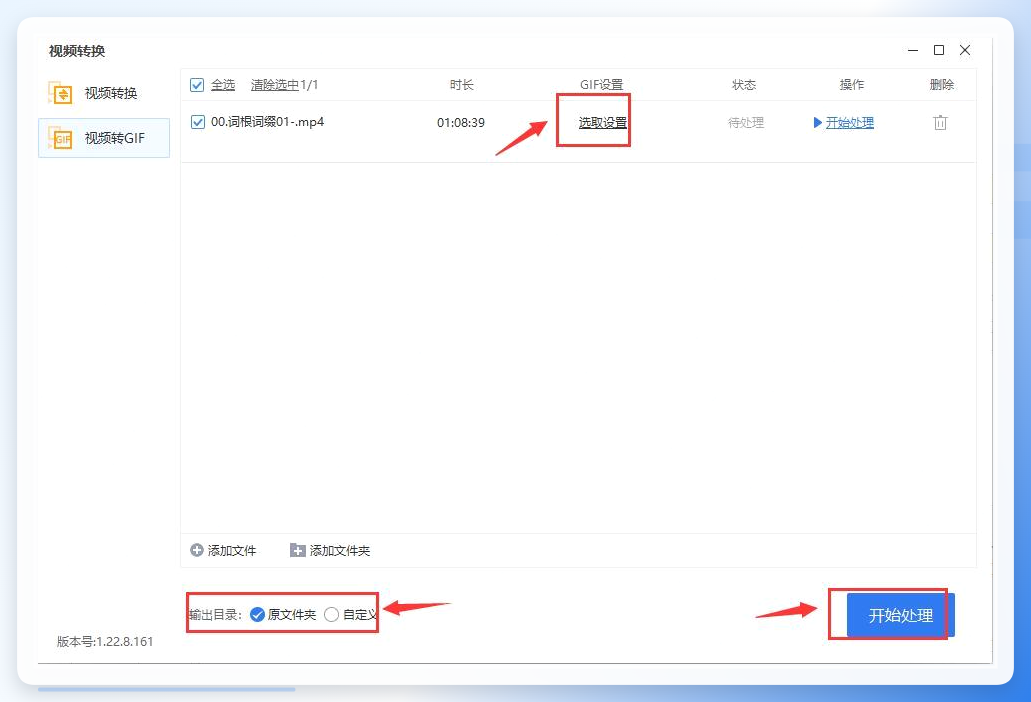
 如果视频内容太长,可以点【选取设置】来截取片段,最后点【开始处理】等着就行。
 第三个法子:FFmpeg
打开命令行。然后输入指令,比如设置fps=15表示每秒15帧,scale=480:-1表示输出宽度480像素、高度按比例自动算。
这些参数都能按自己需求调。回车运行,等命令跑完,同目录下就能找到生成的GIF。
第四个法子:Clipchamp,
打开后点“Upload media”上传mp4,拖动时间轴上的滑块选片段。
它里面还能加文字、贴纸、特效这些,甚至能用AI降噪优化音频。
编辑完点右上角“Export”,格式选“GIF”,设置好质量参数再导出下载就行。
最后一个法子:汇帮GIF制作软件
打开软件选【视频转GIF】,点【浏览】选视频源文件,左边参数按需设置。
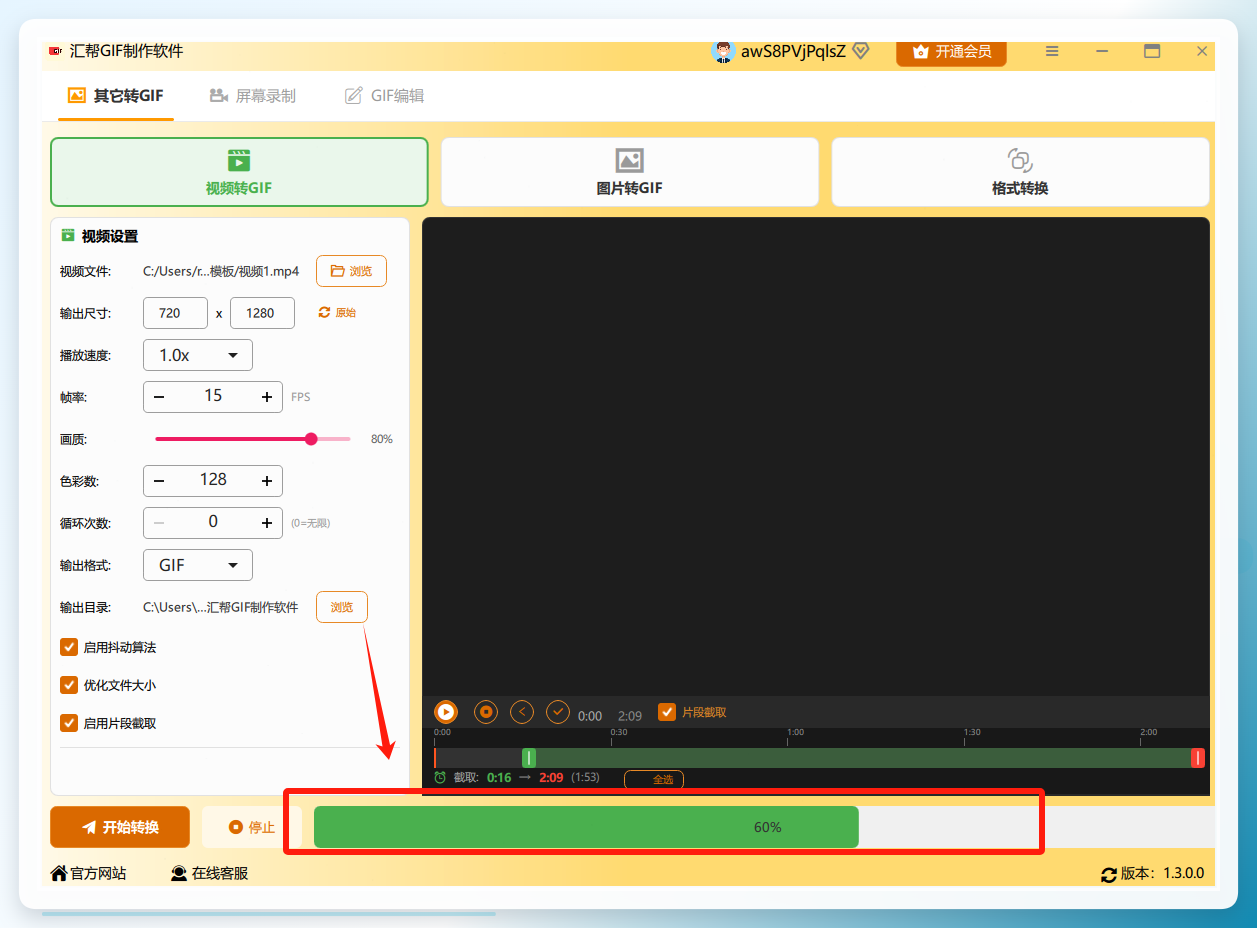
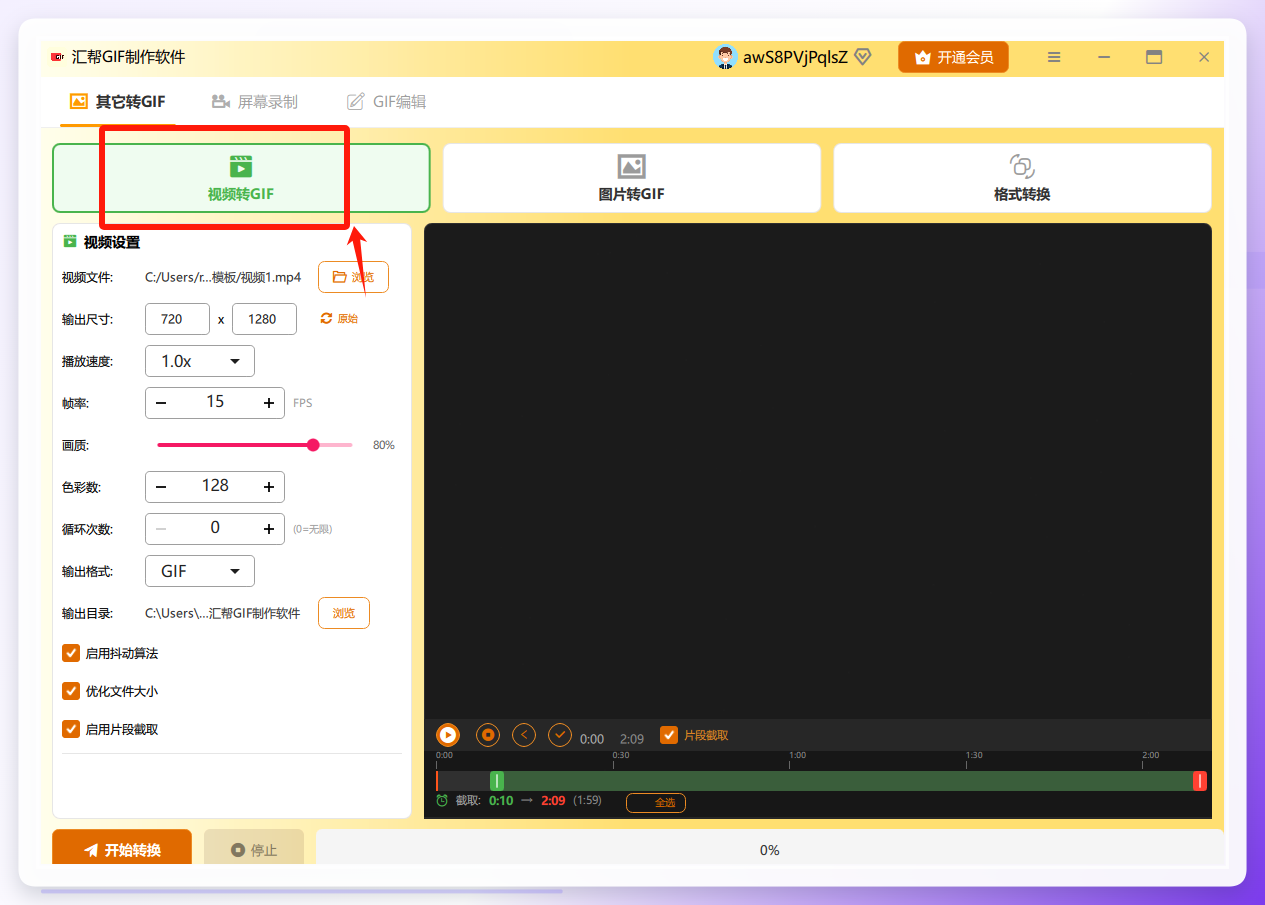 然后截取动图片段,选好存放位置,点【开始转换】软件就自动跑了。
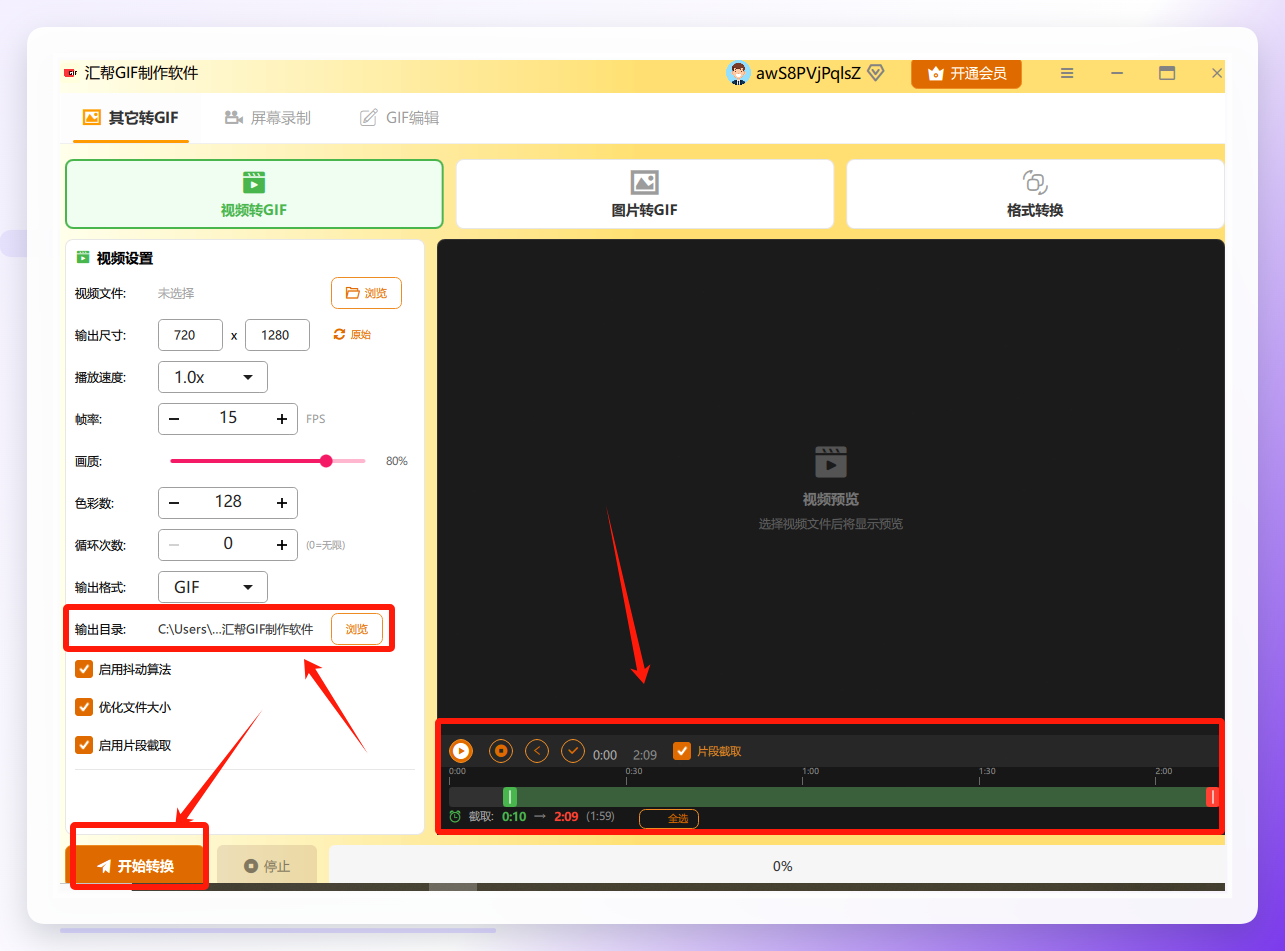 等进度到100%,会自动弹出截好的动图文件,挺省事的。
 啰嗦了这么多,其实核心就一句话:找个顺手的工具,把mp4里想要的那几秒截出来,转成GIF或者系统认的动态格式就完事了,今天的就到这里了,有啥问题评论区喊我,看到就回。
