

你有没有遇到过这些糟心事:发视频时自带的拍摄时间暴露了自己的作息规律、常去地点的时间,一不小心泄露隐私;剪完的视频时间线被打乱,原始拍摄时间还留在视频属性里,发给同事时对方翻文件看到,误以为是你发错了内容;整理旅行vlog时,不同日期的拍摄时间混在一起,明明已经按行程重新排序,却因为属性里的时间乱了分类,找素材要翻半天;甚至给老人发家庭视频时,老人不会看视频内容,只看属性里的时间,把去年的生日视频当成了刚拍的,闹了误会?别慌,这些麻烦都能解决,去除视频拍摄时间的操作其实一点都不复杂,哪怕你是电脑手机都玩不明白的小白,跟着步骤走也能轻松搞定。今天我会分享3种实用方法,从适合新手的电脑工具、手机自带功能,到进阶的命令行操作,全程没有难懂的术语,每一步都讲得明明白白。
为什么要专门做去除视频拍摄时间这个操作?其实它的用处比你想的多:第一,保护隐私,避免视频属性里的拍摄时间暴露你的作息、出行规律等个人信息;第二,优化内容逻辑,经过剪辑的视频时间线已经重新调整,去除原始拍摄时间能避免观众产生认知混淆;第三,适配不同使用场景,比如发给客户的项目素材、分享到社交平台的内容,统一的属性时间能让内容更规范;第四,方便文件管理,整理视频时不会因为属性里的时间混乱分类、排序出错,不管是自己存档还是给他人传递,都能更省心。总的来说,这个操作能帮你规范视频管理、减少不必要的麻烦,不管是日常使用还是办公场景都很实用。
怎么去除视频拍摄时间?这几个方法很好用
 ### 方法1:使用【汇帮元数据编辑器】,完成批量去除视频拍摄时间
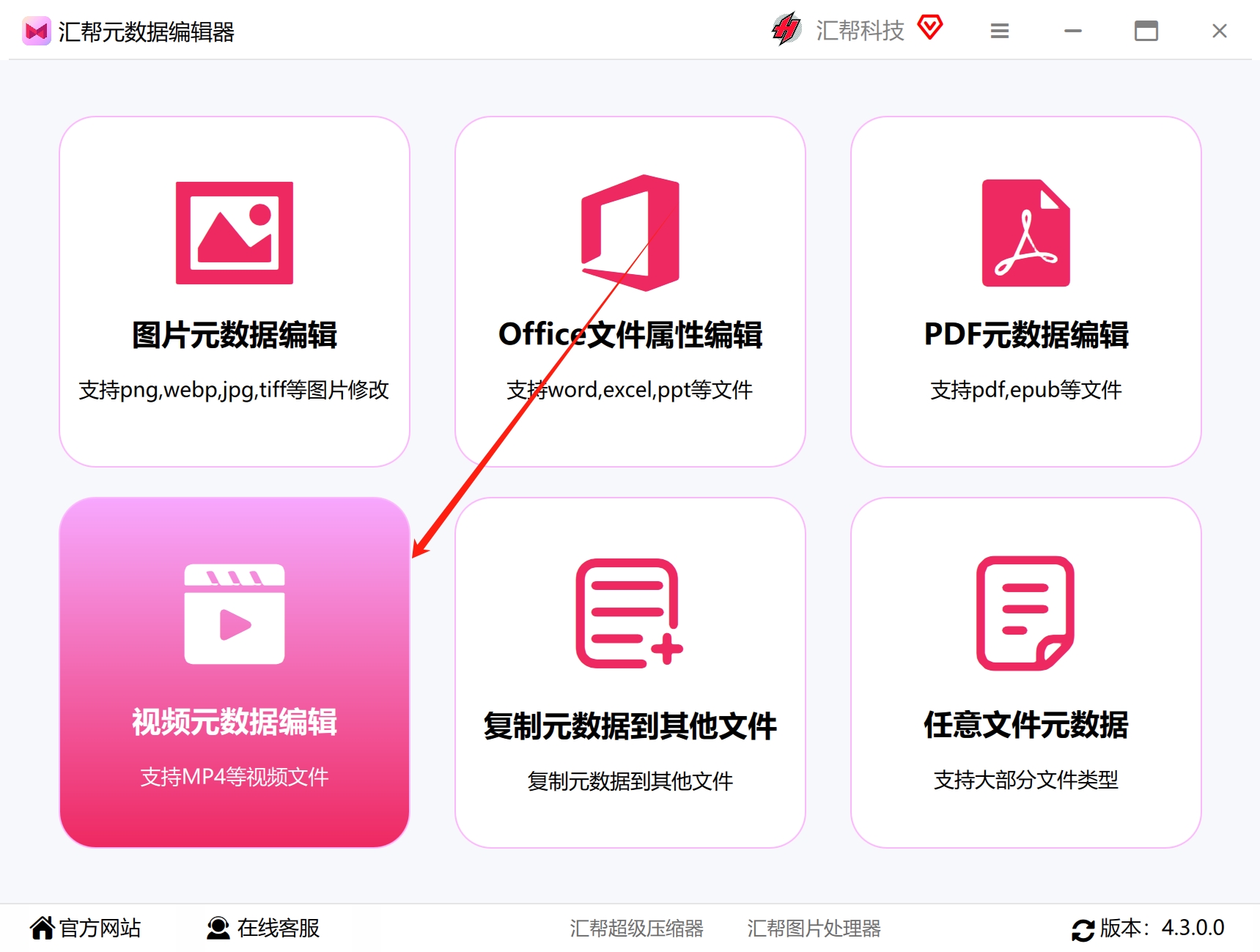
打开软件后,点击主界面的“视频元数据编辑”选项,进入专属操作页面。
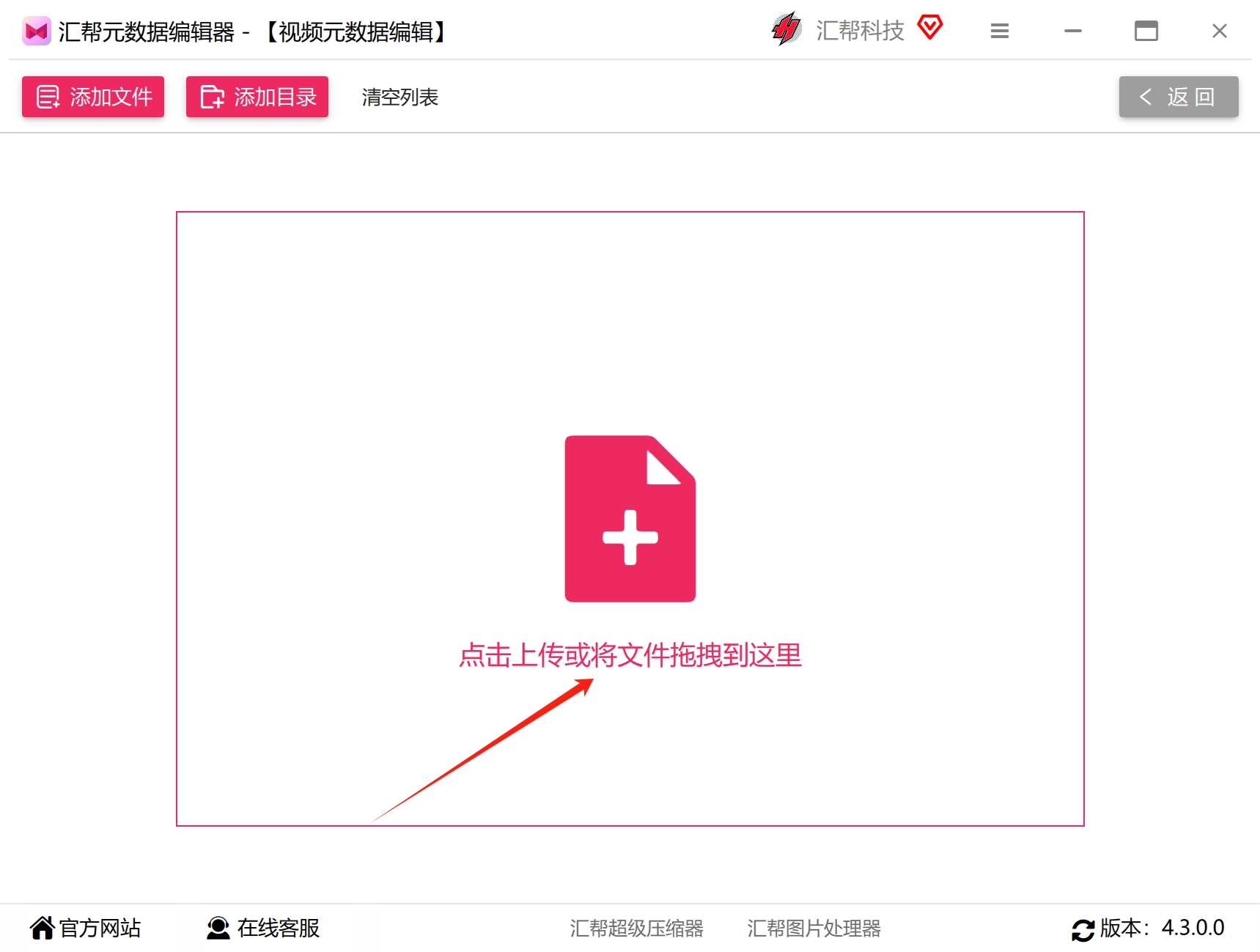
 把需要去除拍摄时间的视频直接拖到软件的操作区域,支持同时拖多个视频,一次就能批量处理,不用一个个操作。
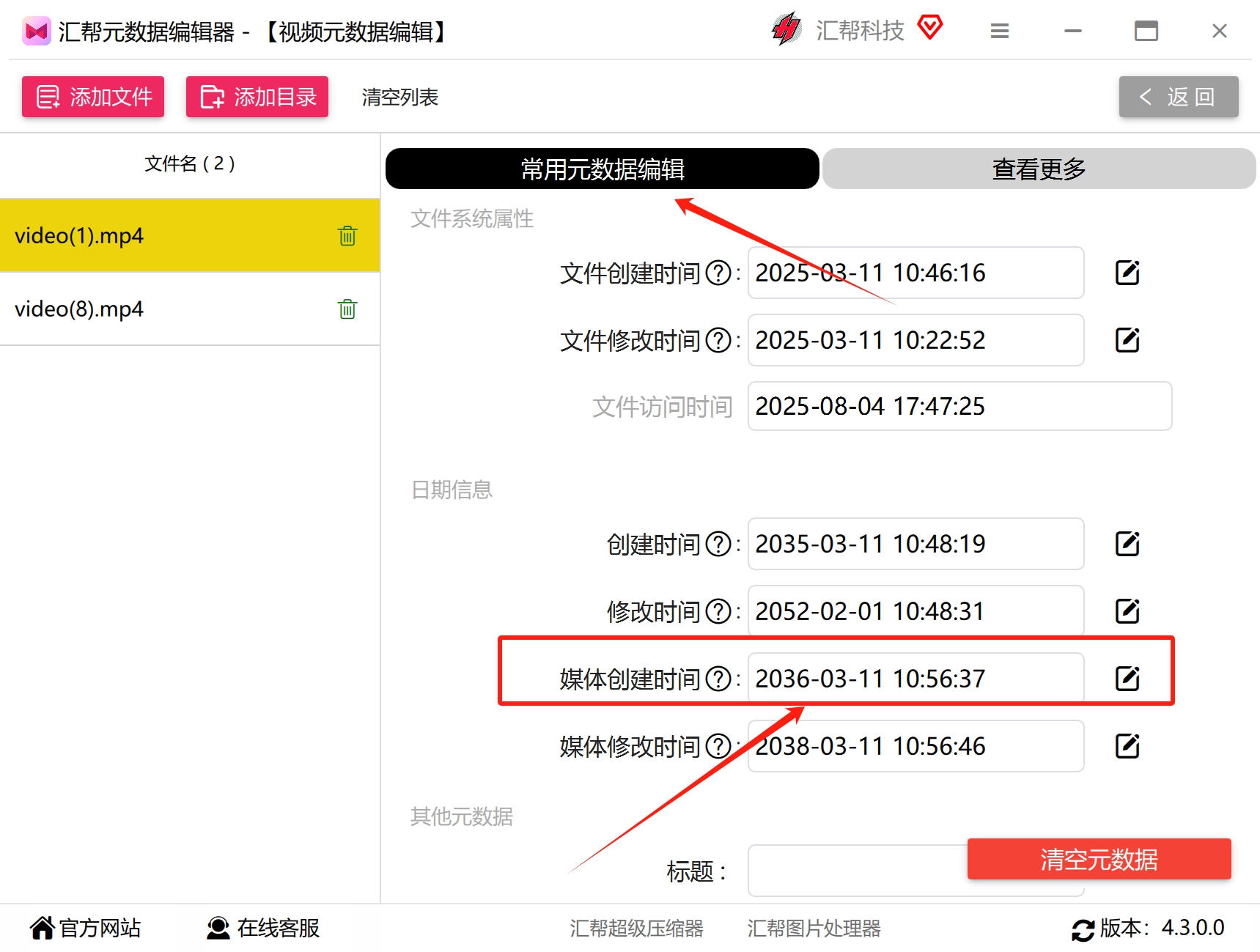
 视频导入后,先点击页面上方的“常用元数据编辑”选项,再在下方的属性列表里找到“媒体创建时间”,这个就是视频的拍摄时间属性。
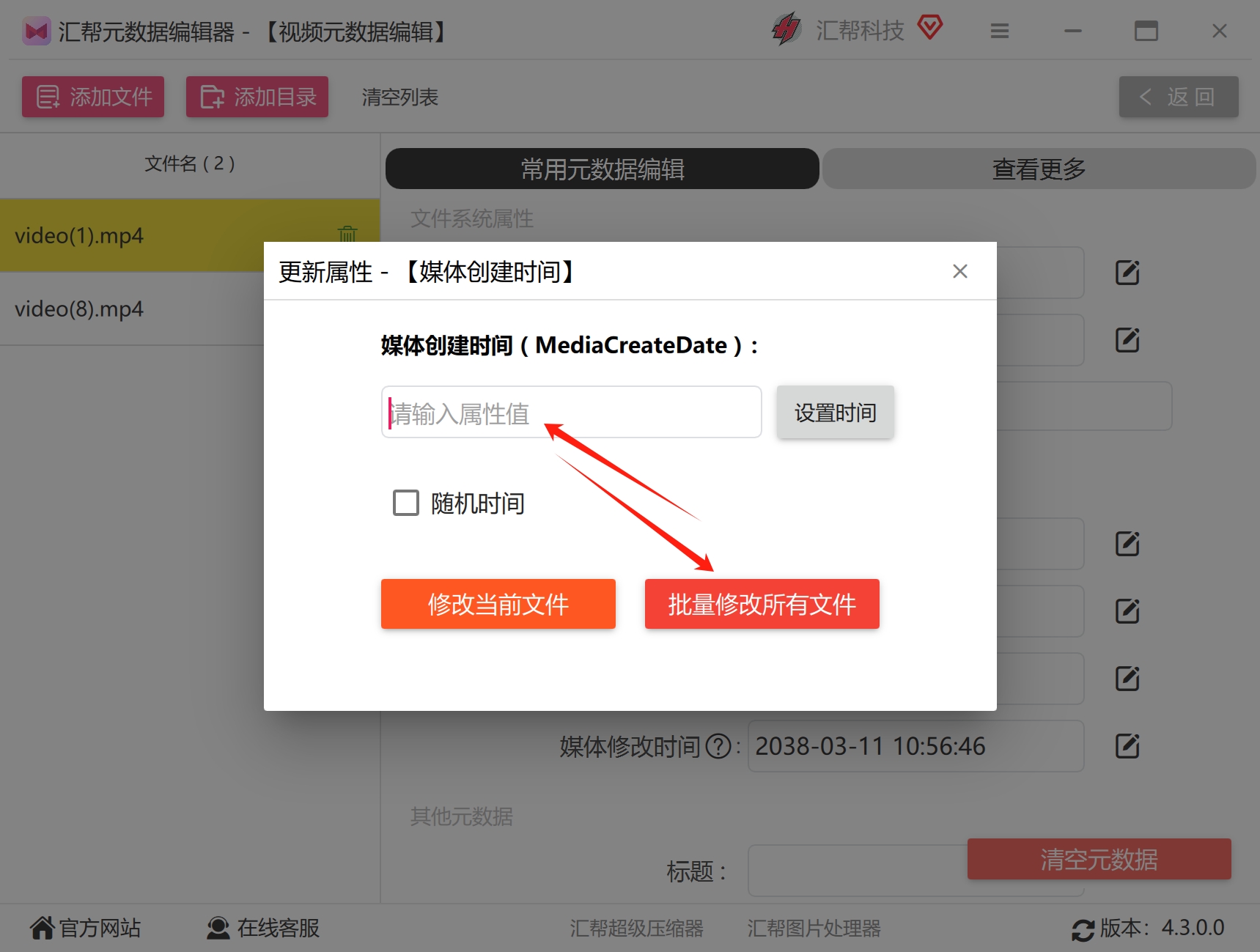
 点击“媒体创建时间”后会弹出编辑框,直接删除框里的时间内容,再点击“批量修改所有文件”,就能一次性去除所有导入视频的拍摄时间。
 #### 特殊功能说明
除了批量去除单类属性,还能批量修改视频的其他元数据,比如标题、描述、作者等;也可以单独对某一个视频的属性进行调整,不用受批量设置的限制;软件支持绝大多数常见的视频格式,比如MP4、MOV、AVI等,不用提前转格式。
问题处理+结果验证
如果操作后发现拍摄时间没去掉,先检查是不是没有点击“批量修改所有文件”,或者导入的视频是不是受版权保护的加密格式;验证操作是否成功的方法很简单:找到修改后的视频,右键点击选择“属性”(Windows)或“显示简介”(Mac),查看有没有“媒体创建时间”相关内容,没有就说明操作成功。
文章配图-1
方法2:使用【手机自带功能】,完成单视频去除拍摄时间
工具基础介绍
不用额外下载软件,直接用手机自带的文件管理功能就能操作,适合临时处理单个视频的场景,操作简单、不用占额外内存。
准备工作
不用做额外准备,只要确认手机里安装了系统自带的“文件管理”应用(大部分安卓手机自带,苹果手机可以用“文件”应用替代)。
分步实操步骤
-
打开手机的“文件管理”应用,找到需要处理的视频文件,长按这个视频选中它,再点击页面右下角的“更多”选项,在弹出的菜单里选择“详情”。
-
进入详情页面后,找有没有标注“拍摄时间”“创建时间”“修改时间”的内容,找到后长按这个时间信息,看会不会弹出编辑、删除的选项,如果有就直接选择删除。
特殊功能说明
不同品牌的手机操作逻辑略有差异,比如苹果手机的“文件”应用里,选中视频后点击右上角的“三个点”,选择“获取信息”,就能看到拍摄时间,部分版本支持直接修改或删除;安卓手机里,部分机型的“更多”菜单里会直接有“修改属性”的选项,不用进入详情页也能操作。
问题处理+结果验证
如果找不到删除选项,可能是你的手机系统不支持修改视频元数据,这种情况可以换用方法1的电脑工具处理;验证的方法是:再次进入视频的详情页,查看有没有拍摄时间相关内容,没有就说明操作成功。
方法3:使用【ExifTool命令行工具】,完成批量去除视频拍摄时间
先在ExifTool的官方网站下载对应你电脑系统的安装包,安装完成后,把需要处理的视频放在同一个文件夹里,方便后续操作。
分步实操步骤
- 按下电脑的“Win+R”组合键(Windows系统),输入“cmd”后按回车,打开命令提示符;如果是Mac系统,打开“启动台”,找到“其他”文件夹,点击“终端”打开。
- 在命令提示符(或终端)里,先输入“cd 视频文件夹路径”,比如你的视频放在D盘的“视频素材”文件夹,就输入“cd D:\视频素材”,按回车进入这个文件夹。
- 输入命令:
exiftool -All= -overwrite_original 视频文件路径,如果是批量处理文件夹里的所有视频,就把“视频文件路径”换成文件夹路径,按回车就能批量去除所有视频的拍摄时间。
今天分享的3种方法各有侧重:方法1的汇帮元数据编辑器适合批量处理多个视频、新手快速上手,是最推荐的通用方法;方法2的手机自带功能适合临时处理单个视频、不想下载软件的场景;方法3的ExifTool适合专业用户批量处理大量视频、自定义修改元数据的场景。最后给大家两个实用小贴士:第一,操作前建议先备份原始视频,避免操作失误导致视频损坏;第二,根据自己的需求选方法,新手可以先从方法1或方法2入手,熟悉后再尝试方法3。其实去除视频拍摄时间的核心,就是让视频更符合我们的使用需求,不管是保护隐私、整理文件还是规范内容,只要选对方法,就能轻松解决这些日常小麻烦,让我们的视频管理更省心。
