登录
- 微信登录
- 手机号登录
微信扫码关注“汇帮科技”快速登录
Loading...
点击刷新
请在微信【汇帮科技】内点击授权
300秒后二维码将过期
二维码已过期,点击刷新获取新二维码
登录
登录
其他登录方式
来源:汇帮科技 修改日期:2026-03-17 14:00
为什么需要批量将BMP转PNG?
在开始具体方法前,我们先来明确一下为什么要做BMP转PNG的批量处理。PNG格式相比BMP有两大核心优势:透明背景支持和无损压缩。比如设计一个带阴影效果的图标时,PNG的透明背景能让图标和界面完美融合,而BMP的白色背景会破坏整体视觉效果;又如截取包含文字和线条的文档截图,PNG的无损压缩能保持文字边缘清晰,不会像BMP那样因文件过大导致细节丢失。
日常使用场景包括:
- 电商图片处理:商品详情图需要透明背景时,PNG格式能避免白色背景框的干扰
- UI设计工作:设计师输出高保真原型时,PNG是必备格式
- 办公文档优化:会议PPT中的截图若用PNG格式,可节省存储空间且画质更清晰
- 自媒体内容制作:公众号文章、短视频封面等素材需统一格式时
这些场景都要求我们能快速处理多张图片,因此批量转换工具的价值就凸显出来了。接下来,我们将通过三个不同方案,分别解决电脑端和移动端的批量转换需求。
工具介绍:汇帮图片处理器
这款软件是办公场景下处理图片的得力助手,支持批量转换、格式压缩、尺寸调整等多种功能。它的界面简洁直观,即使是新手也能快速上手,而且兼容性强,能处理JPG、BMP、SVG、WebP等10余种常见格式。
详细操作步骤:
1.启动软件
双击桌面图标打开。首次使用可能需要选择语言,选择简体中文即可。
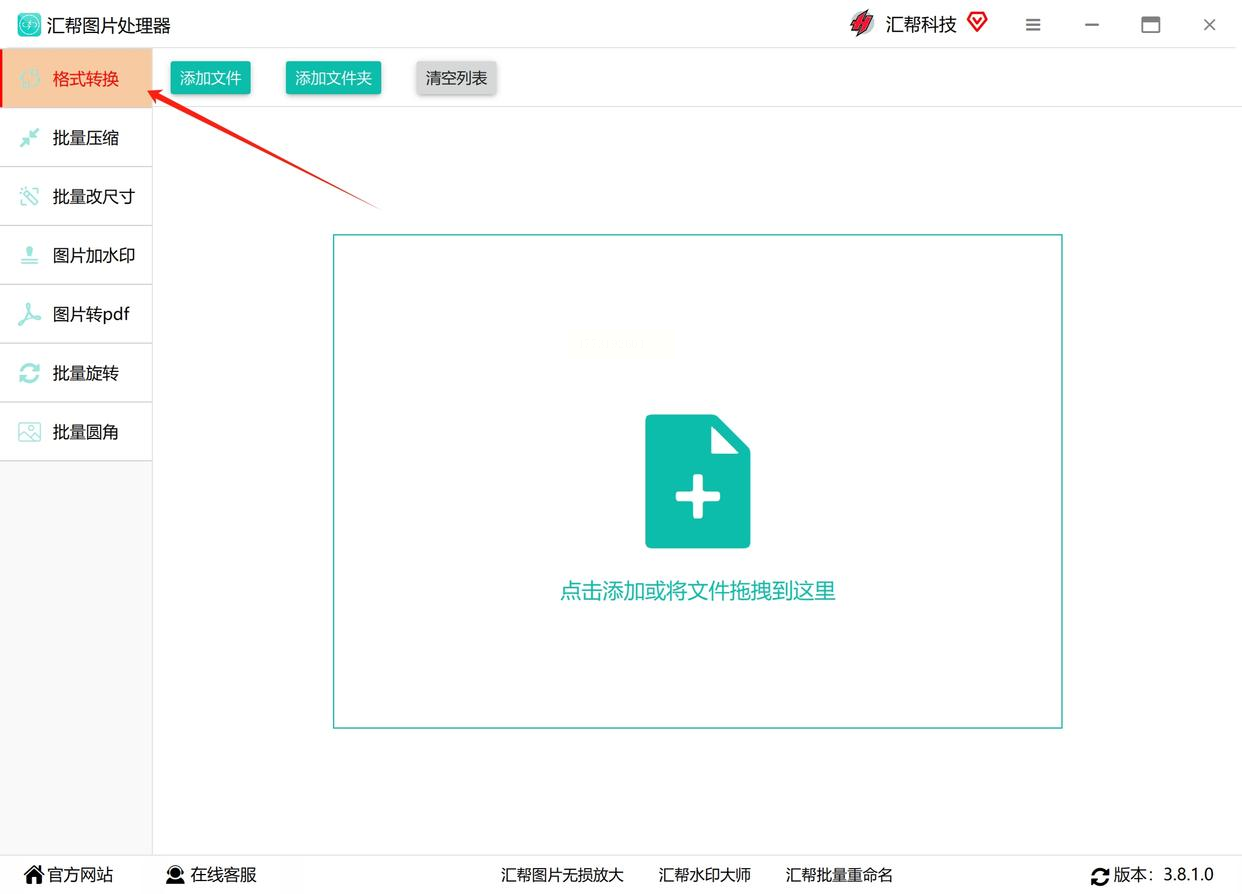
2. 进入格式转换功能
在软件主界面左侧菜单栏中找到“格式转换”选项,点击进入功能页面。这里能看到“单图转换”和“批量转换”两个选项,我们选择“批量转换”(适合多张图片处理)。
3. 添加BMP图片
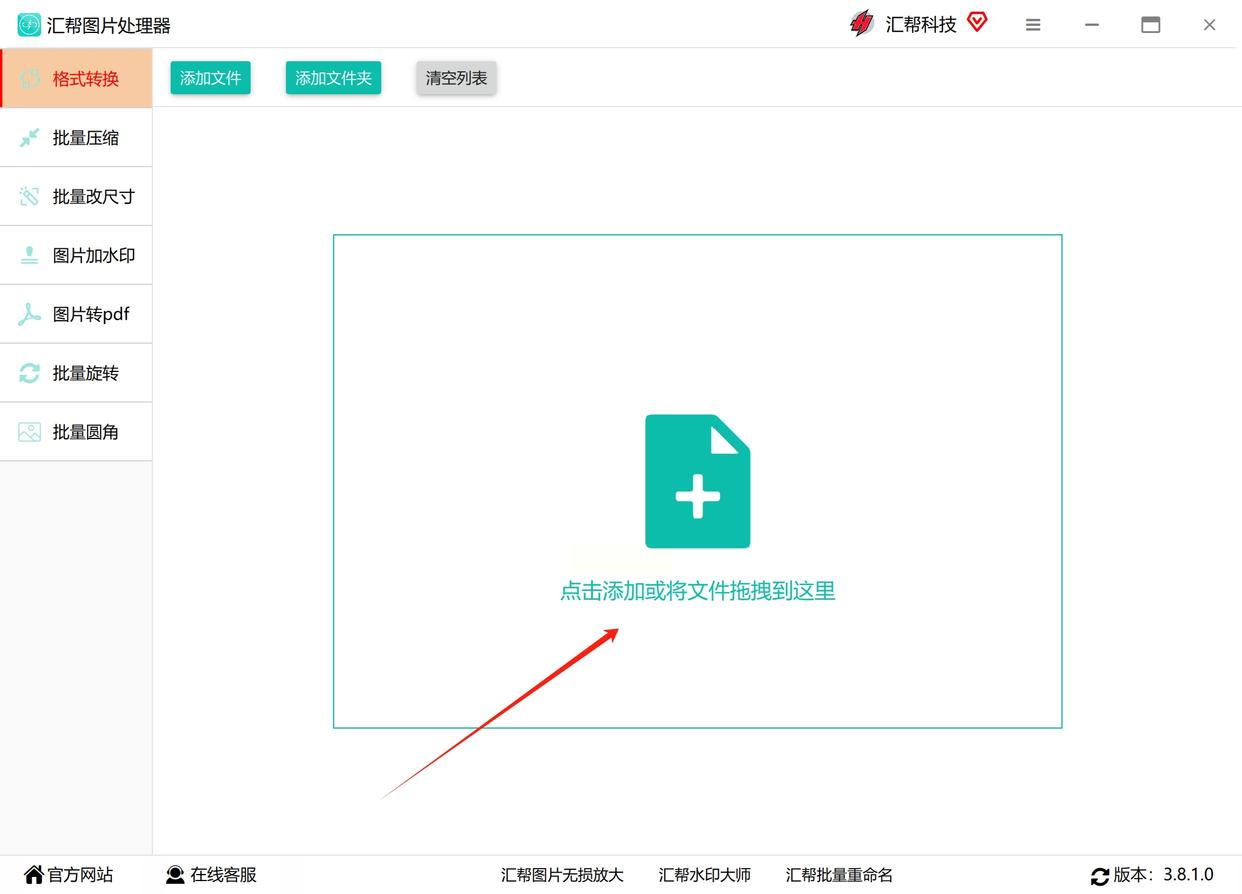
点击界面中央的“添加文件”按钮,从弹出的文件管理器中选择所有需要转换的BMP图片(可按住Ctrl键多选,或直接拖拽整个文件夹)。软件会自动显示图片数量和格式信息,确认无误后继续下一步。
4. 设置输出格式与参数
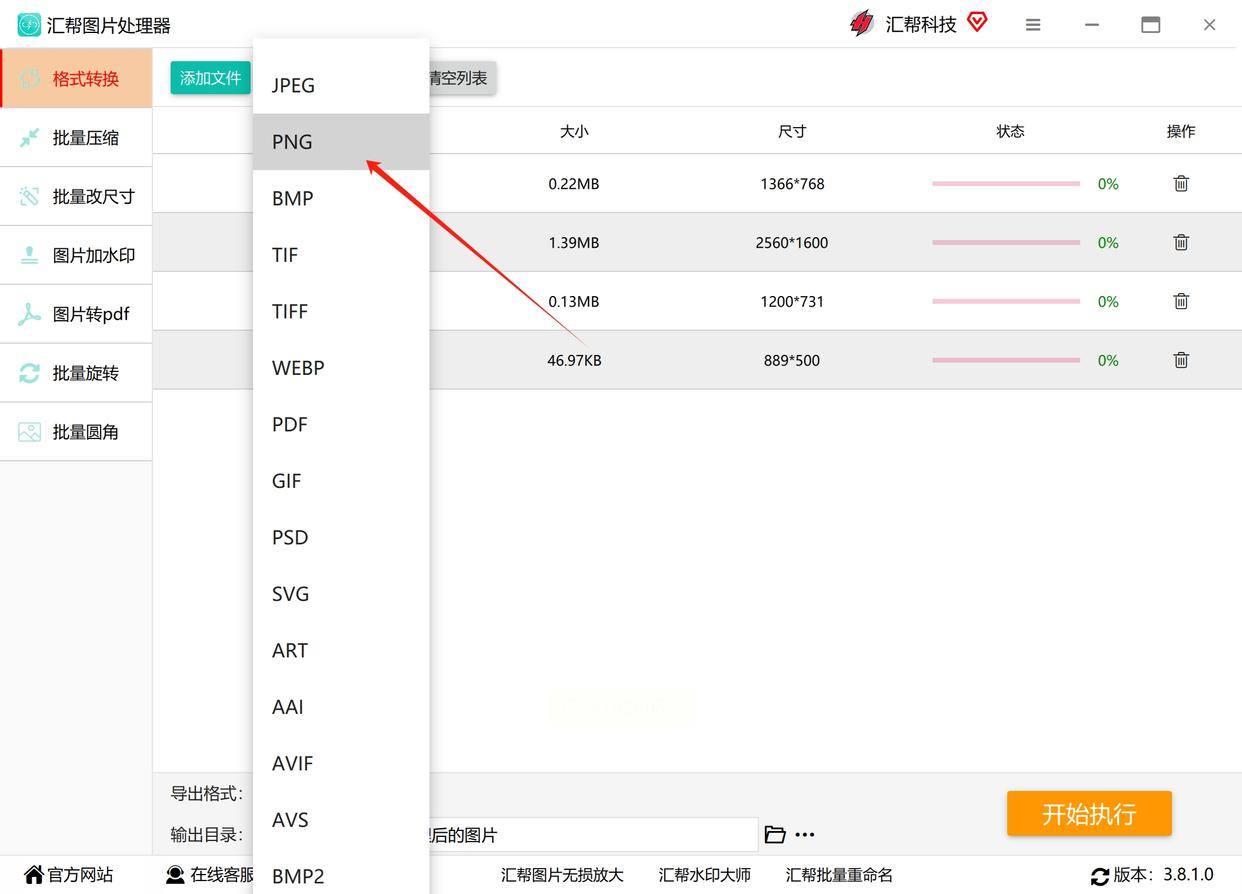
在右侧参数设置区,找到“输出格式”下拉菜单,选择“PNG”。如果需要调整图片质量(比如压缩强度),可以点击“高级设置”,根据需求拖动滑块调整。这里建议新手保持默认参数,避免过度压缩导致画质损失。
5. 指定输出文件夹
点击“浏览”按钮,选择一个清晰的目标文件夹(比如新建一个“PNG转换结果”文件夹),方便后续查找转换后的文件。
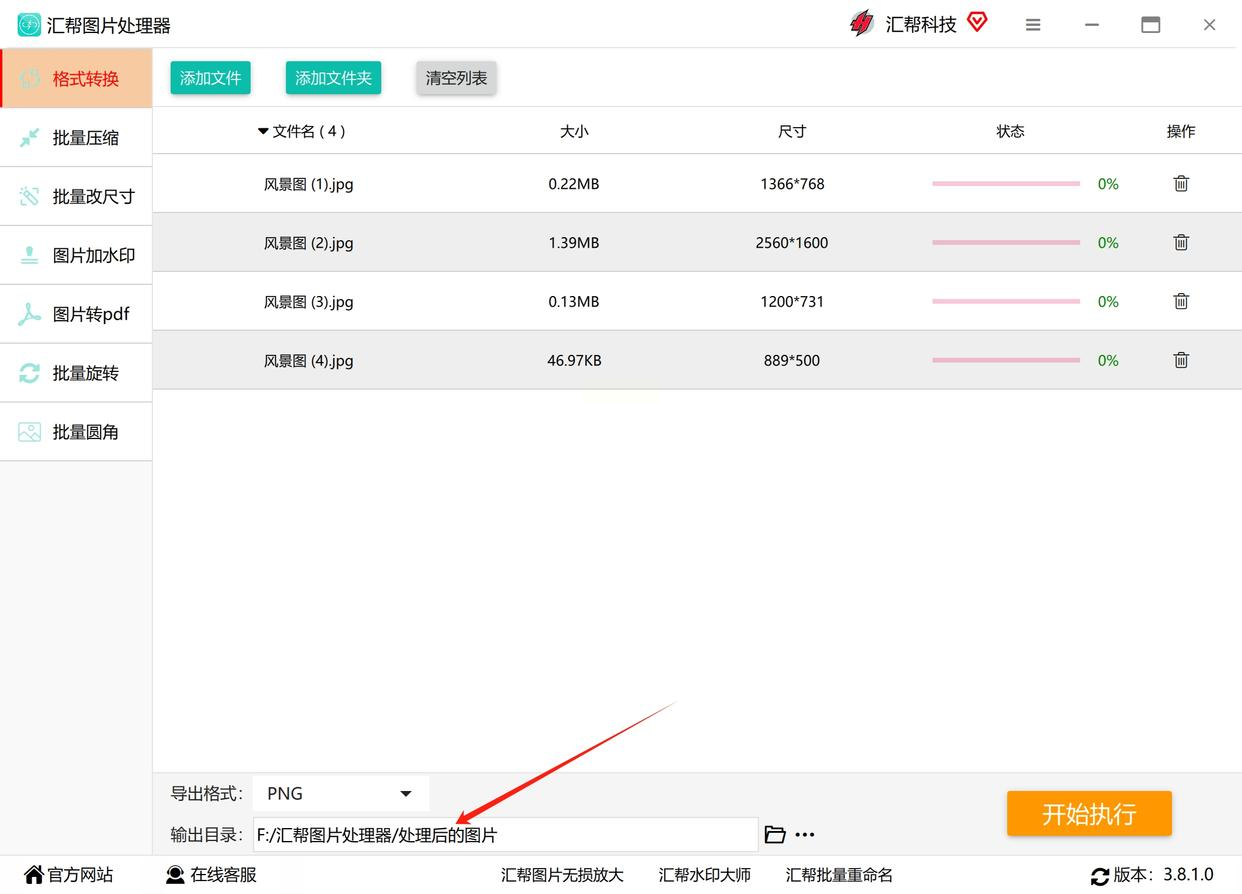
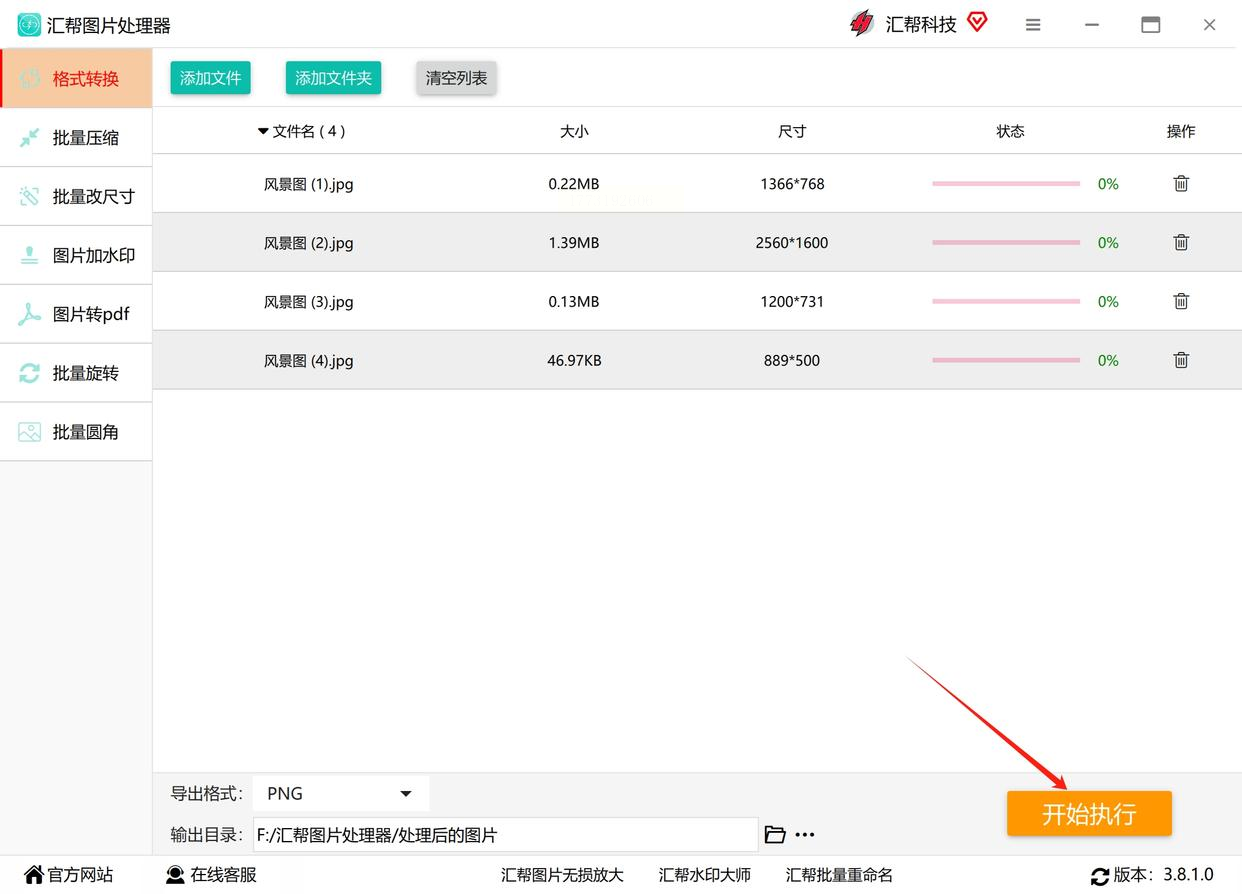
6. 开始批量转换
确认所有设置无误后,点击右下角的“开始执行”按钮。软件会自动处理图片,状态栏会显示转换进度(如“已完成3/10”),转换速度取决于图片数量和电脑性能,通常几十张图片只需几分钟。
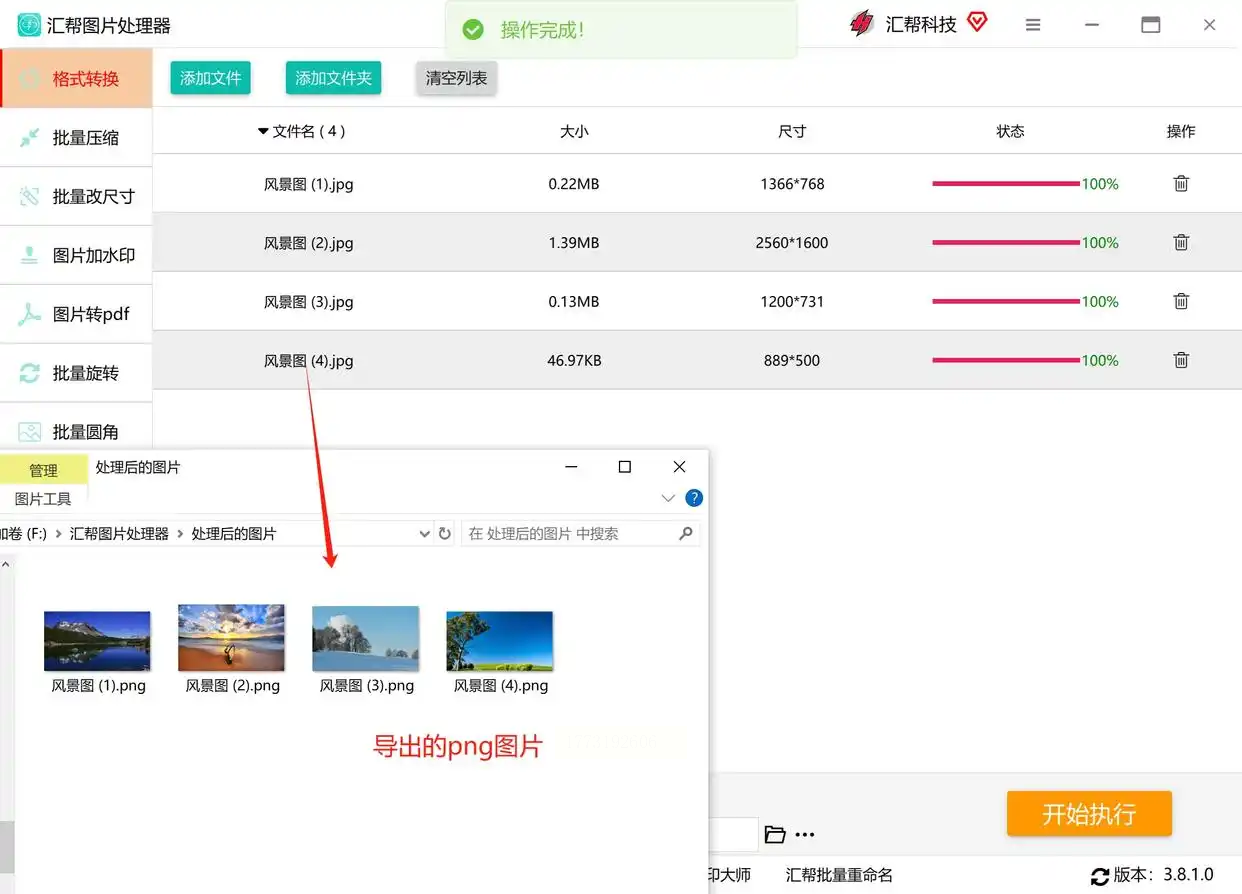
7. 查看转换结果
转换完成后,软件会弹出提示窗口,点击“打开文件夹”即可查看所有转换好的PNG图片。检查几张示例图片,确认格式和质量无误后,就可以正常使用了。
工具推荐:iloveimg在线转换平台
在线转换平台无需安装软件,通过浏览器即可完成转换,支持手机端访问。它的特点是操作简单,适合快速处理几张图片,且大部分平台提供免费额度。
详细操作步骤(电脑端):
1. 选择正规平台
打开浏览器,搜索“在线图片格式转换”,建议选择排名靠前的正规平台(如iloveimg、convertio等)。这些平台通常支持HTTPS加密,能保障文件安全。
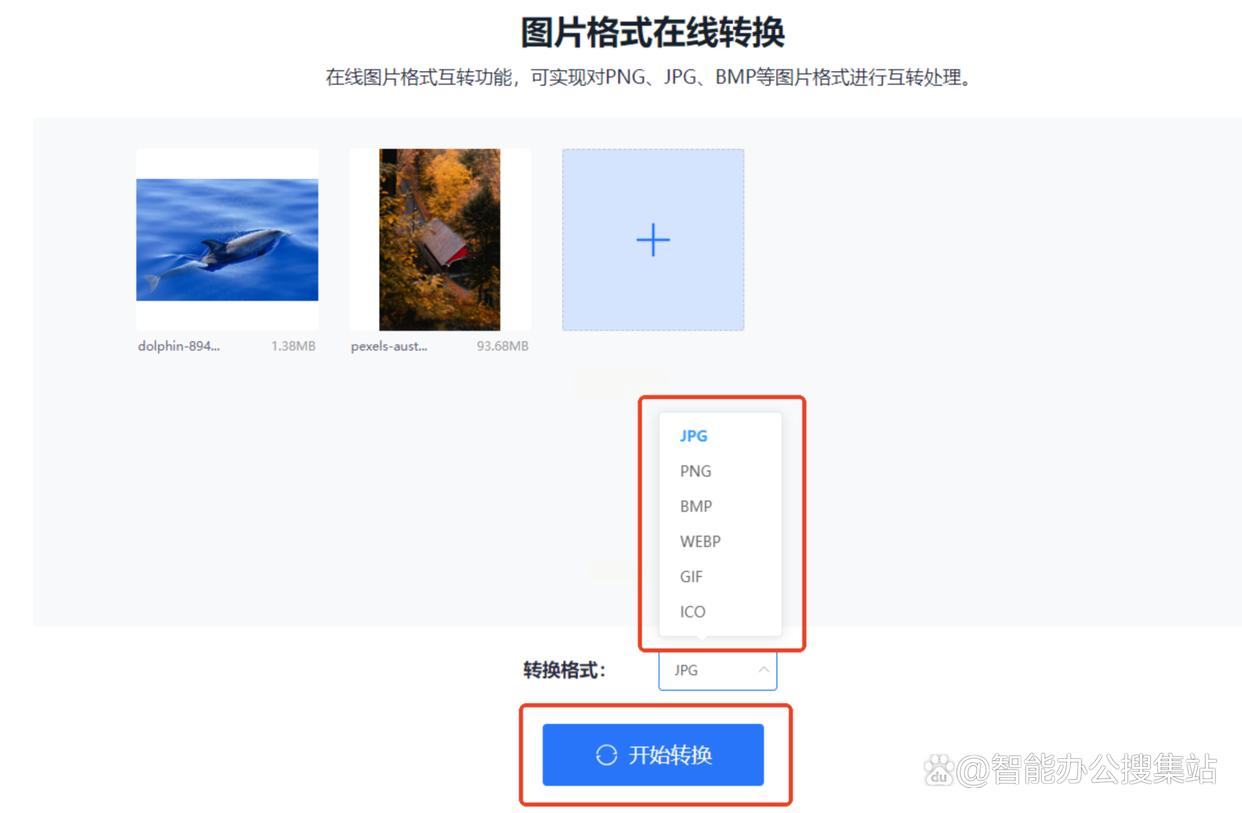
2. 上传BMP图片
进入平台后,点击“选择文件”按钮,从本地文件夹中选中需要转换的BMP图片。如果是批量转换,部分平台支持拖拽文件夹,或按Ctrl+A全选图片后一次性上传。
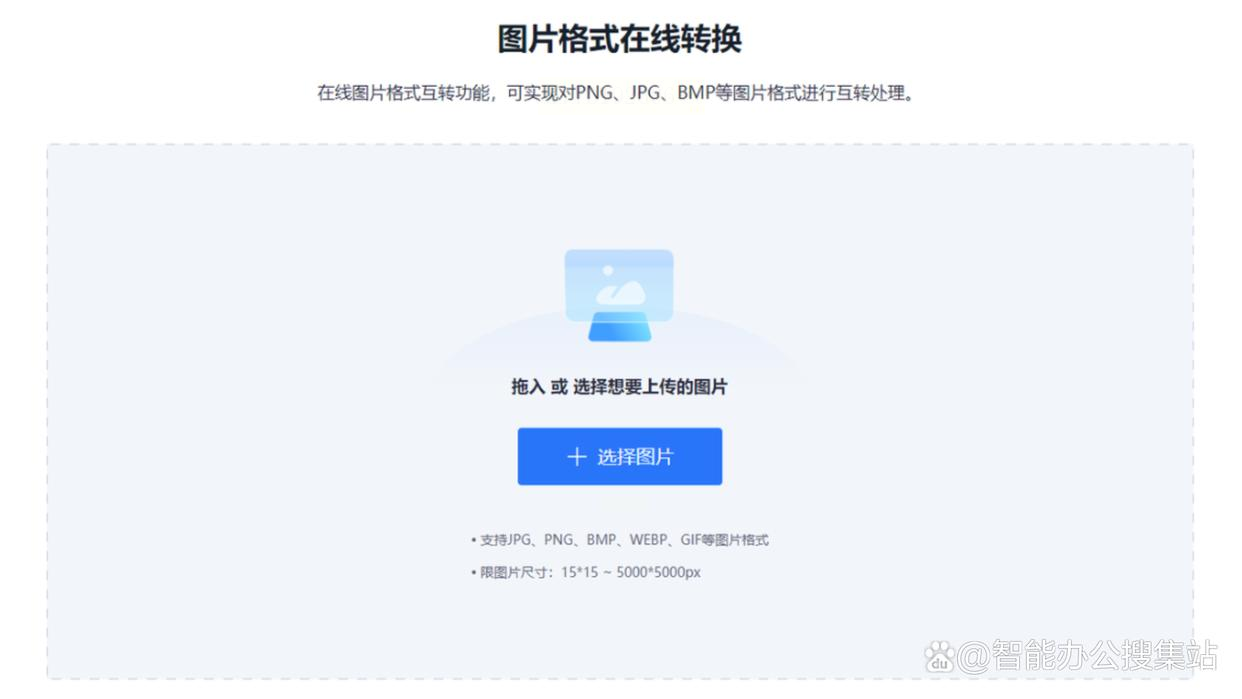
3. 设置转换参数
上传完成后,平台会自动显示图片格式,在“目标格式”下拉菜单中选择“PNG”。部分平台还提供“压缩质量”选项,可根据需求调整(比如保留90%质量)。注意不要选择“高压缩”,否则可能丢失细节。
4. 开始转换
点击“转换”按钮,平台会将图片上传到服务器处理。转换进度会以百分比显示,等待过程中可以暂停或取消(如果需要停止转换)。
5. 下载转换结果
转换完成后,点击“下载全部”按钮,所有PNG图片会打包成ZIP文件自动下载。解压后即可查看转换结果,也可选择单个下载。
工具特点:
这是一款轻量级图片处理软件,专注于批量转换和格式压缩,适合有一定电脑操作基础的用户。它支持自定义输出路径、重命名规则和批量处理,能极大提升工作效率。
操作步骤:
1.打开软件后,主界面分为“文件管理区”和“功能区”,左侧显示文件列表,右侧显示图片预览。
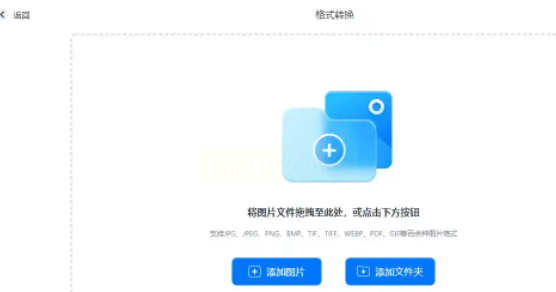
2. 添加文件夹批量处理
点击左上角“添加文件夹”,选择包含BMP图片的整个文件夹(比单张添加更高效)。软件会自动扫描并列出所有BMP图片,支持按日期、格式等方式筛选。
3. 设置转换参数
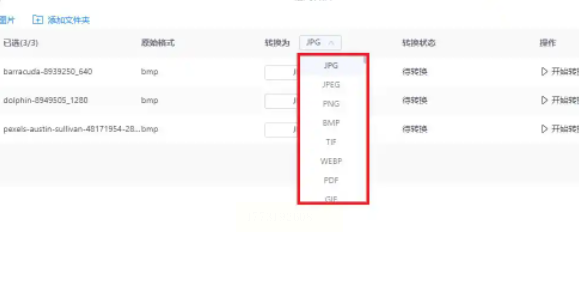
在右侧“输出设置”中,选择“PNG”格式。勾选“自动重命名”,可以设置命名规则(如“原文件名_副本.png”或“序号_原文件名.png”),避免文件覆盖。还能设置输出文件夹,建议与原文件分开存放。
4. 开始批量转换
点击“开始转换”按钮,软件会在状态栏显示进度(如“已转换15/20张”)。转换过程中可以随时暂停或终止操作,转换完成后会有提示音。
5. 验证转换结果
打开输出文件夹,随机抽取几张图片检查:右键点击图片选择“属性”,确认格式为PNG;用看图软件放大查看,确认文字、线条等细节无模糊。
掌握图片格式转换技能不仅能解决眼前的工作问题,更能培养高效办公的思维方式。从图片处理到文档排版,从数据可视化到PPT设计,这些技能的积累能让你在工作中更具竞争力。比如:
- 节省时间:熟练使用工具后,原本需要1小时的图片处理可缩短至10分钟
- 提升作品质量:统一格式的图片素材能让PPT、海报更专业
- 拓展技能边界:掌握图片处理后,可进一步学习Photoshop、AI等设计工具
记住,办公技巧的关键不是记住所有操作步骤,而是理解工具背后的逻辑。当你遇到新的图片处理需求时,能快速判断哪种方法最适合,这才是真正的办公效率提升。
如果想要深入了解我们的产品,请到 汇帮科技官网 中了解更多产品信息!
没有找到您需要的答案?
不着急,我们有专业的在线客服为您解答!

请扫描客服二维码


 官方正版
官方正版 纯净安全
纯净安全


