

大伙儿平时拍照、做图,是不是经常遇到这种情况?拍的时候没注意,照片一打开是横着的,或者倒着的。想用它发个朋友圈、做个图,还得先把脑袋歪过来看,特难受。尤其是我们这些搞自媒体的,几十张产品图全是歪的,一张张手动调,不仅累,还容易出错。那么,图片翻转怎么设置呢?其实这事儿没那么玄乎,今天我就跟大家分享5个方法,保证你一学就会,零门槛上手。
 #### 方法一:使用「汇帮图片处理器」
具体操作非常简单,我一步步截了图,大家跟着走就行。
首先,把软件打开,在左边菜单栏里找到并点击“批量旋转”功能。
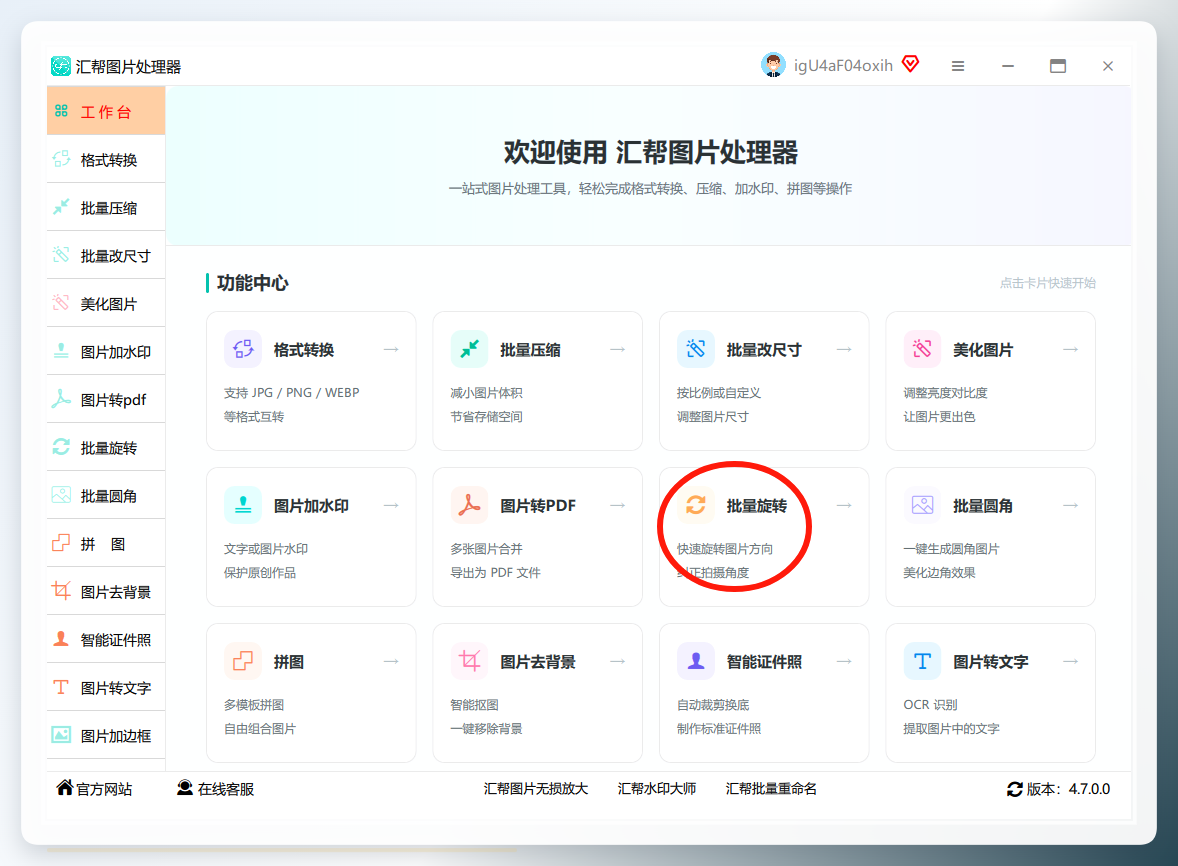 紧接着,点一下“添加文件”按钮,或者更干脆的,直接把你需要旋转的图片从文件夹里拖进来。别担心,这个软件支持一次拖拽多张,甚至整个文件夹都能搞进去。
 图片加进去之后,你会看到右边有个“旋转角度”输入框。我们想翻转多少度,那就在框里输入多少。神奇的是,右边的预览区立马就能看到效果图,确保咱们没选错方向。
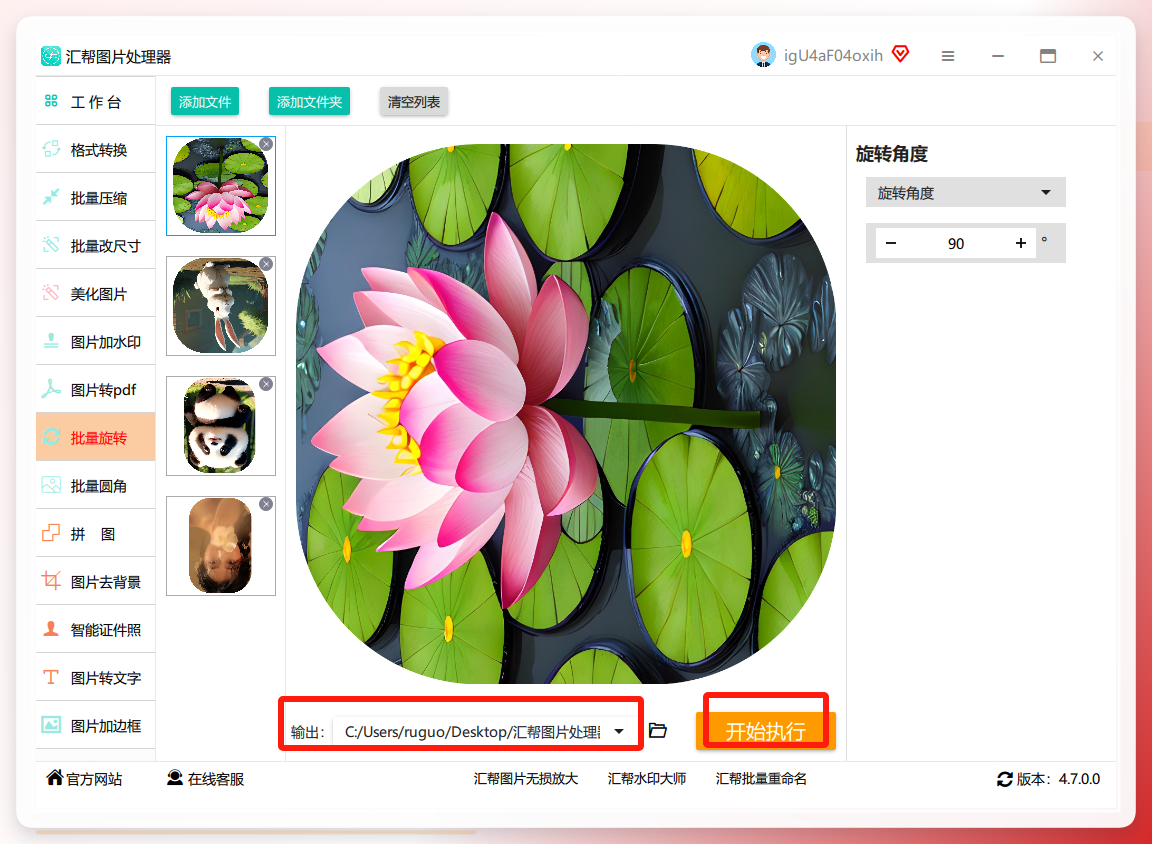
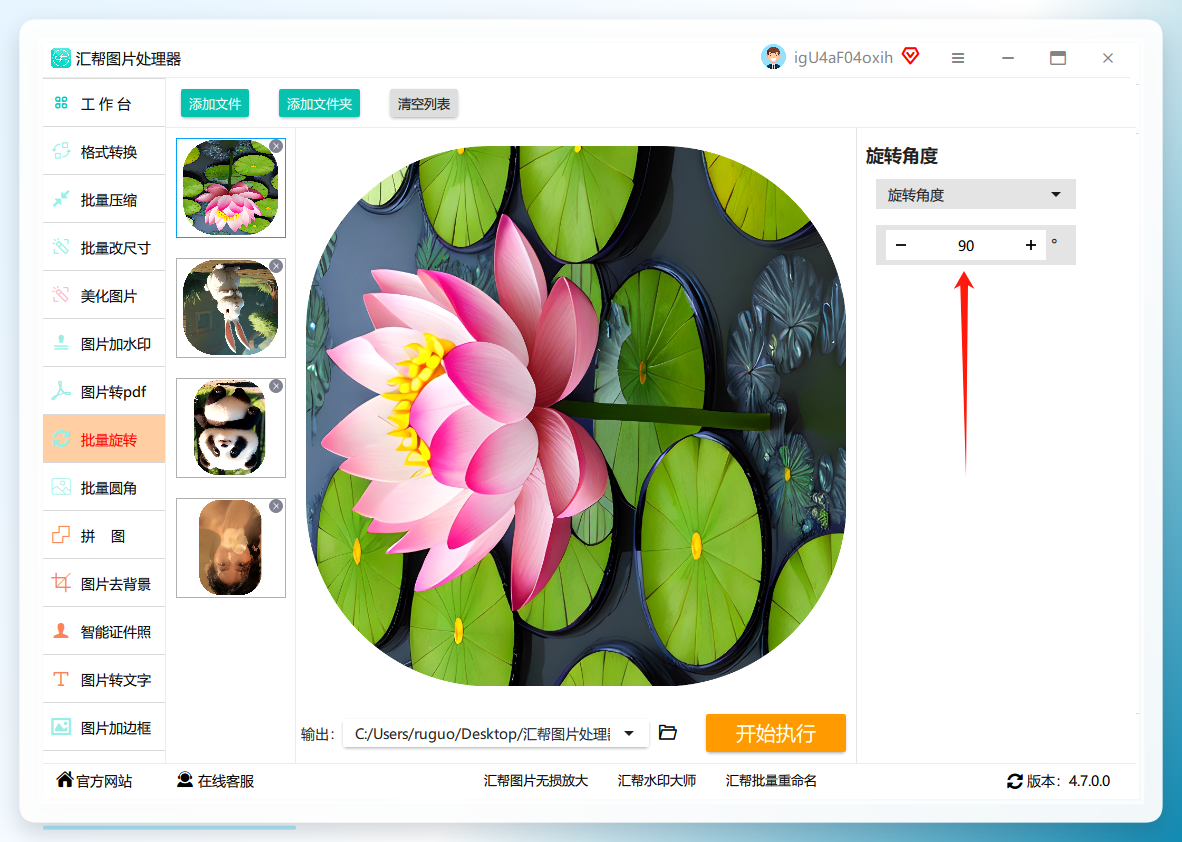 在软件最下面,有个“输出目录”,咱们点一下,选个地方放处理好的图片。
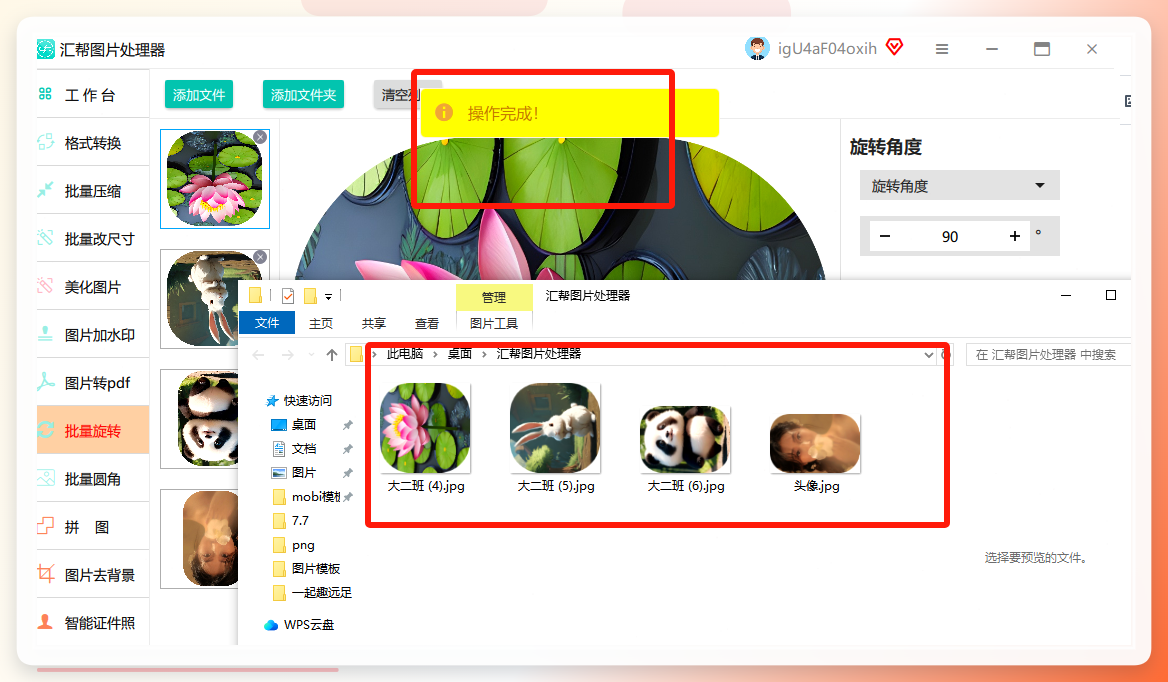
最后一步,也是最爽的一步:直接点“开始执行”。你就能看到进度条蹭蹭地走,几秒钟功夫,所有图就都被转正了!
 完成后,去我们刚才设好的那个文件夹里就能看到结果了,每张图都是正着的,清清爽爽。
 #### 方法二:用手机的“快捷指令”
打开“快捷指令”App,点右上角的“+”号,新建一个快捷指令。
在搜索框里搜“照片”,然后选择“选择照片”这个操作。这样,运行指令时就会让你从相册里挑图。
接着,再搜“旋转图像”,添加这个操作。别担心,它会自己问你要旋转多少度,我们选90度就行。
最后一步,添加“存储到相簿”操作。这样旋转好的图片就会自动存回你的相册里。
给这个快捷指令取个名字,比如“图片右转90度”。以后遇到歪图,直接下拉屏幕搜到这个指令,点一下就能处理。
方法三:手机微信自带的编辑功能
其实最简单的方法,往往就在我们最常用的App里。
随便找个聊天窗口,点开放大那张歪图,然后点击右下角的“三个点”图标。
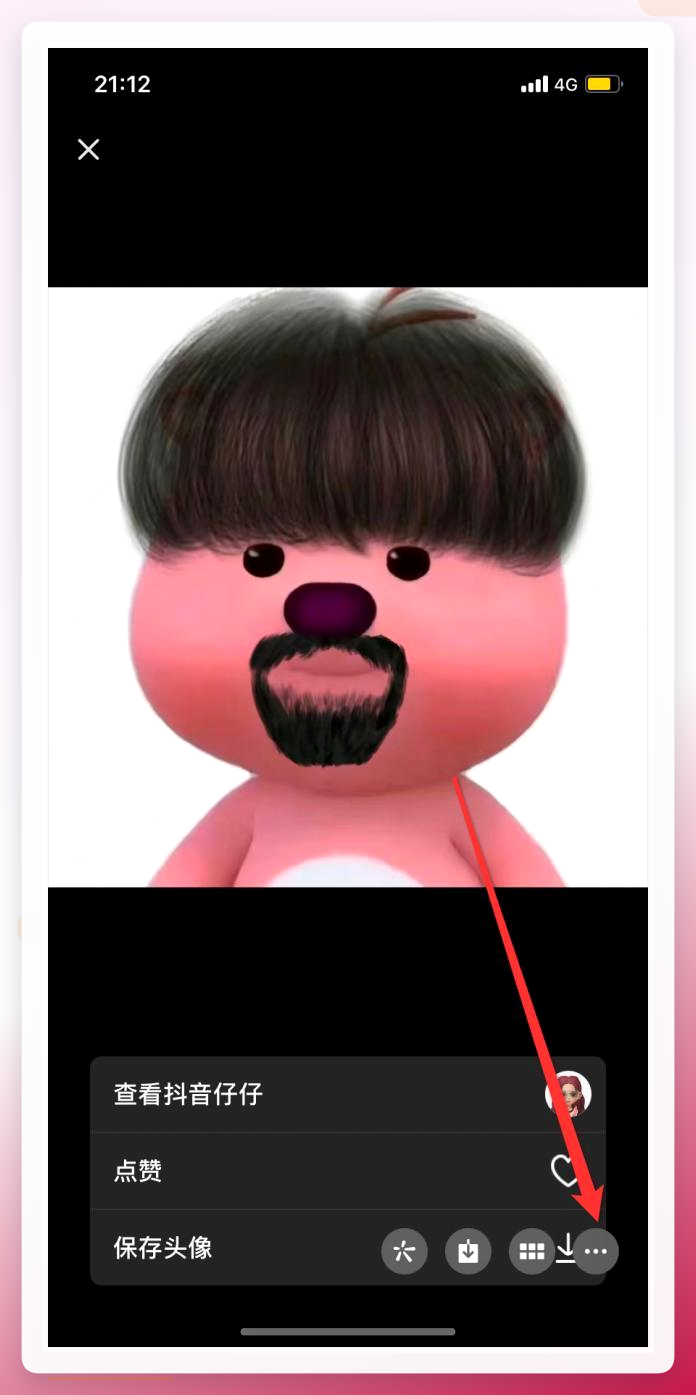 在弹出的菜单里,选择“编辑”功能。
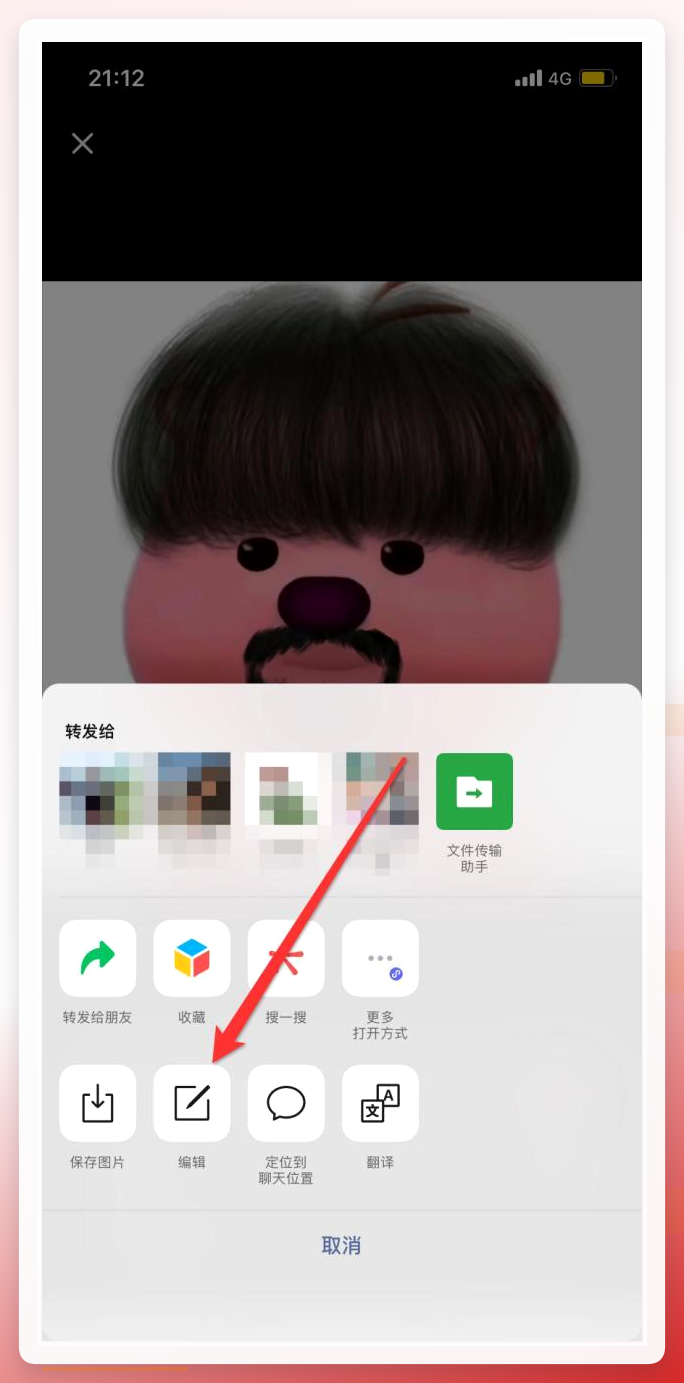 跳到编辑页面后,最下面那一排图标里,找到并点击那个“旋转”按钮(像个旋转箭头)。
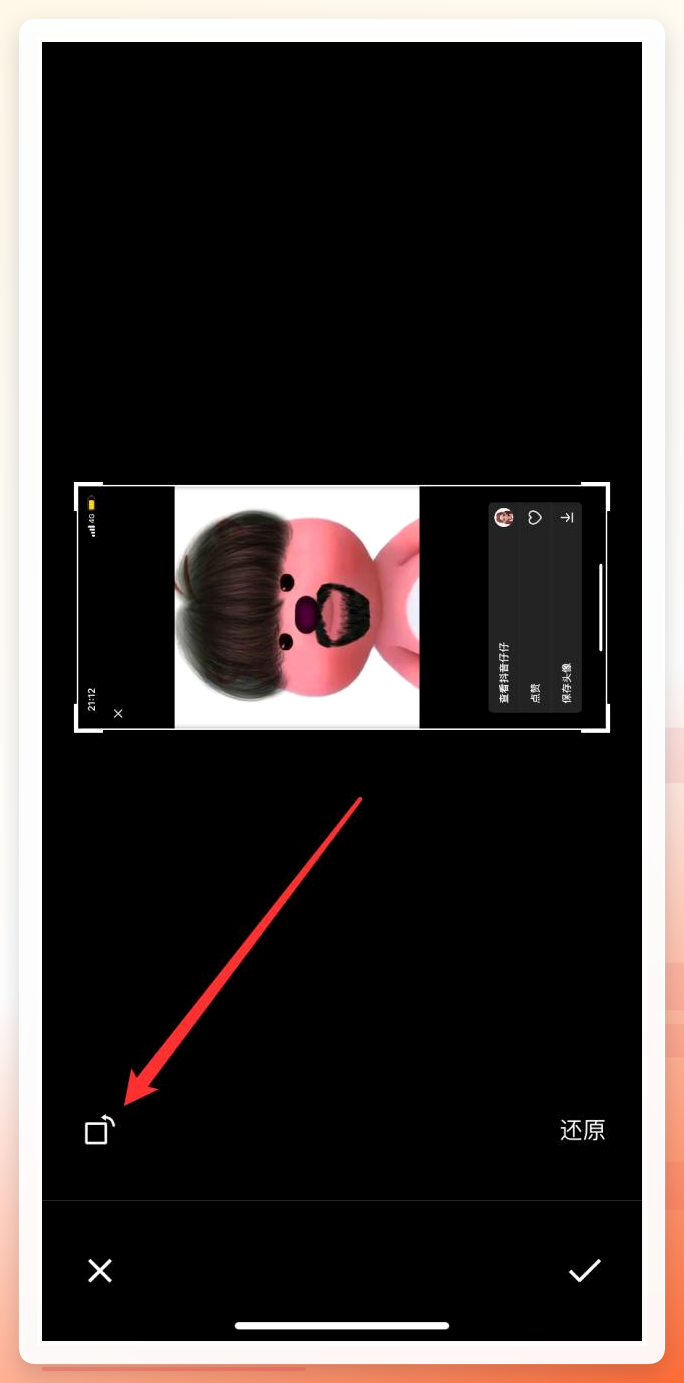
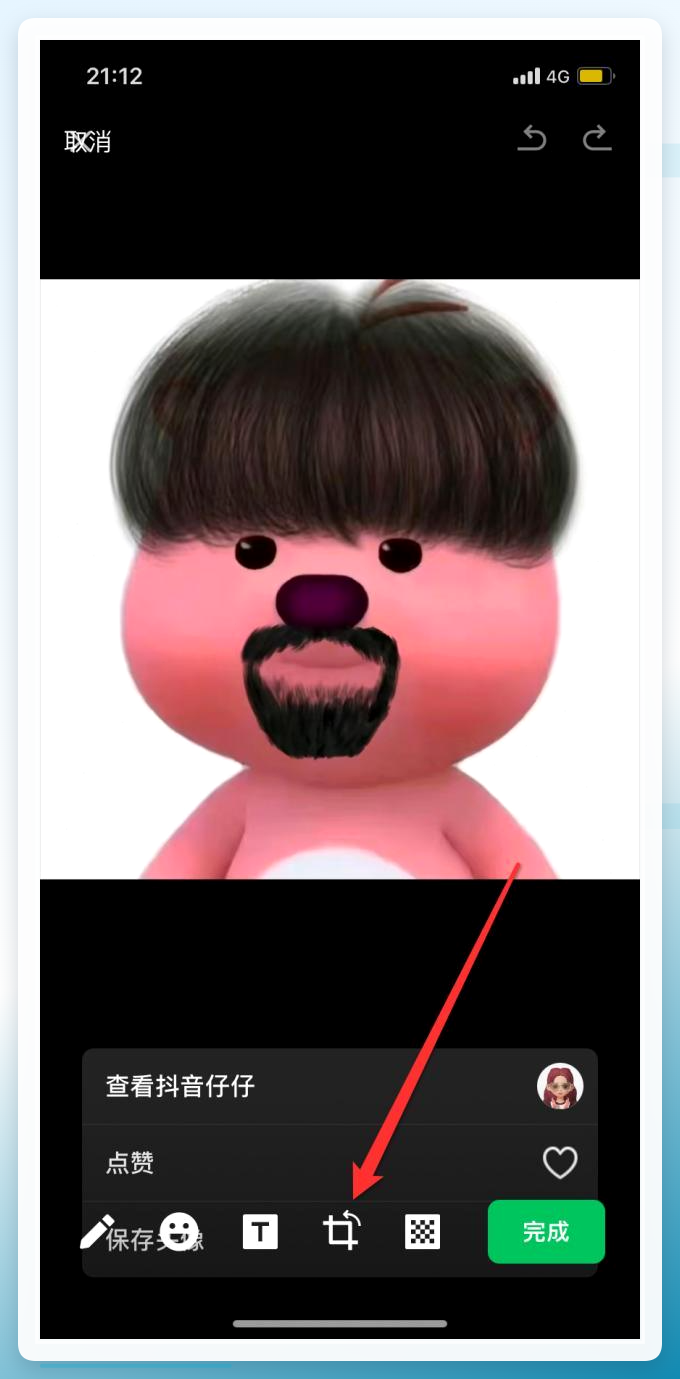 每点一下,图片就顺时针转90度。你根据自己的需要,多转几次直到转正,然后点“完成”就行。这张图就会被自动保存到你的手机相册里。
 #### 方法四:Windows自带的“照片”应用
这个方法最简单粗暴:
- 直接在“照片”应用里打开图片,你会在界面上方看到一个大大的“旋转”按钮(图标是个弯曲的箭头)。
- 点一下,图片就顺时针转90度。
- 如果图片是横着的,就点两次。
- 搞定之后,直接关掉窗口,它会自动帮你保存。
如果没自动保存,你可以点左上角的三个点,选择“保存副本”,另存为一个新图片。
 今天从“图片翻转怎么设置?”这个实际需求出发,给大家介绍了5个方法。希望这些方法能帮到你,以后遇到歪图再也不用手动歪脖子了!如果你觉得有用,欢迎点赞收藏,咱们下期见!
