登录
- 微信登录
- 手机号登录
微信扫码关注“汇帮科技”快速登录
Loading...
点击刷新
请在微信【汇帮科技】内点击授权
300秒后二维码将过期
二维码已过期,点击刷新获取新二维码
登录
登录
其他登录方式
来源:汇帮科技 修改日期:2026-04-03 00:00
为什么需要音频合并工具?
在日常工作和生活中,我们经常会遇到音频文件分散管理的问题:手机里存着演唱会片段、旅行录音、会议记录,电脑里躺着多首剪辑好的BGM,社交平台下载的播客、课程音频等等。这些文件不仅占用存储空间,还会在传输时因数量过多导致接收方混乱,甚至可能因文件丢失而影响后续创作。
音频合并工具能帮我们解决这些问题:
- 整理文件结构:将零散的音频整合为单一文件,方便设备管理和快速查找。
- 简化传输流程:合并后的文件体积更小,传输时减少断连风险,接收方只需一个文件即可完成接收。
- 提升创作效率:制作串烧音乐、剪辑播客合集、合成教学音频时,无需重复导入多个文件,直接拼接即可。
怎么把多首歌合成一个连续播放?用这三个方法超简单
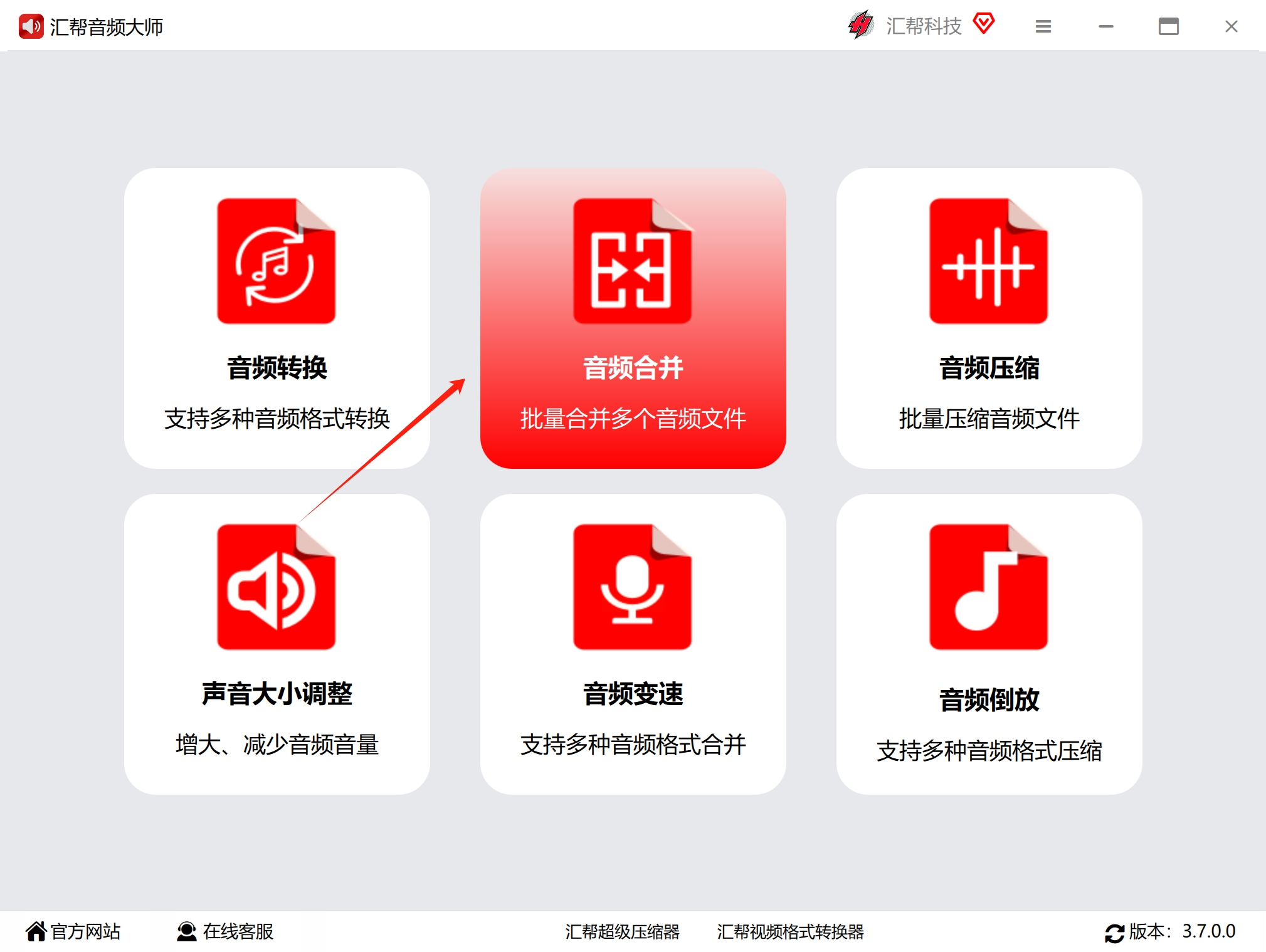
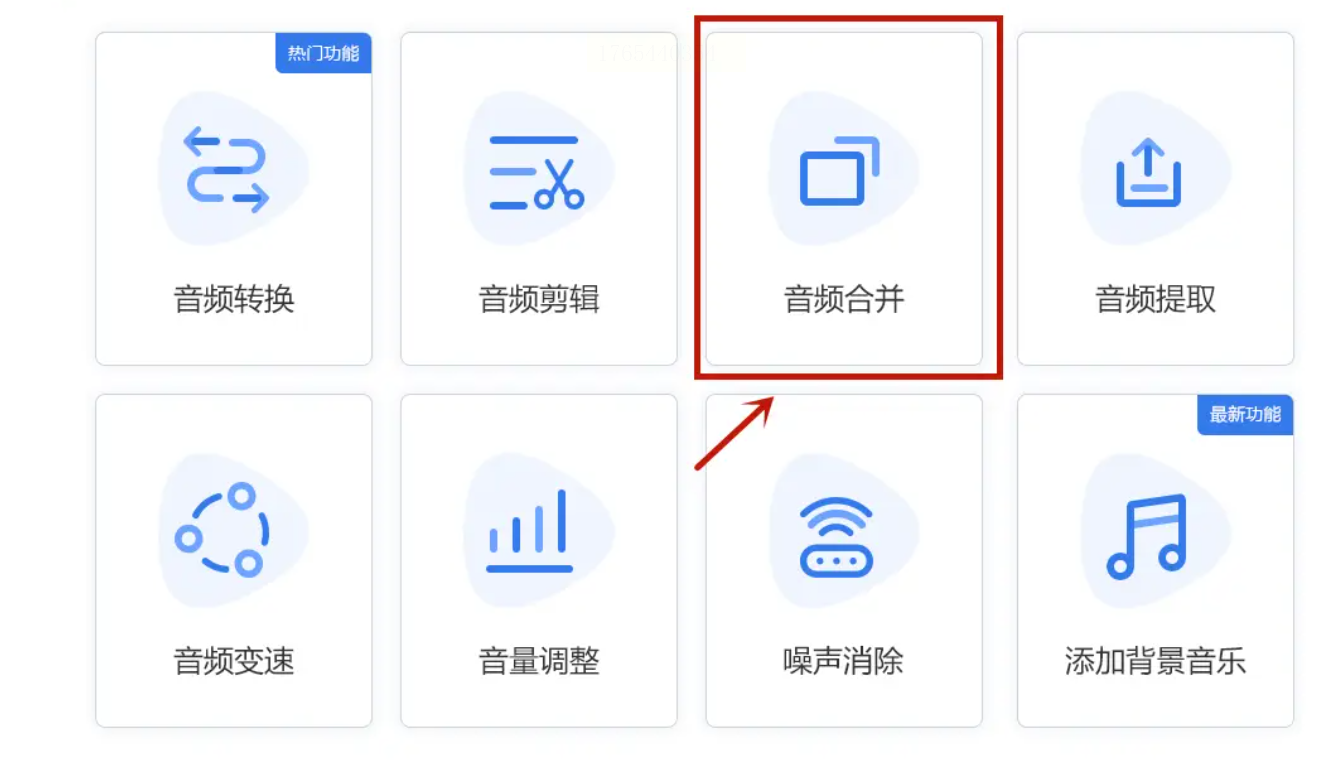
1. 打开软件并选择功能
安装完成后打开「汇帮音频大师」,首页左侧导航栏选择「音频合并」功能。界面设计简洁,支持拖拽导入文件,适合新手快速上手。
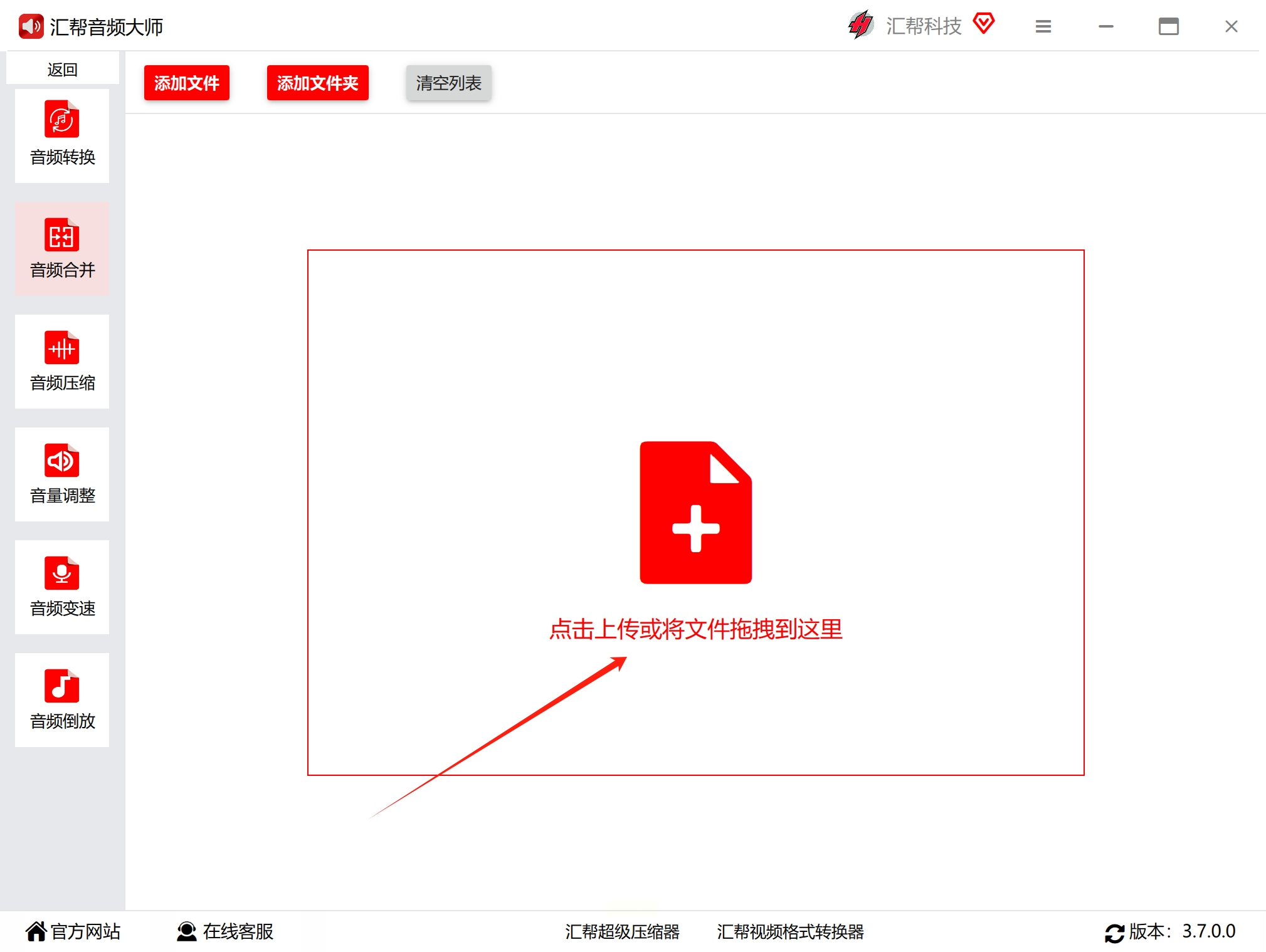
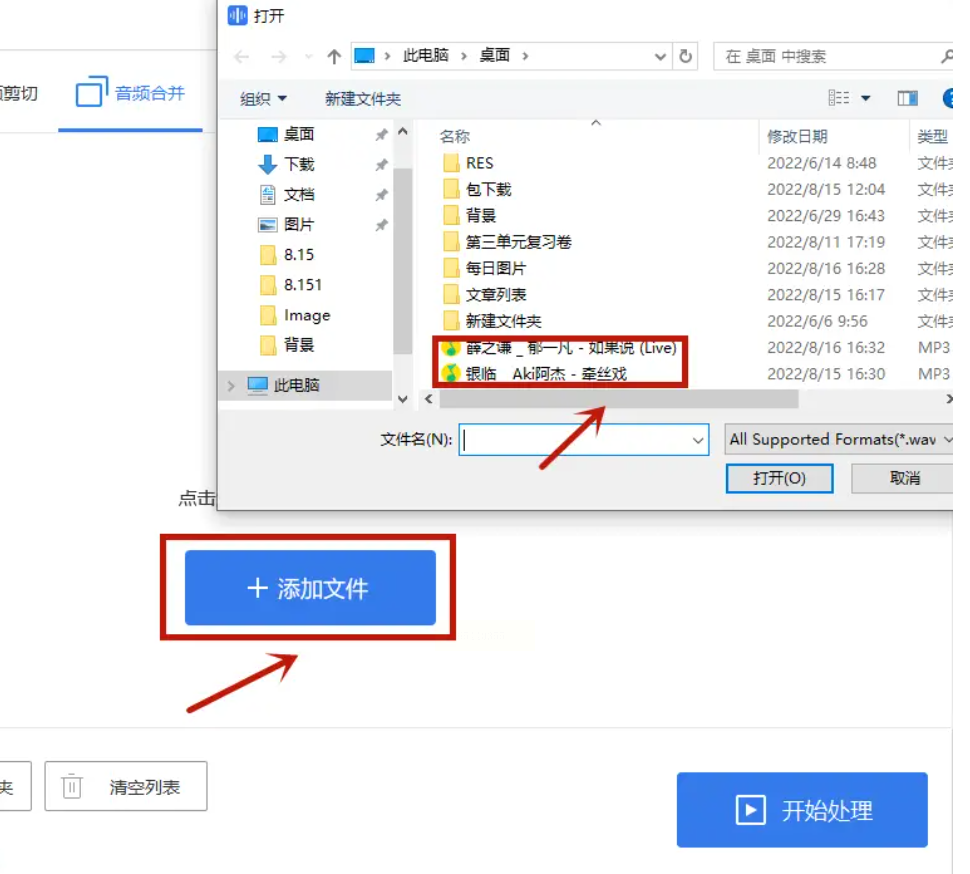
2. 批量添加音频文件
点击界面中央「添加文件」按钮,从本地文件夹中选择需要合并的歌曲,支持同时选中多个文件(Ctrl+点击或Shift+点击),也可通过「添加文件夹」一次性导入整批音频。
3. 设置输出参数
- 格式选择:默认选择MP3格式(兼容性最佳),如需保留无损音质可选择WAV或FLAC格式(需注意存储空间)。
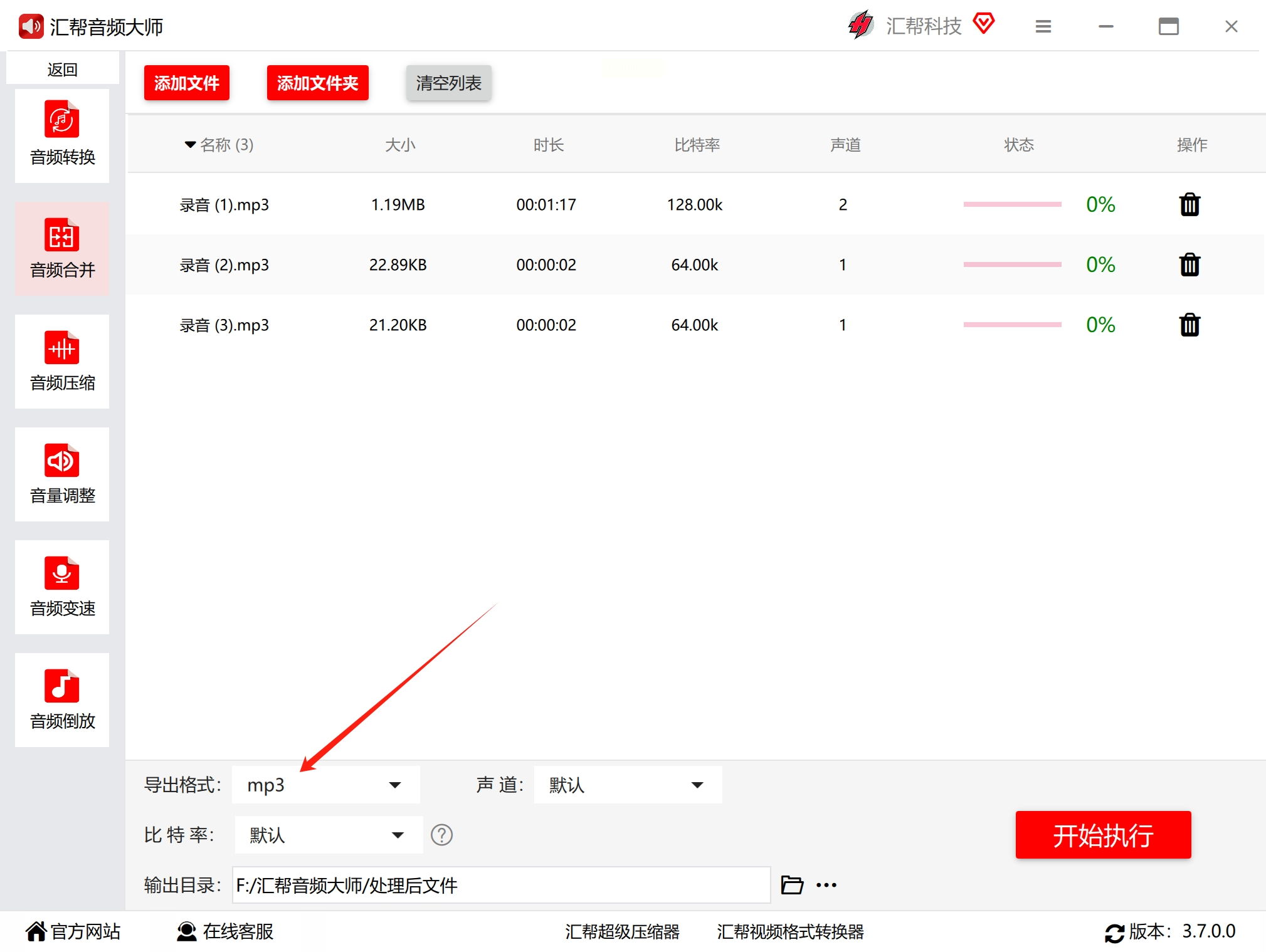
- 比特率与声道:一般保持320kbps、立体声默认值即可,如需调整可点击「自定义设置」手动修改。
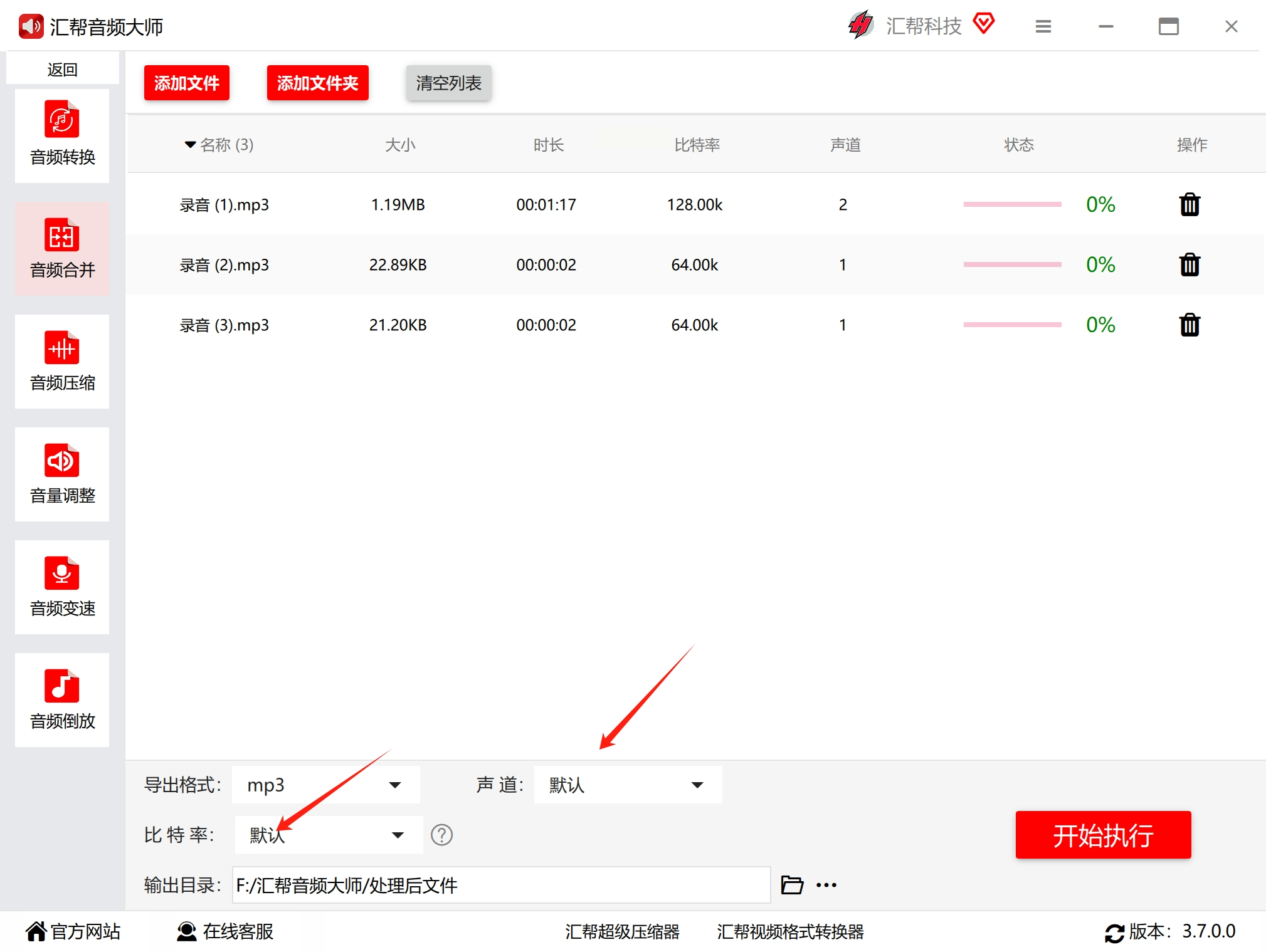
- 输出路径:点击「浏览」按钮选择文件保存位置,建议单独创建文件夹分类管理合并后的文件。
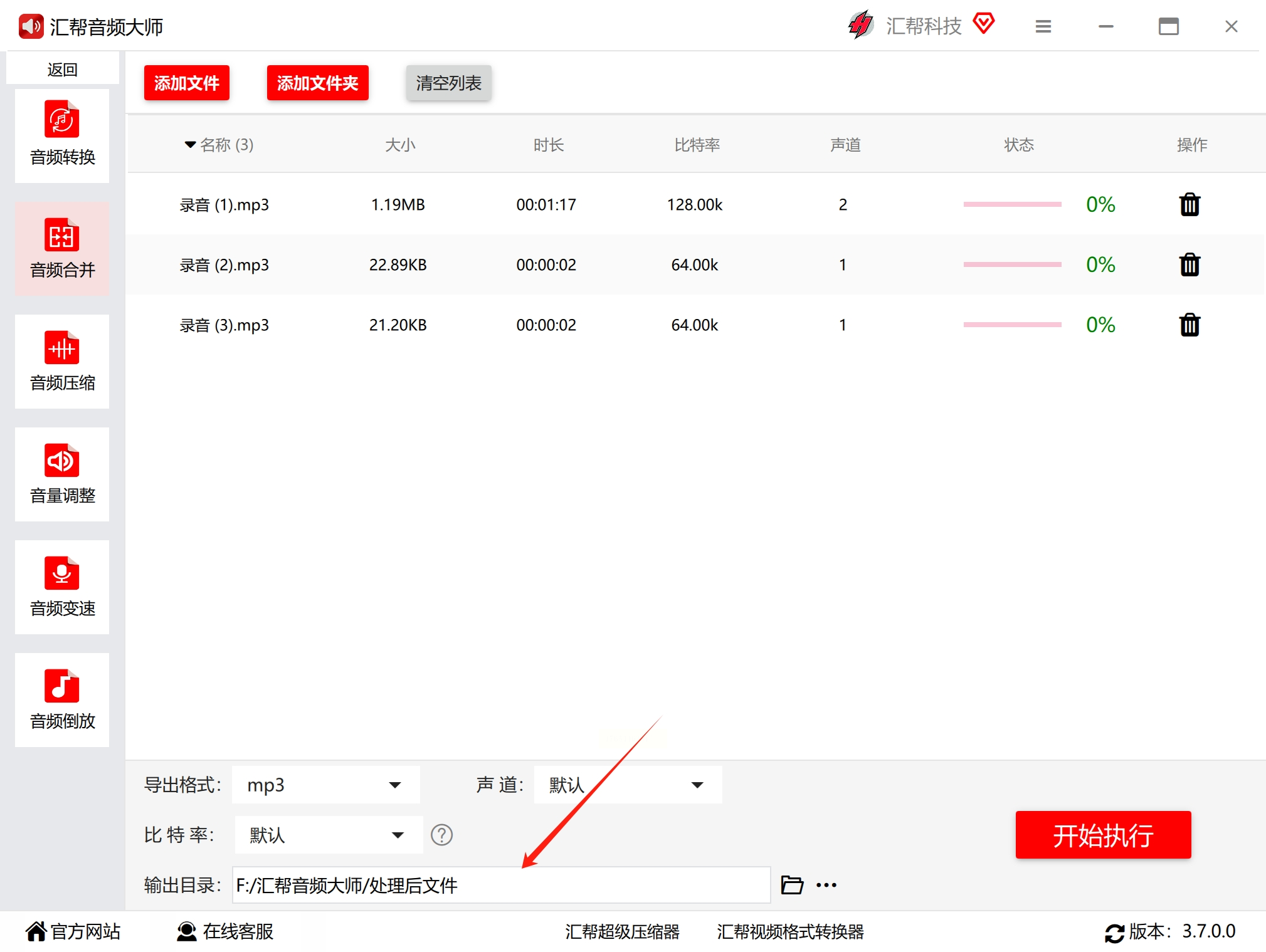
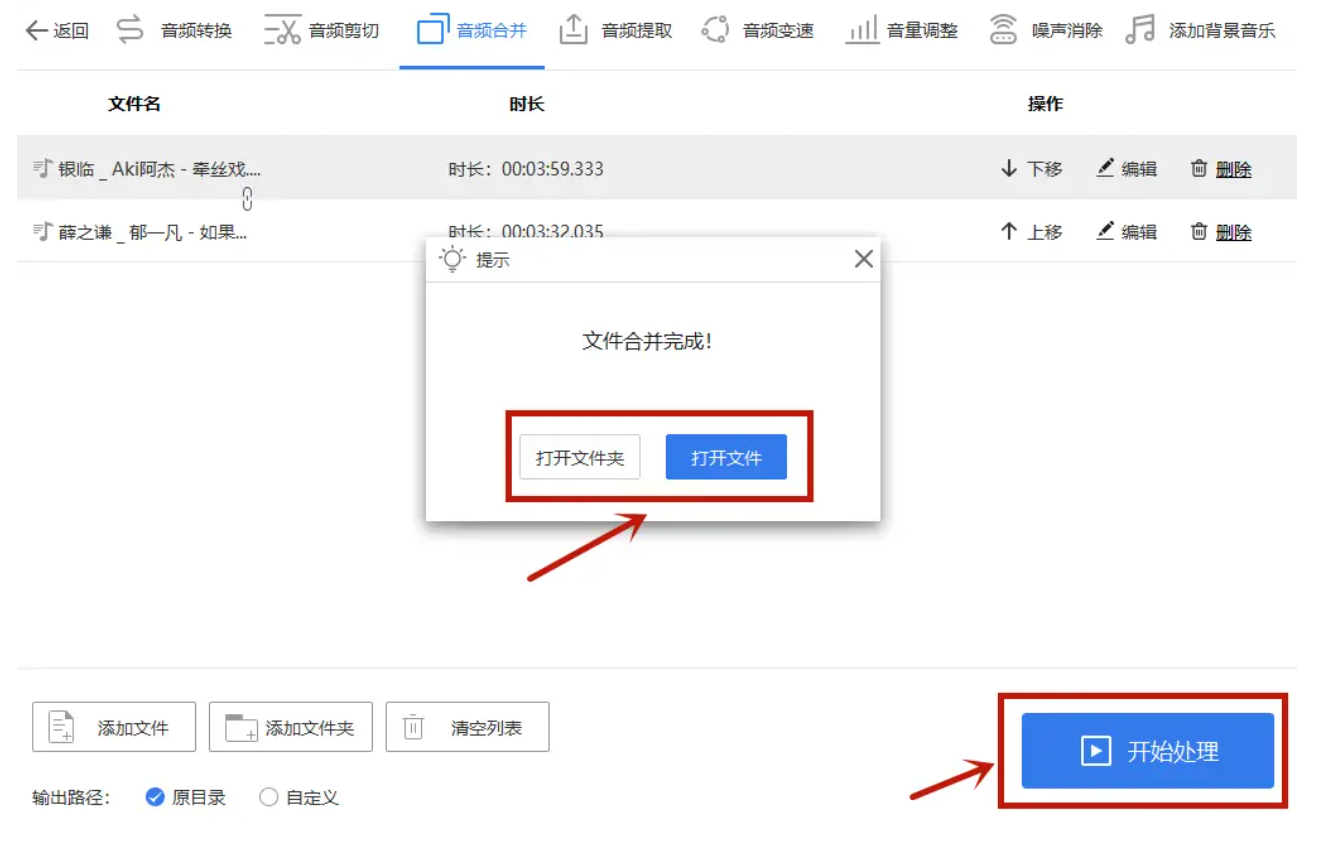
4. 开始合并与导出
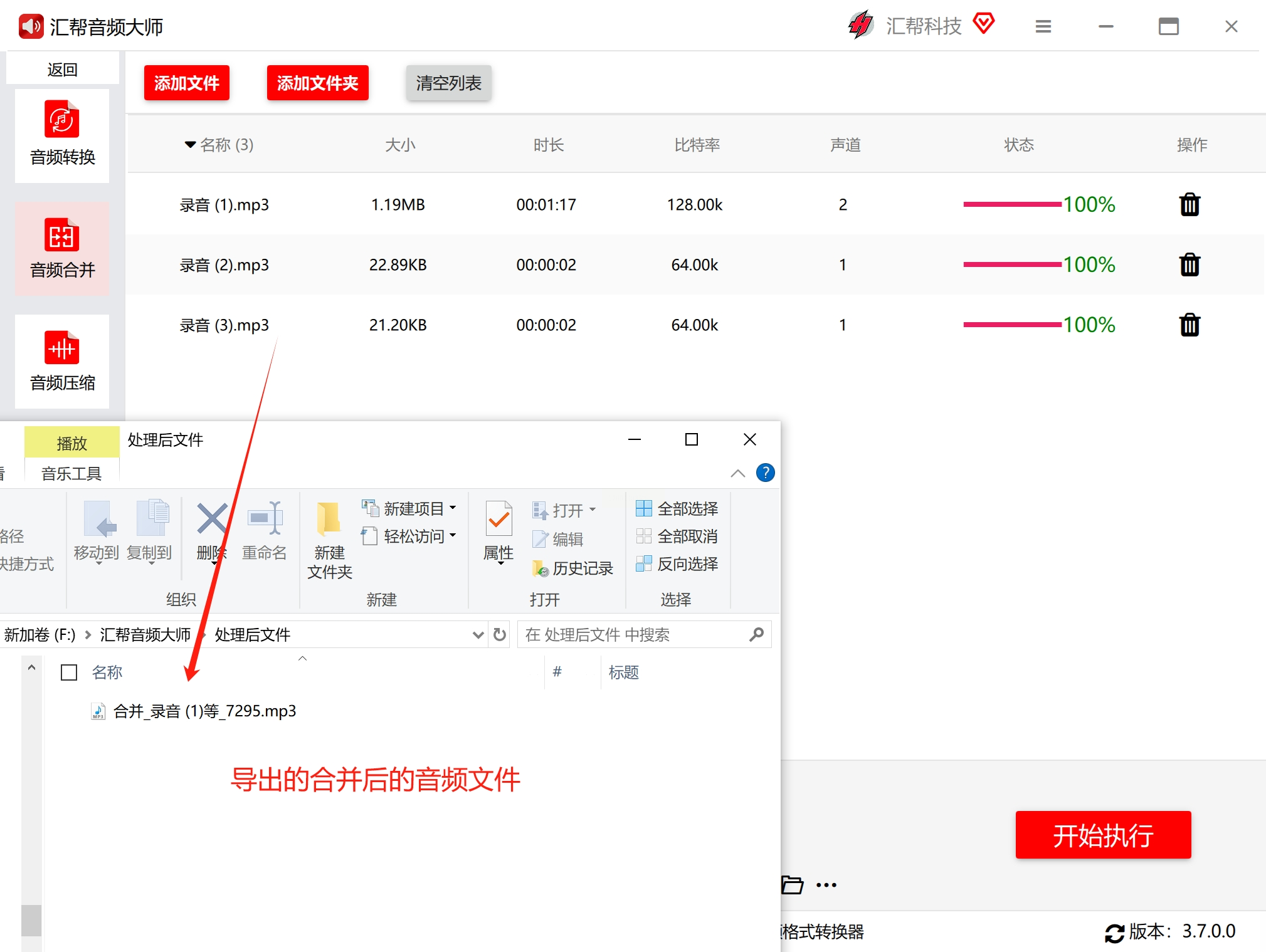
点击右下角「开始合并」按钮,软件会自动按添加顺序拼接音频,进度条显示合并进度。完成后点击「打开文件」即可查看成果,或在输出文件夹中找到最终文件。
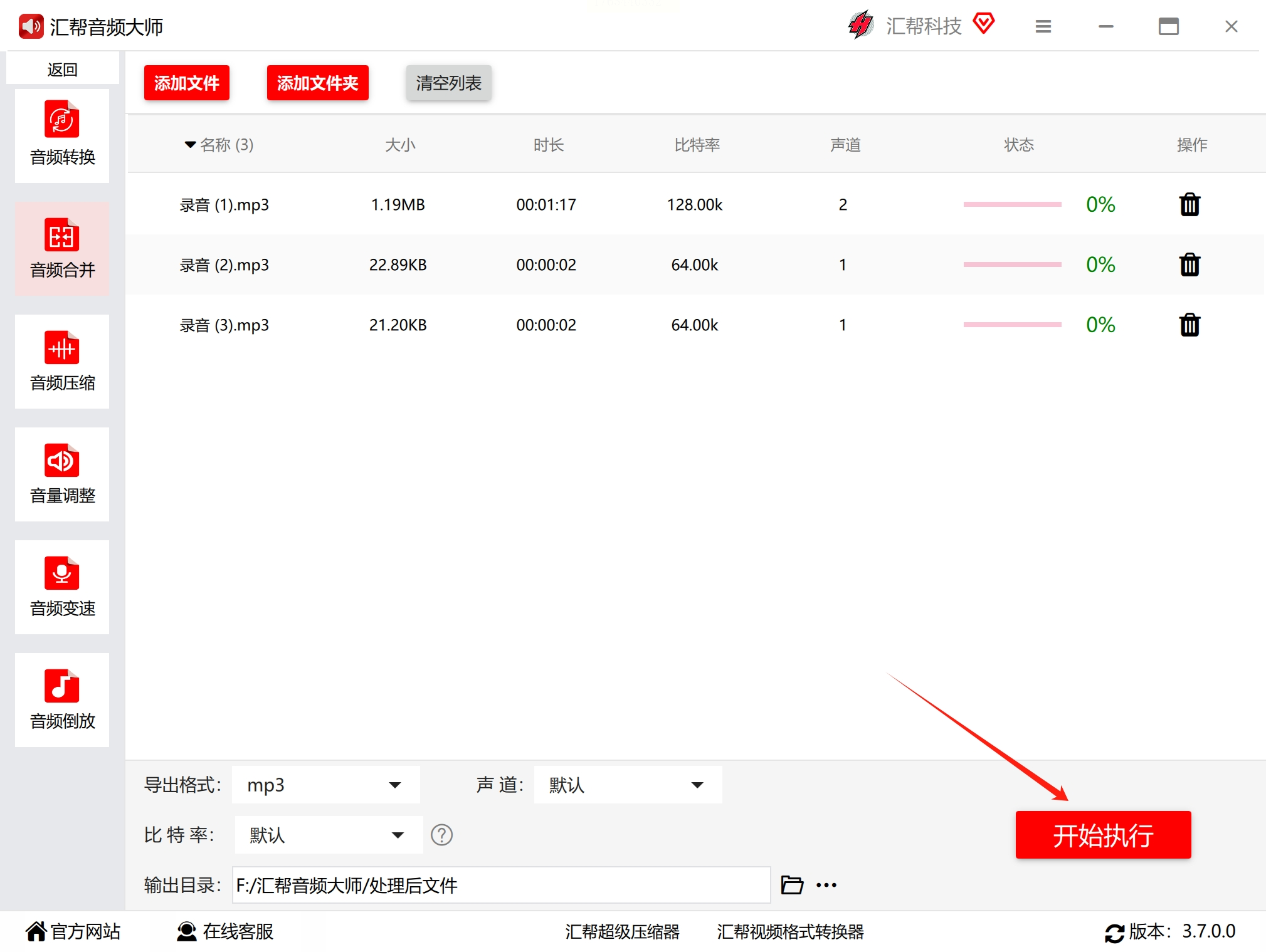
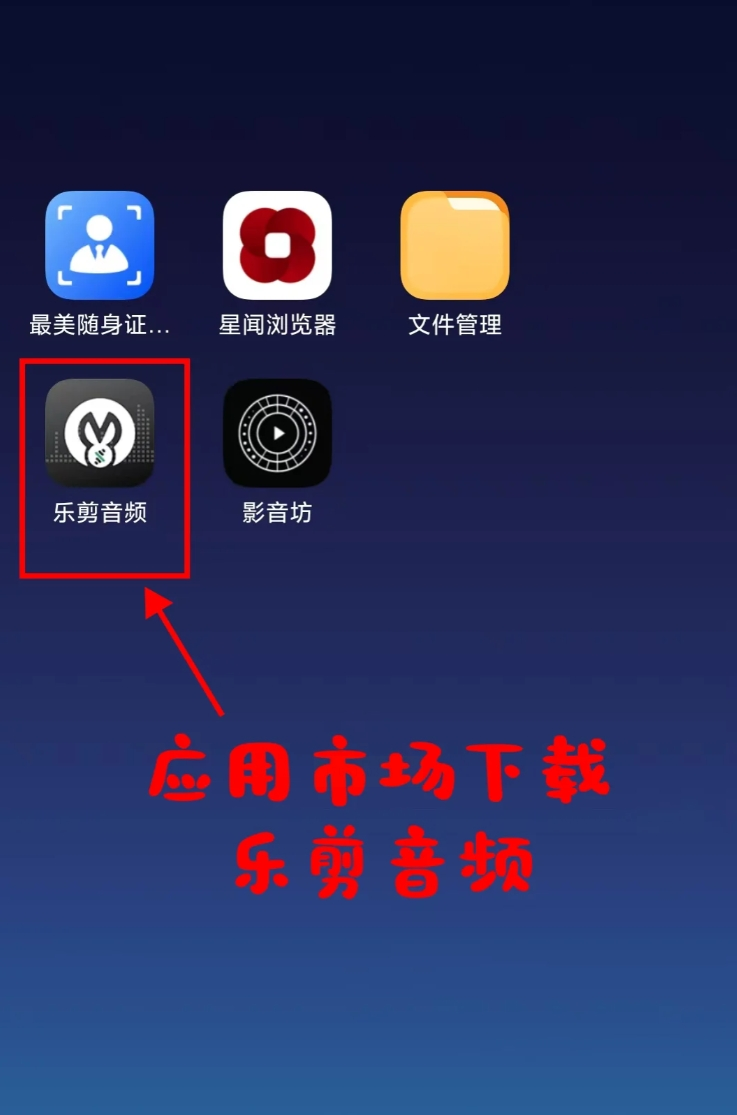
1. 进入音频拼接功能
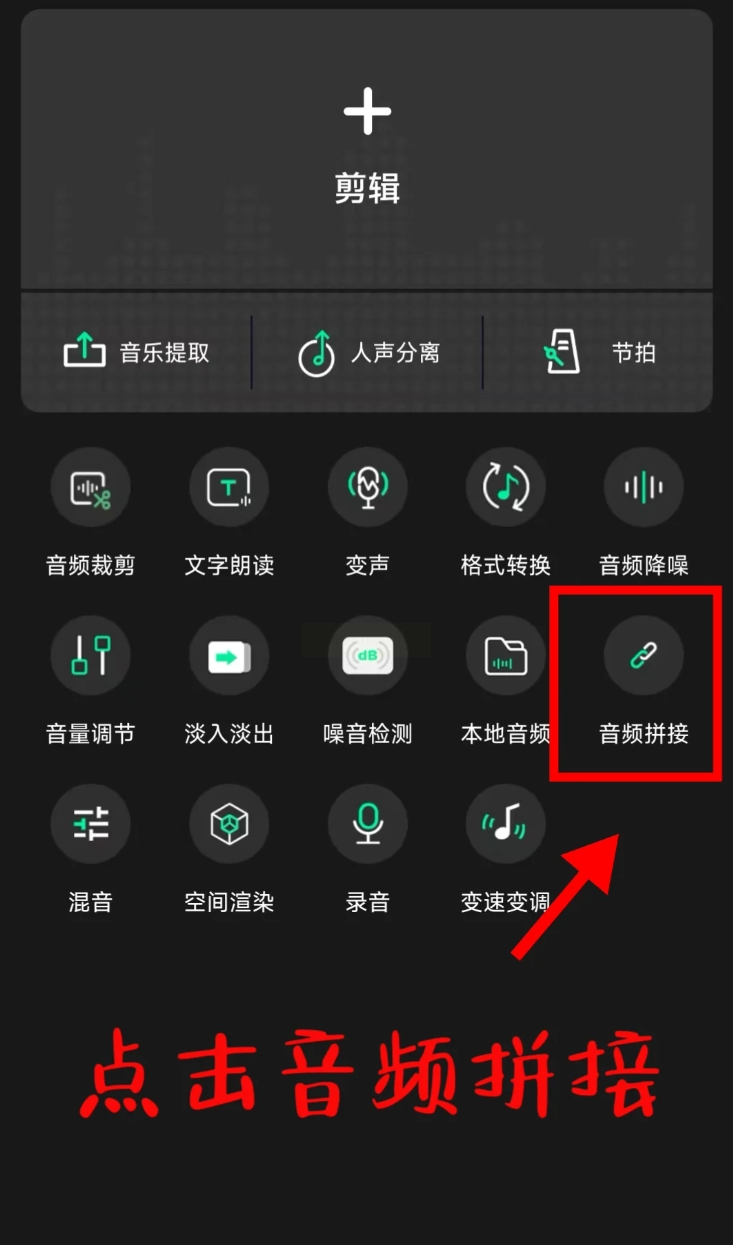
打开「乐剪音频」,在主界面点击「音频工具」→「音频拼接」,进入专业编辑界面。界面右侧提供波形图预览,方便精准控制拼接点。
2. 添加并排序音频文件
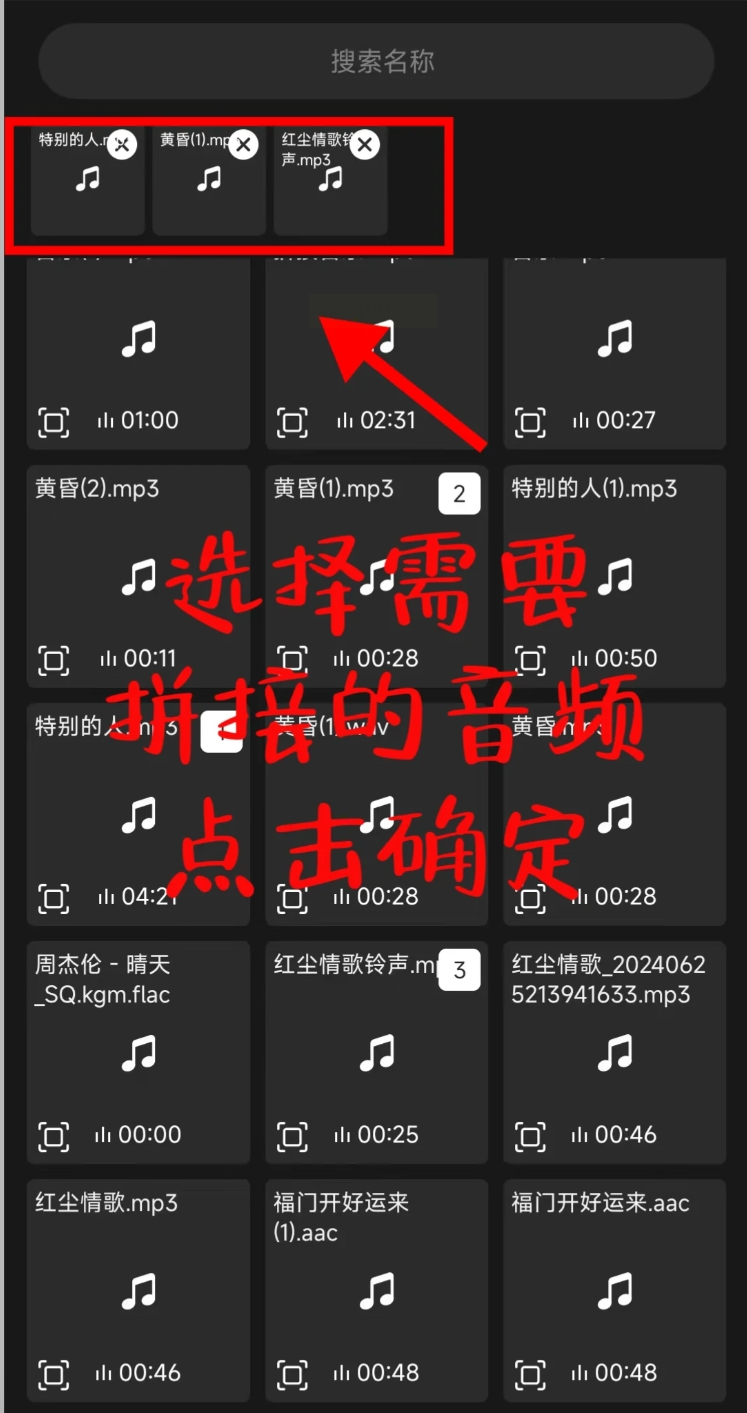
点击「导入」按钮选择本地音频,导入后文件会显示在时间轴上。若需调整顺序,直接拖动音频块到目标位置即可;如需删除某段音频,右键选择「移除」。
3. 精细调整拼接效果
- 淡入淡出:选中音频块,点击「淡入」「淡出」按钮(或拖动两端的曲线),避免歌曲衔接处出现突兀噪音。
- 音量调节:拖动音量滑块调整各段音频的音量平衡,防止某段声音过大或过小。
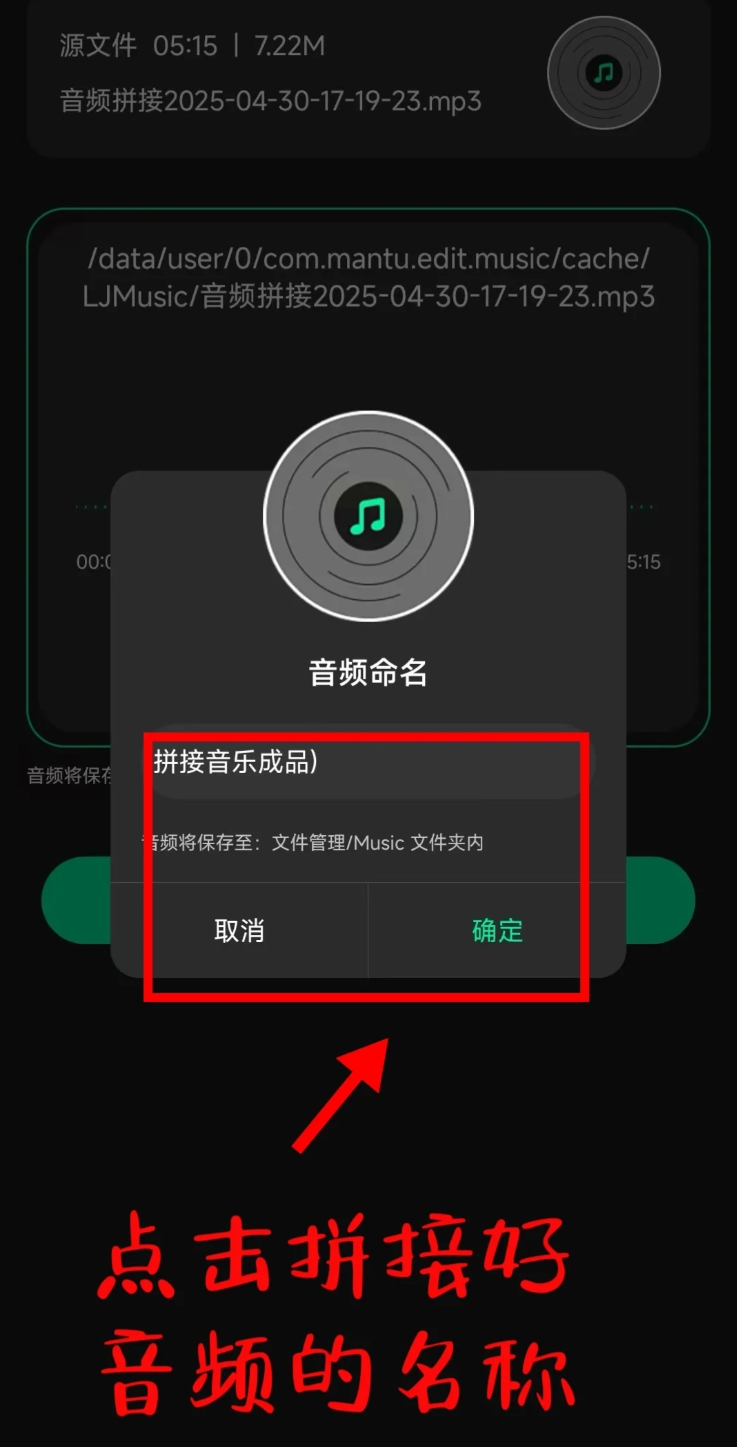
4. 导出合并文件
点击右上角「导出」,选择格式(MP3/WAV)和音质,设置完成后点击「确定」,等待导出完成即可。
1. 导入并剪辑音频
打开软件后,点击「文件」→「打开」导入第一个音频文件,在波形编辑区选中需要保留的片段(拖动左右蓝线框选),按「删除」键去除多余部分。
2. 添加并排列多段音频
重复上述步骤导入其他音频文件,在轨道面板中右键点击轨道标题,选择「添加新轨道」,将各段音频拖入不同轨道,按创作顺序调整轨道层级(上轨道优先播放)。
3. 导出混合后的音频
完成所有剪辑后,点击「文件」→「导出」,设置导出格式(如WAV用于无损存储,MP3用于通用播放),选择「混合输出」,最后点击「开始」等待处理完成。
实际操作注意事项
1. 文件备份:合并前建议备份原文件,避免意外覆盖或丢失。
2. 格式兼容性:导出前确认目标设备支持的格式(如车载播放器仅支持MP3)。
3. 文件大小限制:在线工具通常限制单文件≤200MB,超过需使用本地软件。
4. 拼接顺序:导入文件后务必检查顺序,可通过「上移/下移」按钮调整。
5. 音量平衡:不同来源的音频音量可能不同,建议合并后用播放软件整体调节音量。
音频合并工具是提升效率的实用利器,选择合适的工具能让我们在整理文件、创作内容时事半功倍。对于个人用户,推荐「汇帮音频大师」或「格式大师」作为日常工具;对于专业创作,「乐剪音频」的拼接与「听风音频处理大师」的多轨道编辑更能满足需求。
随着技术发展,在线工具和专业软件的边界逐渐模糊,但核心逻辑始终不变——通过合理合并音频,让数字生活更整洁、创作更流畅。希望本文介绍的方法能帮助你高效解决音频管理问题,让每段音频都发挥最大价值。
如果想要深入了解我们的产品,请到 汇帮科技官网 中了解更多产品信息!
没有找到您需要的答案?
不着急,我们有专业的在线客服为您解答!

请扫描客服二维码


 官方正版
官方正版 纯净安全
纯净安全


