
“你帮我看看,这文件咋打不开啊?”我妈把手机怼到我脸上,屏幕里是一段放到一半卡住的视频,她以为PPT和视频是一回事。
这事真不怪她。家里那台老电脑存了一堆2003版的老PPT,发给同事打不开,自己编辑也受限。想转成pptx格式吧,一搜全是广告,装完还捆绑一堆东西,折腾半天排版还乱了。其实老PPT转pptx没那么玄乎,汇帮PDF转换器里就有一个现成的“ppt转pptx”入口,点几下就能出结果,原文件不动、新文件单独生成,排版和字体基本能留住。 下面把我折腾过的7种方法全摊开讲,哪种靠谱、哪种绕弯路,一次说清楚。
 先看汇帮这条最省事的路。
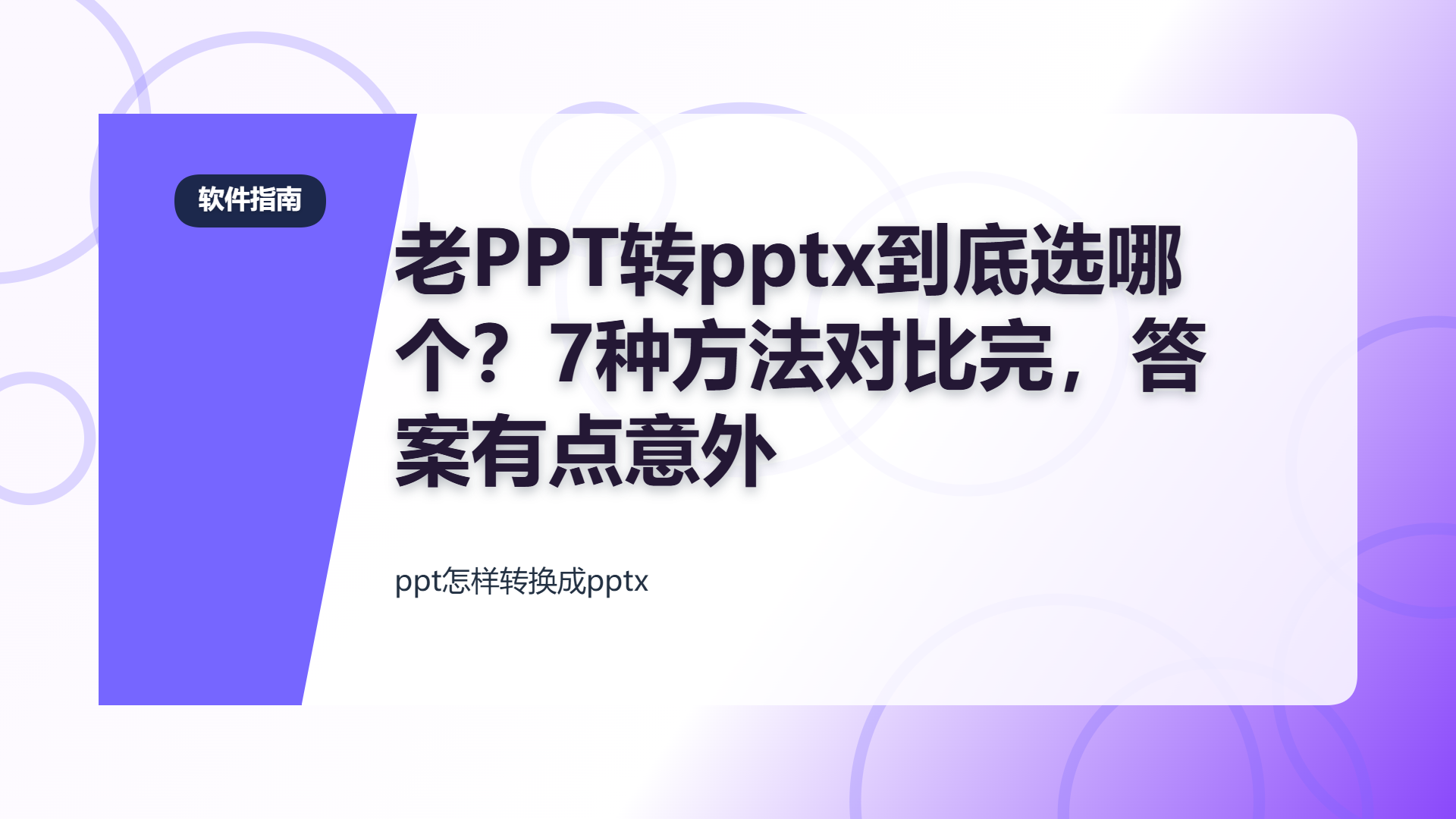
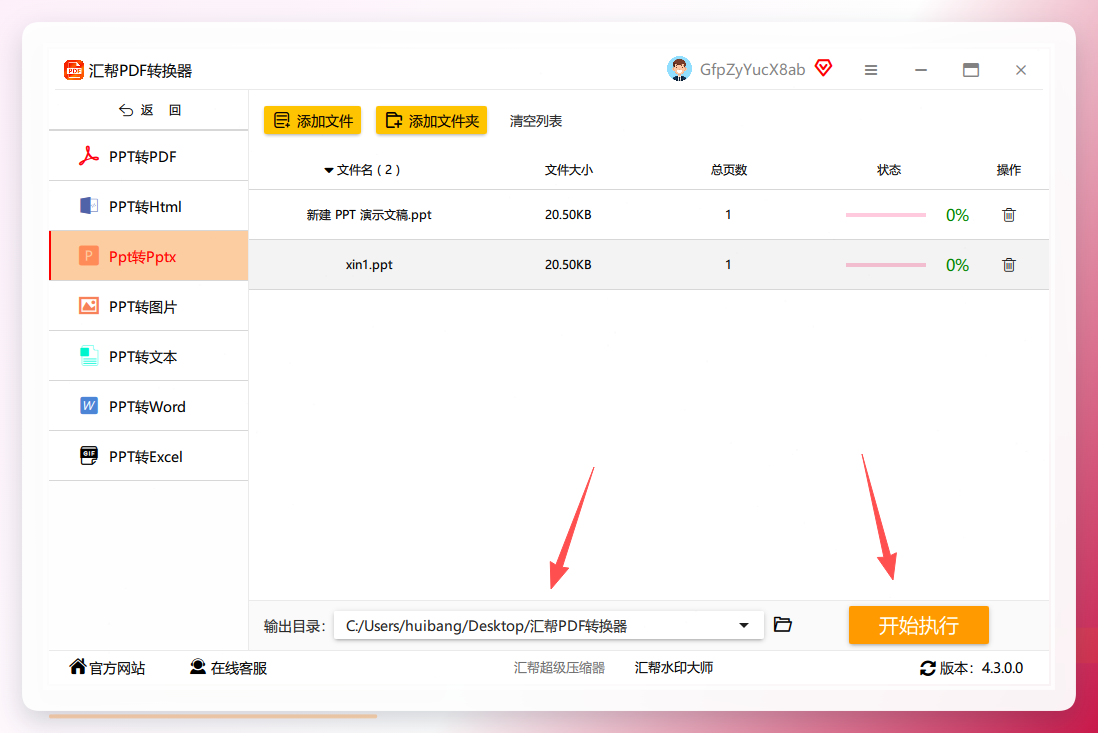
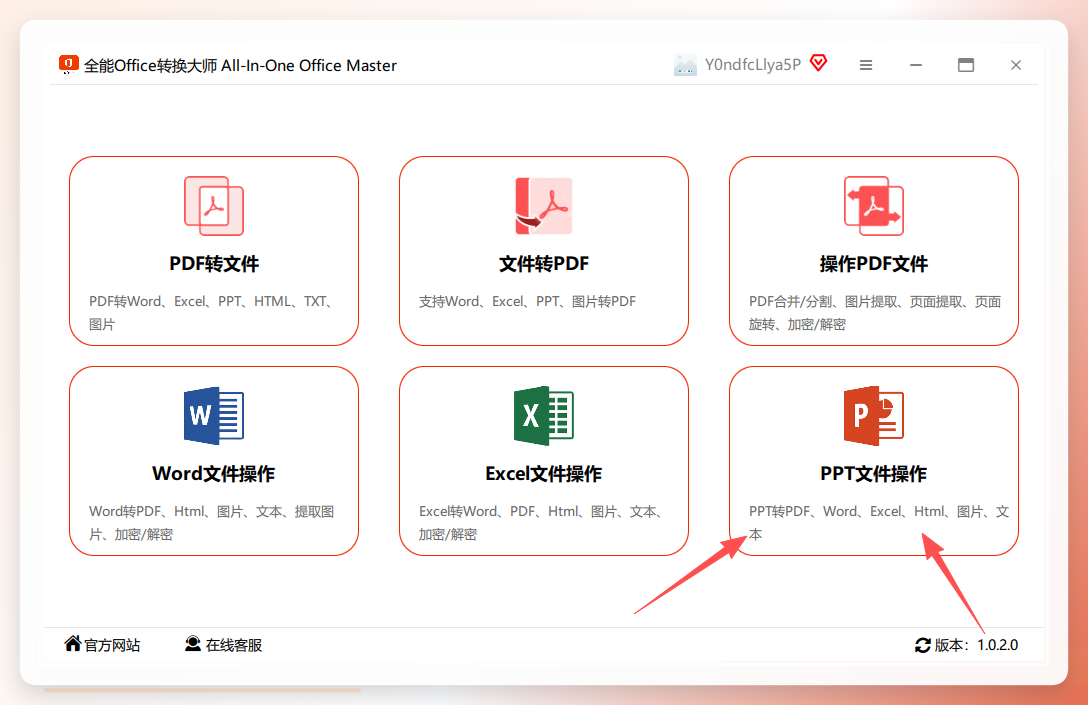
打开汇帮PDF转换器,主界面上找到“ppt文件操作”这一项,点进去。
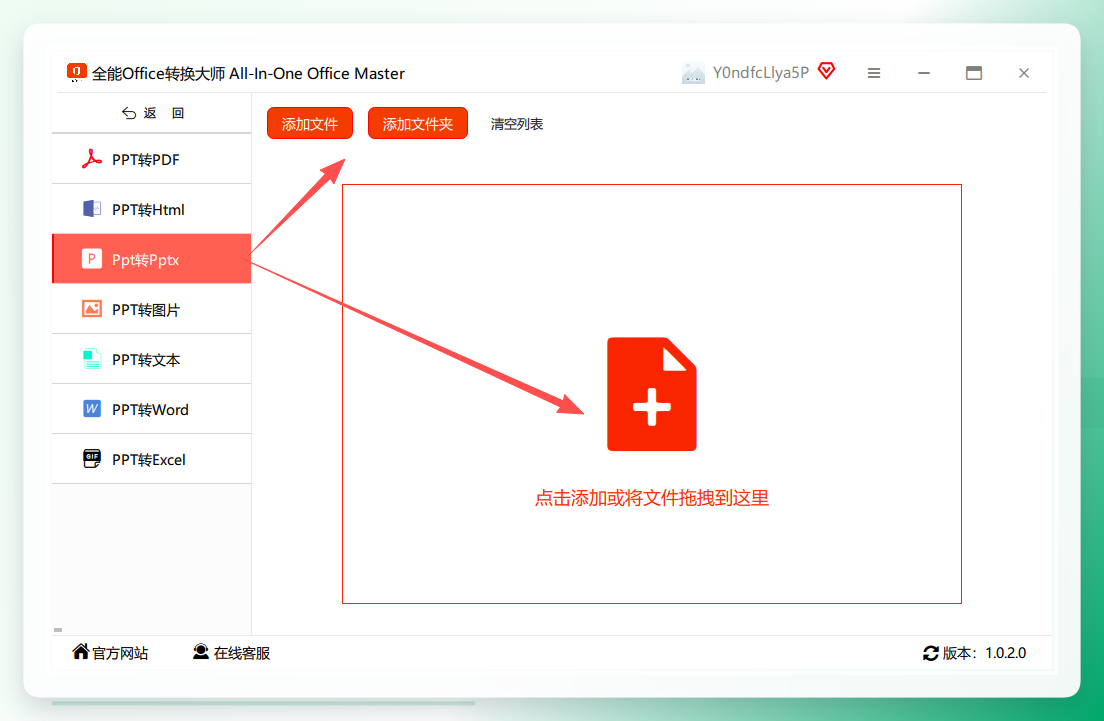
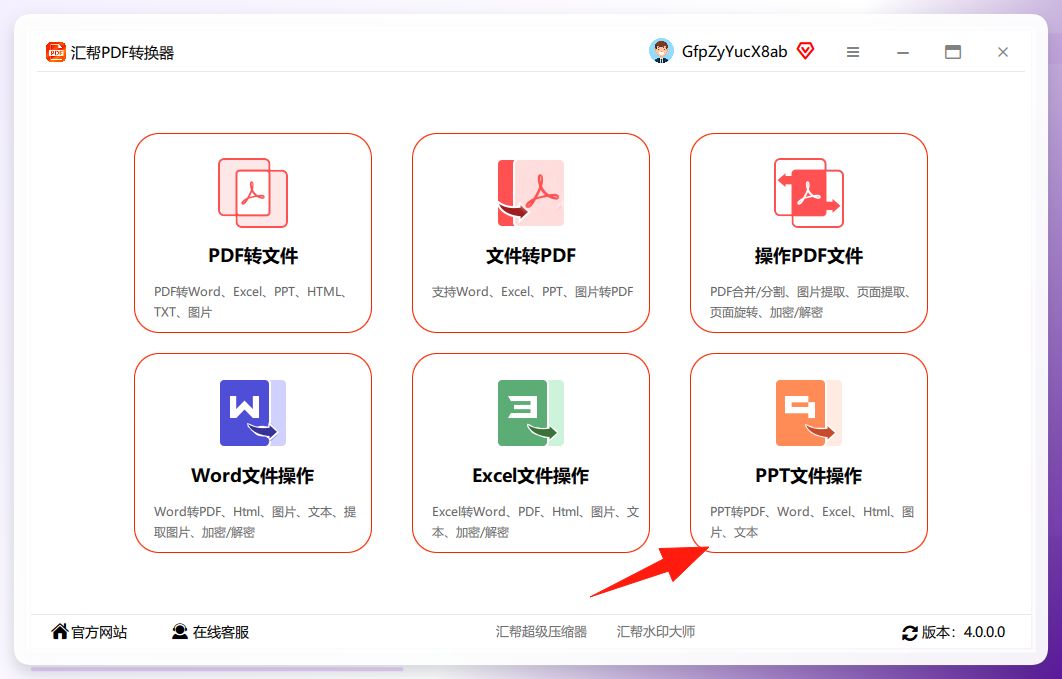 进去之后界面分左右两块。左边是功能列表,选“ppt转pptx”;右边是文件上传区,把要转的老PPT拖进去或者点按钮选进来,一次选多个也行,批量处理不用一个个来。
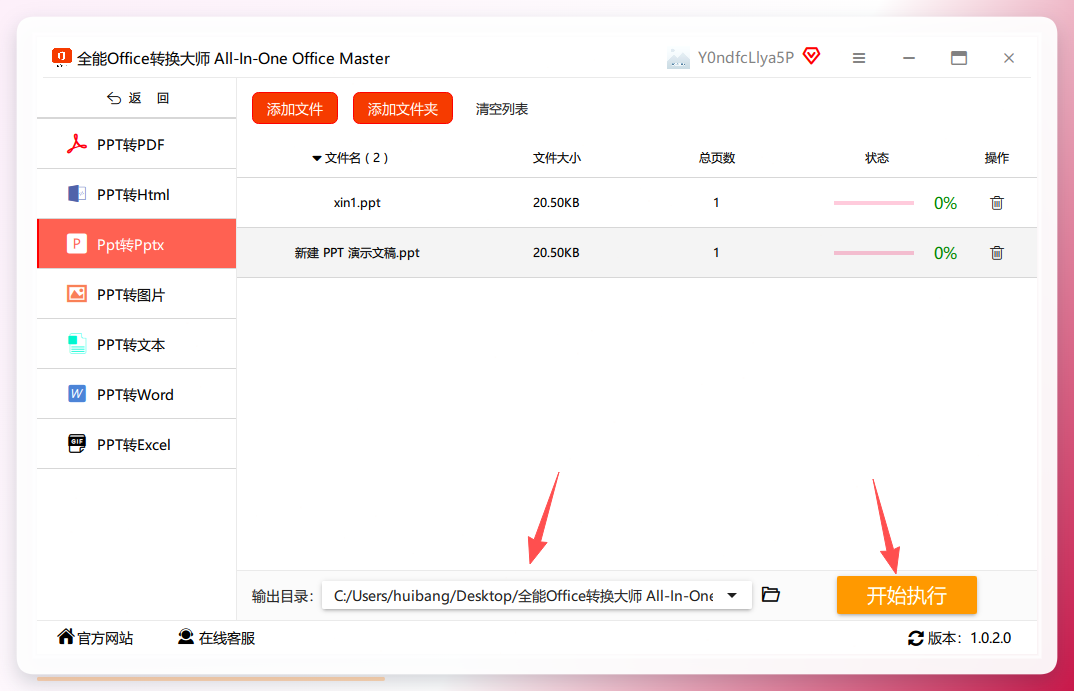
 文件进来后,下面会显示输出路径,默认落在C盘桌面。想换个地方就点一下改掉,省得回头满桌面找。确认没问题,按“开始执行”。
 等进度走完,去输出路径看结果。原来的PPT还在原地没动,旁边多出一个同名的pptx文件,这就是转好的成品,双击能正常打开。
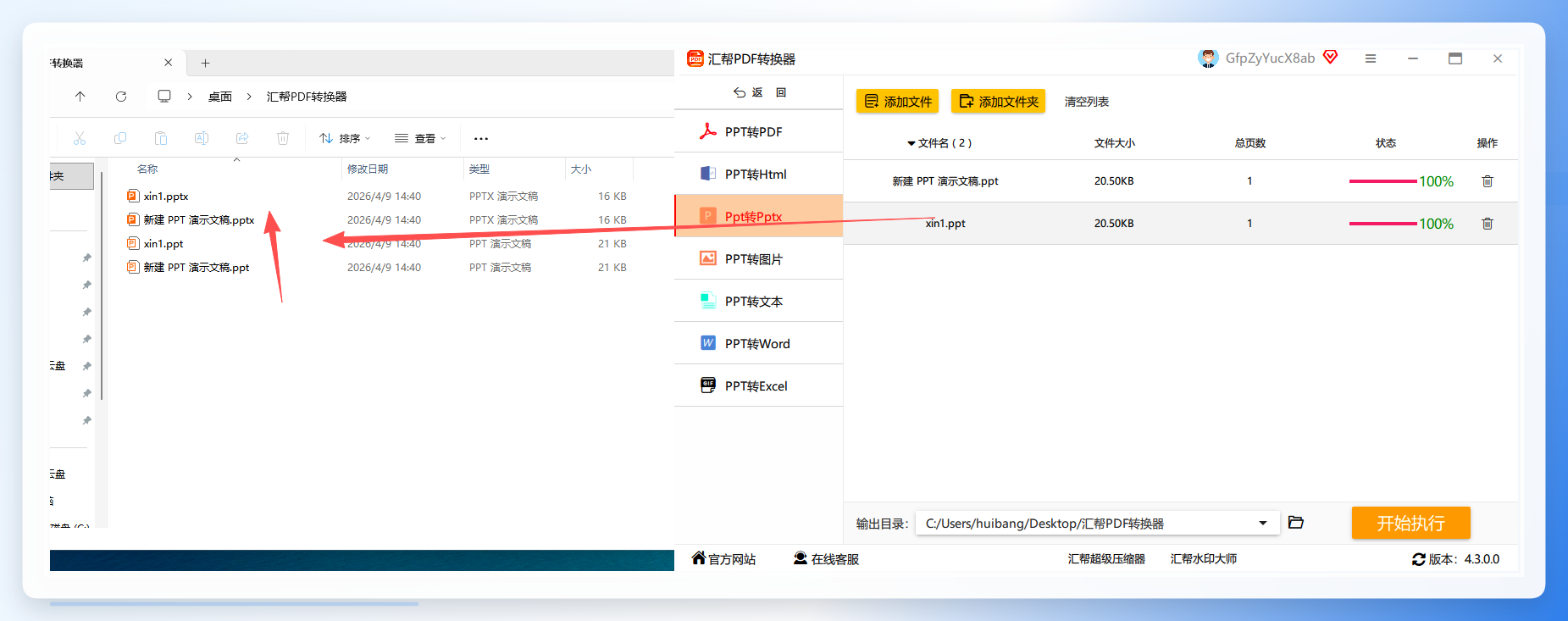 说句实在的,汇帮这条路的优势在“批量”和“不动原件”——我妈那12份老课件,总大小1.7GB左右,一次全丢进去,出来12个pptx,原文件一个没少。局限也得讲清楚:它走的是格式转换路线,如果原PPT里嵌了特别冷门的字体,转完可能被替换成相近字体,这种情况得手动回原文件里补一下。
汇帮讲完了,剩下6种我也都实际跑过,按上手难度排给你看。
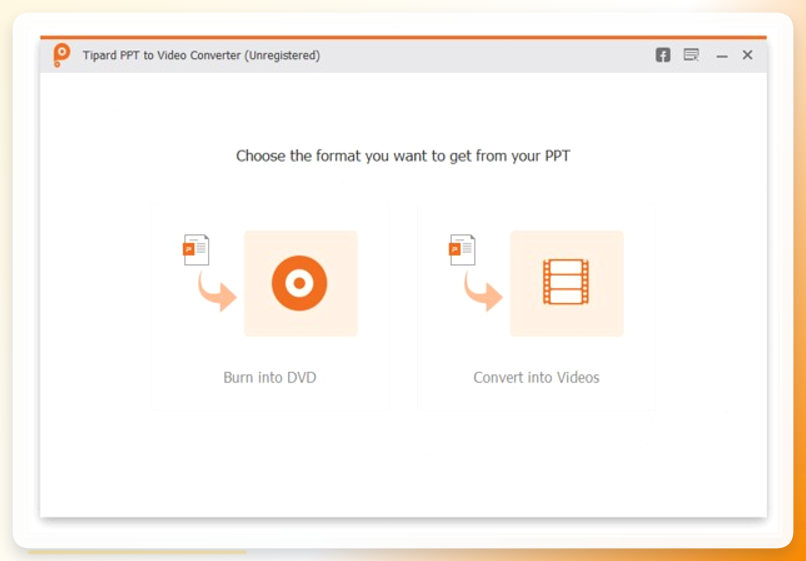
Tipard PPT Converter,专业转换工具,无广告、运行稳,能保留动画和旁白。步骤:装好后打开,选「PPT Converter Pro」;点「Add PPT File(s)」把老PPT导进去;输出格式挑「PPTX」,设好保存路径;转换模式保持默认的自动模式就行;点「Start」,跑完直接打开看结果。
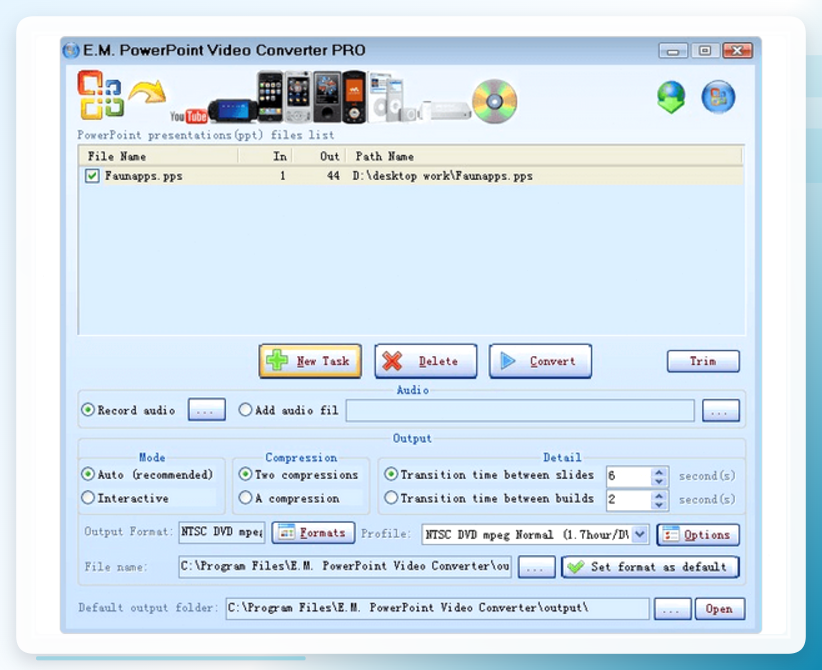
 PPT Convert Master,小众专用工具,操作极简,专攻PPT转pptx。步骤:打开软件点「导入PPT文件」;选中要转的文件,可批量;软件默认输出就是「PPTX」,设一下保存路径;参数不用动,点「开始转换」;完成后点「打开文件夹」核对。
 reaconverter,离线运行、隐私性好,适合大量老旧PPT批量升级。步骤:打开点「添加文件」批量导入;顶部输出格式选「PPTX」并设路径;想调质量就点「设置」,能勾选保留动画;勾上「批量转换」;点「转换」,跑完打开文件夹核对。
 OpenOffice Impress,轻量免费,还能顺手修一修部分损坏的PPT。步骤:装好打开,点「Impress」进编辑界面;「文件」-「打开」选中老PPT;加载完点「文件」-「另存为」,类型选「PPTX格式」;设好路径和文件名,参数默认;点「保存」即可。
LibreOffice Impress,开源无捆绑,体积小,老电脑也跑得动。步骤:打开软件选「Impress」组件;「文件」-「打开」导入老PPT;再点「文件」-「另存为」;保存类型里挑「Microsoft PowerPoint 2025-365(*.pptx)」;设路径后点「保存」,转完能直接编辑。
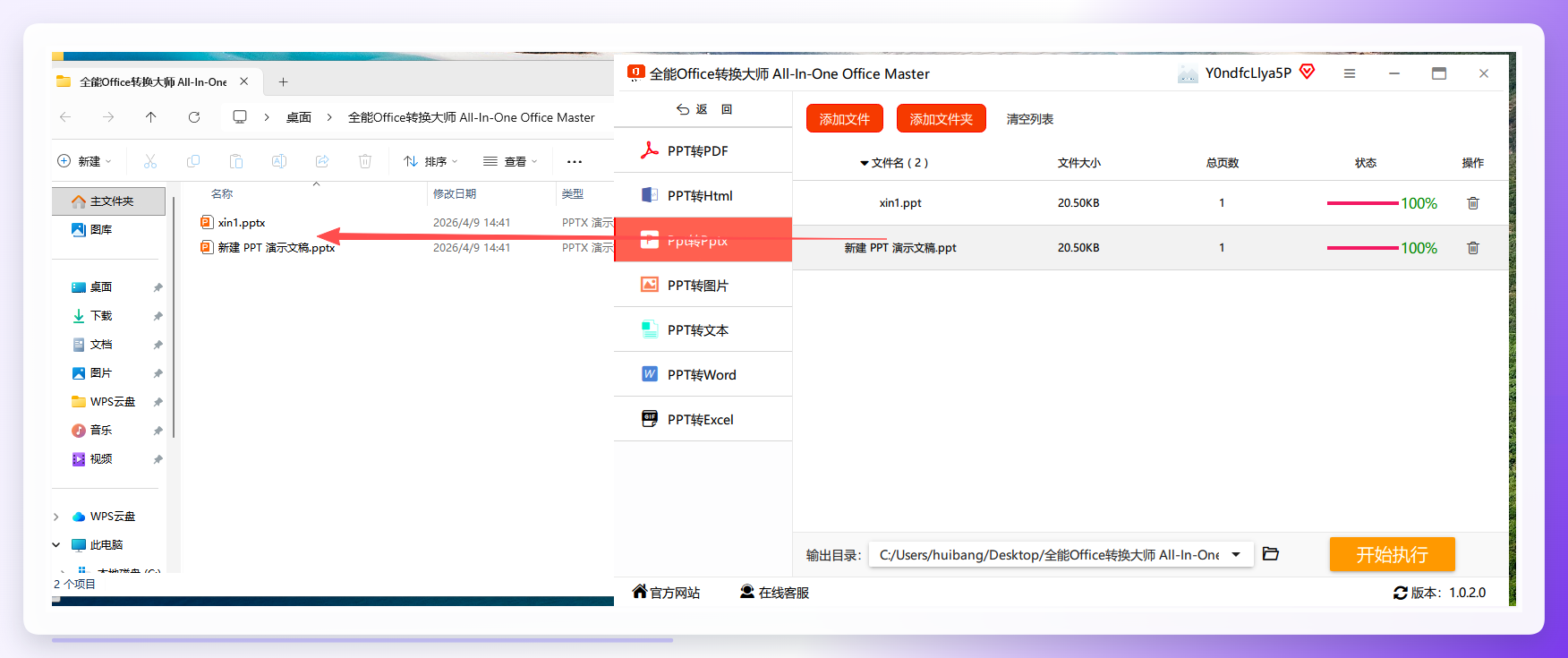
全能office转换大师,界面和汇帮有点像,也是四步走。步骤:打开点“ppt文件操作”;左侧选“ppt转pptx”,右侧上传文件,支持批量;下方确认输出路径,默认C盘桌面;点“开始执行”,完成后原件保留、新生成pptx。
 到这儿7种方法全摆完了。如果你是成批处理、又不想动原件,汇帮这条最省心;只转一两份、还想顺手编辑,OpenOffice或LibreOffice也够用。 选哪个,看你手头文件的数量和后续要不要改。
聊到这儿,估计有人要问兼容性的事,先把几个高频疑问说透。
问:转出来的pptx,用WPS能打开吗? 能。pptx是通用格式,微软Office 2007以上版本、WPS新版都认。转完最好拿目标软件实际开一次,别只信文件名。
问:老PPT里嵌的图片和图表会不会丢? 常规图文基本能留住。但如果是用老版本特有控件做的动态图表,转完可能变成静态图,这是格式本身的限制,不是工具的问题。
问:电脑配置低、内存小,能跑得动吗? 汇帮和LibreOffice对配置要求都不高,2GB内存的老机器也能跑。批量文件多的时候,建议一次别超过50份,分批来更稳。
问:转完发现字体变了怎么办? 这是老PPT的通病——原文件用了系统里没装的字体。办法是转之前先把字体装上,或者转完在pptx里统一替换成常用字体。
问:Mac上能用汇帮吗? 这个得看你装的具体版本,平台适配情况建议以官方说明为准,别想当然。
再说个容易忽略的点:转之前先把文件名里的特殊符号清一清。像“【】”“&”这类字符,个别工具处理时会报错或者卡住,改成纯文字加数字最保险。我自己就吃过亏,一份叫“期末&复习【终版】.ppt”的文件,转了三回都失败,改名之后一次就过。
另外,转完别急着删原件。至少留一份原始PPT,等pptx确认能正常打开、内容完整,再考虑清理。这一步多花十秒,能省掉后面重新找文件的麻烦。
这套流程还能用在不少地方:比如把老版Excel的xls批量升成xlsx,思路一模一样;再比如整理旧课件时,顺手把PPT统一转成pptx再归档,以后谁要都能直接打开。汇帮PDF转换器里除了ppt转pptx,还有PDF和Word互转这类相邻功能,同属文档处理这条线,需要时能接着用。
回头看数据:12份老课件、总大小1.7GB,手动一份份另存为,光点鼠标就得小半天,还容易漏;走批量转换,一次丢进去,出来12个pptx,原件零改动。体量越大,批量的优势越明显——这不是省几秒的事,是省掉整段返工。
我妈后来自己又转了一回,转完跟我说:“早这么弄,我那堆课件早整理完了,白折腾一下午。”她说的“白折腾”,其实就是没找对入口。
你手头那堆打不开的老PPT,是打算继续一份份手动另存为,还是找个入口一次转完?
