

在制作PPT、设计海报或者处理电商商品图的时候,咱们常常会遇到一个小问题:图片的直角边缘看上去有点生硬。尤其是头像、产品展示图、卡片配图这些场景,圆角边框反而更能提升整体质感,让视觉过渡更自然。那怎样将图片修改为圆角边框模式呢?其实方法并不复杂,本文整理了多个可以使用的实用工具和操作路径,不需要懂太多设计软件,跟着步骤一步步来,很快就能上手。
 ### 方法一:使用汇帮图片处理器
操作逻辑很直白,基本打开就会。
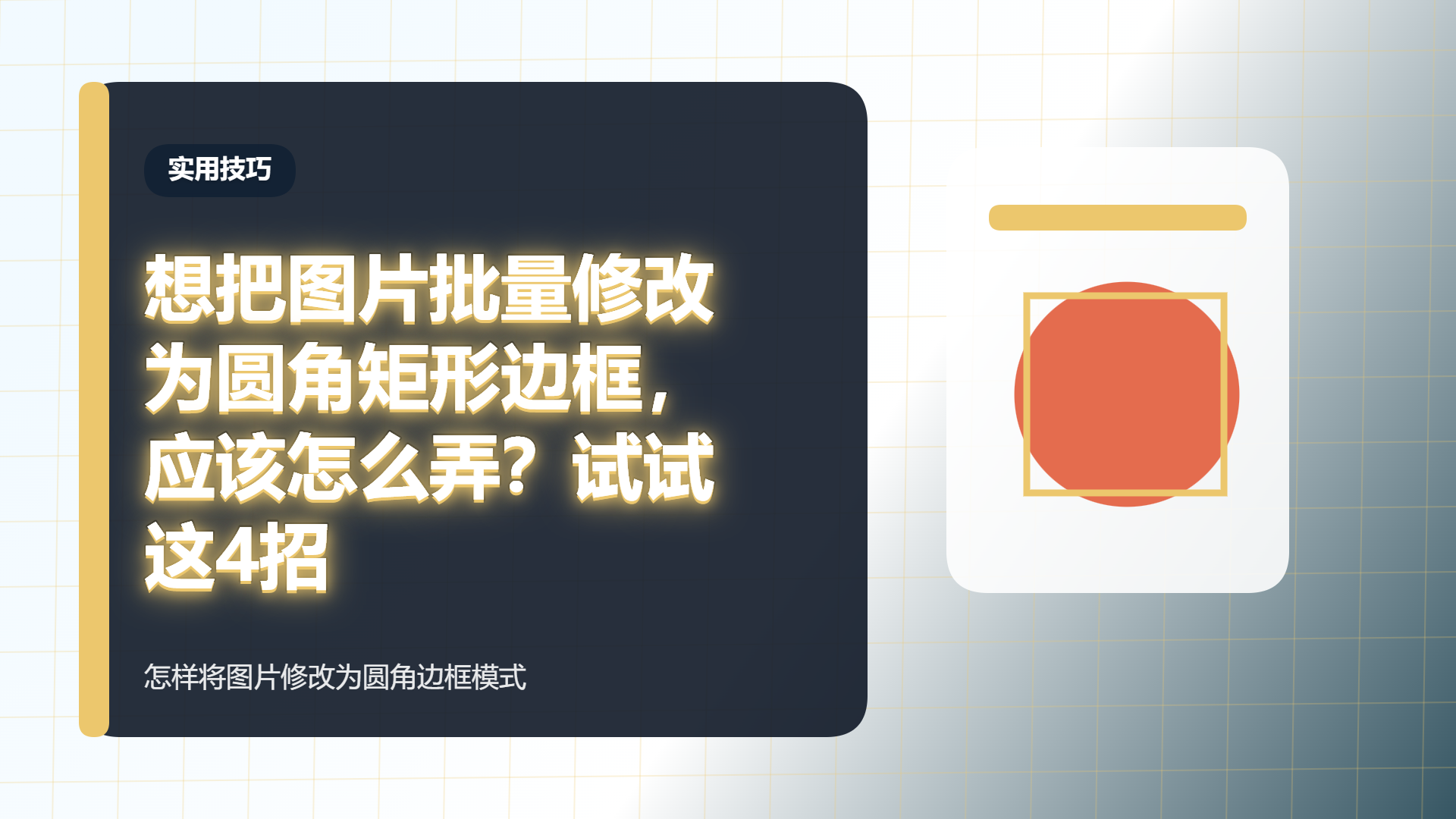
1、下载并打开“汇帮图片处理器”,在主界面找到“批量圆角”功能点进去。
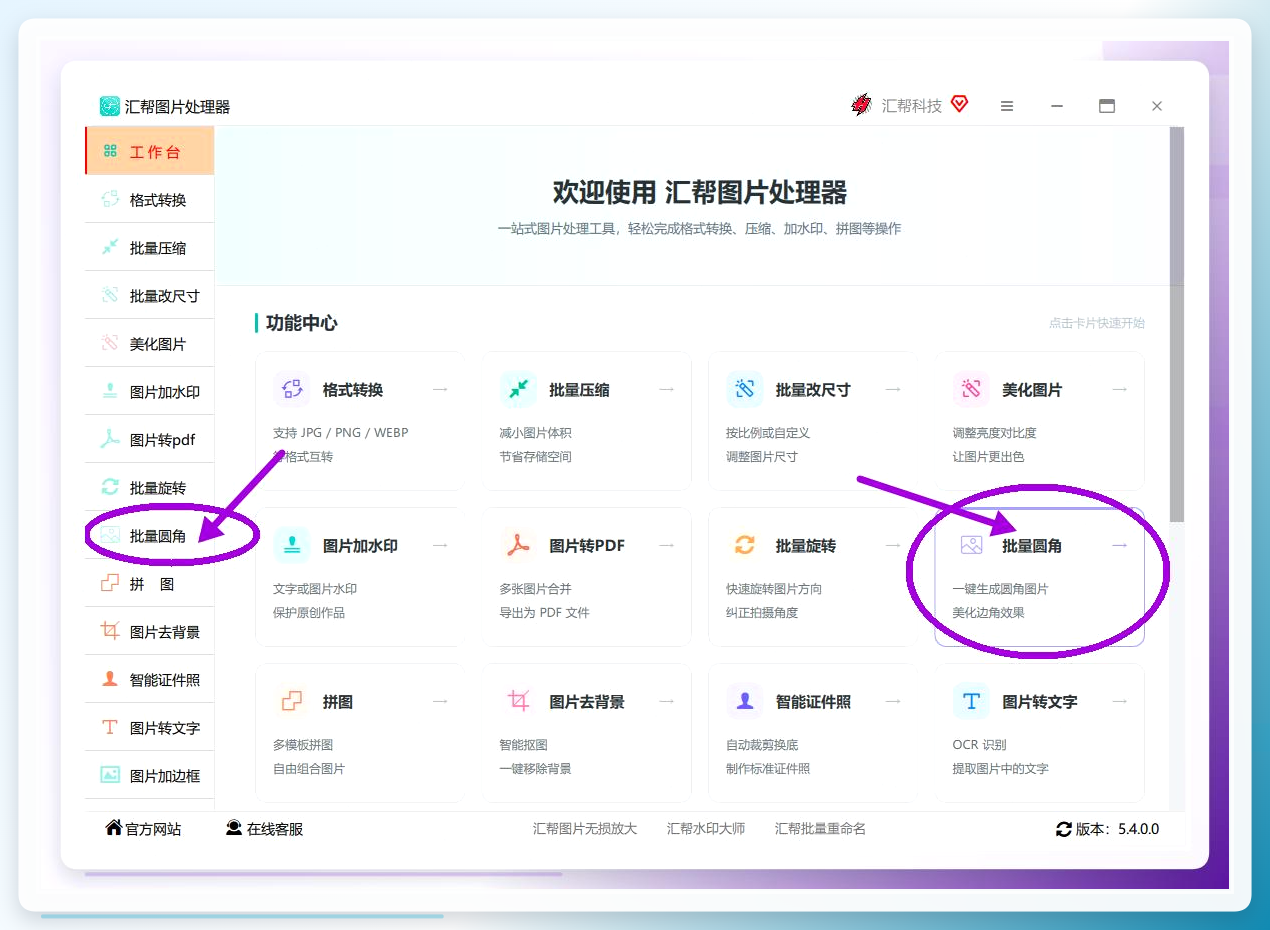 2、把需要处理的图片传进去,它支持批量上传,一次拖几十张没问题。
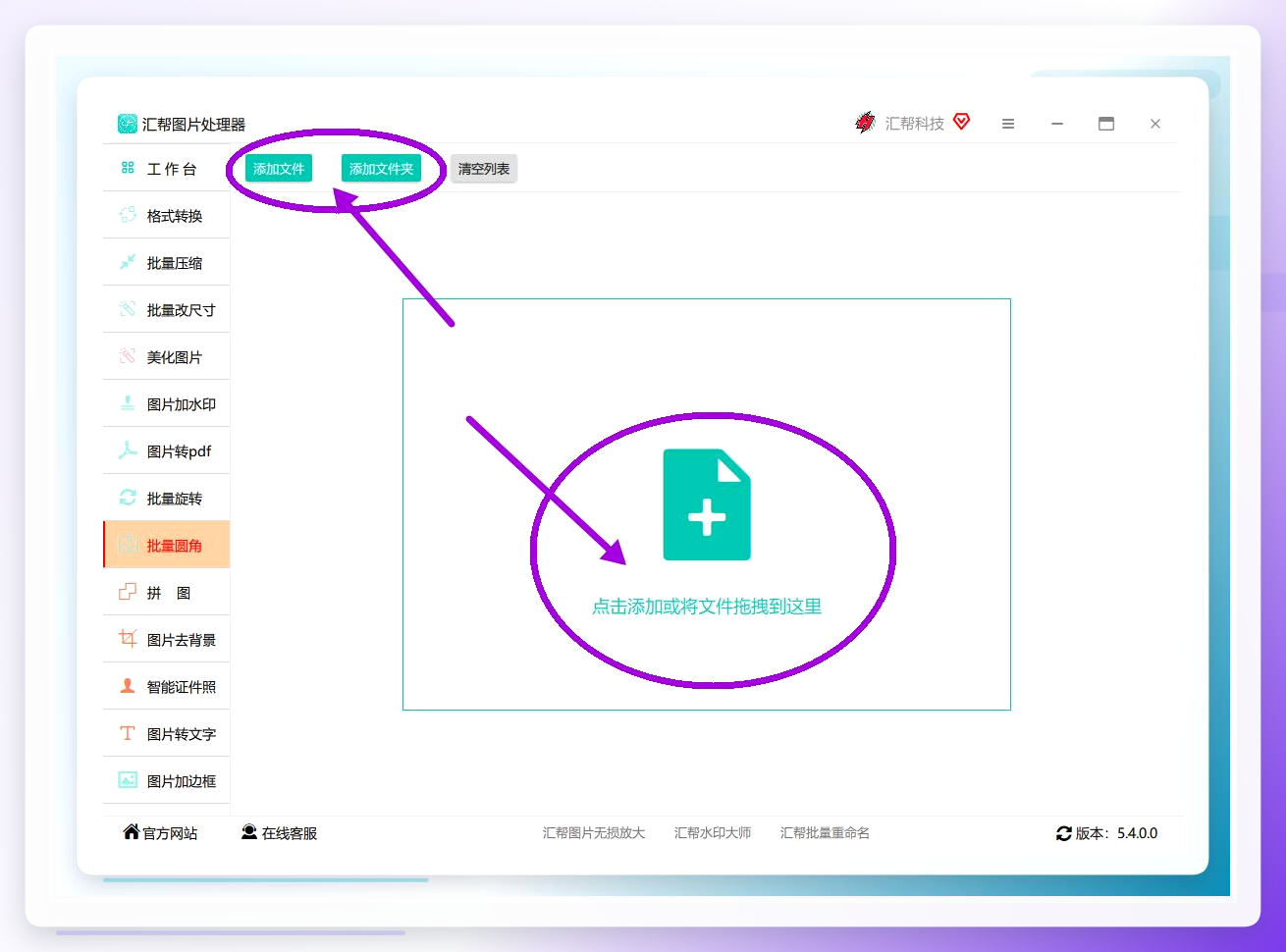 3、图片导入后,右侧有个拉伸条,拖拽它来选择圆角的百分比。想要大圆角还是小圆角,自己控制就行。
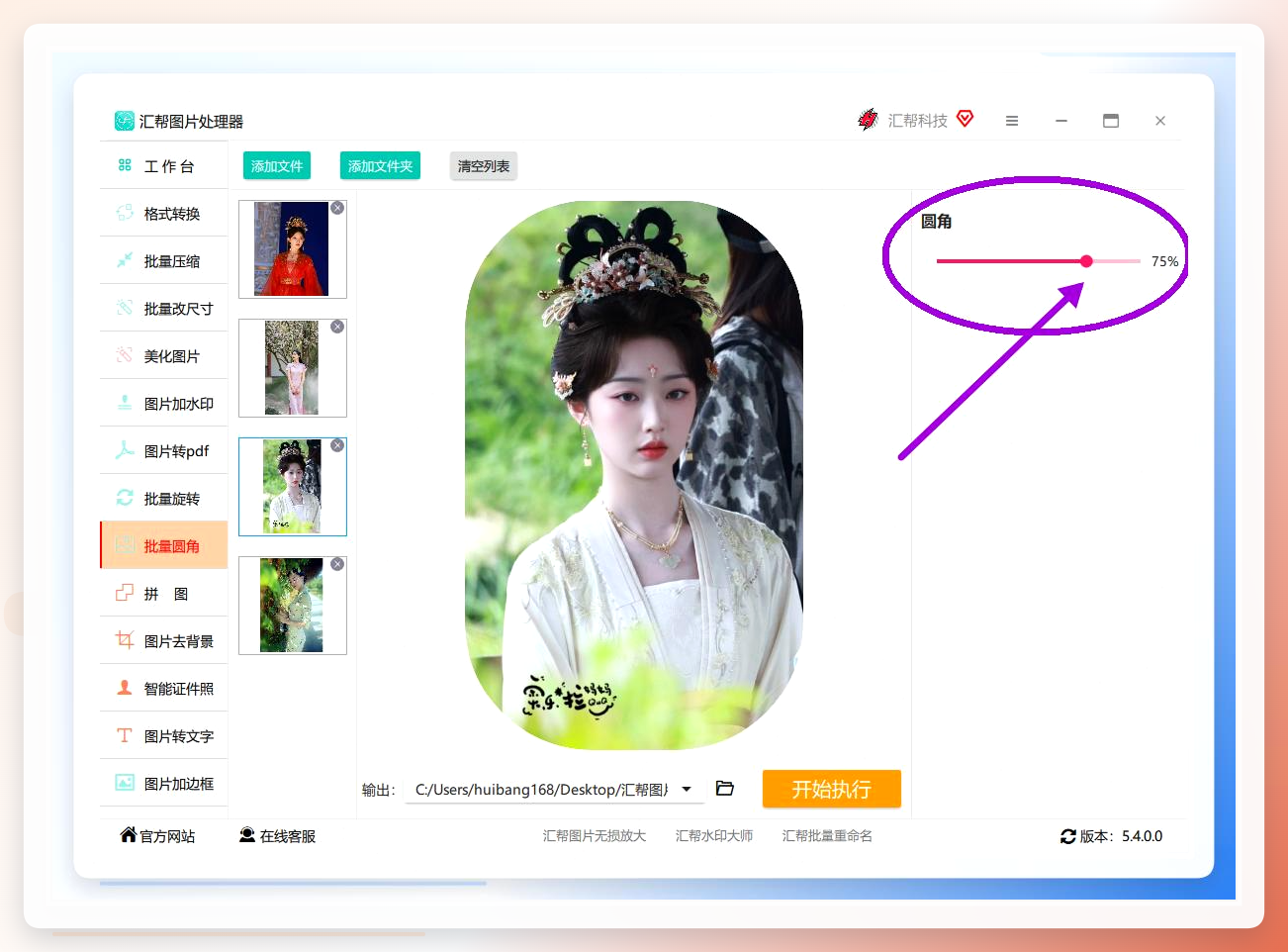 4、左侧预览区域能实时看到效果,边调边看,不满意随时改。然后设置一下“输出目录”——这一步可选,不设置的话默认存到桌面。
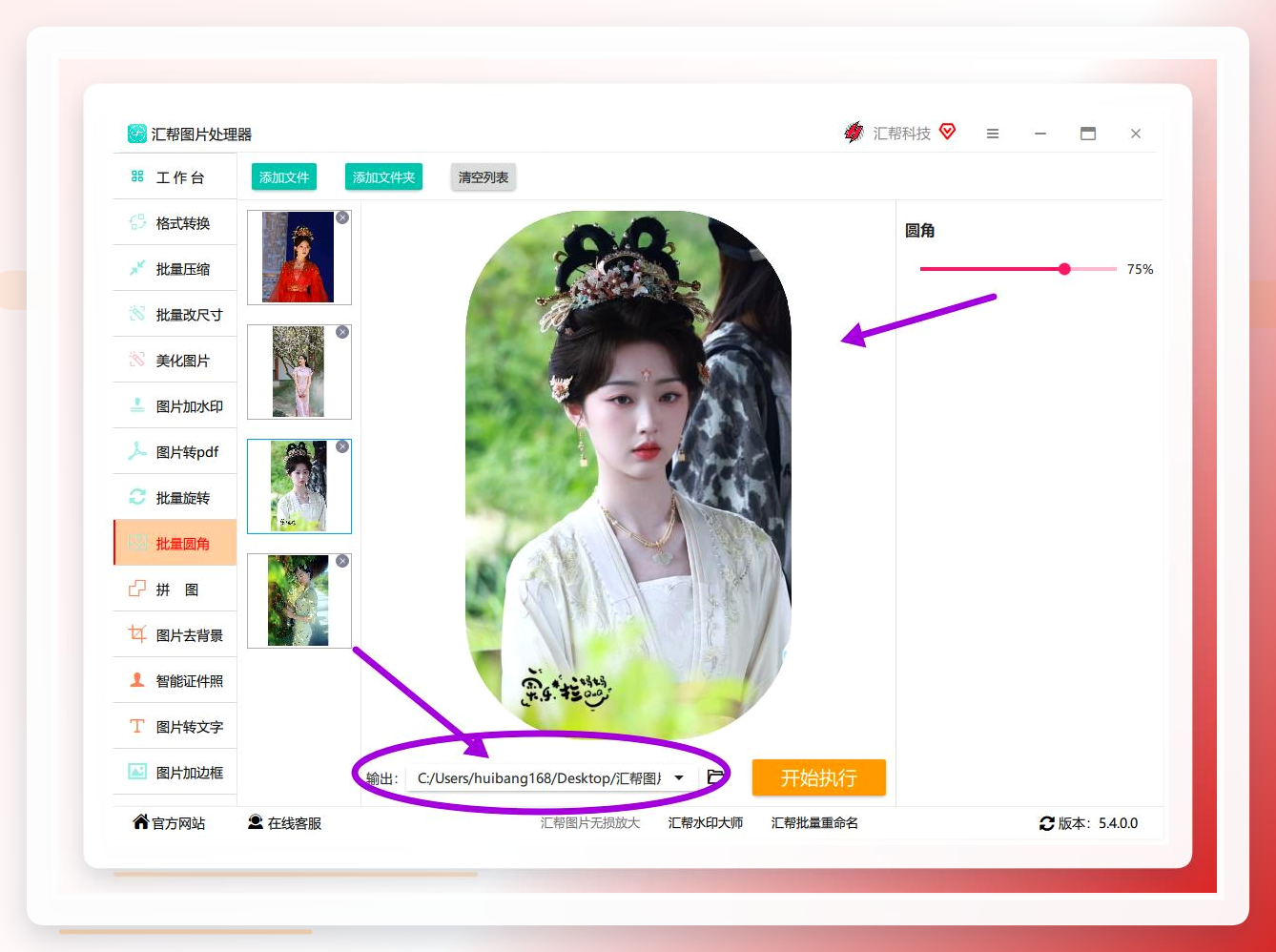 5、确认没问题了,点“开始执行”按钮。
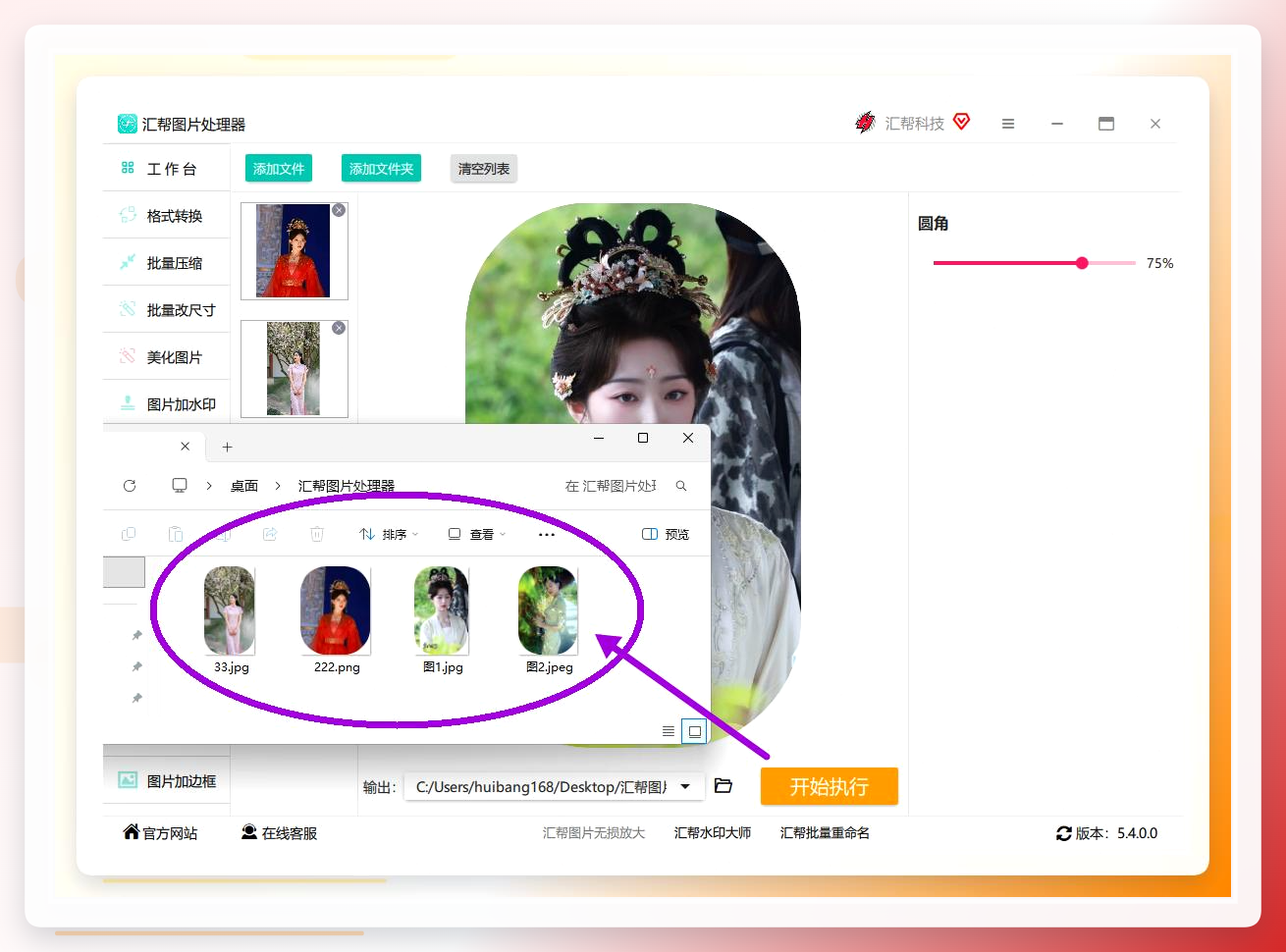
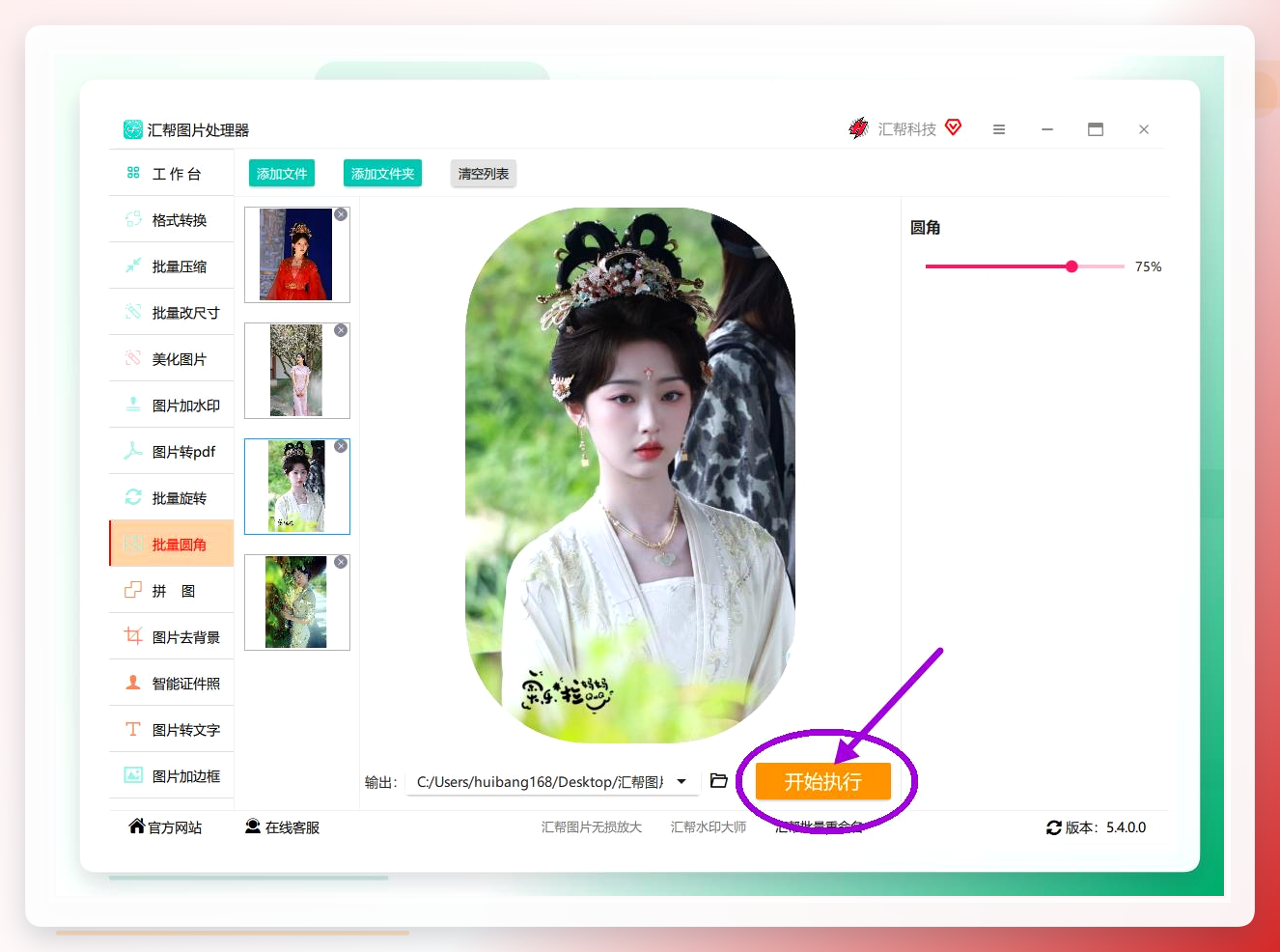 6、等它跑完,圆角图片就到手了。
 ### 方法二:酷雀图片处理器
操作简单
打开软件后点「批量圆角」,用「添加文件夹」的方式导入图片,
然后设置圆角半径数值,PNG格式的话可以勾选「保留透明背景」。
选好输出路径,点「开始处理」,等它自动跑完就行。
处理完了点「打开文件夹」直接看结果。
 方法三:用美图秀秀
操作步骤:
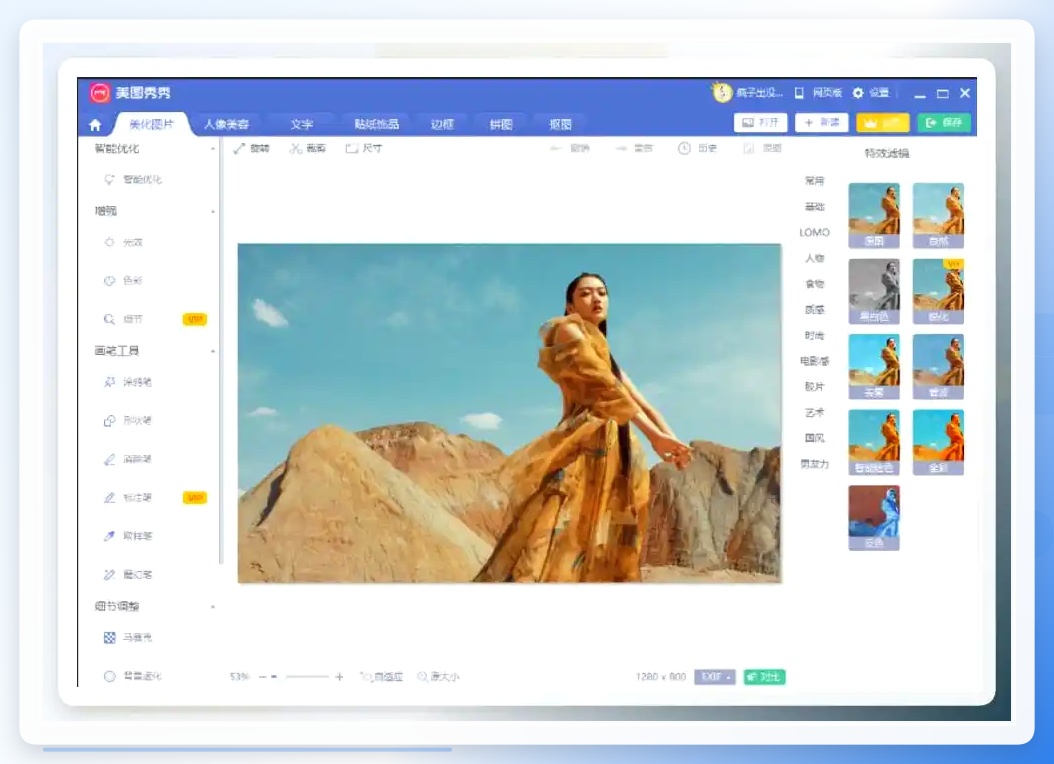
先在电脑上打开美图秀秀,导入需要编辑的图片,点击右上角的“裁剪”按钮。
进入裁剪界面后,拖动鼠标选择要保留的区域。
接着在左侧工具区找到“圆角”选项,点击后选择“大圆角”菜单,这时可以看到当前选区的四个角已经变成了圆角。
确认无误后,点击下方的“裁剪”按钮,再点击“保存”图标,设置好保存位置,一张圆角图片就处理好了。
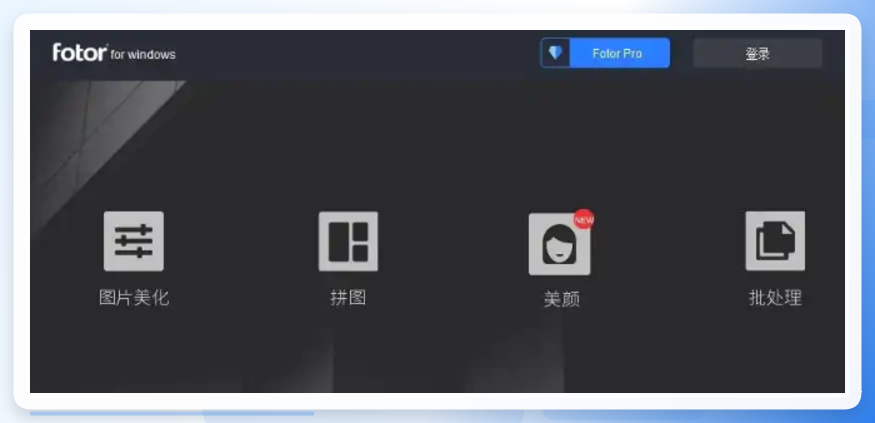
 ### 方法四:用Fotor在线设计平台生成圆角图片
操作步骤:
打开Fotor官网,导入需要处理的多张图片。
在编辑界面中找到“圆角”功能,调整圆角的大小和弧度参数。
预览效果满意后,点击导出,将图片保存到本地文件夹。
 把图片批量修改为圆角矩形边框,其实方法并不唯一。选择哪个工具,主要看你的图片数量和最终用途。希望这篇文章能帮你找到适合自己的方法,在处理图片的时候少走弯路。
