登录
- 微信登录
- 手机号登录
微信扫码关注“汇帮科技”快速登录
Loading...
点击刷新
请在微信【汇帮科技】内点击授权
300秒后二维码将过期
二维码已过期,点击刷新获取新二维码
登录
登录
其他登录方式
来源:汇帮科技 修改日期:2026-04-10 11:00

 官方正版
官方正版 纯净安全
纯净安全
在处理 PDF 文件时,提取图片是常见需求,比如从教材扫描件中获取插图、从产品手册中提取设计图等。这类操作核心是提取 pdf 中的图片,通过电脑软件或在线工具就能轻松完成,无需复杂操作。
常见方法对比:
专业软件(如 Photoshop、Adobe Acrobat):适合追求原图质量的用户,但需要一定学习成本。
在线工具(如 PDF Candy、CocoDoc):无需安装,操作简单,适合临时提取 pdf 中的图片的需求。
截图工具:紧急情况下可用,但可能导致图片模糊或裁剪繁琐。
注意事项:
扫描版 PDF 中的图片可能分辨率较低,提取后效果有限。
部分加密 PDF 需先解密才能提取图片。
在线工具需注意隐私安全,敏感文件建议使用本地软件处理提取 pdf 中的图片需求。
二、5 种实用提取方法(附详细步骤)
方法一:用 Photoshop 提取高清原图适用场景:需要保留原始分辨率的图片(如设计素材、印刷级图片)。
操作步骤:
打开 Photoshop,点击左上角「文件」→「打开」,选择 PDF 文件。
在弹出的 “导入 PDF” 对话框中,选择「图像」选项(默认解析像素),点击确定。
在左侧图层面板中,按「Ctrl+A」全选所有图层(包含图片)。
右键点击图层→「合并图层」→「存储为」,选择 PNG 或 JPG 格式保存。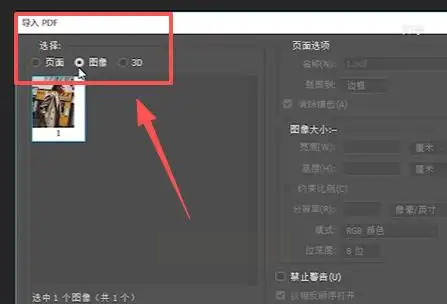
优势:保留原图细节,支持无损导出;不足:需安装 Photoshop,适合专业用户。
方法二:用 PDF 转换器批量提取(汇帮 PDF 转换器)适用场景:需要批量提取 PDF 中所有图片,高效完成提取 pdf 中的图片,操作简单。
操作步骤:
打开软件后,点击左侧「操作 PDF 文件」→「PDF 提取图片」。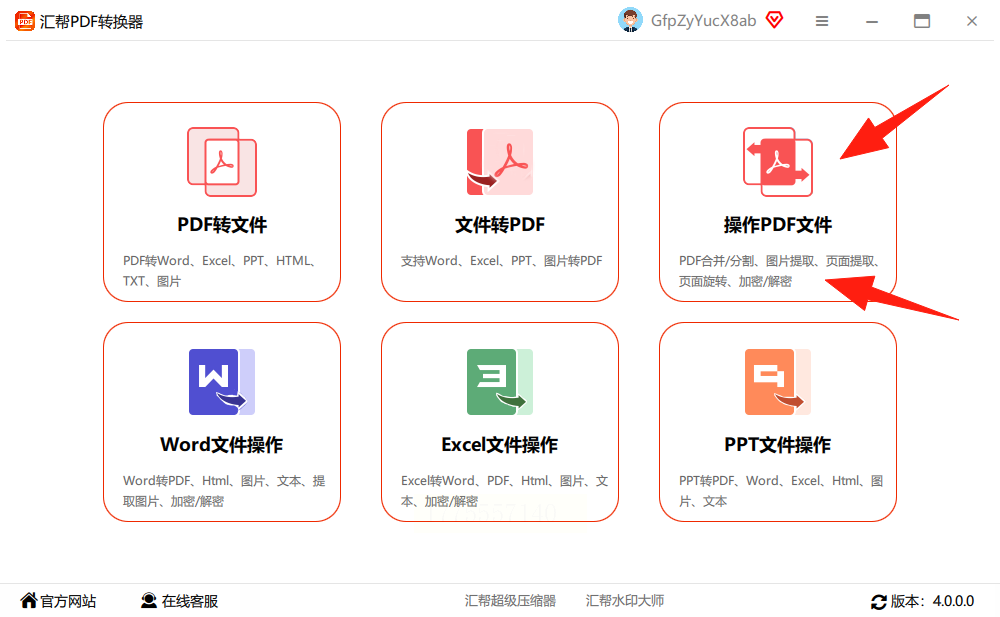
点击右侧「添加文件」,支持拖拽多个 PDF 文件到界面。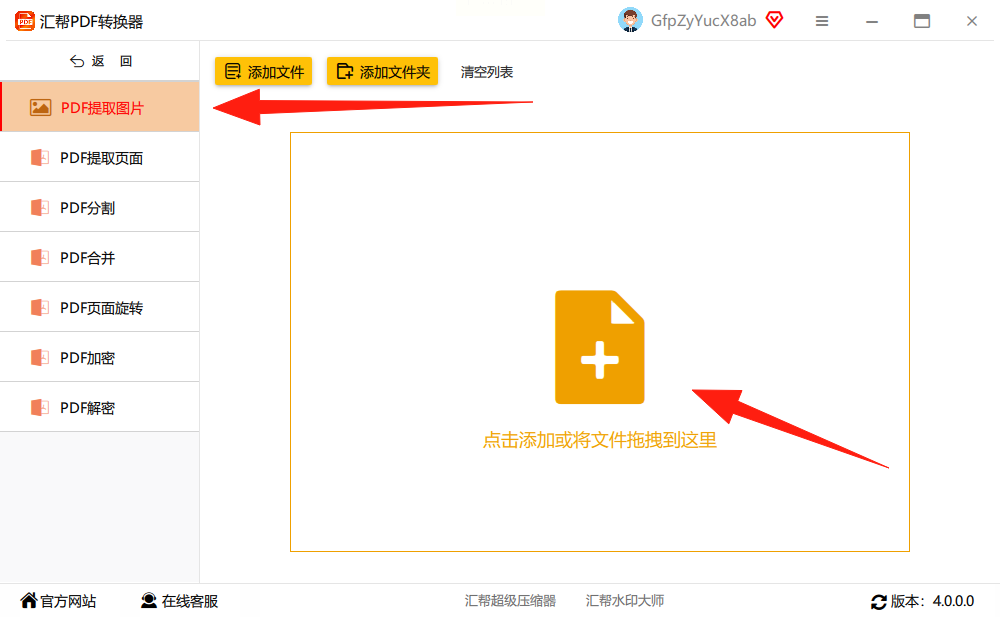
选择提取范围:可勾选 “全部页码” 或自定义页码区间。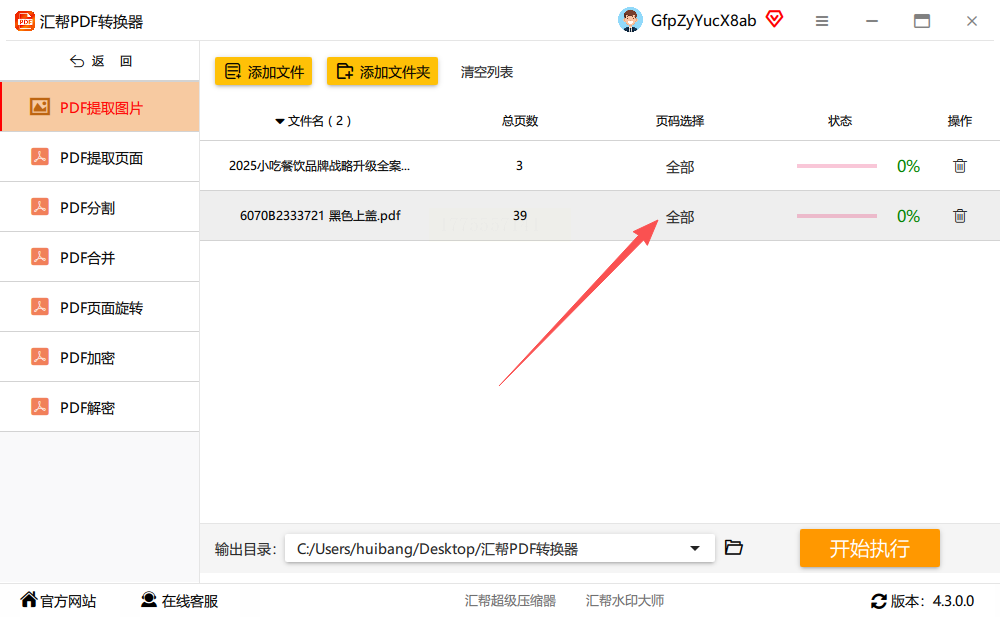
设置输出路径(默认桌面),点击「开始提取」,完成后自动打开文件夹。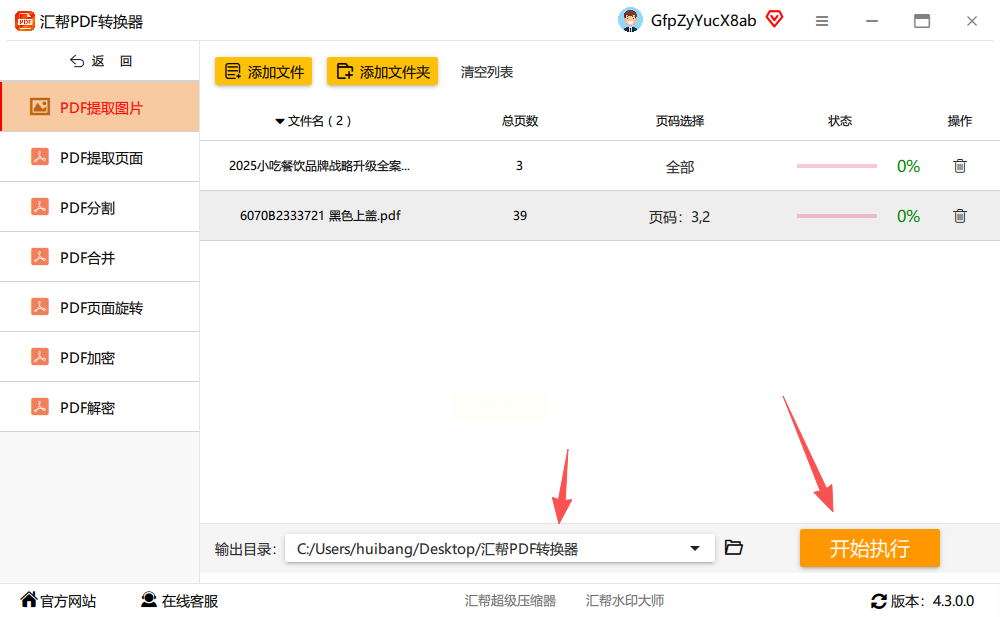
优势:支持批量处理,操作界面清晰;不足:需下载软件,适合日常办公用户。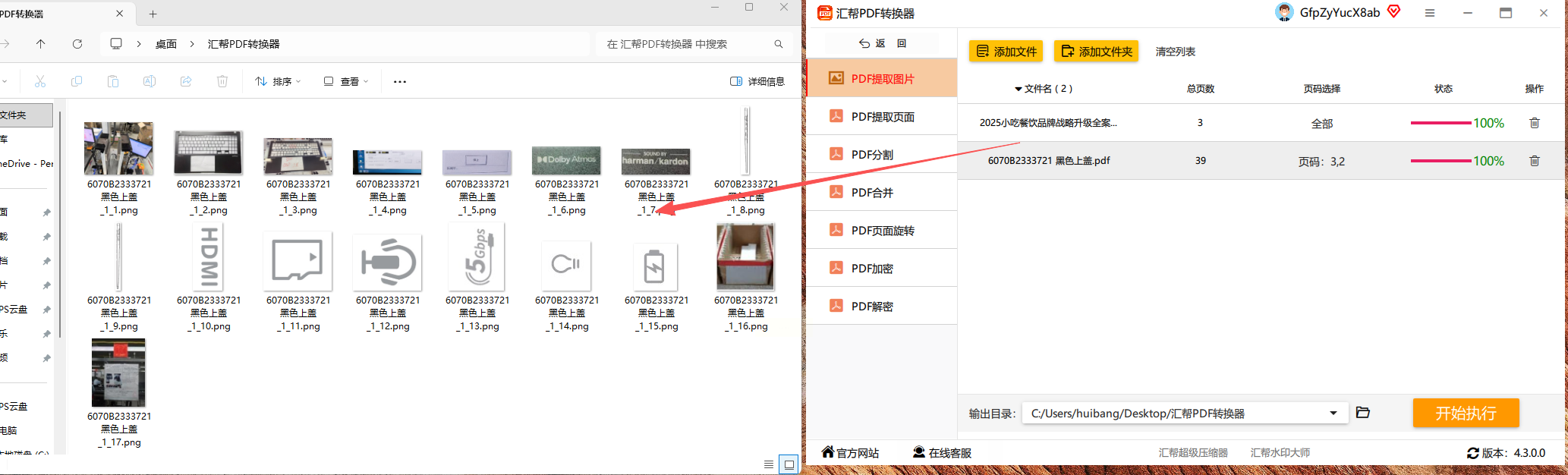
方法三:用截图工具快速提取(适合简单需求)适用场景:仅需提取单张图片,或紧急情况下使用。
操作步骤:
用系统自带 PDF 阅读器(如 Adobe Reader)打开文件,放大至合适比例。
定位目标图片,使用截图工具:
Windows:按「Win+Shift+S」启动截图(自由选区),保存到剪贴板后粘贴到画图工具。
Mac:按「Command+Shift+4」拖动选择区域,自动保存到桌面。
用「Ctrl+V」粘贴截图,裁剪多余部分后保存为 PNG 格式。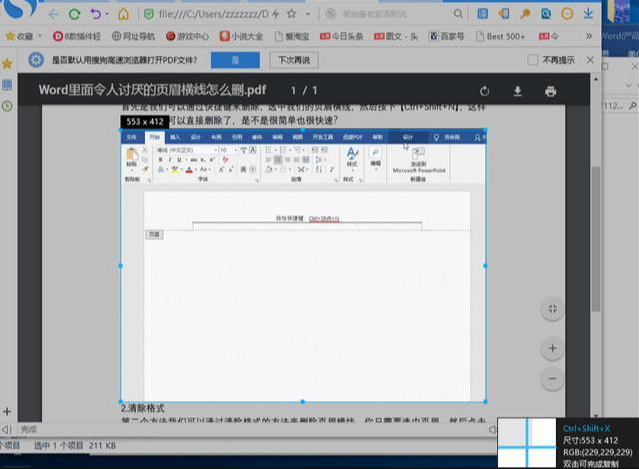
优势:无需安装额外软件,即时可用;不足:单张处理效率低,图片易变形。
方法四:在线工具提取(无需安装,隐私安全)工具 1:PDF Candy(简单高效,专门适配提取 pdf 中的图片需求)操作步骤:
浏览器搜索 “PDF Candy”,进入官网后点击「提取图片」功能。
点击「选择文件」,从本地上传 PDF 文件(支持拖放)。
等待自动处理完成(约 10 秒),点击「下载所有图片」。
系统自动生成 ZIP 压缩包,解压后即可查看图片。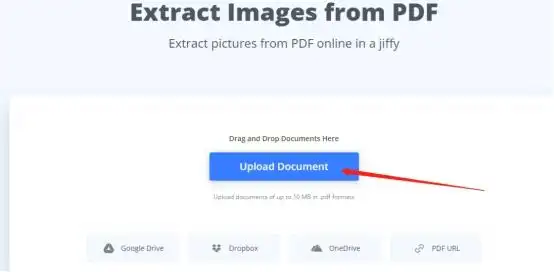
工具 2:PDFaid(免费格式选择)操作步骤:
打开官网,点击「SELECT PDF FILE」上传文件。
选择输出格式(JPG/PNG/BMP),点击「EXTRACT IMAGES」。
处理完成后点击「Download」,自动保存到本地。
优势:无需注册登录,完全免费;不足:处理速度较慢,依赖网络。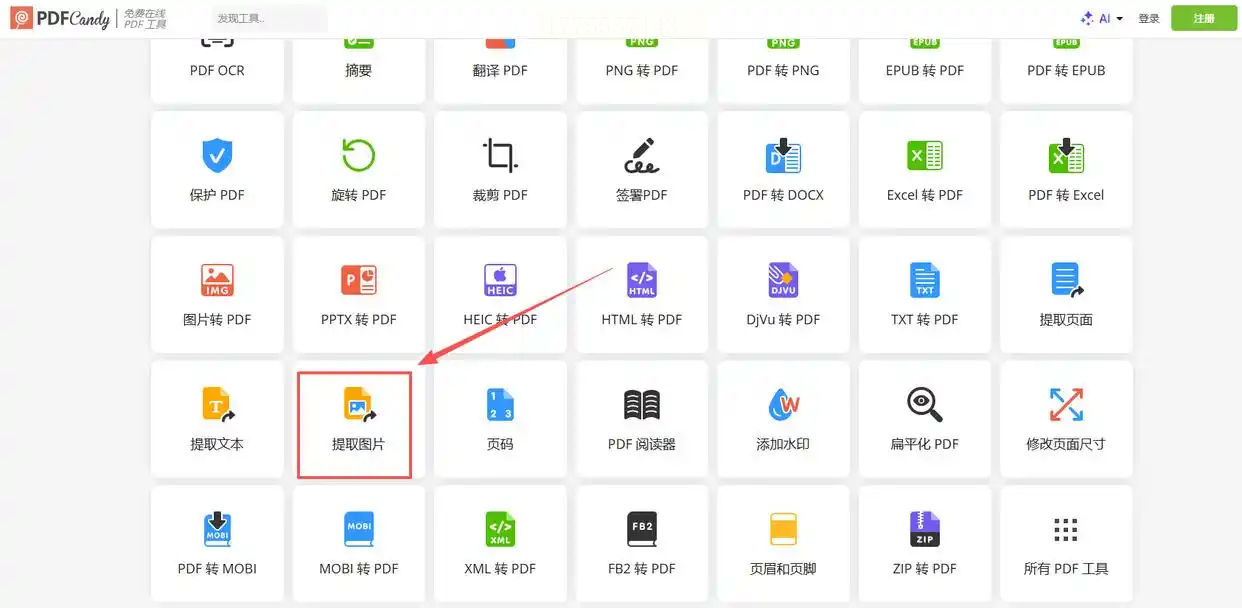
方法五:用浏览器扩展提取(适合 Chrome 用户)适用场景:需在浏览器内快速提取 PDF 图片。
操作步骤:
在 Chrome 应用商店搜索 “PDF Viewer” 或 “PDF Image Extractor” 扩展。
安装后打开 PDF 文件,点击扩展图标→「Extract Images」。
选择要提取的图片类型(全部 / 特定页面),点击「Save」。
优势:无需额外软件,浏览器内直接操作;不足:功能较基础,仅支持部分 PDF。
三、选择建议:
设计素材→Photoshop;
批量办公→汇帮 PDF 转换器,高效搞定提取 pdf 中的图片;
单张应急→系统截图;
隐私文件→本地软件处理。
四、常见问题解决
提取后图片模糊:
扫描版 PDF 本身分辨率低,可尝试用「AI 增强工具」(如 Let’s Enhance)提升画质。
PDF 无法打开:
检查是否加密,用「SmallPDF」解密后再提取。
在线工具提取失败:
尝试更换浏览器(如 Edge)或改用本地软件。
五、总结与温馨提示以上方法覆盖各类提取 pdf 中的图片需求,根据实际场景选择工具即可。日常建议:
保存常用工具到收藏夹,避免重复搜索;
重要文件优先用本地软件处理,保护数据安全;
提取图片后及时重命名分类,便于后续使用。
最后提醒:提取图片后建议检查文件完整性,若发现缺失,可尝试调整提取范围或更换工具。收藏本文,下次遇到提取 pdf 中的图片需求时,直接按步骤操作即可!
如果想要深入了解我们的产品,请到 汇帮科技官网 中了解更多产品信息!
没有找到您需要的答案?
不着急,我们有专业的在线客服为您解答!

请扫描客服二维码


