

在咱们日常办公里,PDF 转图片是个超高频的需求。比如几十页的报告要做成 PPT,或者想把 PDF 里的内容直接发朋友圈,很多人其实还不知道能直接把多页 pdf 转为一张图片,避免一张张截图又慢又糊,还得找工具来批量处理。今天就给大家扒一扒 6 个好用的 PDF 转图片工具,都是我实际用过的,优缺点给你们列得明明白白,不管是单页转换还是多页 pdf 转为一张图片,都能找到合适的。
一、汇帮 PDF 转换器(适合批量处理 + 长图拼接)
操作步骤:
打开工具后点 “PDF 转文件”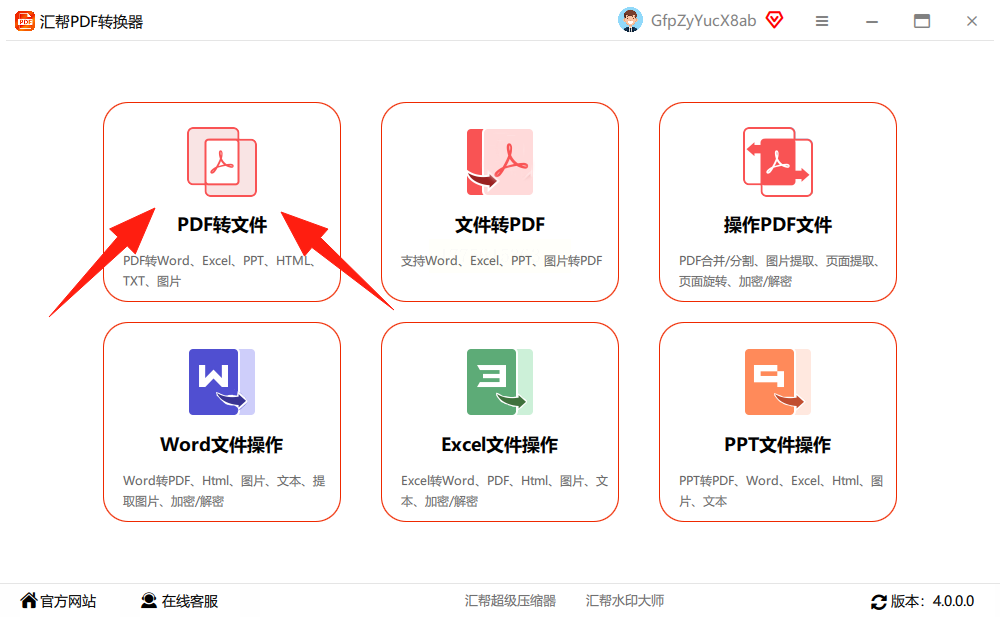
左侧选 “pdf 转图片”,右边上传要转换的文件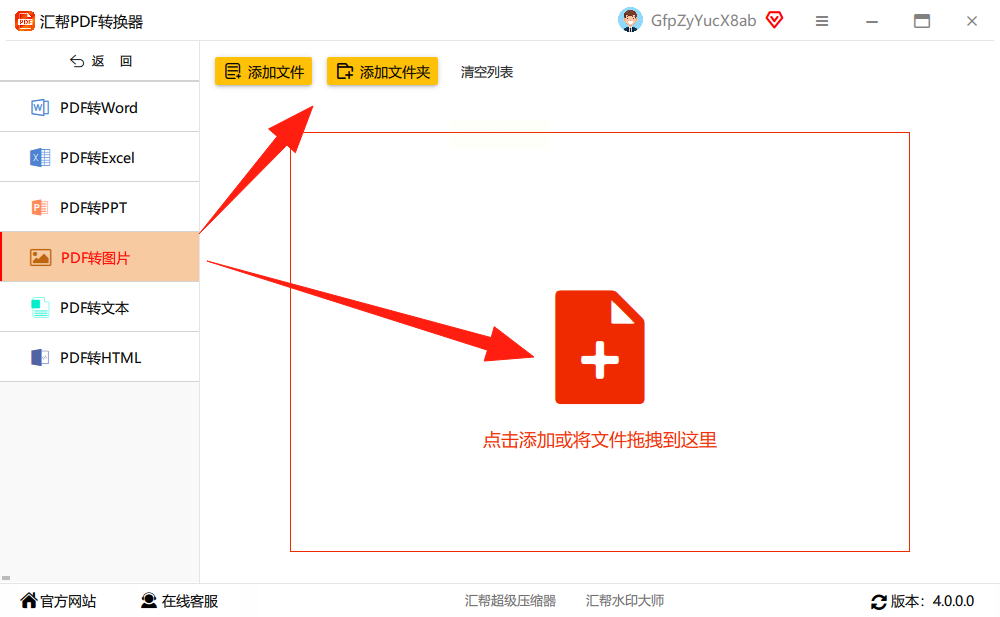
点页码设置要转换的范围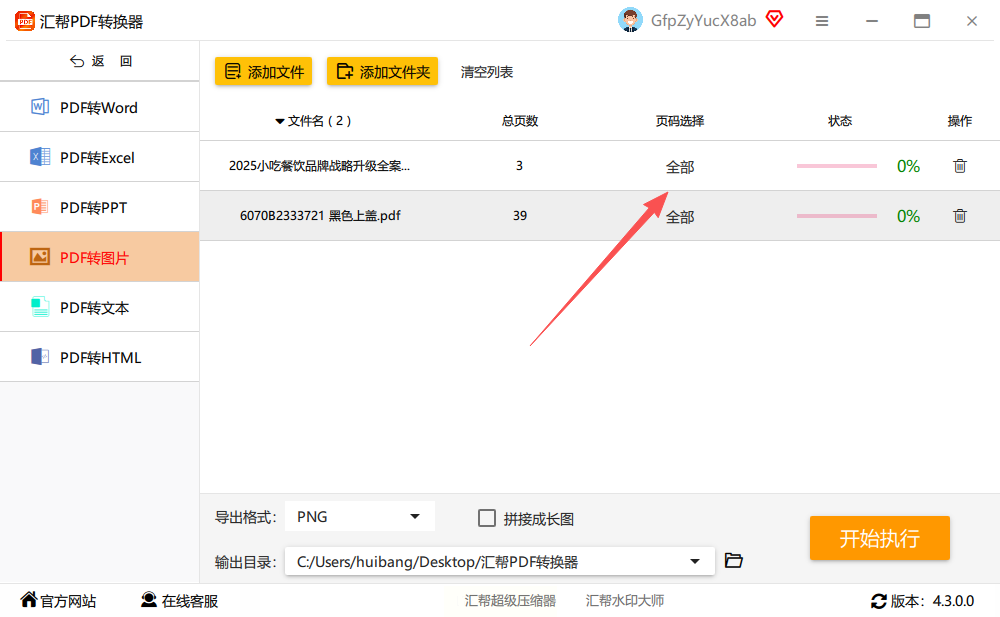
选图片格式(JPG/PNG 等 6 种可选)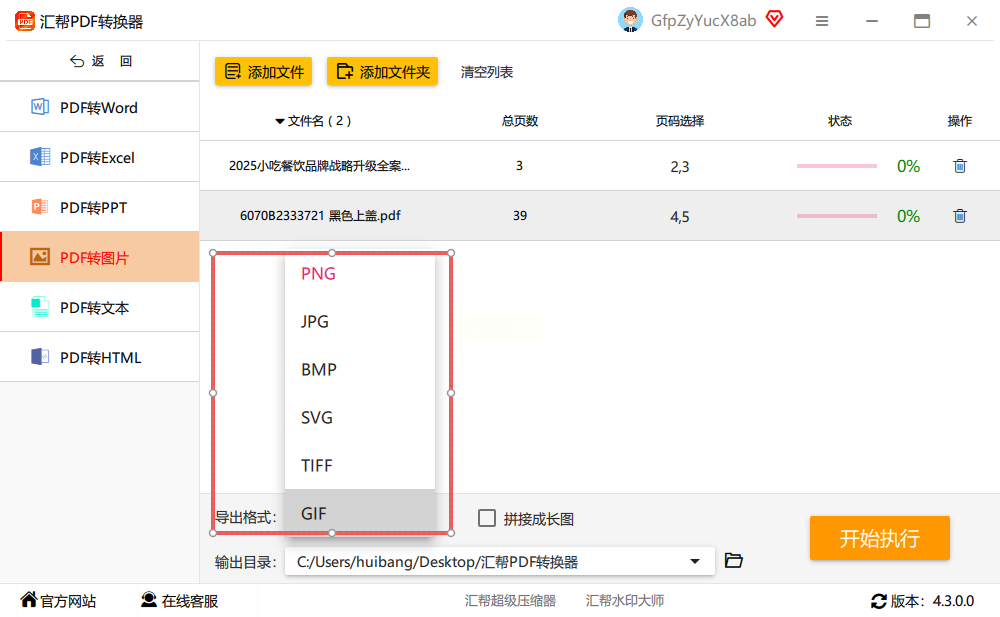
勾选 “拼接长图”,还能自定义每页放多少页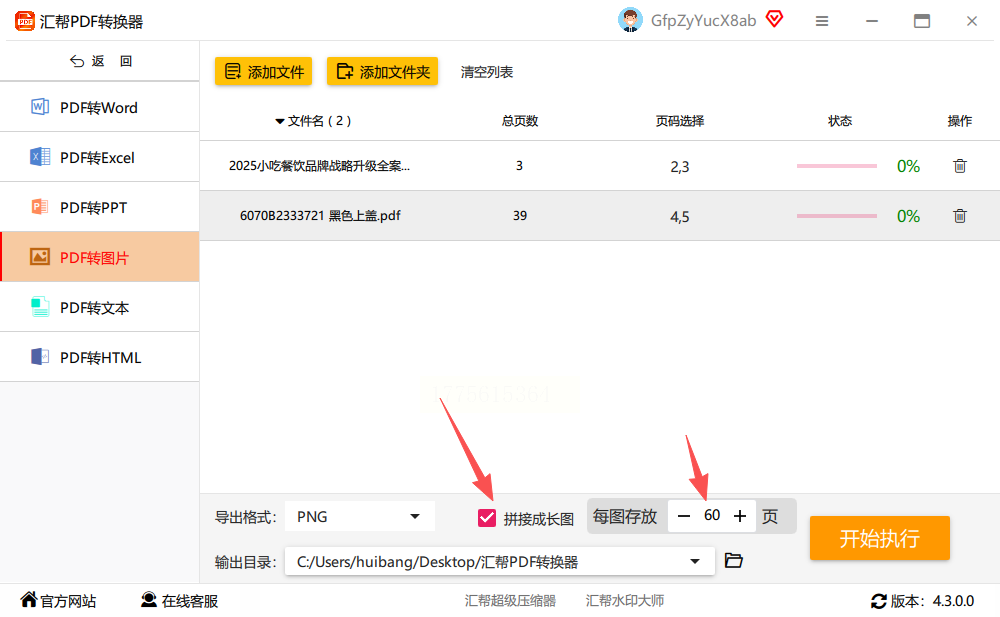
选好保存位置点开始转换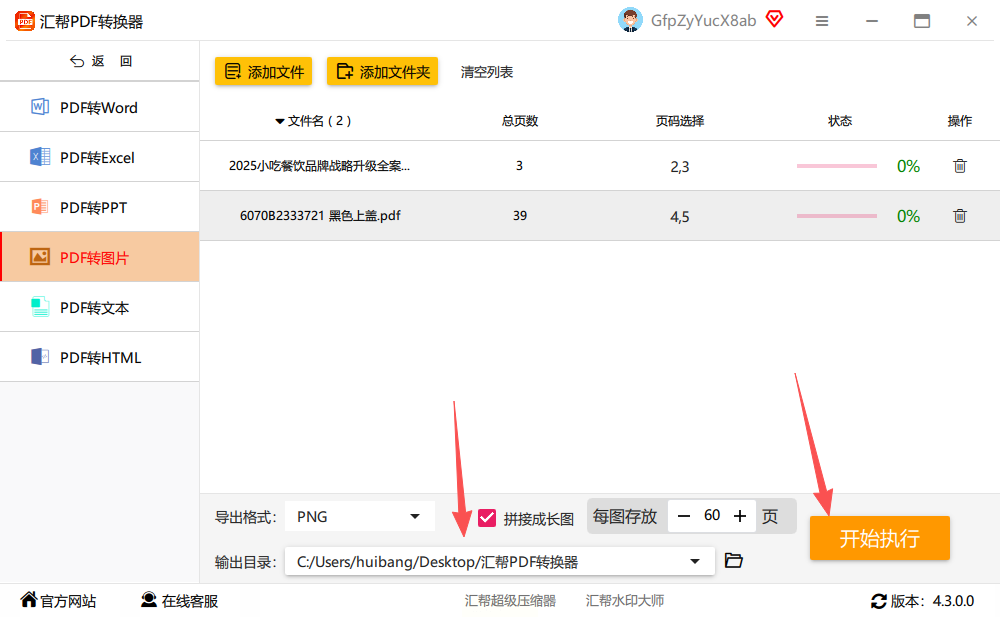
适用场景:需要把多页 PDF 合并成一张长图的情况,也就是多页 pdf 转为一张图片,比如做电子手册封面或者长图文排版。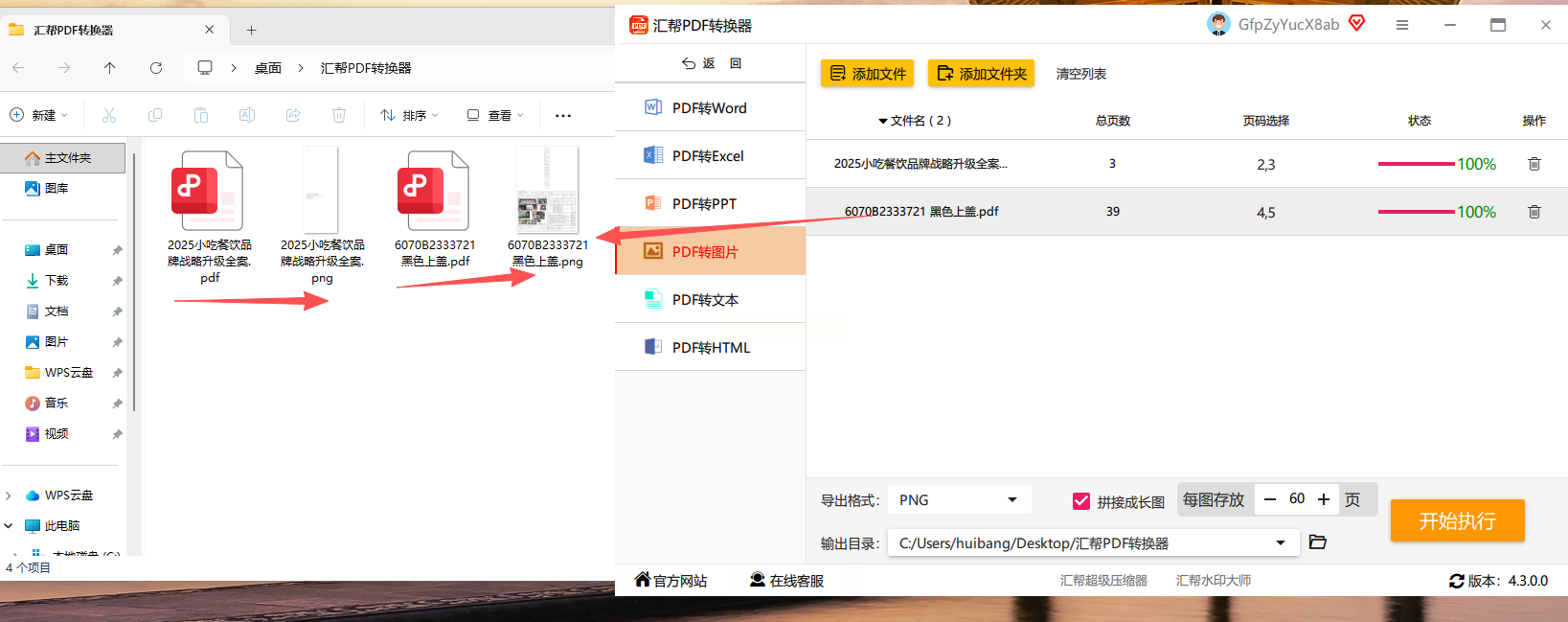
核心优势:支持批量转换,还能自动备份原文件,对电脑小白很友好,界面简单不用记复杂操作,轻松搞定多页 pdf 转为一张图片的需求。
二、PDF Candy(在线轻量转换工具)
操作步骤:
打开在线平台,直接拖入 PDF 文件
选择输出格式(JPG/PNG/TIFF)
点击转换按钮等待处理完成
下载转换后的图片文件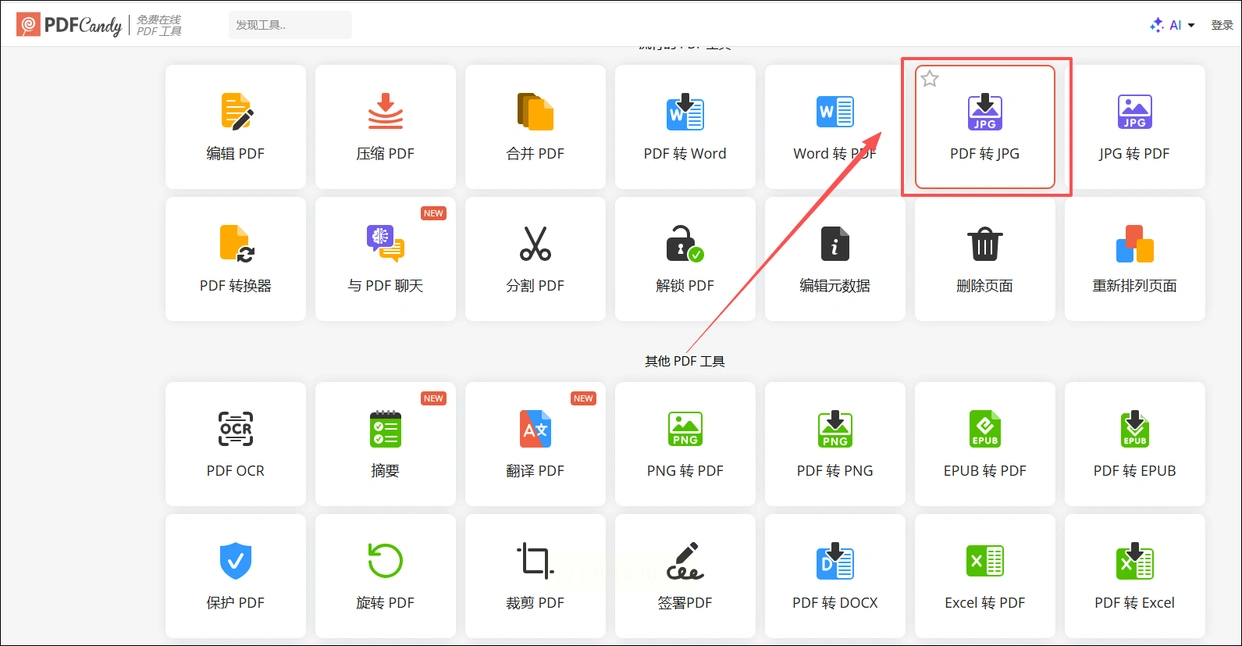
适用场景:偶尔需要转换单页 PDF,不需要复杂设置的情况,要是临时想快速转一张也能满足基础需求。
核心优势:支持多次转换,格式选择多,不用安装软件,浏览器就能用,适合临时处理文件,应急转换单页或少量页面完全够用。
三、Adobe Photoshop(专业设计软件自带功能)
操作步骤:
打开 PS 后导入 PDF 文件
在弹出的 “导入 PDF” 窗口选要转换的页面
确认后 PDF 会以独立图层打开
用 “另存为” 功能导出为 JPG/PNG 格式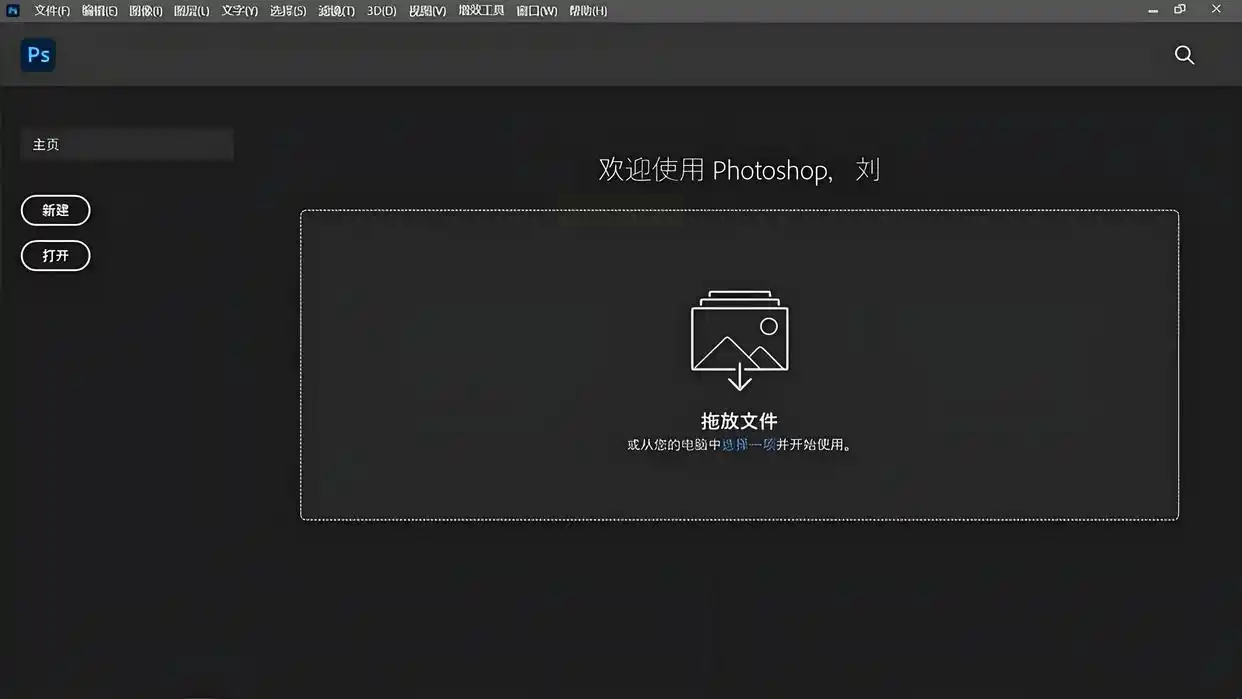
适用场景:已经安装 PS 的设计师,需要在转换时对图片做简单编辑的情况,要是有把多页 pdf 转为一张图片的需求,也能在 PS 里拼接后导出。
核心优势:转换后图片质量高,能直接在 PS 里修改细节,适合对图片精度要求高的场景,处理后的图片清晰度拉满。
四、Smallpdf(多功能在线工具)
操作步骤:
打开网页版 Smallpdf
选择 “PDF to JPG” 功能
上传 PDF 文件后选转换模式(全页 / 提取图片)
点击 “Convert” 开始处理
下载转换后的图片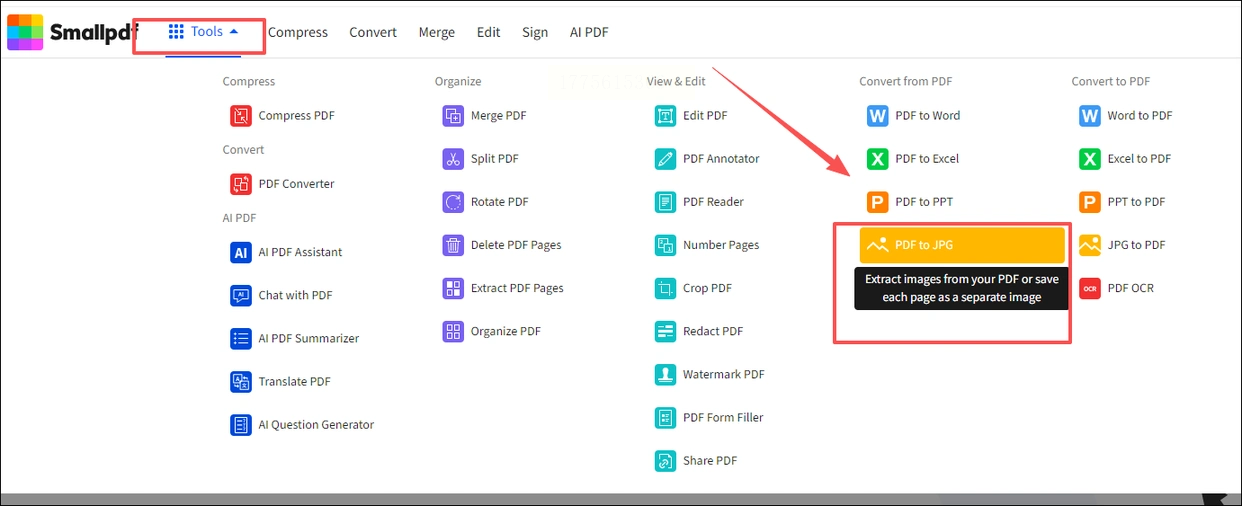
适用场景:需要处理 PDF 同时还要压缩文件大小的情况,比如发邮件时减小附件体积,批量转多页 pdf 转为一张图片也能顺带压缩体积。
核心优势:除了转换还能压缩、合并 PDF,功能集成度高,操作流程简单,不用额外装软件,跨设备处理很方便。
五、截图工具(应急用,适合单页转换)
操作步骤:
打开 PDF 文件(用系统自带阅读器或浏览器)
按 PrintScreen 键截取整个页面
粘贴到画图软件或直接保存
重复截取所有需要的页面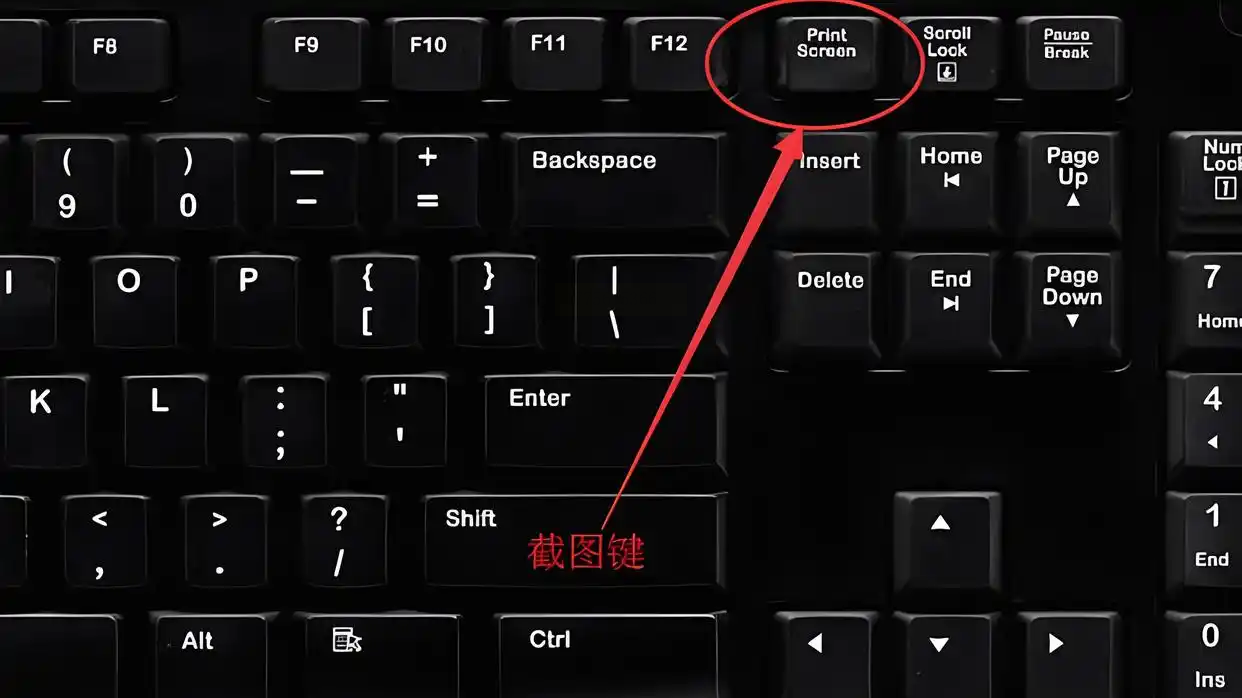
适用场景:只有一两页 PDF 需要转换,或者电脑里没装其他工具时应急用,要是偶尔想快速把多页 pdf 转为一张图片也能手动拼接,但效率低、画质易糊。
核心优势:完全免费,不需要安装软件,适合临时处理小文件,应急场景完全够用。
六、全能 office 转换大师(和汇帮类似的桌面工具)
操作步骤:
打开软件后点击 “PDF 转文件”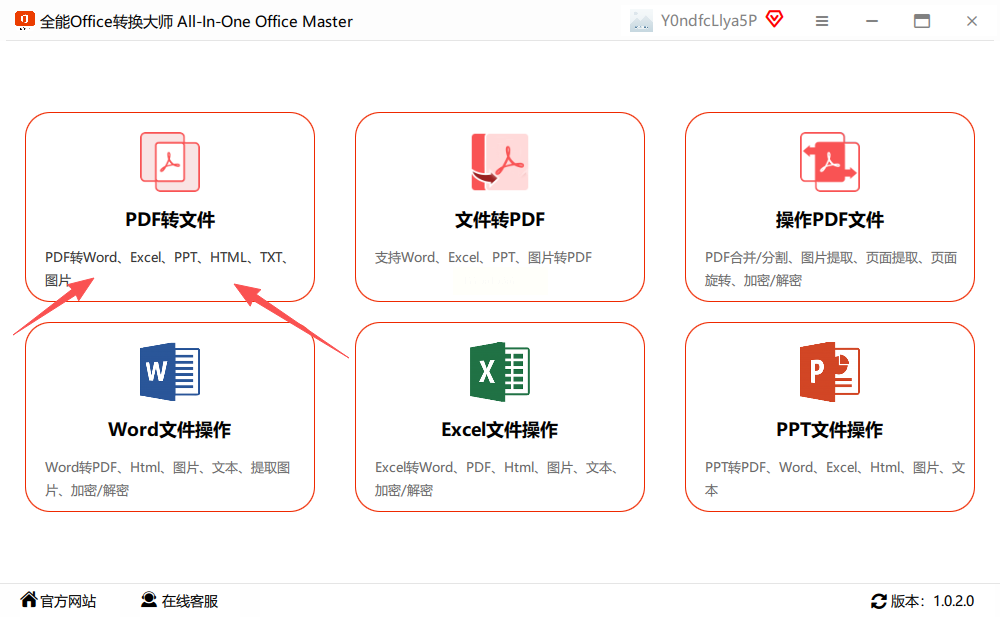
左侧选 “pdf 转图片”,上传文件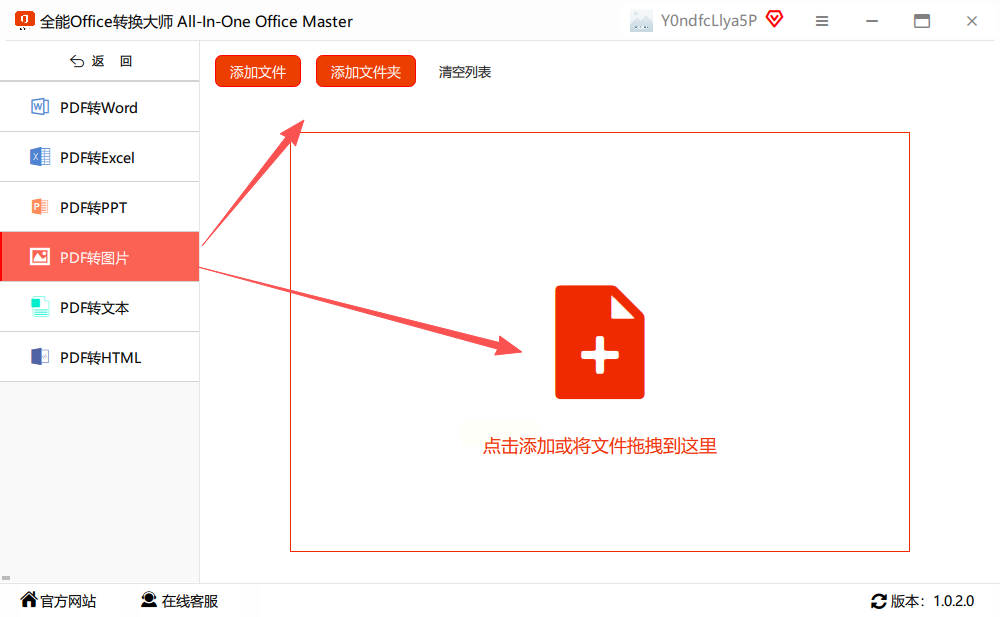
设置页码范围和图片格式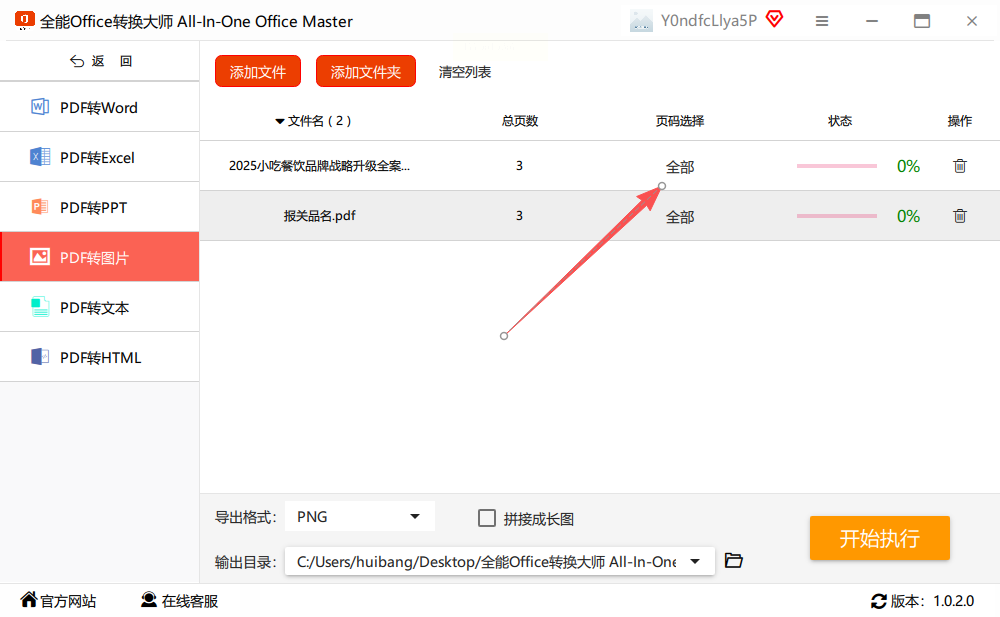
勾选 “拼接长图” 后点开始转换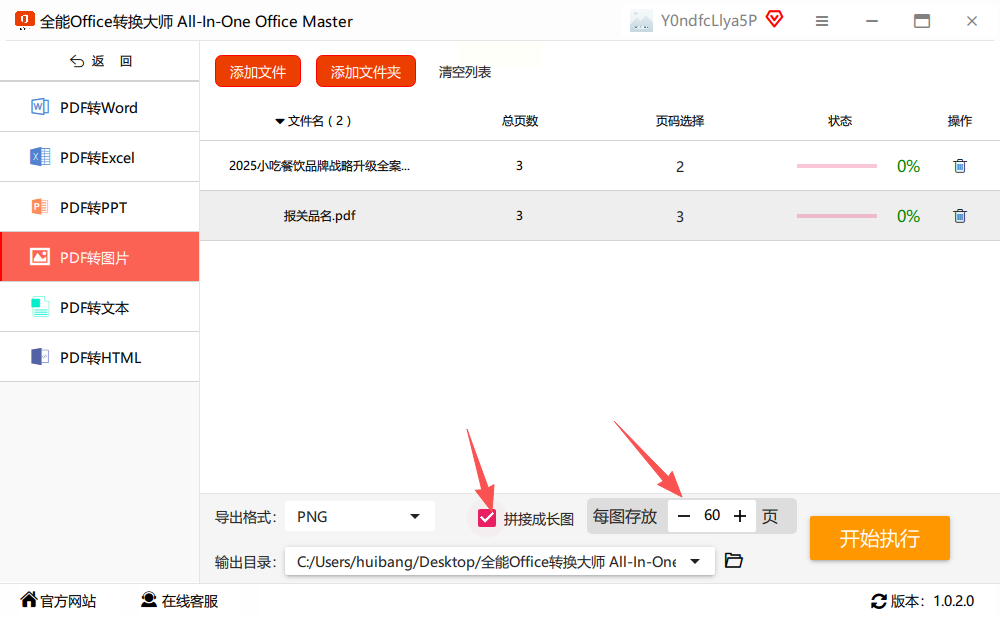
到指定位置找转换后的文件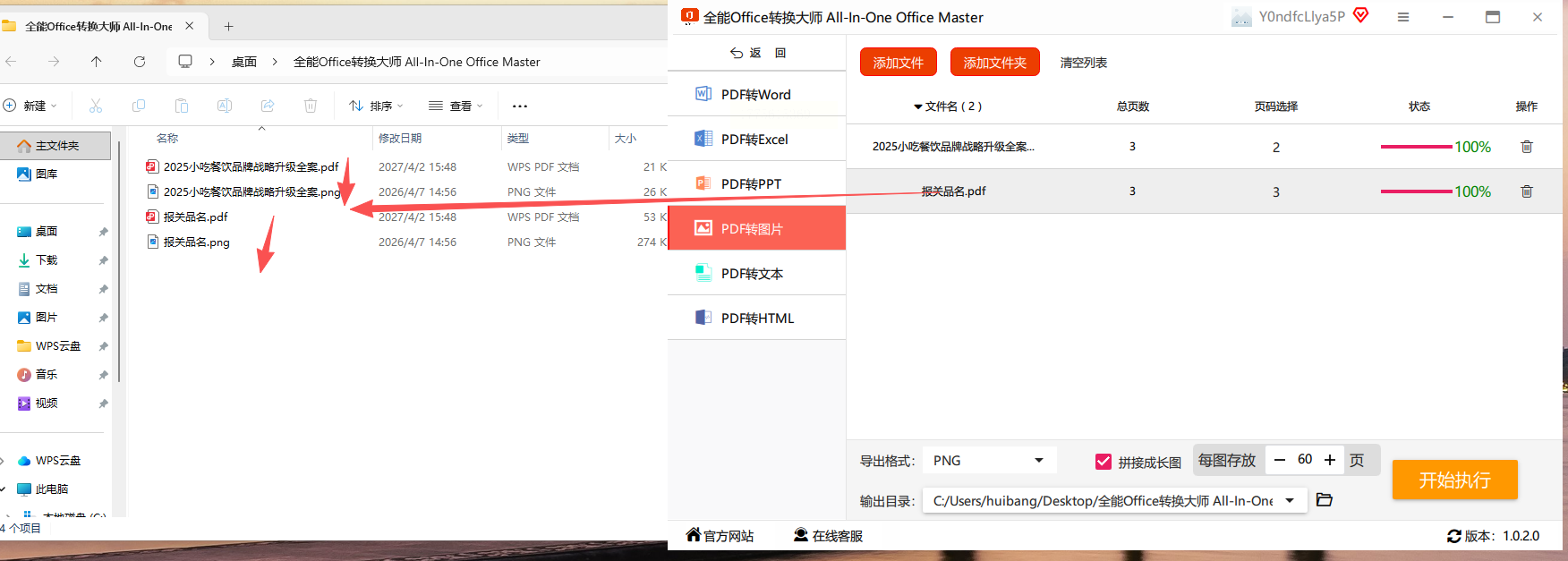
适用场景:需要本地处理 PDF,且电脑里有安装的情况,批量将多页 pdf 转为一张图片也能轻松实现。
核心优势:和汇帮操作逻辑类似,界面简洁,适合批量处理 PDF,对新手友好,上手不用费时间。
工具选择指南
批量长图选汇帮 / 全能 office:适合多页 PDF 转长图,也就是多页 pdf 转为一张图片,自动备份原文件很贴心,批量处理效率高
临时单页转换选 PDF Candy/Smallpdf:在线操作不用安装,适合经常跨设备处理文件的人,偶尔转多页也能凑合用
设计后处理选 PS:需要修图再导出的专业场景,多页 pdf 转为一张图片后也能精细调整
应急处理选系统截图:没装其他工具时的备用方案,单页转换最稳妥
常见问题解决Q:转换后的图片模糊怎么办?A:用 PS 或汇帮这类专业工具转换,别用网页截图工具,多页 pdf 转为一张图片时也别过度压缩参数。
Q:PDF 有密码打不开怎么办?A:先找原文件提供者要密码,或者用专门的解密工具。
Q:转换后文件太大发不了朋友圈?A:用 Smallpdf 的压缩功能,或者选 PNG 格式转存,多页 pdf 转为一张图片时也能适当调整拼接参数控制体积。
其实现在处理 PDF 转图片的工具越来越多,选对工具能省不少时间。如果经常处理大量 PDF,推荐用汇帮或全能 office 这类桌面工具,稳定性更好,批量处理多页 pdf 转为一张图片也更省心;要是偶尔用一次,在线工具比如 PDF Candy 更方便。记得转换后检查图片清晰度,特别是表格类 PDF,最好用专业工具处理。大家可以根据自己的使用频率和场景选工具,别再一张张截图浪费时间啦~
