

在日常办公中,我们经常会遇到这样的情况:辛辛苦苦做好的Excel表格,发给别人后却出现了格式错乱、字体缺失、数字显示不全等问题。这让很多职场人头疼不已。如何将excel转化为PDF,就成了一个必须掌握的技能。PDF文件因为不会轻易改动排版,成了传递报表、提交文档的首选。本文要和大家聊聊excel转pdf格式设置的那些事,结合我自己的实际体验,分享几种既靠谱又简单的操作方法,帮助大家根据自己的使用场景,找到最合适的转换方法。
在现代办公环境里,Excel和PDF可以说是我们最离不开的两种文件格式了。Excel处理数据的能力相当强大,而PDF则以稳定、兼容性高、方便打印和分享而闻名。当我们需要把做好的表格发出去时,为了确保别人看到的和咱们自己做的效果一样,把Excel转成PDF就成了一个很常用的操作。今天这篇文章,就把我这些年用过的、觉得不错的几种Excel转PDF的方法一次性分享给大家,内容比较全,从电脑软件到在线工具都有覆盖,大家可以根据自己的实际情况来选择。
excel转pdf格式设置?这四个方法帮你轻松搞定
 #### 方法一:使用“汇帮PDF转换器”软件,功能全效率高
我这里要重点先给大家介绍一款我一直都在用的专业工具——汇帮PDF转换器。我用这款软件有两三年了,最大的感受就是它处理文件很稳,而且功能非常全面。不仅支持Excel转PDF,连Word、PPT这些格式的转换也都不在话下。关键是它转换出来的PDF文件,排版和原文件几乎一模一样,这点让我非常满意。
第一步:在电脑上打开“汇帮PDF转换器”,进入主界面后,找到并选择“Excel文件操作”这个选项,点击进入功能详情页面。
 第二步:进入Excel操作详情页后,我们可以在左侧的功能列表里看到“Excel转PDF”、“Excel转Word”、“Excel转CSV”等多个选项。这里我们选择“Excel转PDF”,点击进入。
 第三步:进入转换界面后,点击“添加文件”按钮,在电脑中找到需要转换的Excel文件并导入到软件中。这款软件支持批量导入,不限制文件的数量和大小。如果多个表格需要一起转换,一次性全选进去就行,特别节省时间。
 第四步:在软件底部,我们需要选择一个用于存储转换后PDF文件的目录。大家可以根据自己的习惯,选择桌面或者某个专门的文件夹。
 第五步:文件导入并设置好输出目录后,点击“开始转换”按钮,软件就会开始自动进行格式转换了。这个过程的快慢取决于文件的大小,一般几秒钟就可以完成。
 第六步:当软件提示操作完成后,我们可以在刚才设置的输出目录中找到转换好的PDF文件,打开检查一下,排版和内容都没问题。
 使用这款软件进行excel转pdf格式设置,最大的好处就是省心,不需要懂什么复杂的电脑知识,跟着提示一步步点就行。对于需要经常处理文件、对效率有要求的朋友来说,是个不错的选择。
方法二:使用Excel自带的“打印”功能,零额外安装
如果你的电脑上只安装了Microsoft Office,不想再单独下载软件,那用Excel自带的打印功能进行转换就是个很直接的办法。这个方法不需要额外安装任何程序,利用Excel内置的“Microsoft Print to PDF”虚拟打印机就能搞定。
操作步骤:
- 打开需要转换的Excel文件,点击菜单栏左上角的【文件】选项,在弹出的菜单中选择【打印】。
- 在打印机设置中,将打印机选择为“Microsoft Print to PDF”。这是Windows系统自带的一个虚拟打印机,专门用来生成PDF文件。
- 设置好打印范围、版式等参数后,点击【打印】按钮。这时并不会真的连接物理打印机出纸,而是会弹出一个保存对话框。
- 在弹出的保存对话框中,选择好保存位置,输入文件名,点击【保存】按钮,一个PDF文件就转换完成了。
 这个方法很适合应急使用,不用额外安装软件就能完成excel转pdf格式设置。不过大家要注意,如果Excel表格里的内容是分多页打印的,生成的PDF也会是多个页面,在输出前最好在打印预览里先看一眼整体效果。
方法三:使用迅捷PDF转换器,功能丰富的专业选择
除了汇帮PDF转换器之外,迅捷PDF转换器也是一个比较老牌的专业桌面软件。它不仅能处理Excel转PDF,在其他文件格式转换方面也表现得很全面。我最早接触这款软件是帮朋友处理一份扫描件,后来发现它转Excel表格也挺稳定的。
这款软件的优势在于它比较稳定,而且支持很多自定义设置。比如可以调整页面布局、图片质量等参数。对于喜欢“折腾”、想要更多选项的朋友来说,迅捷PDF转换器是个不错的备选方案。
使用方法:
- 在设备上下载并安装迅捷PDF转换器,安装完成后打开软件。
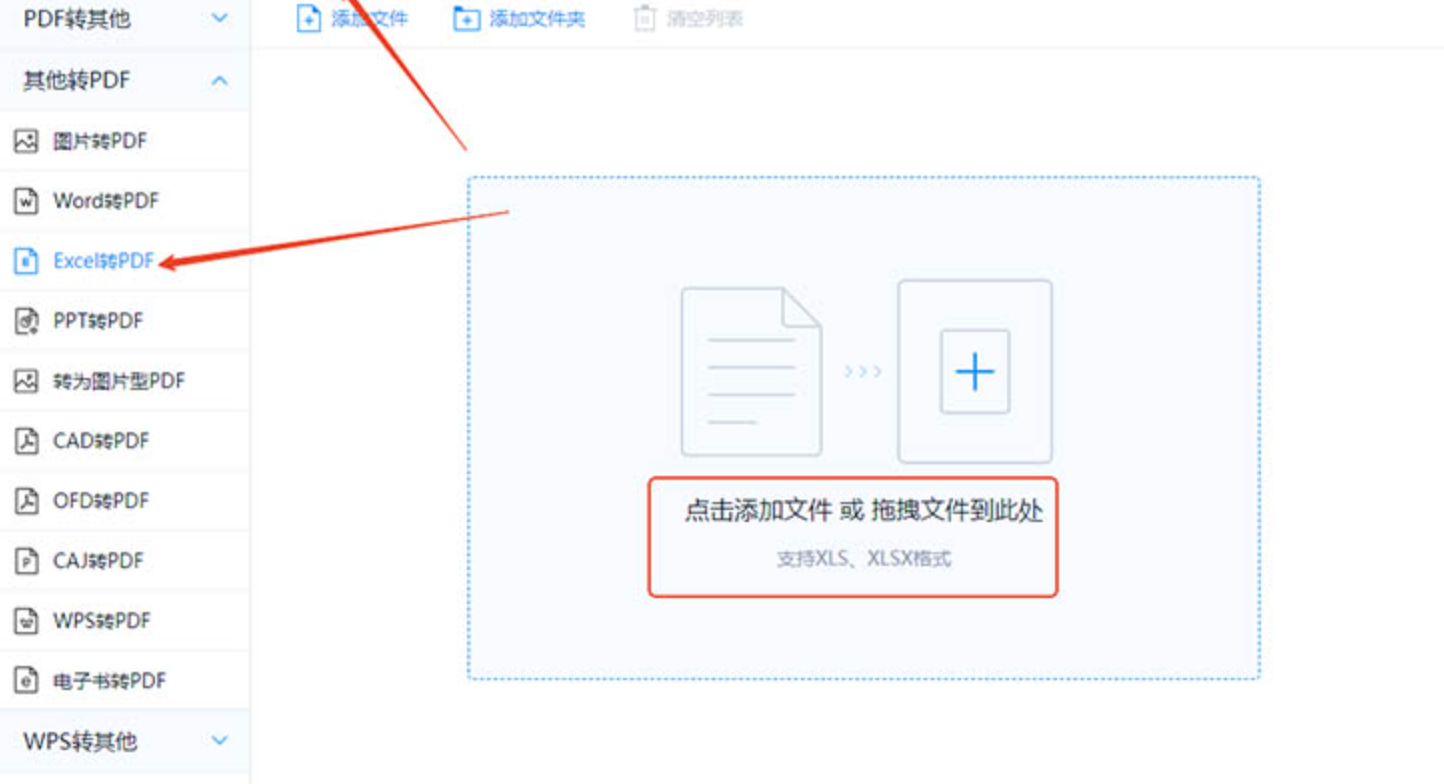 2. 在软件功能列表中找到【Excel转PDF】功能,点击进入后,把需要转换的Excel文件上传到软件中。
 3. 文件上传完成后,可以根据自己的实际需求,设置一些转换参数,比如页面布局、图像质量等。
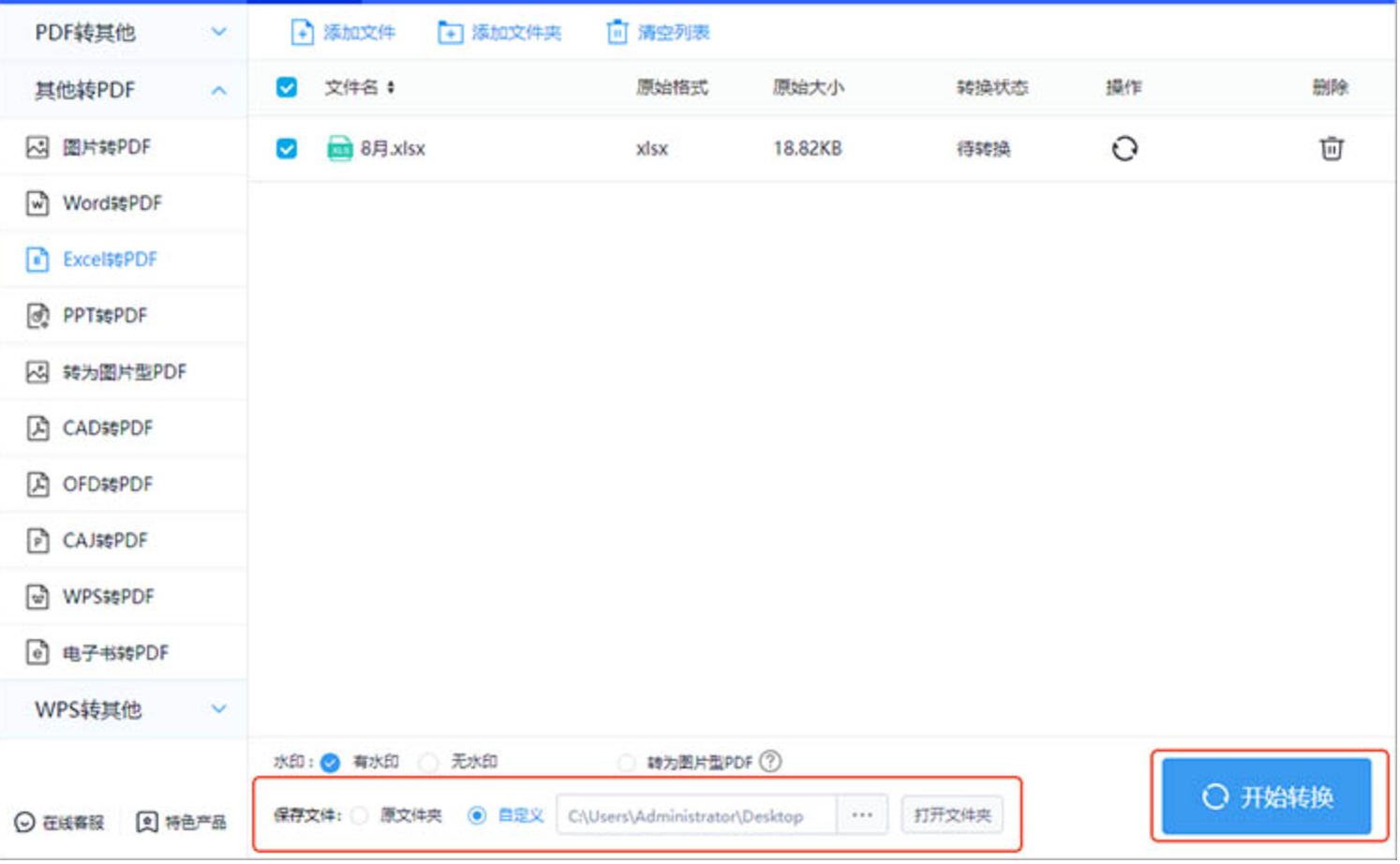 4. 确认好转换后文件的保存位置,点击【开始转换】,等待软件自动完成即可。
 #### 方法四:使用迅捷PDF转换器在线网站,免安装轻松转
如果不想在电脑上安装任何软件,那迅捷PDF转换器的在线网站版就派上用场了。它跟我前面提到的软件是同一家公司的产品,功能上对应的是轻量级的网页版。用起来很方便,只要有浏览器、能连上网络就能用。这对于偶尔才需要转换文件的朋友来说,是个很便捷的选择。
在线转换的好处就是省事,不管是在公司电脑还是在客户那边的电脑上,打开网页就能操作,不占用本机内存。而且它支持批量转换,一次性上传好几个Excel文件也能一起处理。
使用步骤:
- 在浏览器里打开迅捷PDF转换器在线网站,在首页功能导航栏里找到【Excel转PDF】功能入口,点击进入。然后点击【选择文件】按钮,把需要转换的Excel文件上传上去。
 2. 文件上传成功后,点击【开始转换】按钮,网站就会自动开始处理。
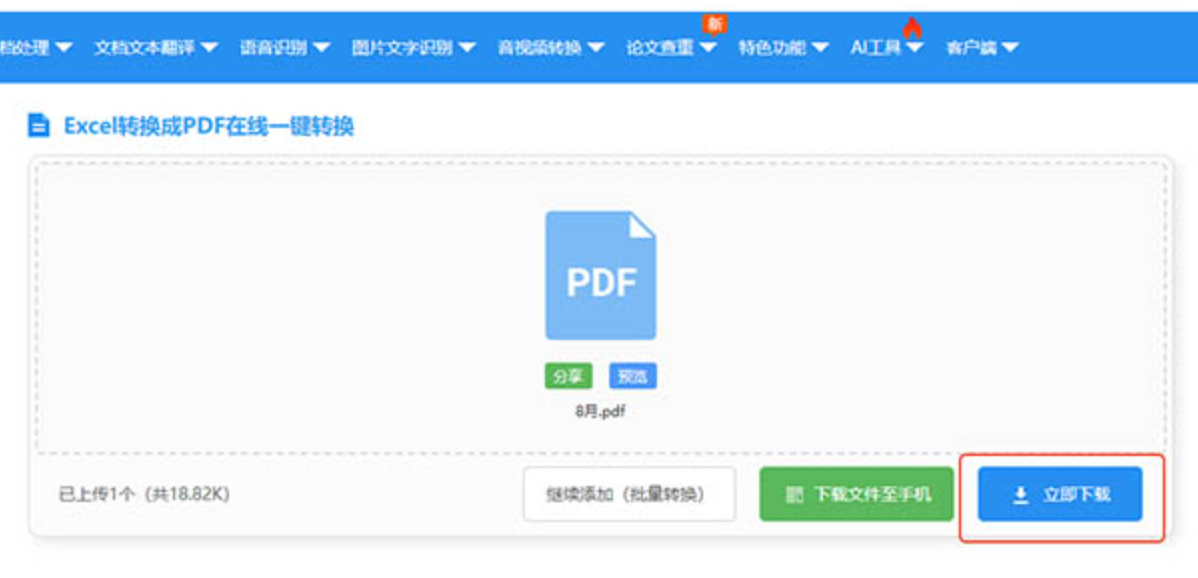 3. 转换完成后,点击页面上的【立即下载】按钮,就能把转换好的PDF文件保存到自己电脑里了。
 #### 方法五:使用WPS Office自带功能,办公软件一步到位
国内很多朋友平时办公用的不是Office,而是WPS Office。WPS也内置了非常方便的PDF转换功能,用起来比Office自带的打印功能还要直观。
使用方法:
- 打开WPS Office,并打开需要转换的Excel文件,找到菜单栏中的【文件】选项,在【文件】菜单下可以看到一个“输出为PDF”的按钮,直接点击它。
- 在弹出的对话框中,可以设置PDF的页面布局、图像质量等参数。如果表格内容很多,不想让PDF页面太拥挤,在这里调整一下分页设置。
- 设置完成后,点击【确定】按钮,WPS就会自动开始将Excel文件转换为PDF格式。
- 转换完成后,PDF文件会自动保存到跟原文件相同的位置,或者也可以自己指定保存路径。整个过程非常流畅,基本属于“傻瓜式”操作。
 用WPS进行excel转pdf格式设置,对于习惯了用WPS的朋友来说应该是最顺手的一个方法了,几乎不需要学习成本。
方法六:使用Excel“另存为”功能,单个文件快速转换
前面介绍了通过打印功能来转PDF,其实Excel还有一个更直接的办法——另存为。这个方法适合转换单个Excel文件,操作上更加直接。
操作步骤:
- 打开需要转换的Excel表格文件,在软件界面的左上角,找到并点击“文件”选项卡。
 2. 在随即展开的菜单中,选择“另存为”选项(有些版本的Excel会直接显示“导出”功能,点击它也能找到PDF相关的选项)。
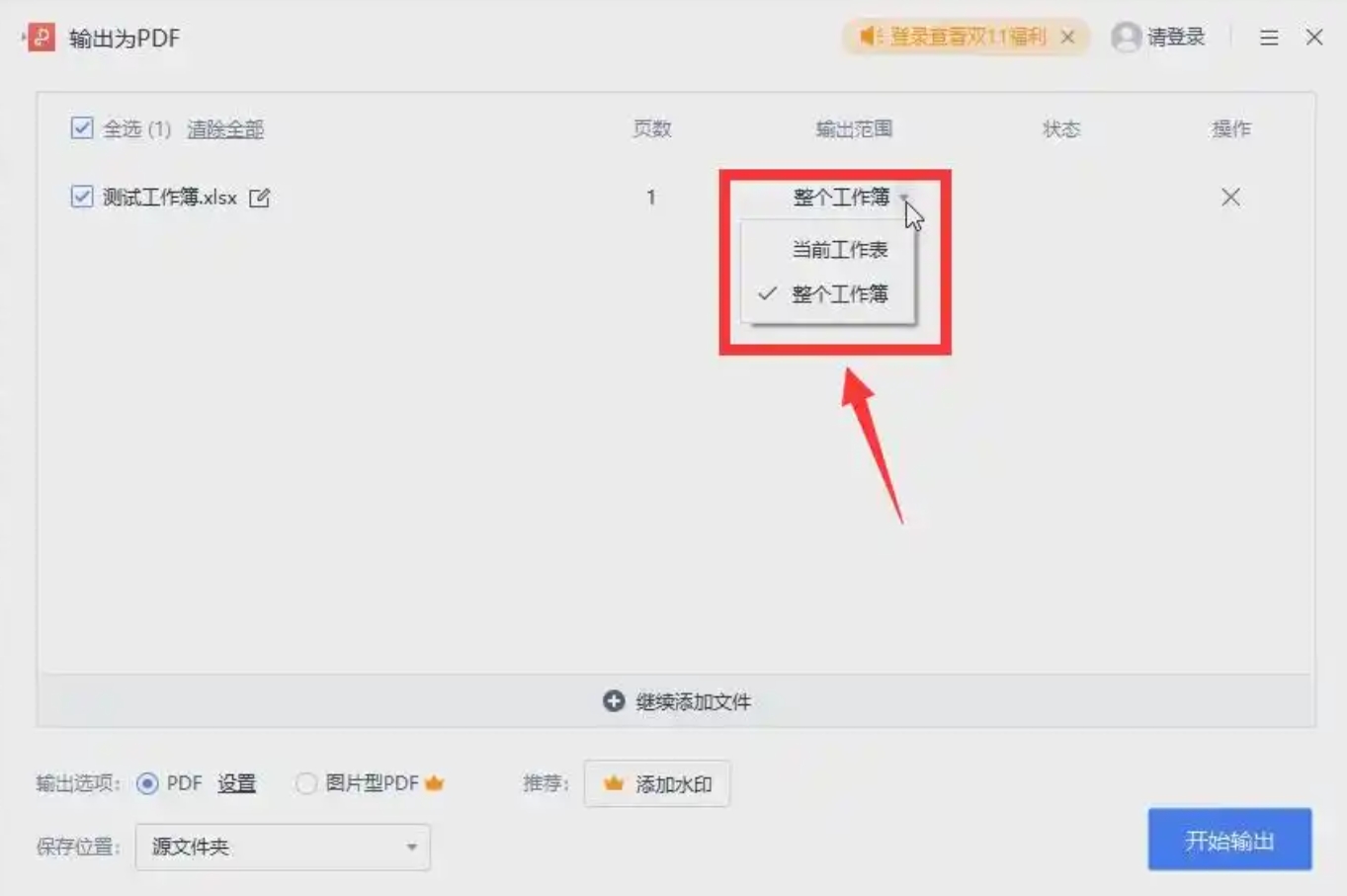 3. 在弹出的保存窗口里,将“保存类型”选择为“PDF (*.pdf)”,然后再点保存。系统会弹出 PDF 输出设置的面板,大家可以在“输出范围”处,选择“当前工作表”或者“整个工作簿”。
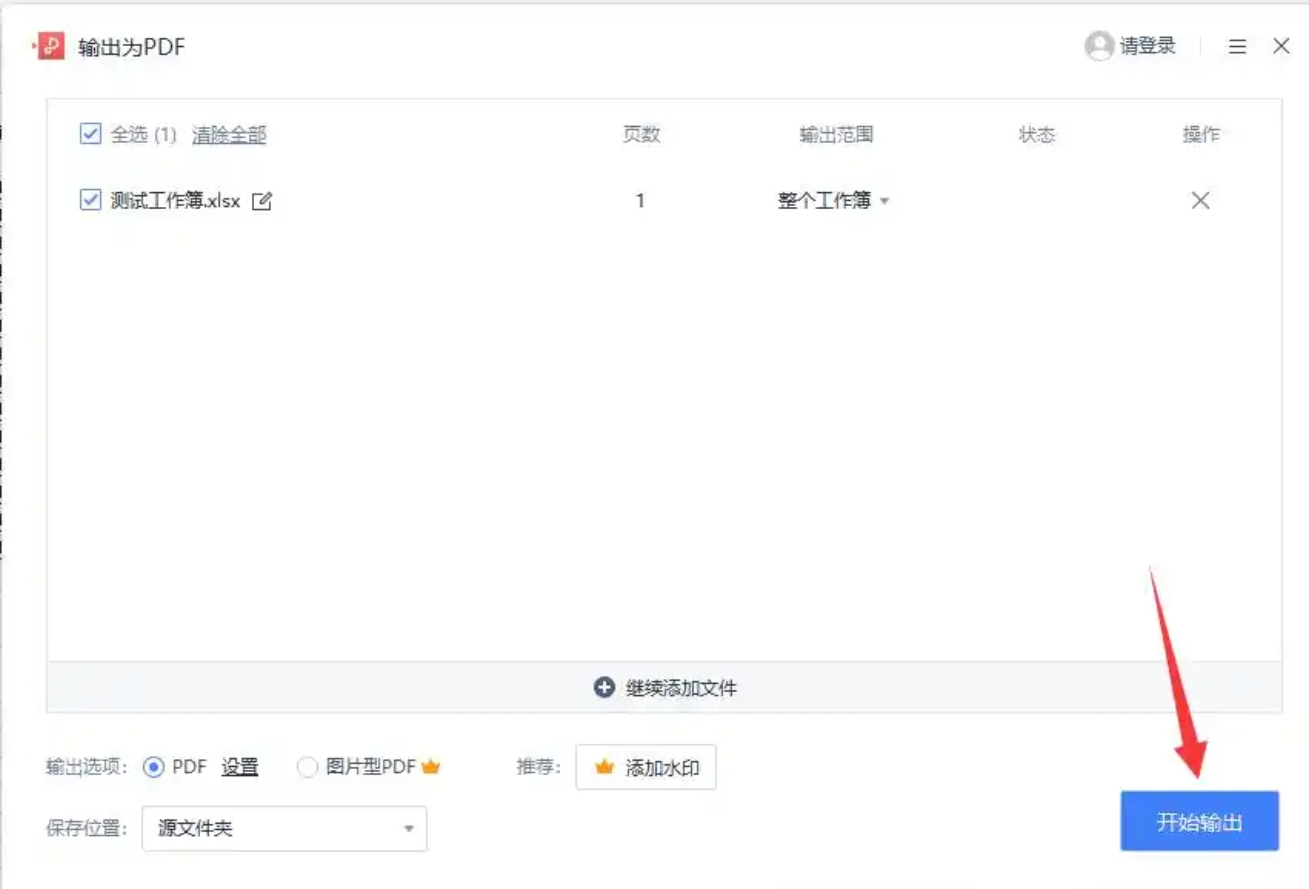 4. 根据个人需求,对诸如页面布局、页眉页脚等输出选项进行自定义设置,同时指定好文件的保存位置。完成设置后,点击“开始输出”按钮,等待转换成功即可。
方法七:使用“彩虹办公工具”,解决合并与页数控制难题
最后再介绍一个比较细心的工具——“彩虹办公工具”。它在PDF处理里面做得比较细致,特别是在“输出页数范围”和“合并PDF”这两个功能上比较有特色。
步骤流程:
- 打开“彩虹办公工具”,在首页找到“PDF处理”工具,点击进入后找到“Excel转PDF”的功能入口。
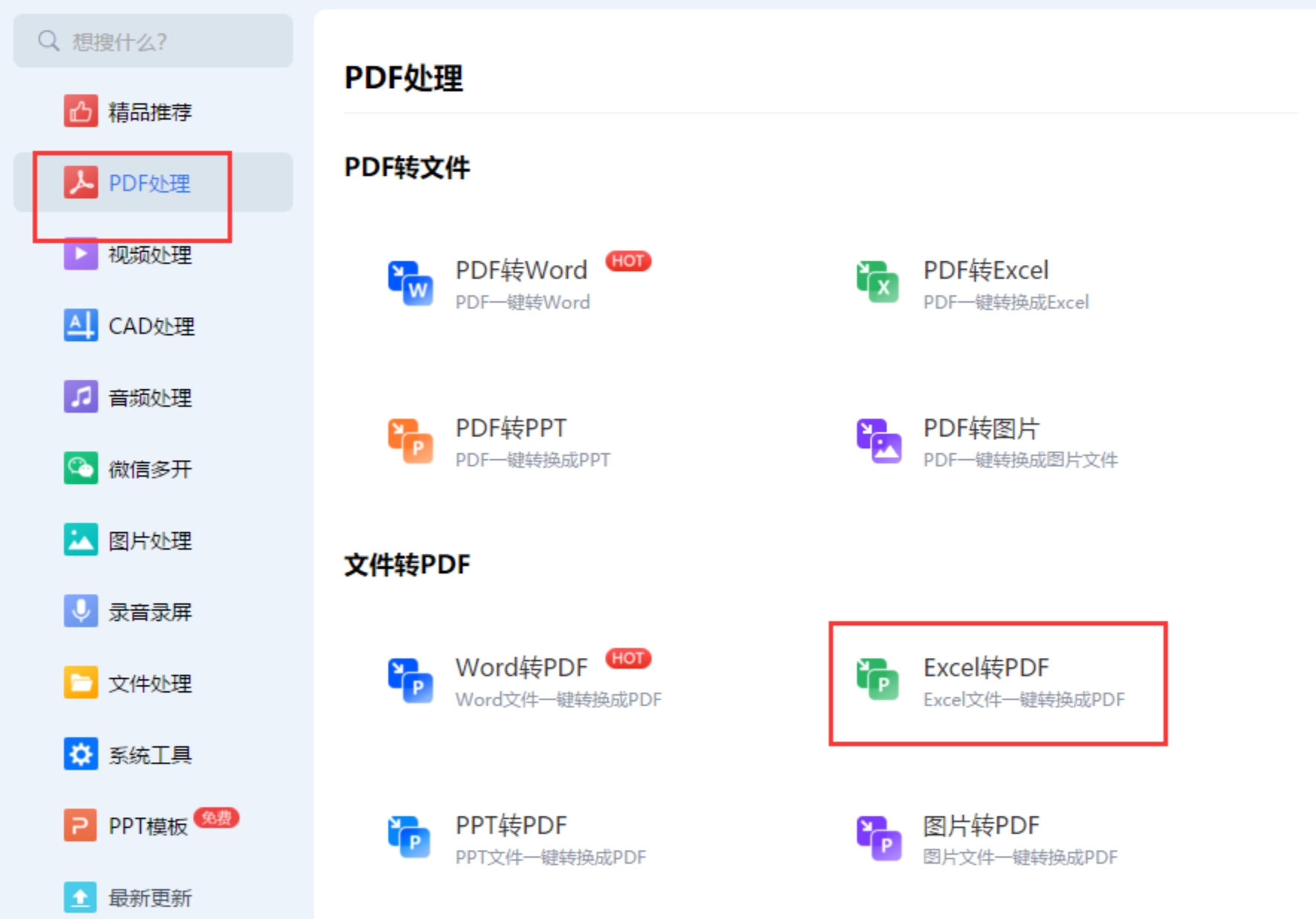 2. 进入该功能页面后,点击“添加文件”按钮,在电脑中选择需要进行格式转换的Excel文件。这里同样支持多选文件,进行批量操作。
 3. 在“输出设置”区域,我们可以根据需求设置一些转换参数。比如在“输出页数范围”里指定为1,就只转换表格的第一页;如果存在多个需要合并的Excel文件,勾选“合并成一个PDF文件”选项,这样所有表格就都会集中到一个PDF里面,方便统一管理。
 4. 选择好文件的输出目录,确认设置无误后,点击“开始处理”按钮。稍等片刻,转换工作就完成了。这个工具比较适合那些对PDF页面控制有特殊需求的朋友。
关于excel转pdf格式设置的几点注意事项
文章最后,再给大家分享几点我在实际操作过程中遇到的一些小问题和解决办法,希望能帮大家少走一些弯路。
首先,关于排版错乱的问题。有时候转换完的PDF,原本一页能放下的表格,被拆成了好几页,看着非常别扭。出现这种问题,最好在转换前先对Excel表格进行一下页面设置。固定好打印区域,或者把纸张方向、缩放比例调整一下。大部分转换工具都会保留Excel自身的页面设置,提前调整好,转换出来的效果才会理想。
其次,关于图片和图表缺失的问题。如果你的Excel里嵌入了很多图表或者图片,转换后如果发现显示不全或者直接消失,那很可能是工具兼容性的问题。这时候换用更专业的软件(比如汇帮PDF转换器)来处理,这种情况就会少很多。
最后,关于文件安全的问题。如果不是特别着急,我个人的建议是,涉及重要数据或隐私内容的文件,尽量不要用在线网站去转换。使用本地安装的软件会更稳妥,能最大限度避免信息泄露的风险。
结语
总的来说,想要做好excel转pdf格式设置,办法总比困难多。从专业软件到办公软件自带功能,再到在线小工具,各有各的优势。如果你追求转换效果好、功能全面、处理大批量文件,我个人更推荐像“汇帮PDF转换器”这样的专业本地软件;如果你只是偶尔转一份文件,不希望在电脑上装太多东西,那试试在线转换工具也未尝不可;而如果就在本机用Office或WPS编辑表格,那直接用它们自带的功能是最快捷的。
希望这篇文章能够帮大家解决办公中的这个小烦恼。以后需要把Excel表格转成PDF的时候,心里就有底了。大家可以根据自己的使用习惯,选择最适合自己的方法去操作,以后遇到类似需求就不再发愁了。
