登录
- 微信登录
- 手机号登录
微信扫码关注“汇帮科技”快速登录
Loading...
点击刷新
请在微信【汇帮科技】内点击授权
300秒后二维码将过期
二维码已过期,点击刷新获取新二维码
登录
登录
其他登录方式
来源:汇帮科技 修改日期:2026-02-15 10:00
在数字图像的存储与传播中,HEIC格式凭借高效压缩技术逐渐成为苹果设备的主流格式。不过,它的兼容性问题也让许多用户头疼——老旧设备、Windows系统或普通图片软件常常无法直接识别HEIC文件。这时候,将HEIC转为PNG就成了提升图片可用性的关键步骤。PNG格式不仅保留透明背景等特性,还能在Windows、安卓、Linux等系统中通用,无论是分享到社交平台,还是用PS等工具编辑,都更方便。下面就为大家介绍几种简单高效的转换方法,让你轻松搞定格式转换。
一、汇帮HEIC图片转换器:专业批量转换的首选
软件名称:汇帮HEIC图片转换器
下载地址:https://www.huibang168.com/download/wGnPm8JNWOlq
汇帮HEIC图片转换器是一款专注格式转换的工具,操作简单且支持批量处理,非常适合需要转换大量图片的用户。
使用步骤:
1. 下载并安装:首先从正规软件平台下载汇帮HEIC图片转换器,安装完成后打开软件。
2. 上传HEIC图片:点击软件界面上的“添加文件”或直接将HEIC图片拖入窗口,支持一次性导入多张图片,批量处理更省时。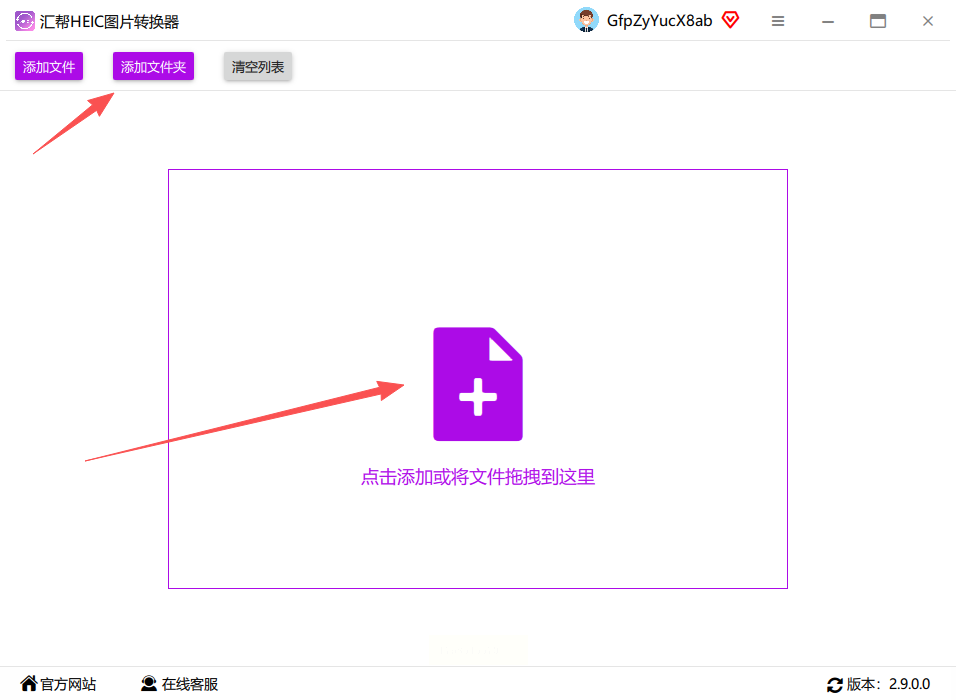
3. 选择导出格式:图片导入后,在格式选项中找到“PNG”格式,点击选中。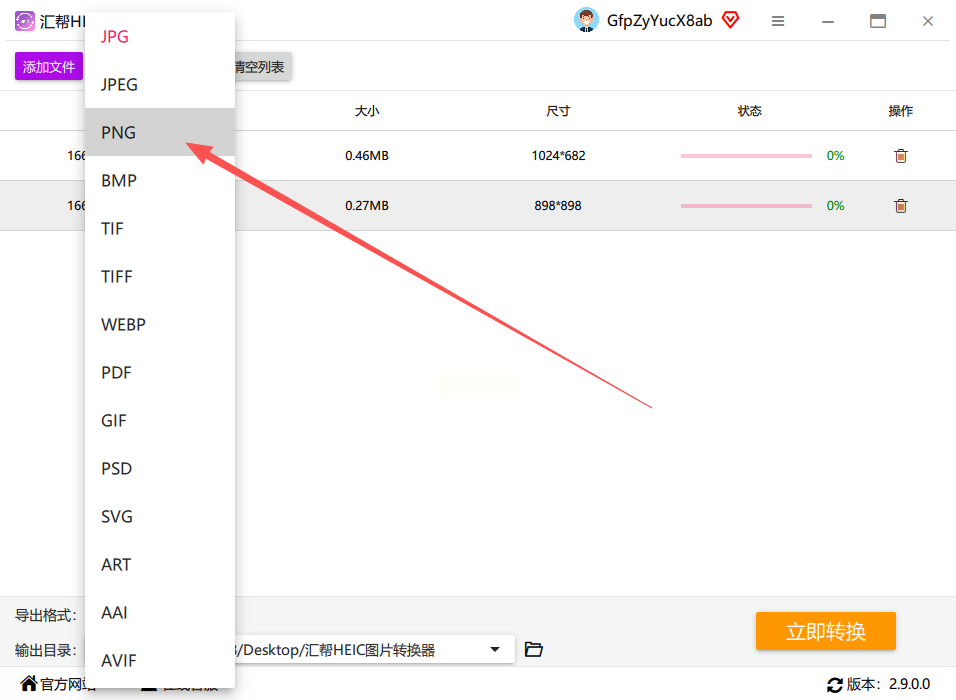
4. 设置输出路径:在“输出目录”处选择你希望保存转换后图片的文件夹,避免文件混乱。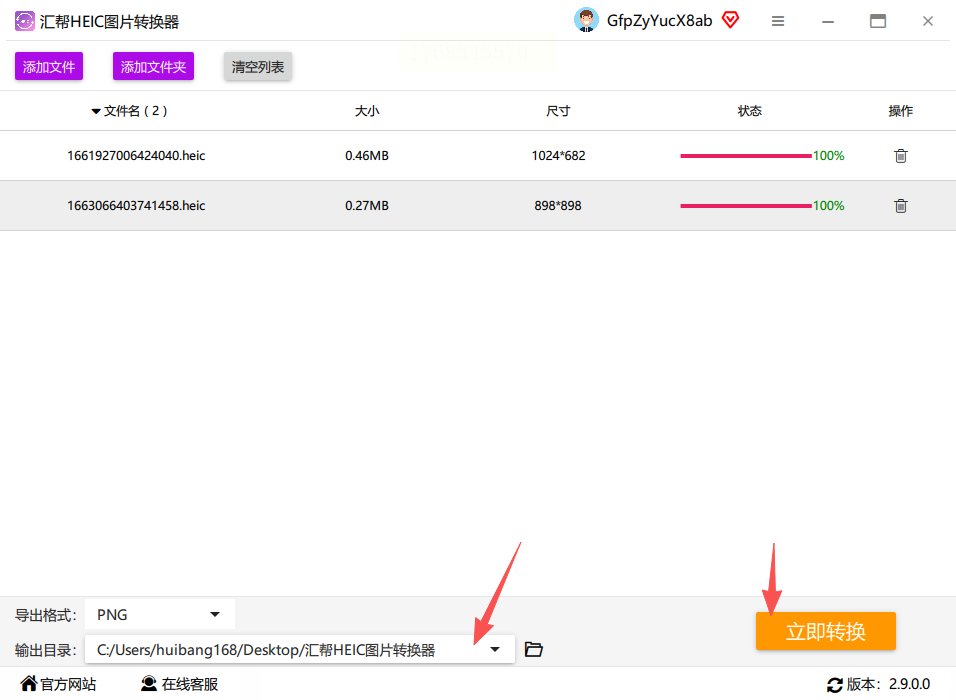
5. 开始转换:点击“立即转换”按钮,软件会自动完成转换过程。转换完成后,系统会提示文件位置,你只需在指定文件夹中找到新生成的PNG图片即可。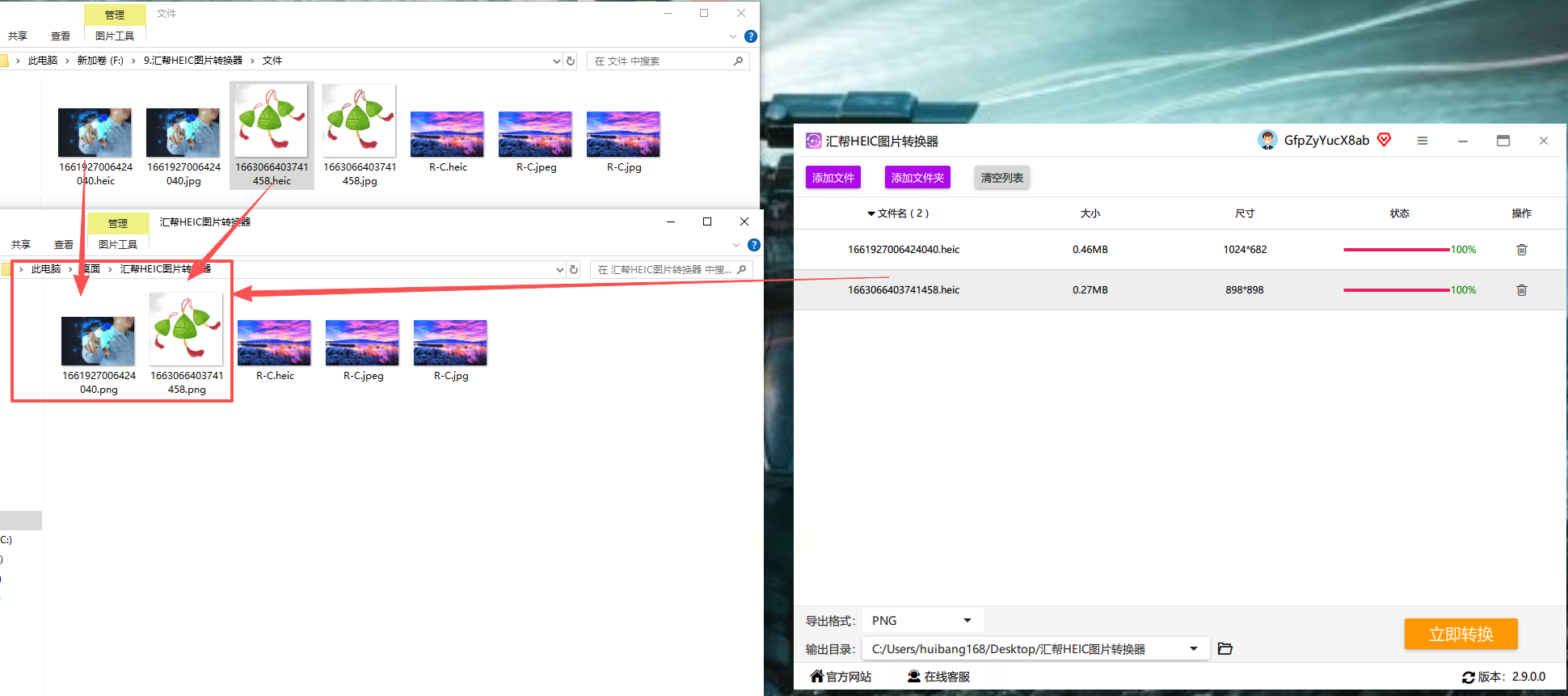
优势说明:汇帮HEIC图片转换器无需担心内容泄露,所有转换过程都在本地完成,不会上传用户图片到云端,安全性有保障。而且转换速度快,即使批量处理几十张图片也不会卡顿,生成的PNG文件能完整保留原图细节,清晰度不受影响。
二、极速HEIC转换器:轻量快速的操作体验
如果你需要快速转换少量HEIC图片,极速HEIC转换器是个不错的选择。它界面简洁,操作流程与汇帮类似,适合追求高效的用户。
使用步骤:
1. 安装并启动软件:下载安装后打开,无需复杂设置,界面一目了然。
2. 导入图片:点击“添加文件”按钮,或直接拖拽HEIC图片到软件窗口,支持批量导入。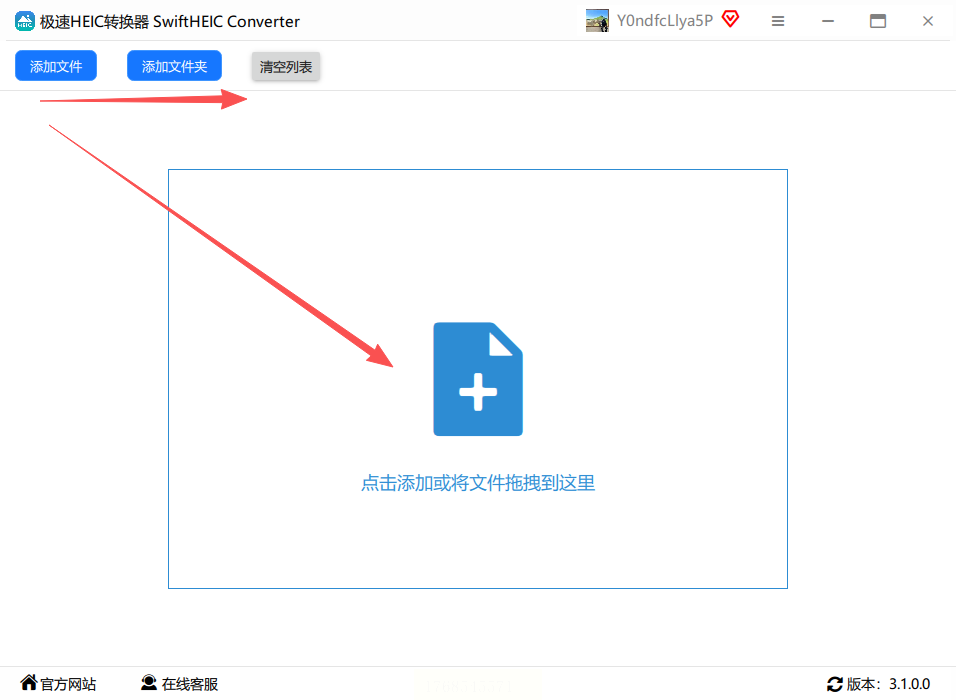
3. 选择输出格式:在格式列表中勾选“PNG”,如果需要调整画质或压缩率,还可以在设置里微调参数。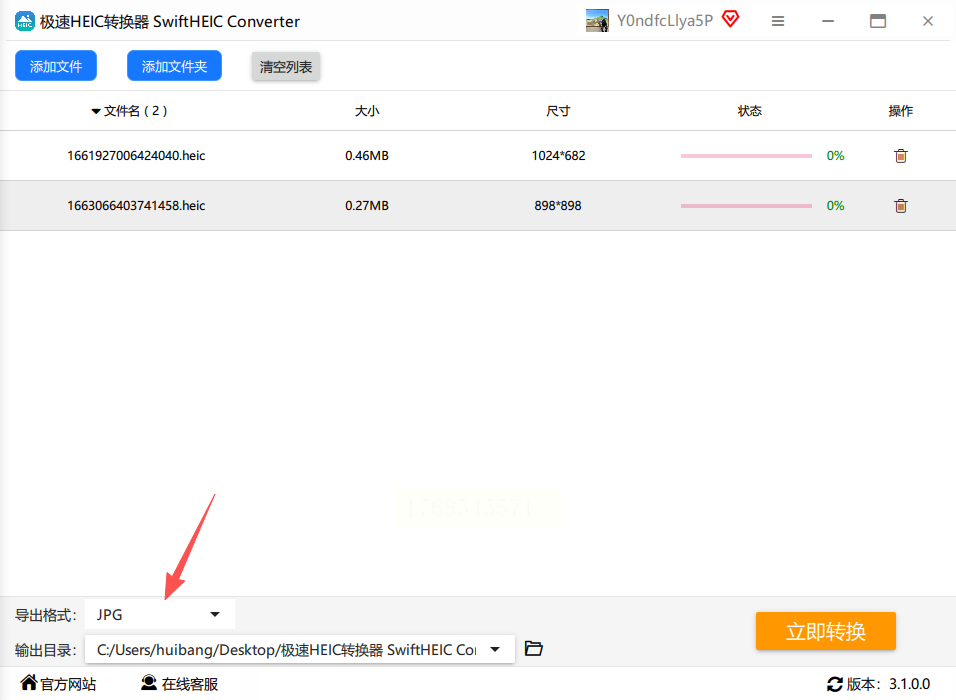
4. 指定保存位置:在“输出路径”中选择文件夹,方便后续查找。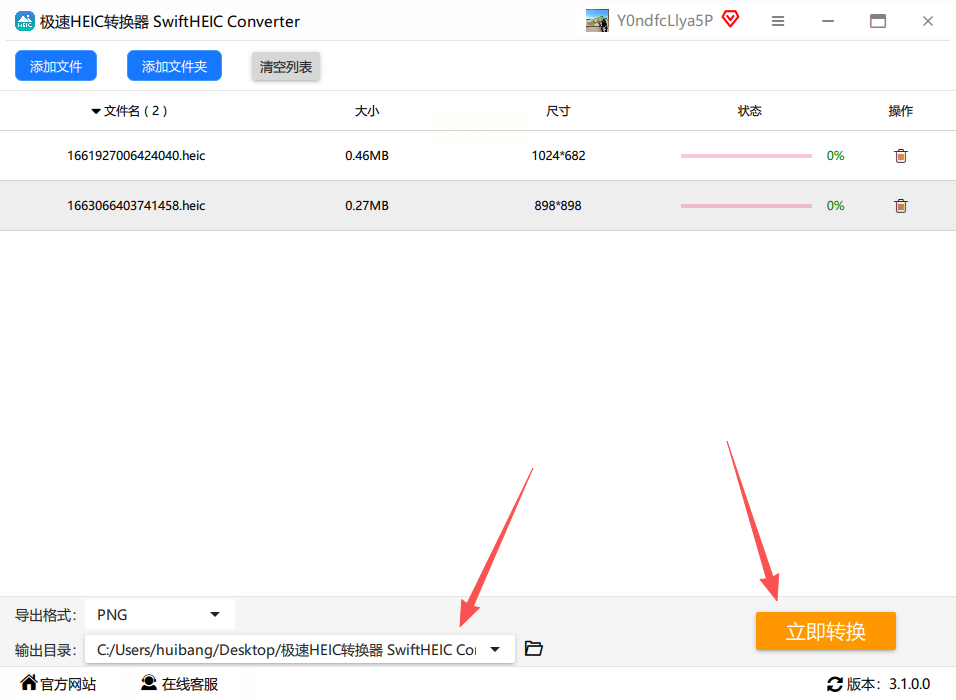
5. 执行转换:点击“开始转换”,等待进度条走完即可。转换完成后,图片会自动在指定文件夹生成PNG格式。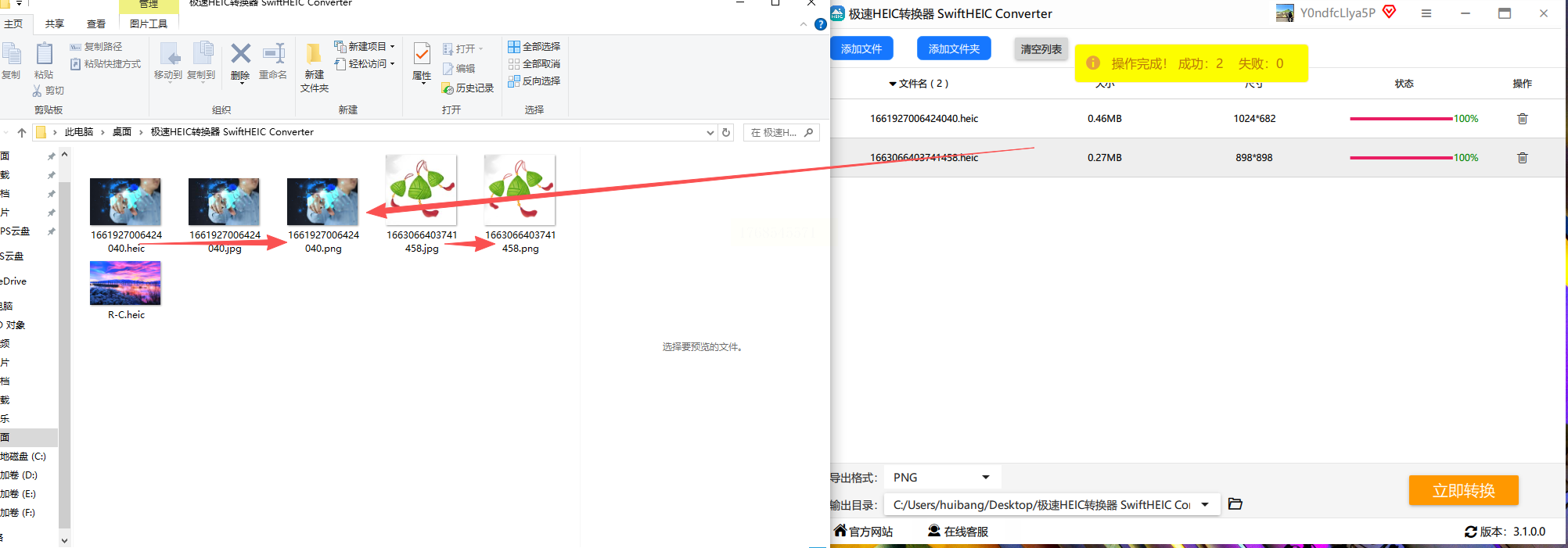
三、Windows 10画图工具:系统自带的便捷转换
如果你用的是Windows 10系统,其实自带了简单的转换功能,无需额外安装软件。
使用步骤:
1. 打开画图工具:在开始菜单中搜索“画图”,或按Win+R输入“mspaint”打开。
2. 导入HEIC图片:点击左上角“文件-打开”,找到需要转换的HEIC图片并打开。(注意:Windows 10系统需确保已安装HEIC查看器,否则可能无法打开)
3. 另存为PNG格式:点击左上角“文件-另存为”,在格式列表中选择“PNG图片”,输入文件名后点击“保存”即可。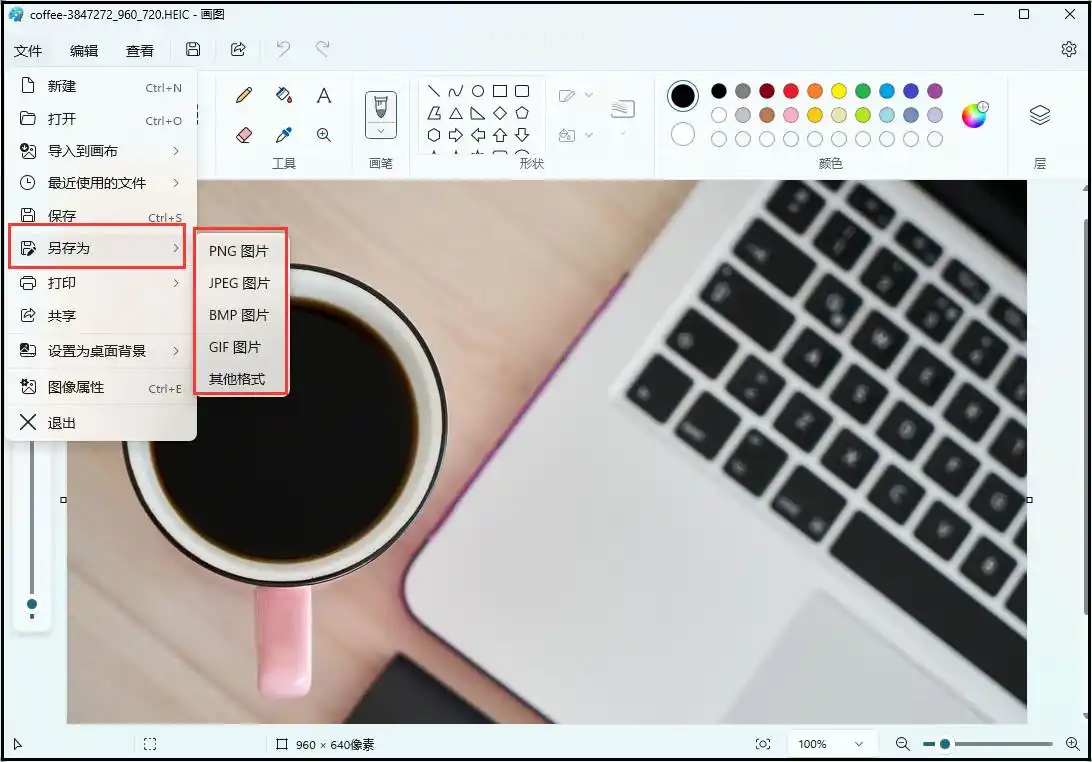
注意:系统自带工具虽然免费,但功能有限,仅支持单张转换,且不支持批量操作。如果需要处理多张图片,还是建议用专业软件。
四、万能图片编辑器:功能全面的综合工具
万能图片编辑器不仅能转换格式,还提供裁剪、旋转、调色等编辑功能,适合需要先调整图片再转换的用户。
使用步骤:
1. 安装并打开软件:从软件官网下载后安装,启动程序。
2. 添加HEIC图片:点击“导入图片”,选择HEIC文件。
3. 进入格式转换界面:在左侧工具栏找到“格式转换”选项,点击进入。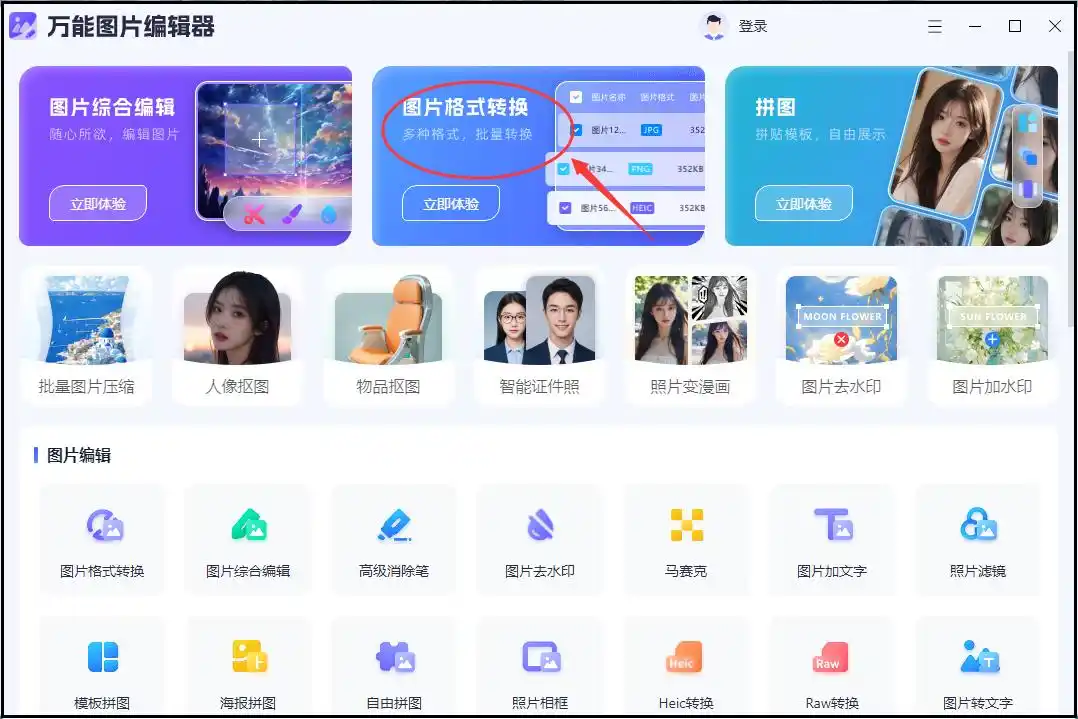
4. 选择PNG格式:在格式下拉菜单中选择“PNG”,可同时勾选“透明背景”(如果原图有透明区域)。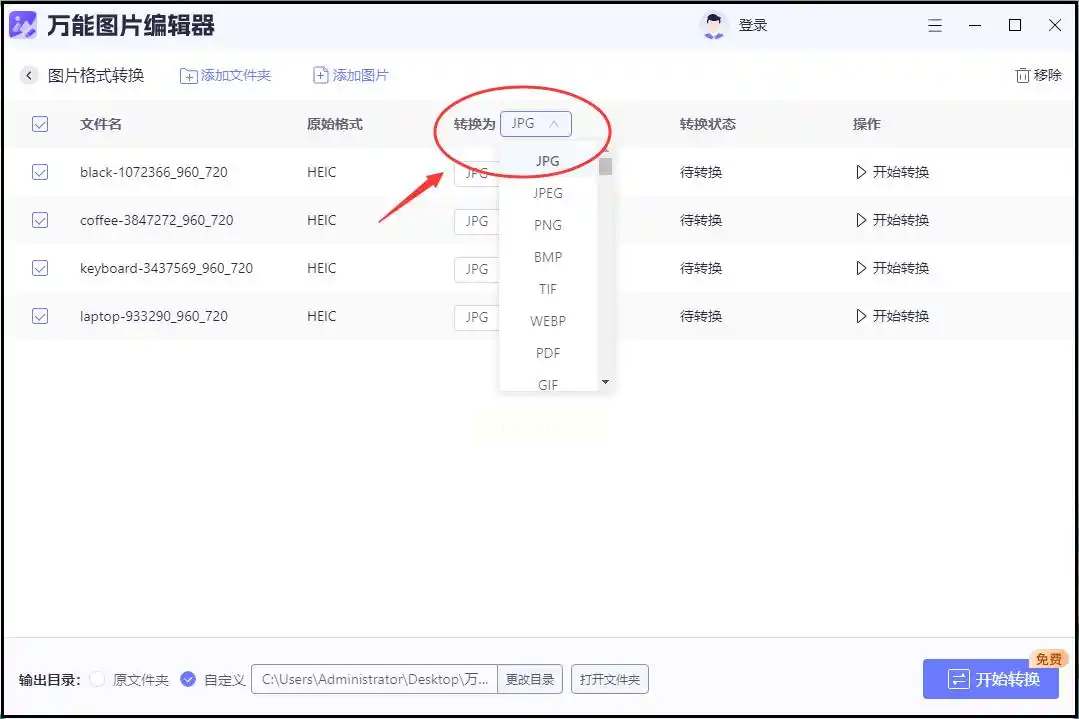
5. 开始转换:点击“开始转换”,软件会处理图片并自动生成新文件。
优势:除了转换,还能对图片进行简单修饰,比如调整亮度、裁剪尺寸,适合对图片有二次编辑需求的用户。
五、Photoshop:专业设计软件的格式转换
如果你常用PS处理图片,直接用软件自带的功能就能完成转换,无需额外工具。
使用步骤:
1. 打开PS软件:启动Photoshop,按Ctrl+O(Mac为Command+O)打开HEIC图片。
2. 另存为PNG:点击“文件-存储为”,在格式选项中选择“PNG”,设置好分辨率和颜色模式后点击“保存”。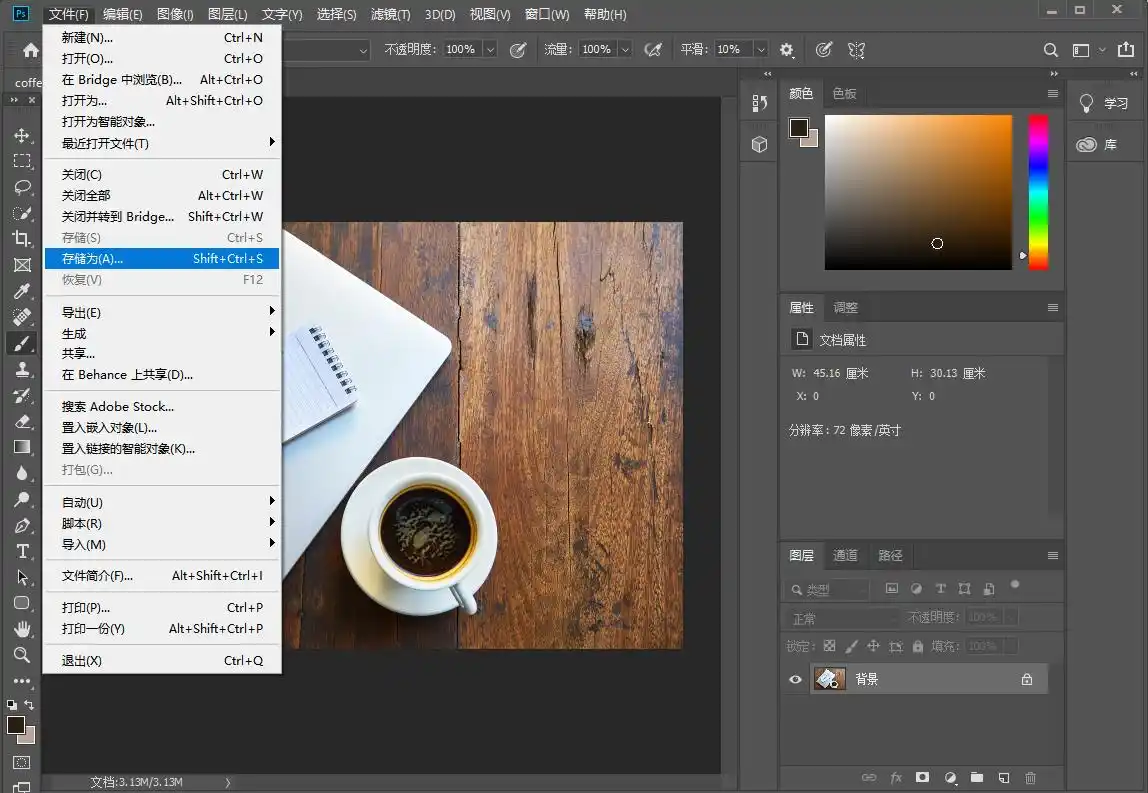
3. 导出透明背景(可选):如果原图有透明区域,需确保PS中的“背景内容”设置为“透明”,导出的PNG才会保留透明效果。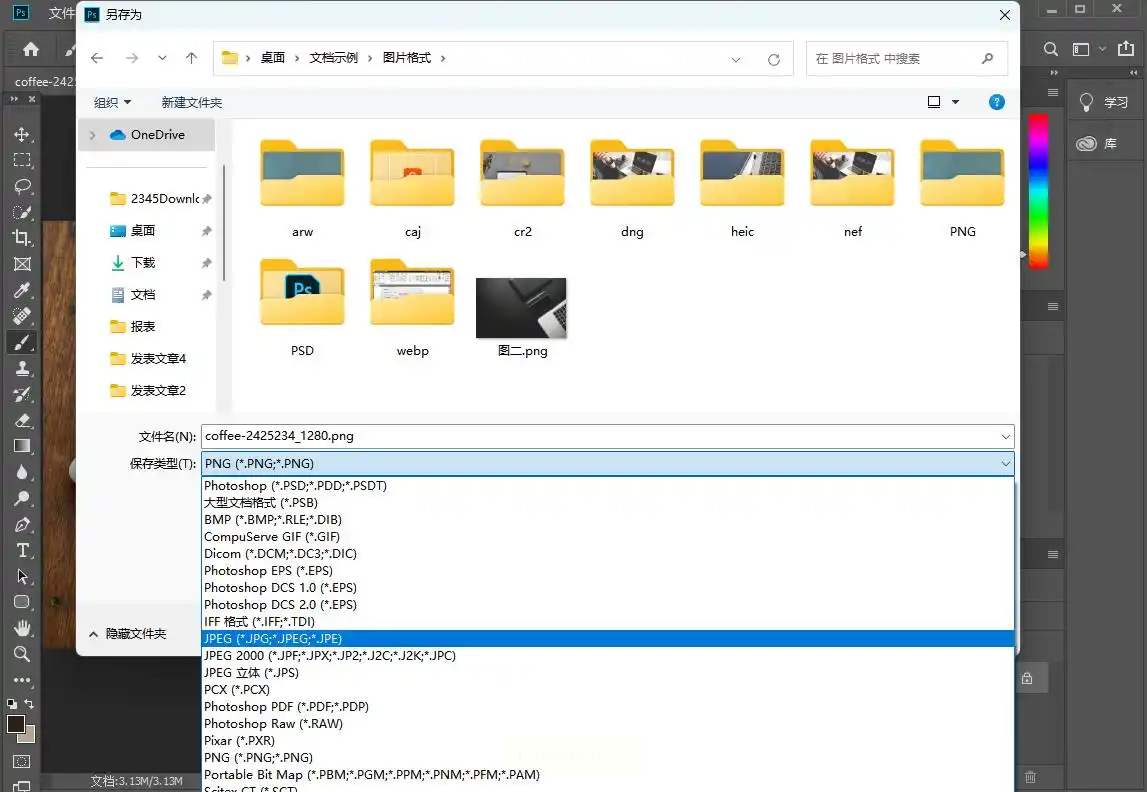
注意:PS对HEIC的支持需要确保软件版本较新,老旧版本可能需要先安装HEIC插件。
六、iMazing HEIC Converter:专注HEIC与JPG/PNG互转
iMazing HEIC Converter是一款专门针对苹果设备图片的转换工具,适合需要批量处理且追求画质的用户。
使用步骤:
1. 安装并打开软件:下载后打开iMazing HEIC Converter,连接苹果设备(如果图片来自手机/平板),或直接导入电脑中的HEIC文件。
2. 选择转换格式:在“Output Format”中选择“PNG”,支持单张或批量转换。
3. 设置参数:可调整图片质量(高/中/低)和输出路径,还能勾选“旋转/裁剪”等编辑选项。
4. 执行转换:点击“Convert”按钮,等待进度条完成,转换后的PNG图片会自动保存到指定位置。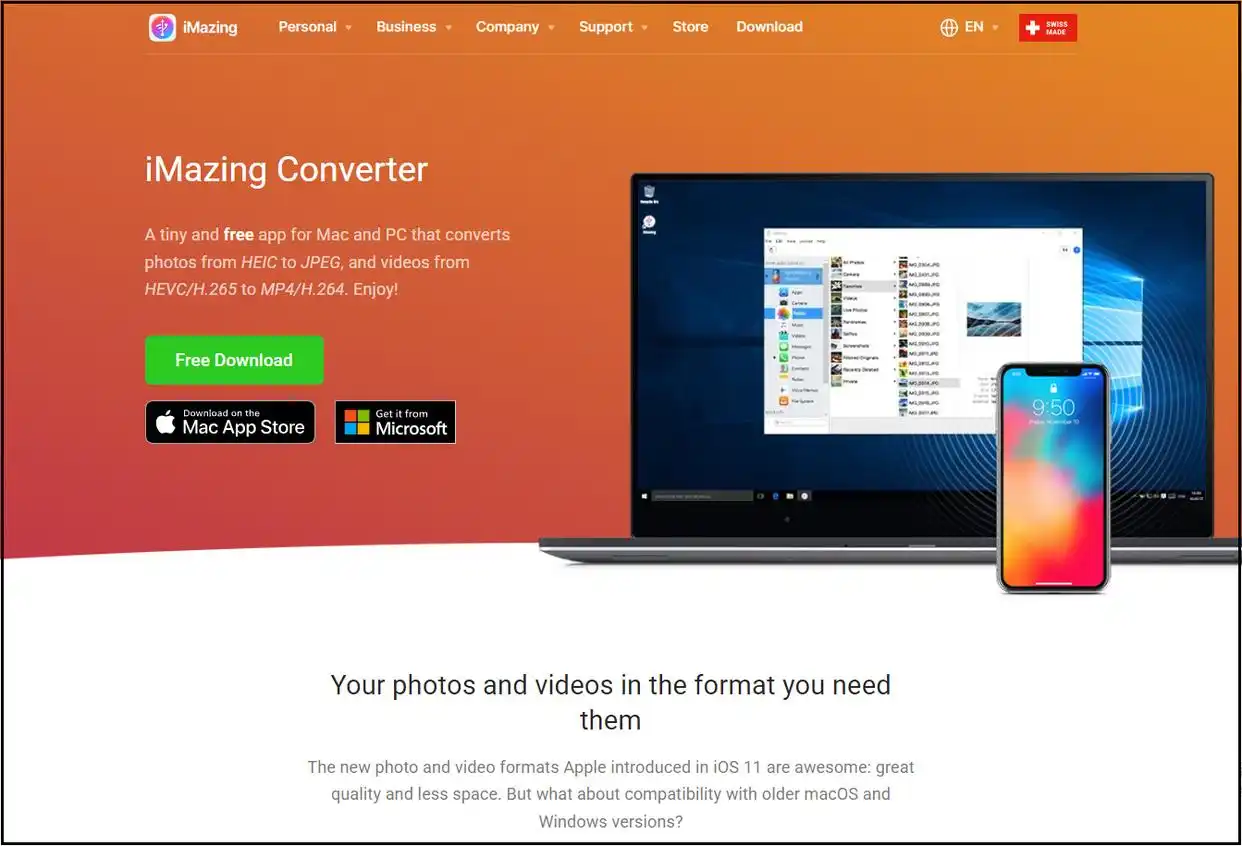
常见问题解答
Q1:转换后的PNG图片画质会下降吗?
A:大部分工具都能保持原画质,尤其是汇帮、iMazing等专业软件,只要设置“高质量”模式,转换后的PNG与原图细节差异很小。
Q2:为什么Windows系统打开HEIC文件失败?
A:Windows 10默认不支持HEIC,需安装微软官方的HEIC查看器(通过Microsoft Store下载),否则无法打开,建议先安装该插件。
Q3:批量转换时软件卡顿怎么办?
A:关闭其他占用内存的程序,确保电脑配置足够(4GB以上内存更流畅),汇帮等工具支持硬件加速,转换速度较快。
Q4:转换后的PNG文件太大怎么办?
A:可在转换时选择“压缩PNG”功能(如汇帮软件中的“压缩选项”),或降低图片分辨率,平衡画质与文件大小。
最后提醒:转换过程中避免同时运行杀毒软件或占用大量内存的程序,确保转换顺利完成。如果遇到问题,可查阅软件帮助文档或联系客服支持,简单几步就能解决,无需担心技术门槛!
如果想要深入了解我们的产品,请到 汇帮科技官网 中了解更多产品信息!
没有找到您需要的答案?
不着急,我们有专业的在线客服为您解答!

请扫描客服二维码


 官方正版
官方正版 纯净安全
纯净安全


