

在日常工作和学习中,文件夹批量重命名是一个出现频率很高的需求。无论是整理项目资料、归档照片素材,还是统一文件命名格式,当面对几十甚至上百个文件夹时,逐个右键重命名显然不是明智之举。手指点酸了不说,还容易出错。
那有没有更高效的方式呢?答案是肯定的。今天这篇文章,我就把自己实际用过的6种批量修改文件夹名称的方法整理出来,从第三方软件到系统自带功能,从图形界面到命令行操作,每种方法都附上详细步骤。教你一步批量修改文件夹名称的方法,总有一种适合你的使用场景。
教你一步批量修改文件夹名称的五个方法,告别手动操作的繁琐
 ### 方法一:使用汇帮批量重命名软件
先来说说我自己平时用得比较多的一款工具——汇帮批量重命名。它的操作逻辑比较直观,功能覆盖也比较全面,支持文件夹和文件两种重命名模式。
步骤1:如果还没安装过这款软件,需要先把它下载到电脑上并完成安装。整个过程和安装普通软件一样,跟着提示走就行。
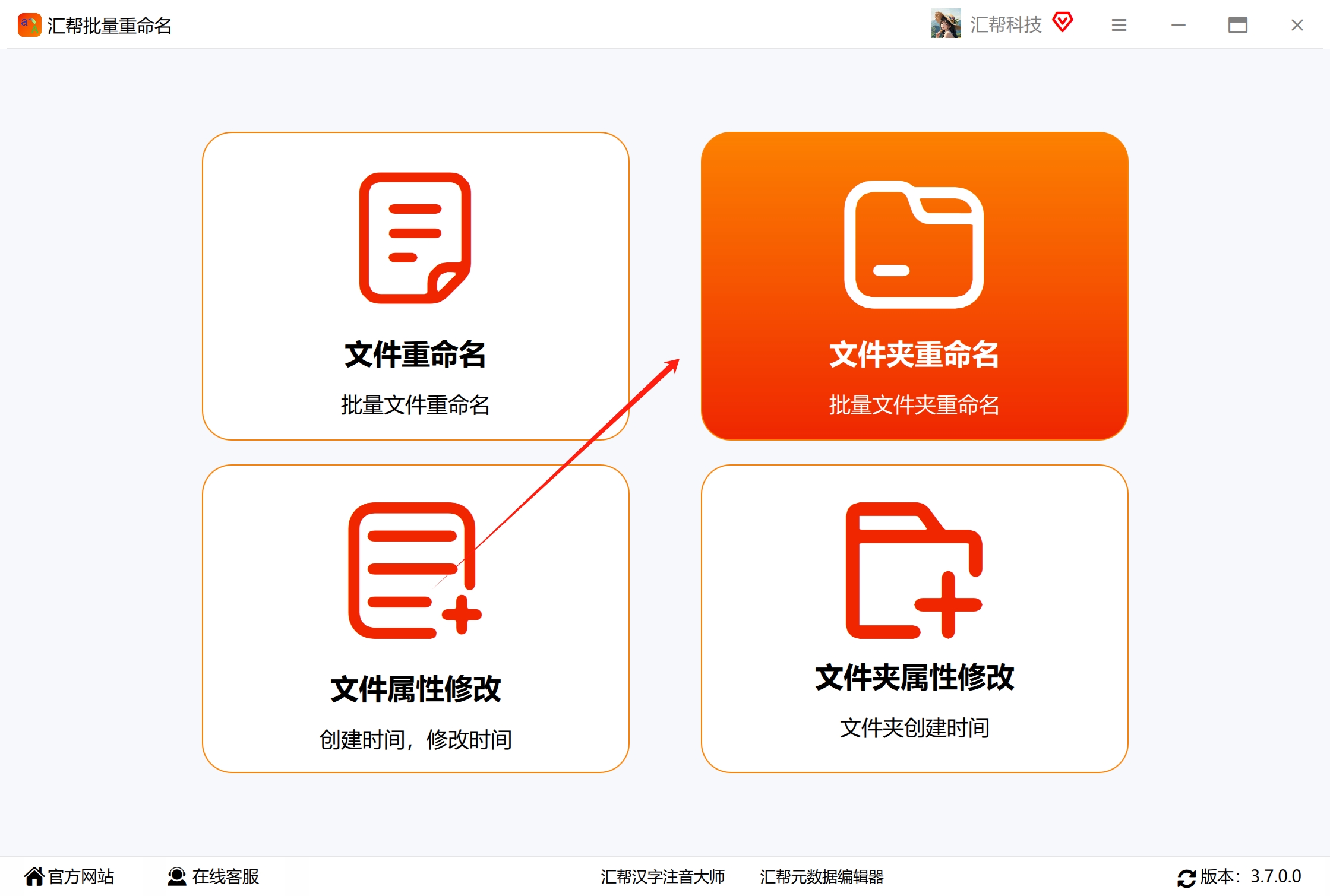
步骤2:打开汇帮批量重命名软件,在界面中间可以看到几个功能入口,选择“文件夹重命名”菜单进入。
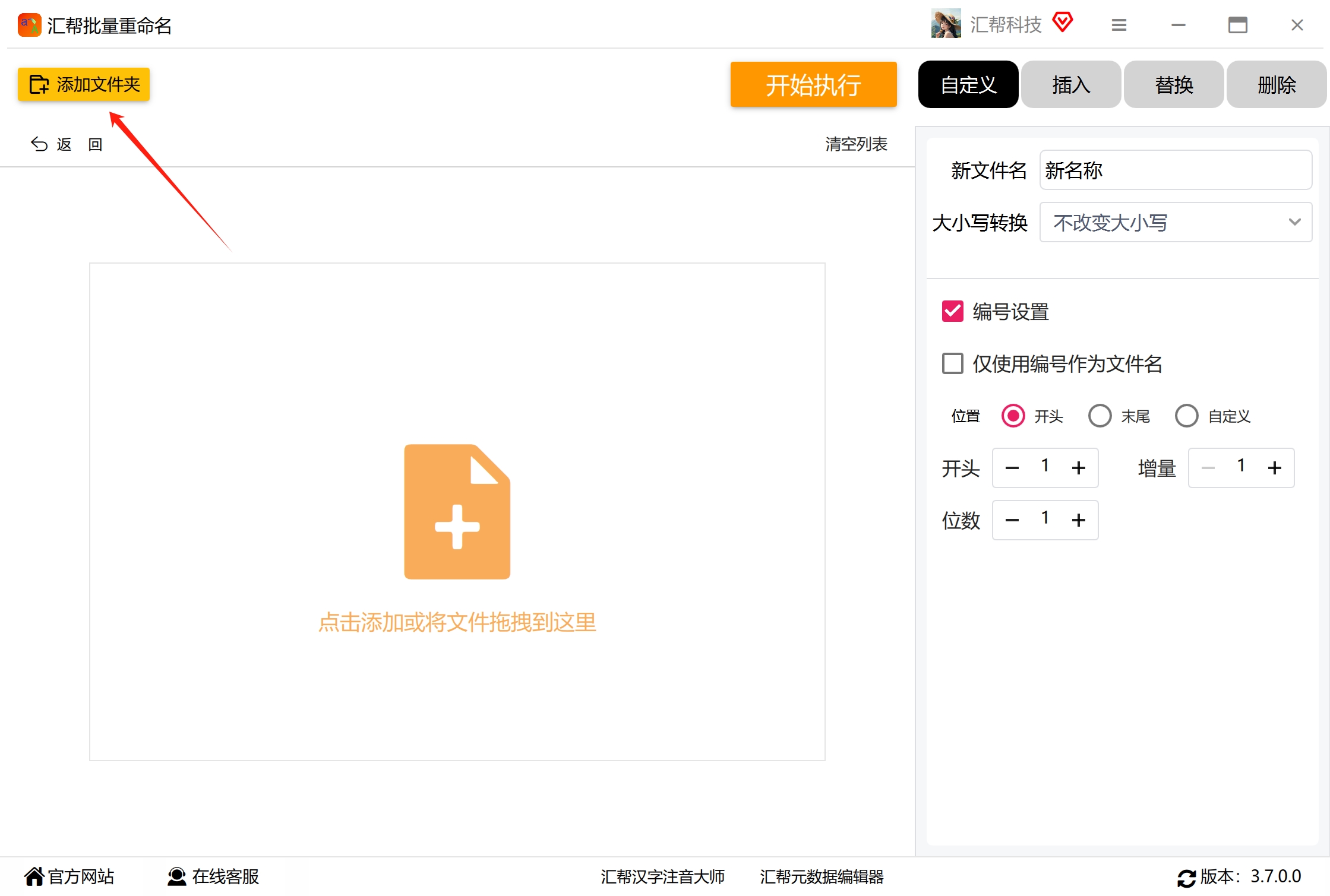
 步骤3:点击“添加文件夹”按钮,把需要改名的文件夹批量导入到软件列表中。
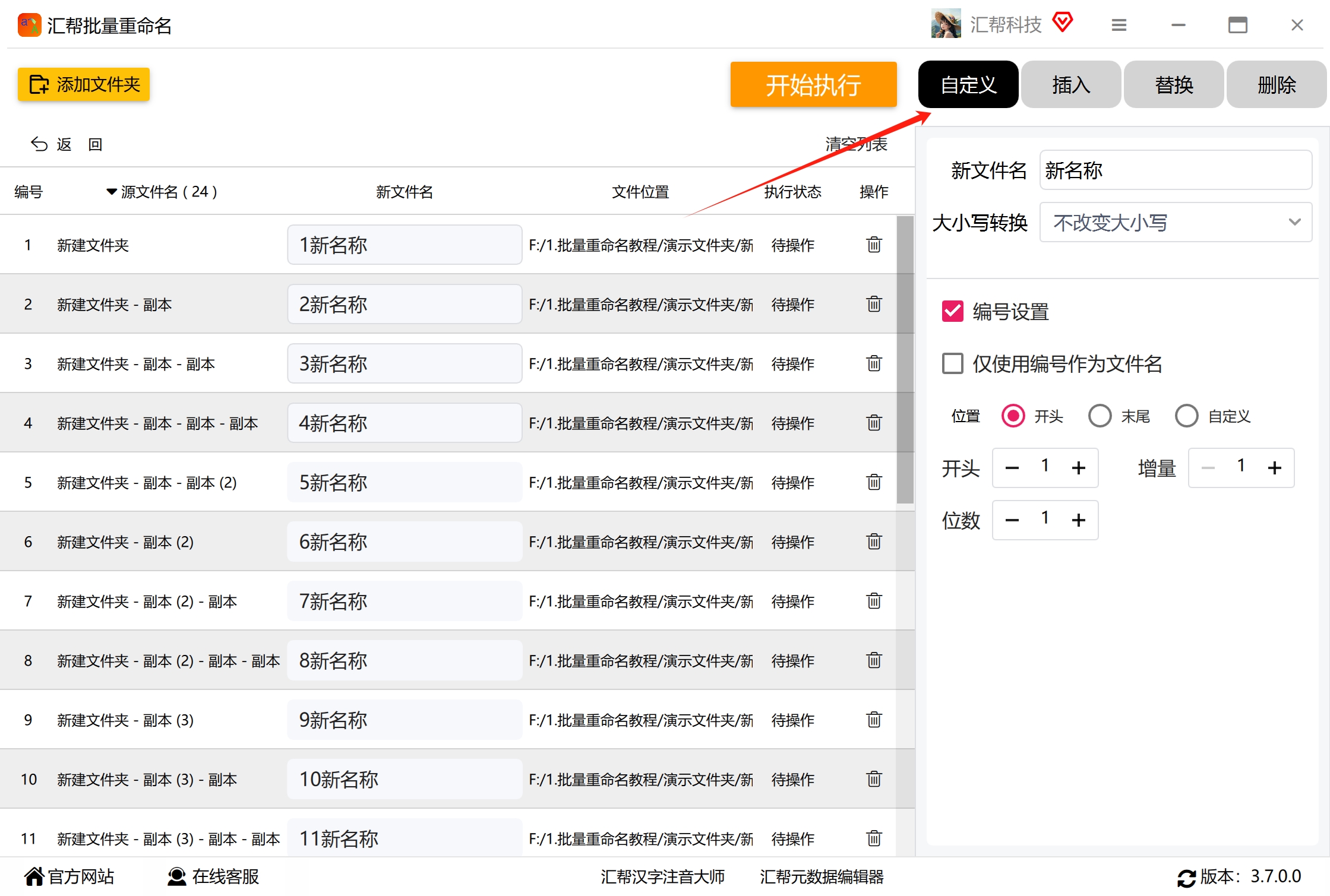
 步骤4:在软件右侧点击“自定义”选项,在下方的文件名输入框中填写你想要的新文件夹名称。
 步骤5:选中编号设置,根据需要选择编号的位置(比如放在名称前面或后面),以及编号的位数和起始值。
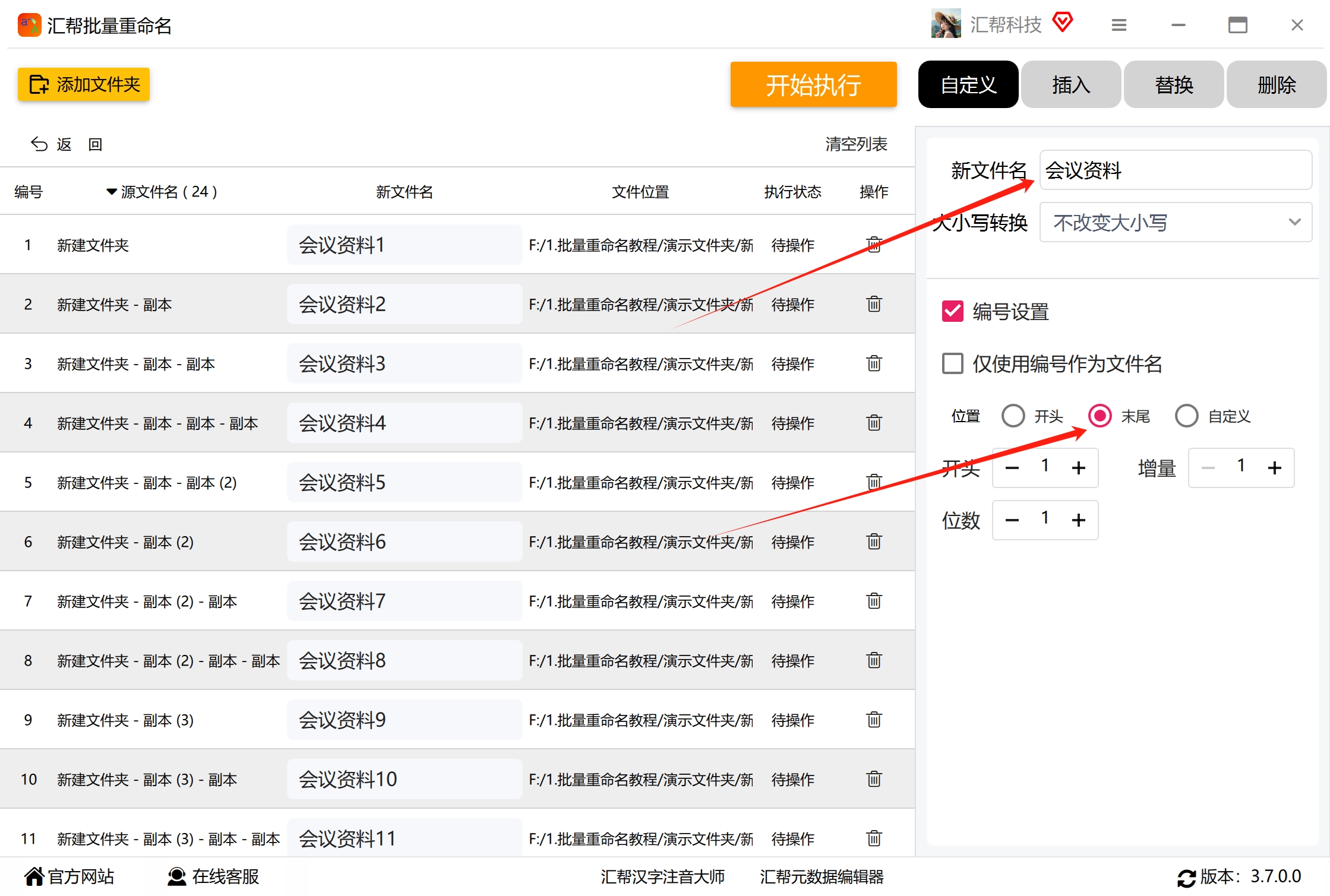 步骤6:在左侧预览区域查看新文件夹名称的效果,确认无误后点击“开始执行”按钮。
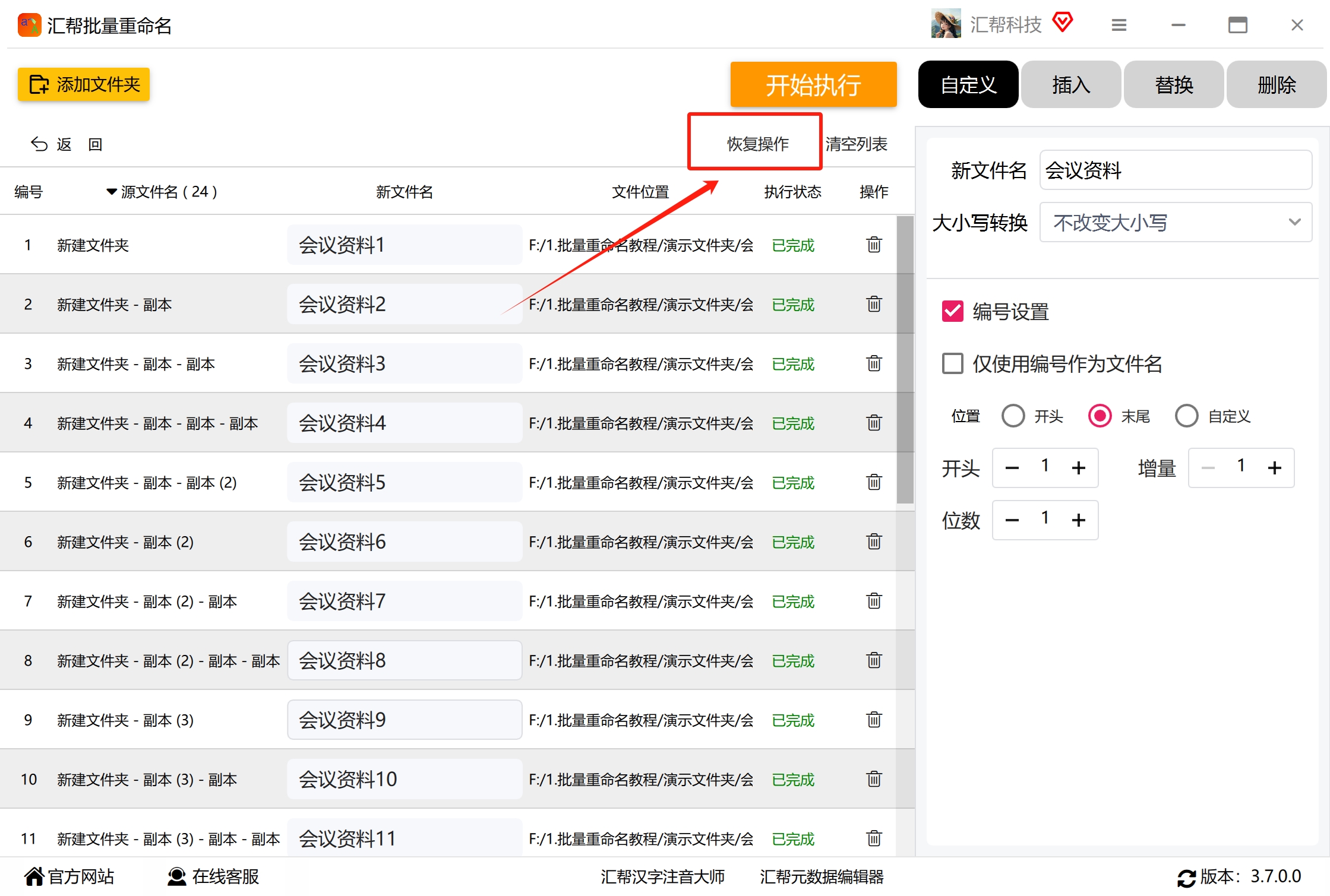
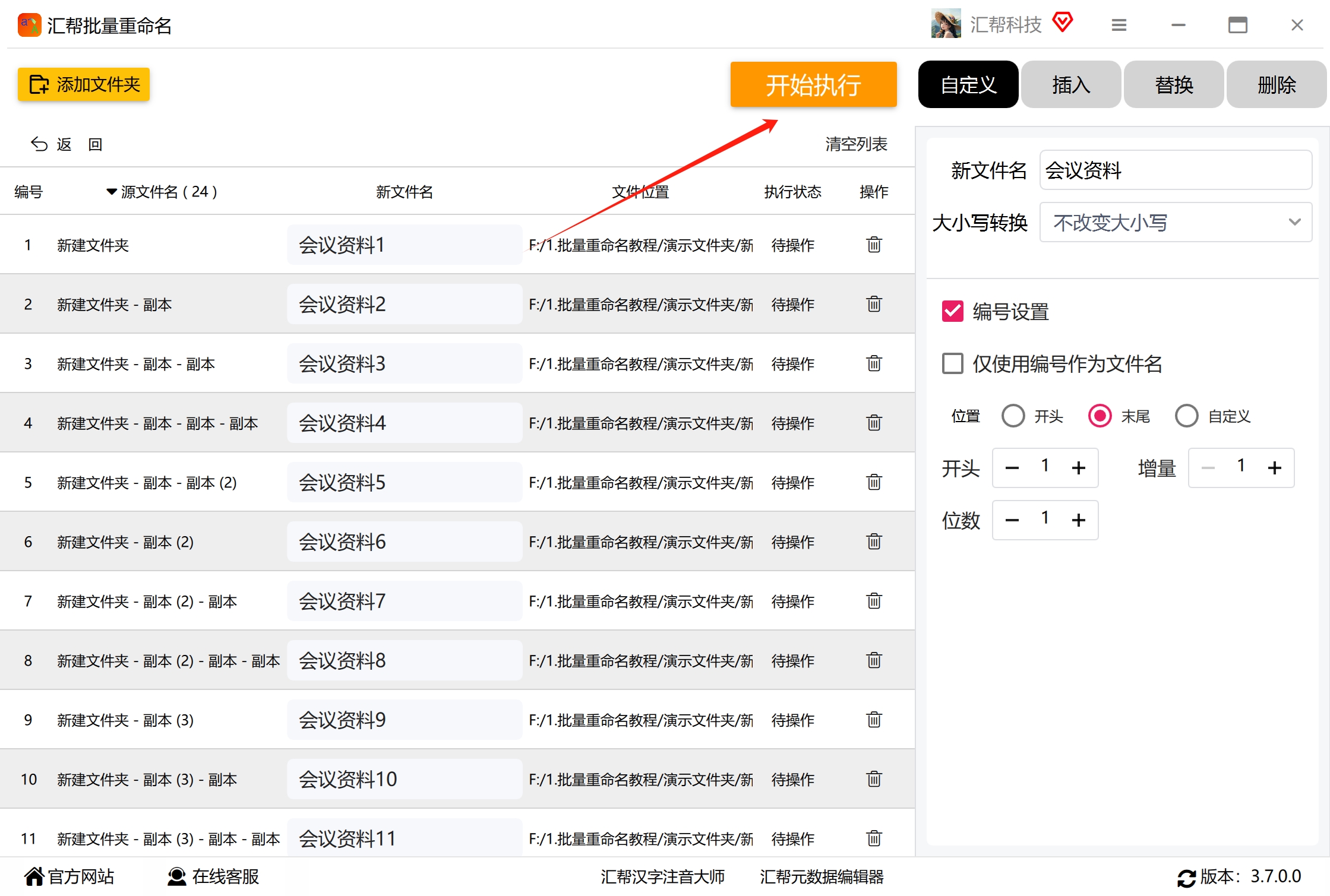 稍等片刻,界面会提示操作完成。打开文件夹所在位置,可以看到所有文件夹都已经按照设定规则重命名好了。
 另外,这款软件还提供了一个“恢复操作”功能。如果发现重命名效果不理想,点击恢复按钮就能回到上一次的命名状态。不过要注意,它只能恢复到最近一次操作之前的状态。
 ### 方法二:图片编辑助手
图片编辑助手是一款功能比较丰富的图片处理工具,涵盖图片压缩、智能消除笔、修改尺寸、批量重命名等多种功能。虽然它主要面向图片处理,但批量重命名功能同样可以用来处理文件夹。
 打开软件后,在批量编辑板块中选择“批量重命名”,然后上传需要处理的图片或文件夹。你可以根据文件属性或风格修改前缀名称,软件会按照前缀顺序依次进行重命名。
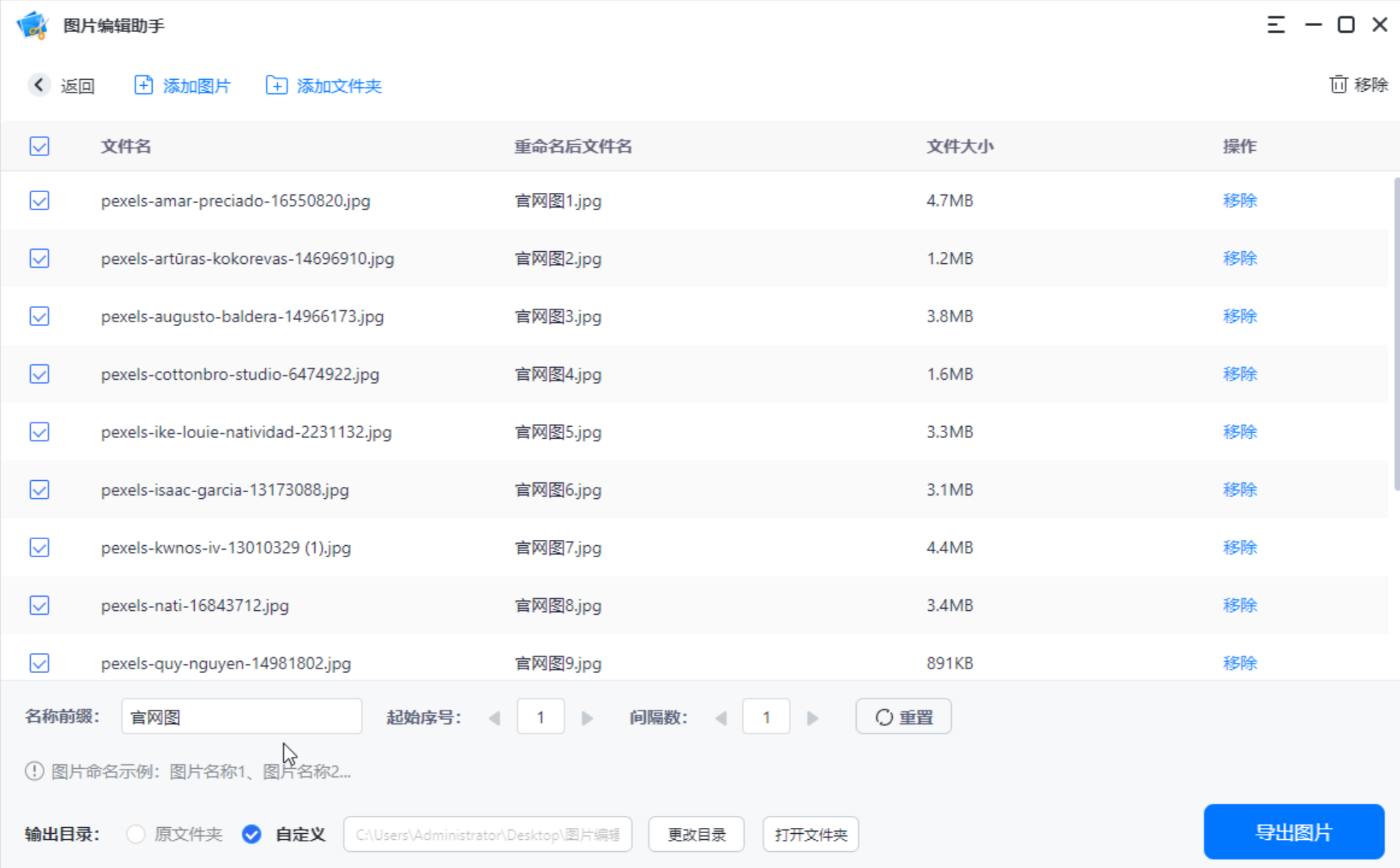 设置完成后点击导出,导出完毕点击立即查看,可以看到所有文件都按照修改后的前缀名依次排列。以后需要查找时,直接输入前缀就能快速定位到相关文件。
 ### 方法三:Advanced Renamer
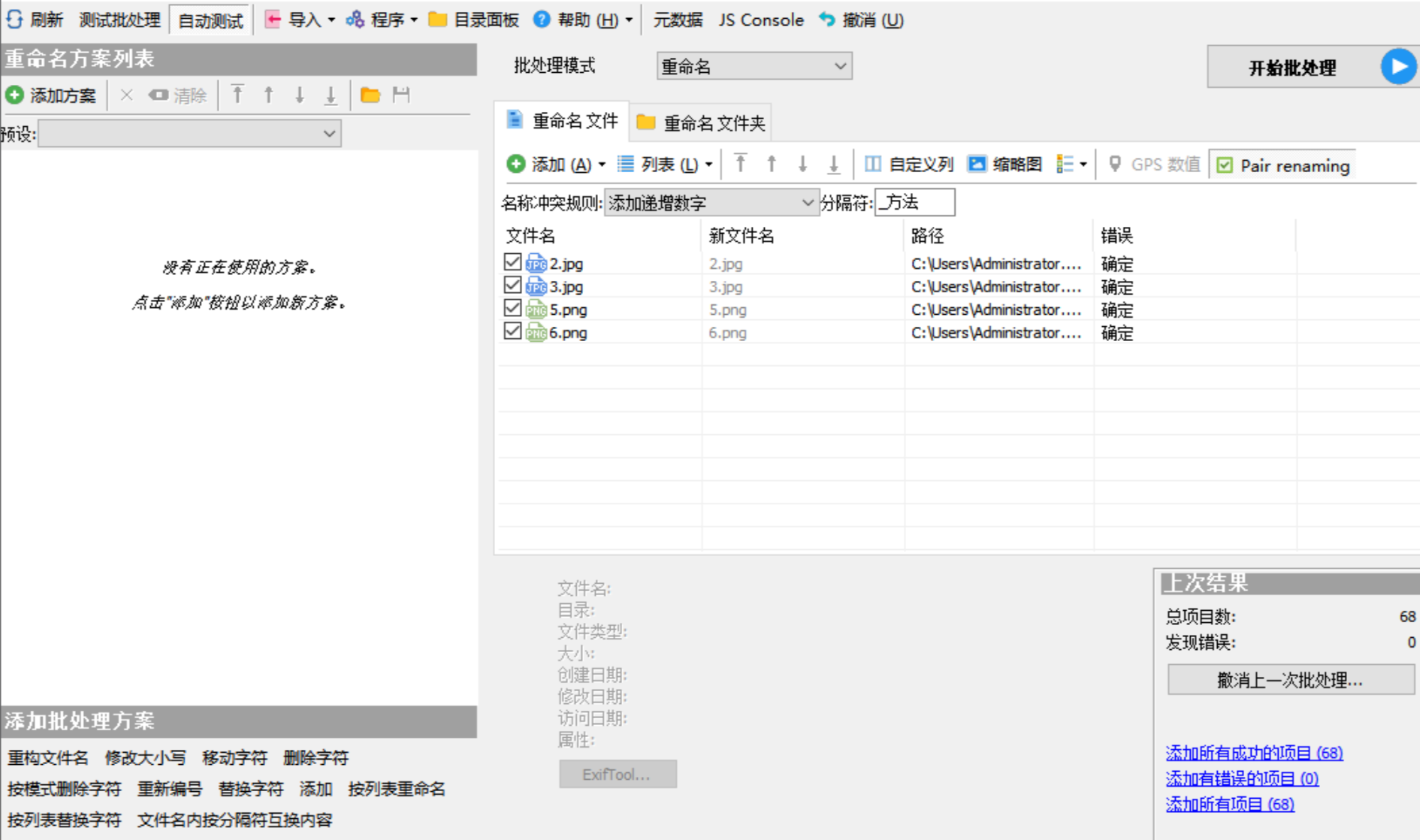
Advanced Renamer是一款专业的文件批量重命名工具,支持一次性对多个文件夹进行重命名操作。软件内置了多种重命名方案,可以同时修改文件的名称、属性和时间信息,还能根据文件内容将其复制或移动到新位置。
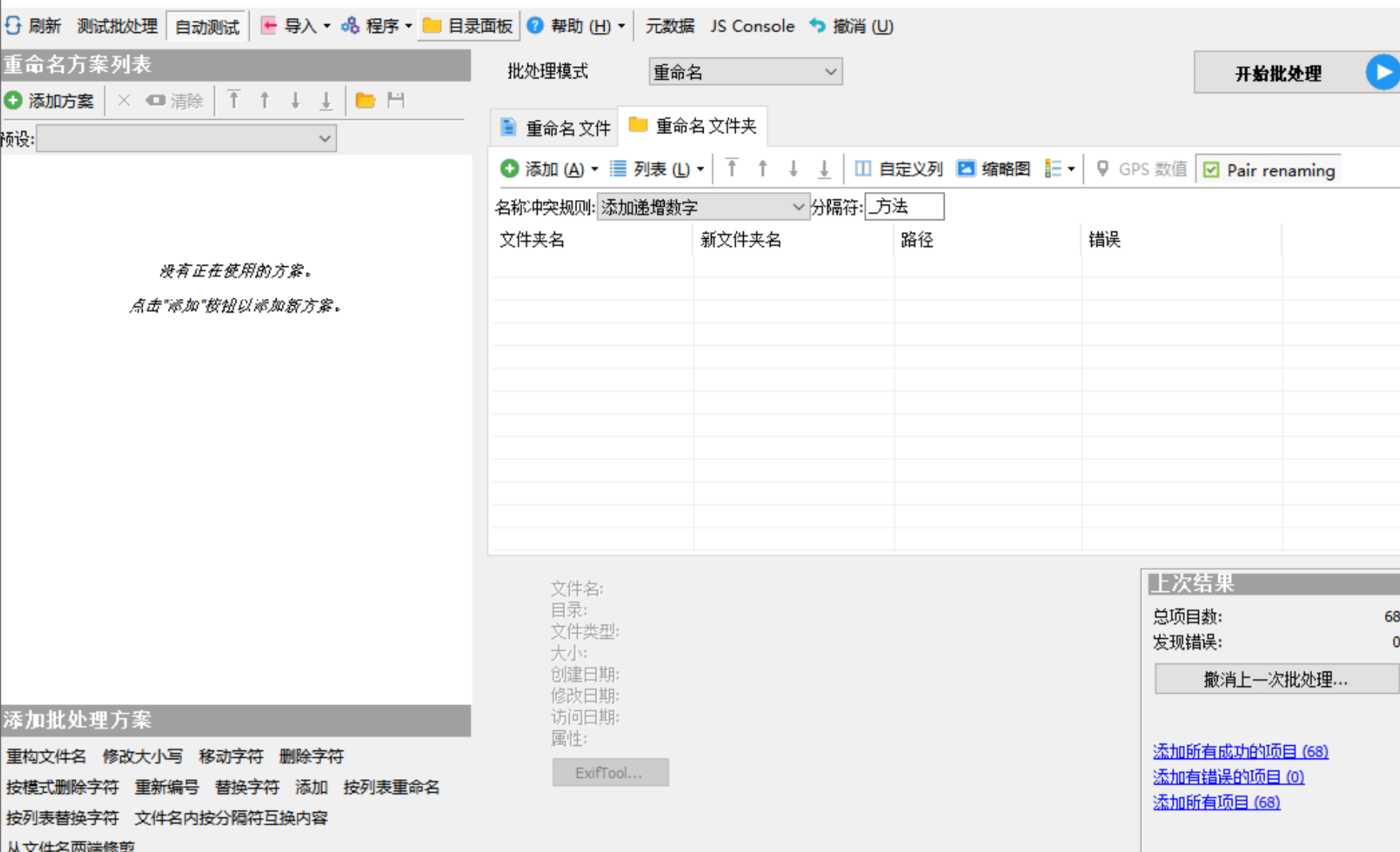 操作方式比较直接:点击添加文件夹,找到目标文件夹所在位置,然后在名称冲突规则中选择“添加递增数字”,点击开始批量处理,软件就会按照顺序对文件夹内的所有项目进行重命名。
 ### 方法四:WebRename在线工具
如果不想安装软件,WebRename这类在线批量重命名工具也是一个选择。它提供了整体、顺序、随机、自定义等多种重命名方式,适合偶尔有轻量需求的用户。
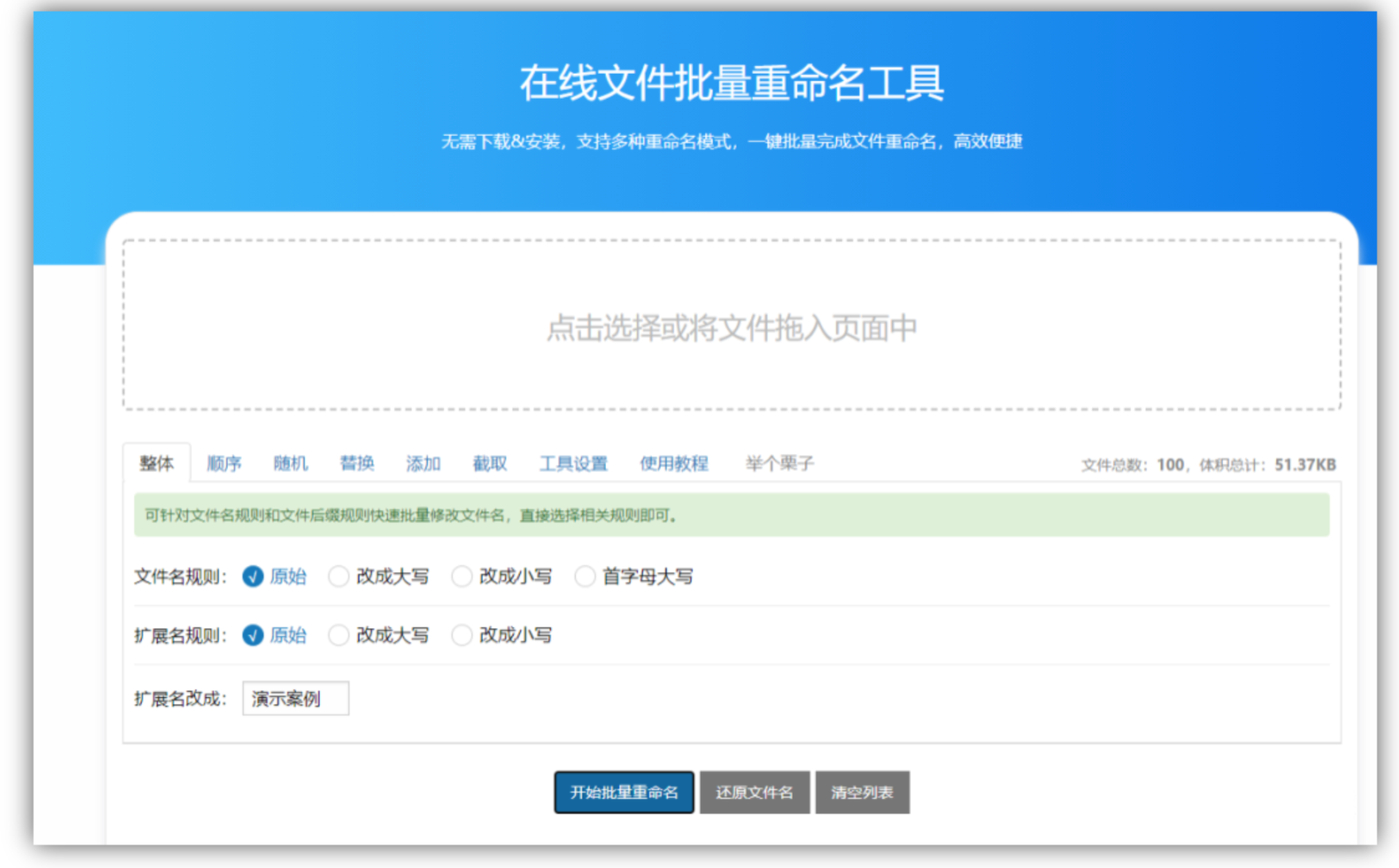 使用起来比较简单:一次性把需要重命名的文件拖入页面,选择对应的命名方式,点击“开始批量重命名”,完成后将所有文件打包下载即可。
 不过需要提醒的是,在线工具涉及文件上传,如果处理的是包含敏感信息的文件,建议谨慎使用。
方法五:命令行工具
对于熟悉电脑操作的用户来说,命令行也是一种高效的批量重命名方式。
步骤1:同时按下Win+R快捷键,在弹出的运行框中输入“cmd”,按回车键打开命令提示符。
 步骤2:在命令行中输入相应的重命名代码,按回车键执行即可完成批量修改。
 命令行方式的好处是不依赖任何第三方软件,缺点是需要记住相关命令语法,对新手来说有一定学习成本。
方法六:使用.bat批处理文件
批处理文件是Windows系统自带的功能,通过编写简单的脚本就能实现文件夹批量重命名。
步骤1:在需要重命名的文件夹所在位置,创建一个新的txt文本文档。
 步骤2:打开文档,在里面输入重命名相关的代码。
 步骤3:保存并关闭文件,将文件后缀名改为“.bat”,然后双击运行该文件即可。
 ### 几点注意事项
关于数据安全:无论使用哪种方法,建议在批量重命名之前先备份重要文件夹,避免操作失误导致文件混乱。尤其是命令行和批处理方式,一旦参数设置有误,恢复起来比较麻烦。
关于软件选择:第三方软件功能丰富但需要下载安装,在线工具便捷但有隐私风险,系统自带功能简单但灵活性有限。根据自己的实际需求选择就好。
关于恢复操作:汇帮批量重命名提供了恢复功能,但只能恢复上一次的操作。如果进行了多次重命名,建议手动记录命名规则,方便后续追溯。
总结
以上就是我整理的6种批量修改文件夹名称的方法。简单做个对比:
- 追求效率和功能全面:汇帮批量重命名操作直观,支持预览和恢复,适合需要经常处理批量重命名的用户。
- 偶尔使用、不想装软件:WebRename在线工具可以应急,但要注意文件隐私。
- 有一定技术基础:命令行和.bat批处理方式灵活度高,适合喜欢折腾的用户。
- 数量少、要求不高:系统自带的重命名功能就能满足需求。
教你一步批量修改文件夹名称的方法,关键是根据自己的使用频率、操作习惯和文件数量来选择合适的方式。希望这篇文章能帮你告别逐个右键的繁琐操作,让文件管理变得更轻松。如果你在实际操作中遇到什么问题,欢迎在评论区留言交流。
