登录
- 微信登录
- 手机号登录
微信扫码关注“汇帮科技”快速登录
Loading...
点击刷新
请在微信【汇帮科技】内点击授权
300秒后二维码将过期
二维码已过期,点击刷新获取新二维码
登录
登录
其他登录方式
来源:汇帮科技 修改日期:2026-02-05 15:00
你是不是也经常遇到这种烦心事?做设计、发文章、或者做个PPT,好不容易找到一张合适的图片,结果发现它是JPG格式,背景死活去不掉,白边特别碍眼。或者,图片明明在电脑上看着挺清晰,一传到网上就糊得像打了马赛克。这种时候,你是不是特别想把JEG图片,变成背景干净、画质清晰的PNG格式?
我懂你。我以前也总被这个问题困扰。教程要么说得太复杂,一堆专业术语看得人头大;要么推荐的方法特别不靠谱,直接改个文件后缀名,结果图片直接打不开了,辛苦找的素材全废了。
如何快速将JPEG图片转换成PNG格式?简单几步搞定!
1. 找到图片:在你电脑里找到那个想转换的JPG图片。
2. 重命名:对着图片点右键,选“重命名”。把文件名最后面的 “.jpg” 删掉,改成 “.png”。
3. 确认修改:系统可能会弹个窗问你“改了后缀文件可能不能用哦”,你点“是”就行。
软件名称:汇帮图片处理器
下载地址:https://www.huibang168.com/download/XwByxR1noPx3
1. 安装软件:首先,你得去弄一个《汇帮图片处理器》的安装包。安装过程很简单,跟着提示点“下一步”就行。
2. 认识界面:打开软件,界面很清爽。左边是一排功能菜单,像“格式转换”、“图片压缩”、“修改尺寸”等等,一看就懂。
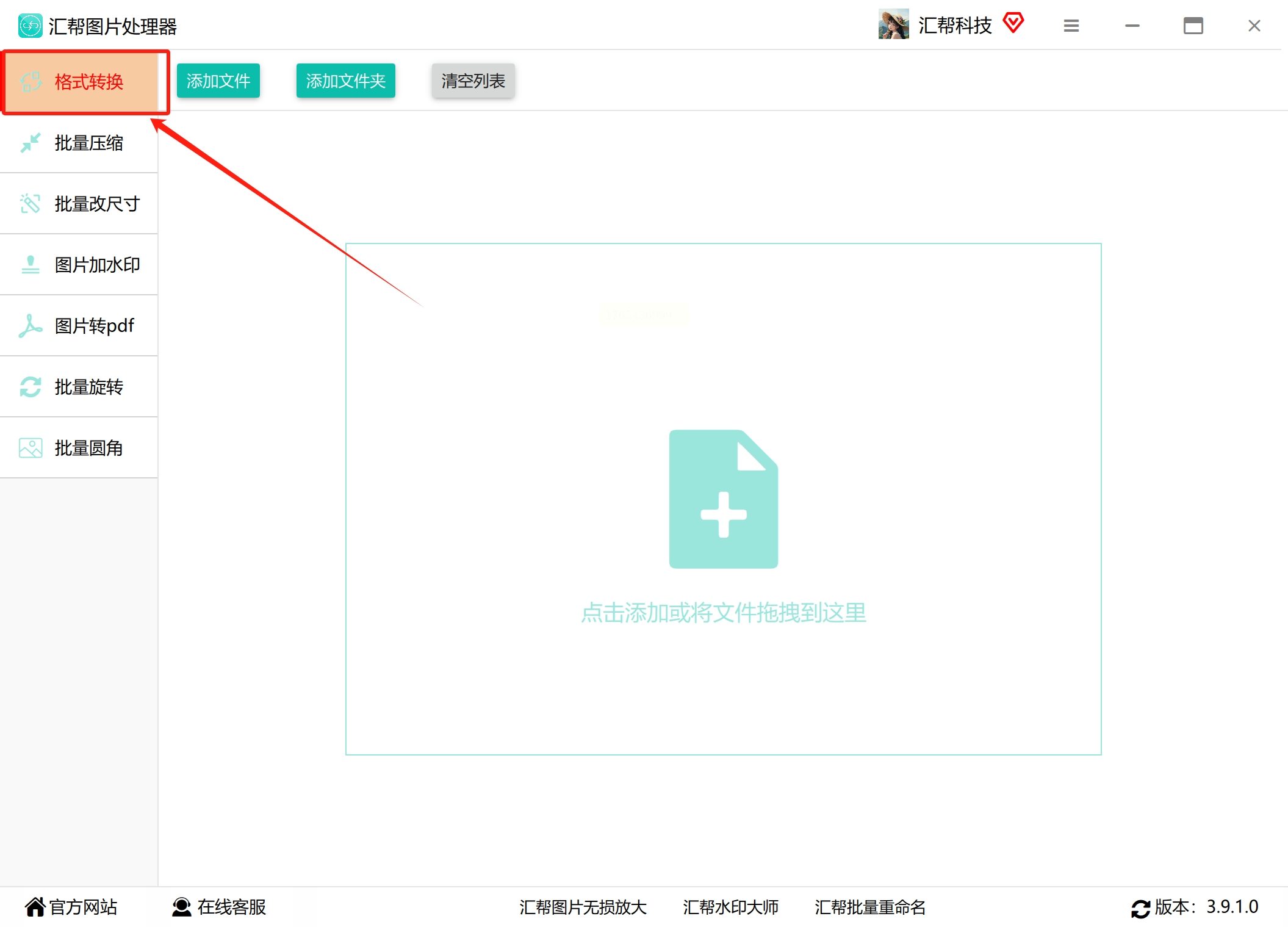
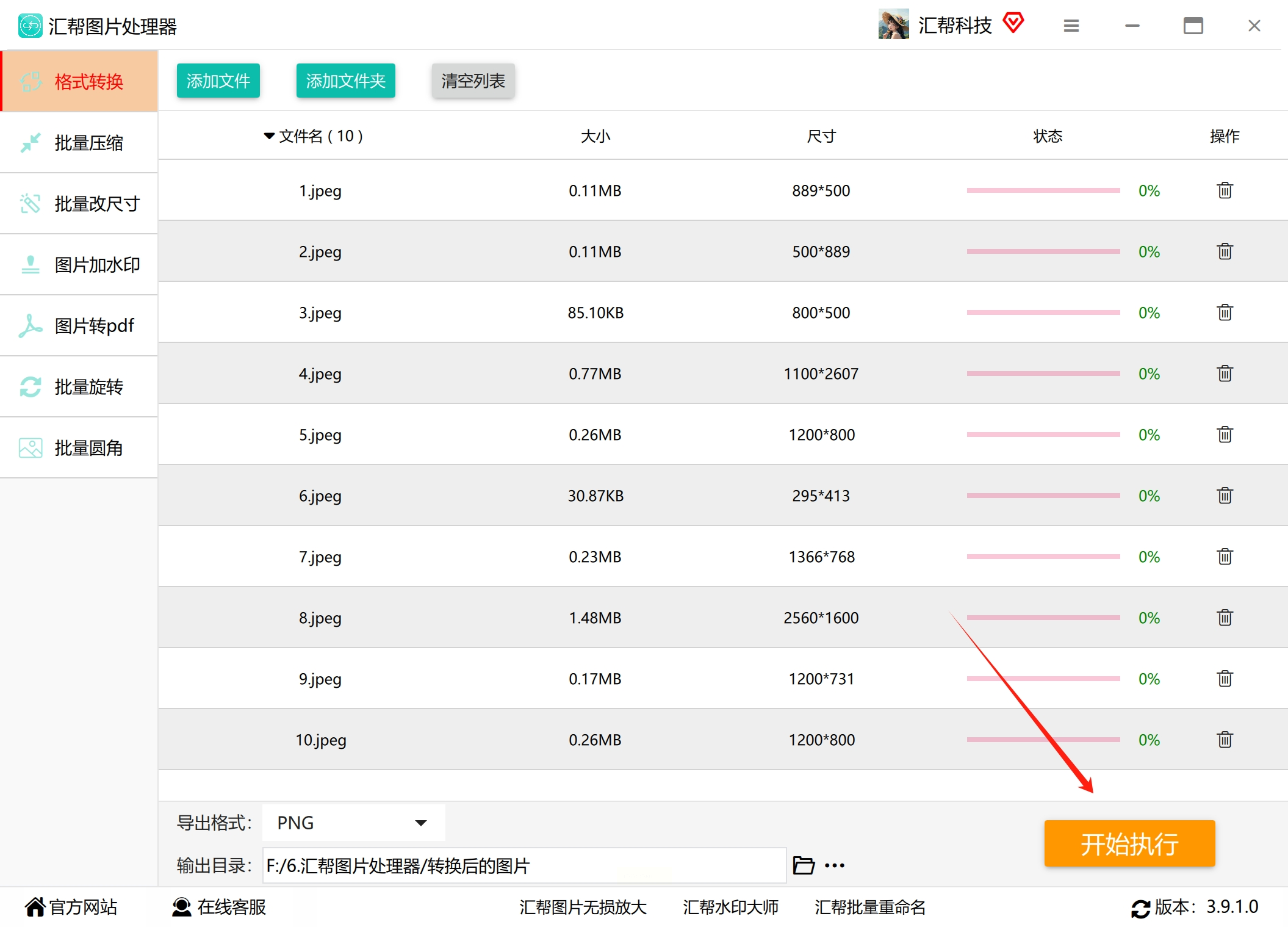
3. 选择功能:咱们这次要转格式,就点击左边的 【格式转换】 按钮。
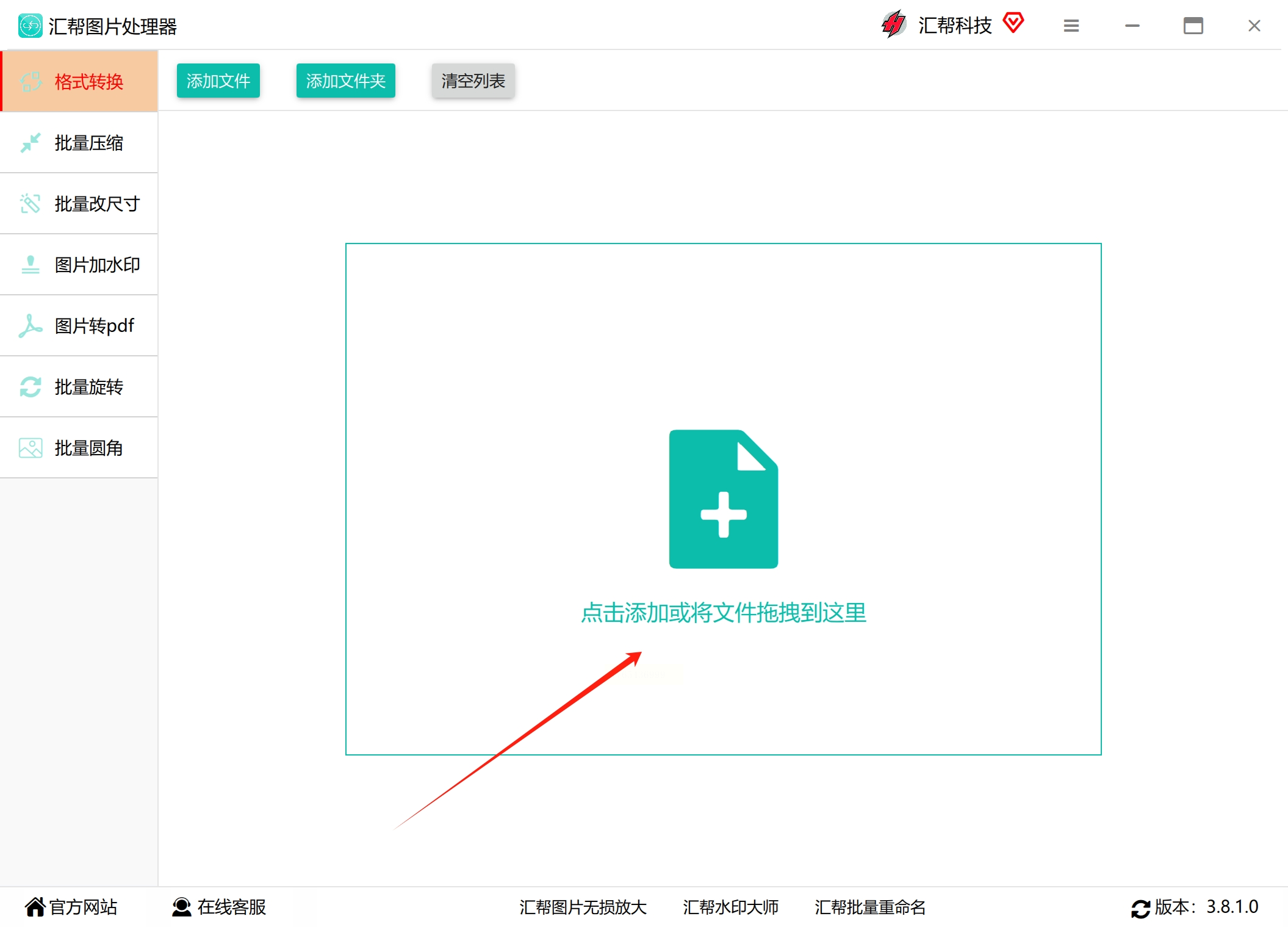
4. 添加图片:把你想转换的JPG图片,直接用鼠标拖拽进中间那个大大的区域里。或者,点击“添加文件”按钮,从你电脑文件夹里选也行,一次能添加好多张,批量处理特别爽。
5. 设置输出格式:在软件底部,找到“输出格式”的选项,在下拉菜单里选择 【PNG】。
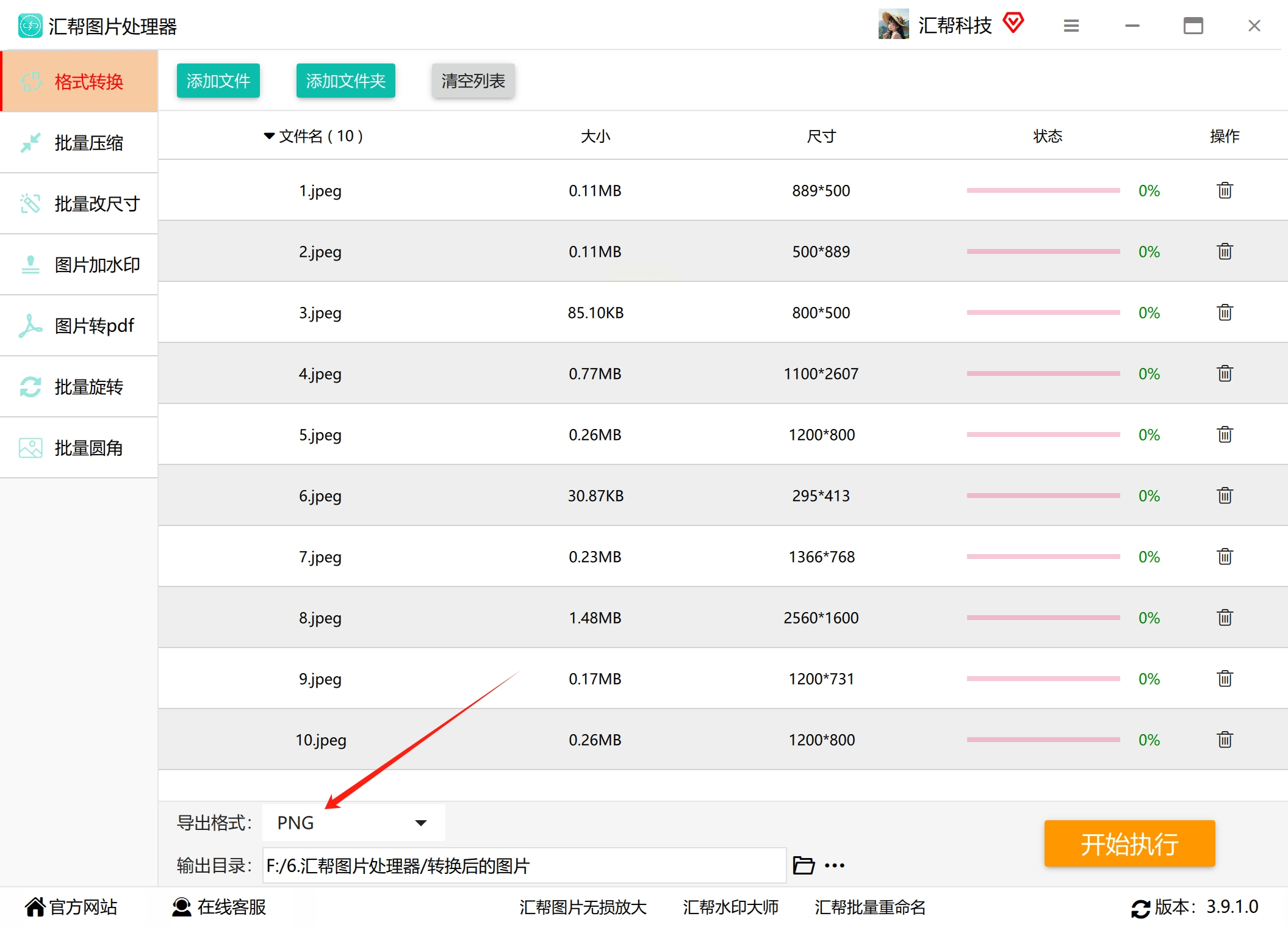
6. 选个保存位置:点击“输出目录”旁边的按钮,给你转换好的PNG图片选个新家,免得和原文件混在一起。
7. 一键转换:最后,点击那个醒目的 【开始转换】 按钮。
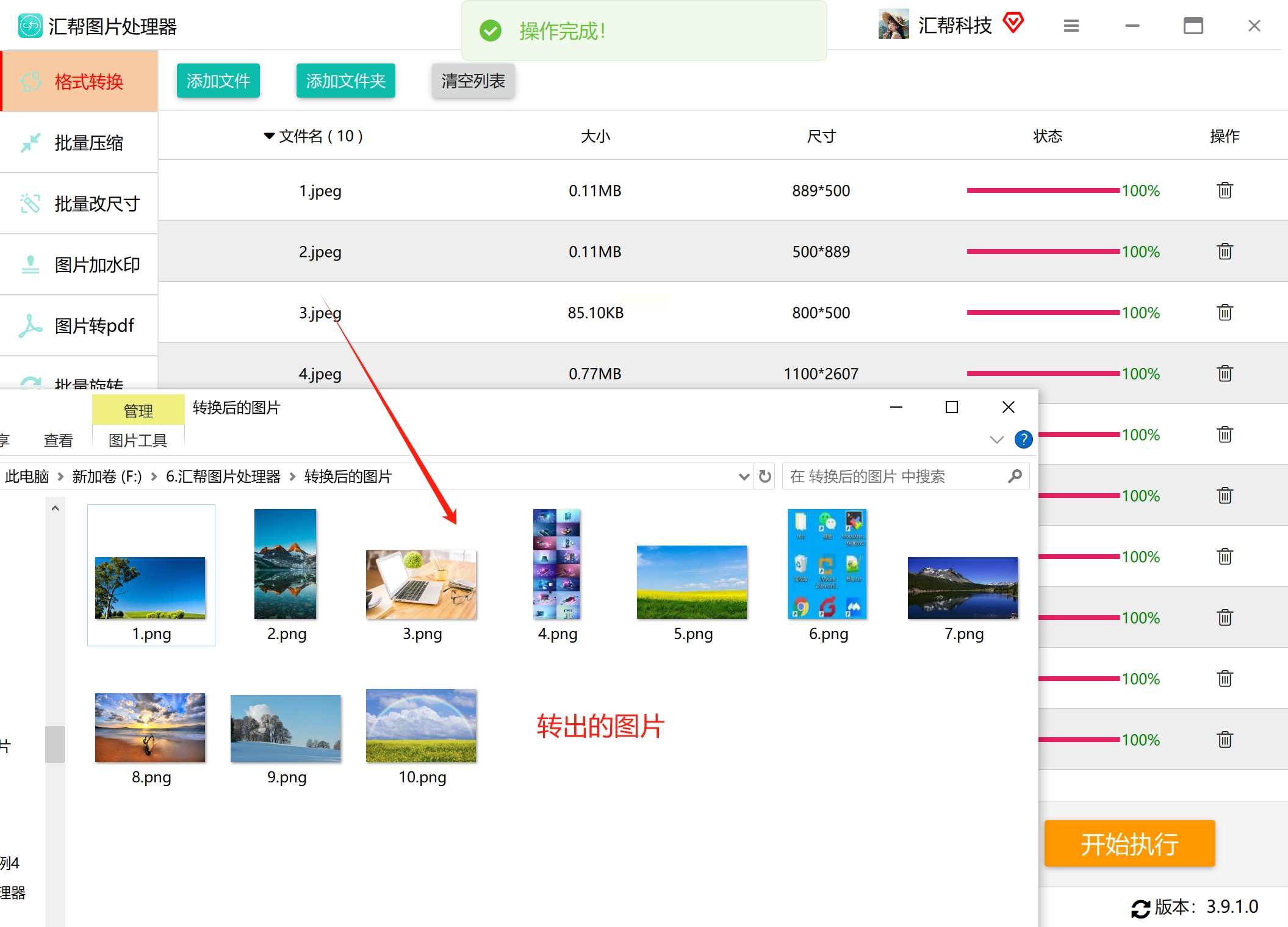
8. 查看成果:去你刚才选的文件夹里看看,高清无损的PNG图片已经在那里了。
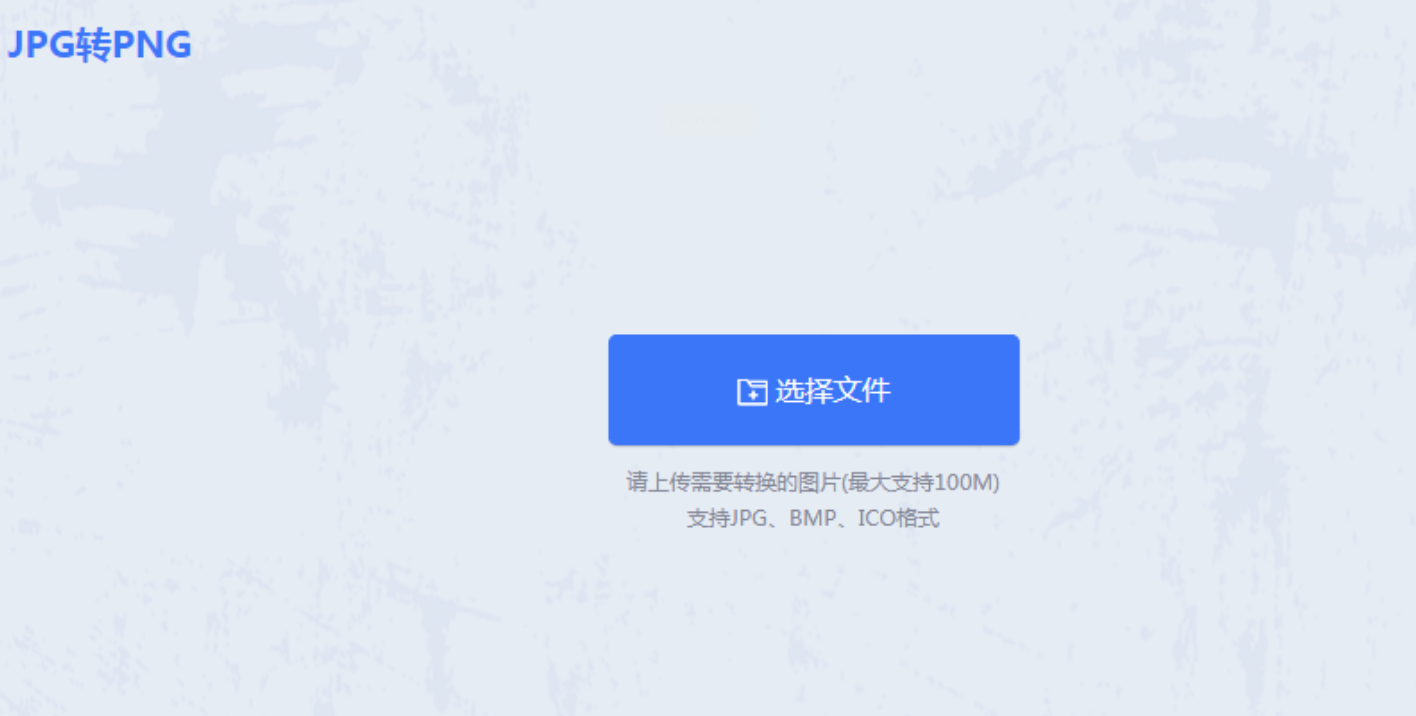
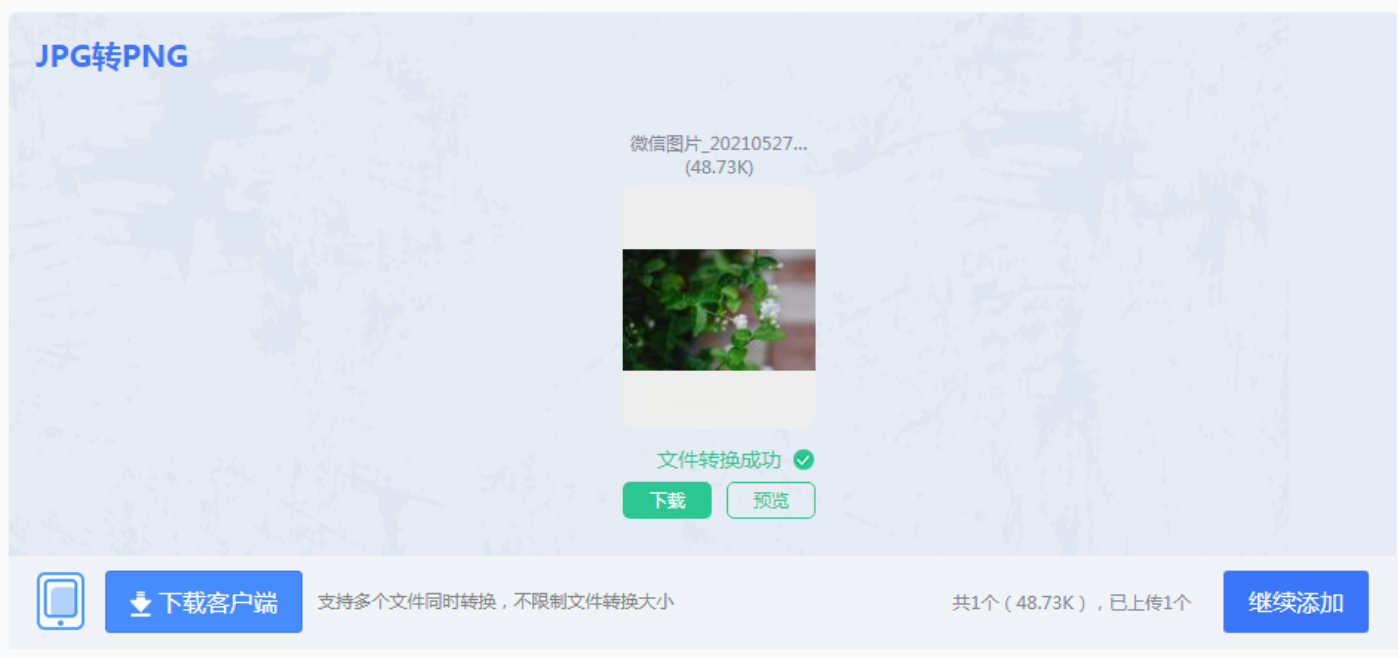
1. 找到在线转换工具。
2. 点击“上传”按钮,把你的JPG图片传上去。
3. 页面会自动处理,处理完提供给你一个下载地址。
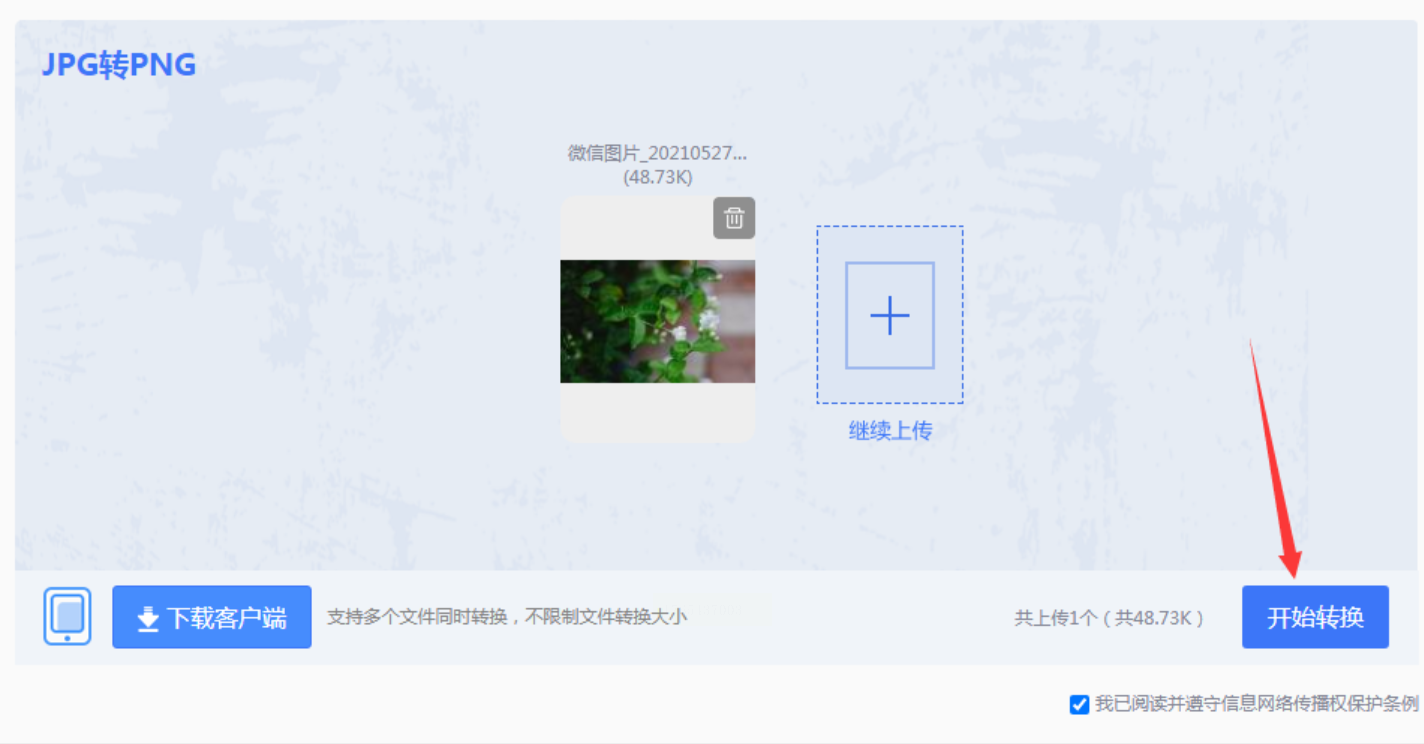
4. 你点击下载,就能把PNG格式的图片保存到电脑里。
所以你看,掌握一个正确的工具和方法,不仅能解决问题,更能提升你的专业度和职场形象。
最后,我再唠叨几句重点:
* 理解需求:先想清楚你要图片干什么用,再决定用JPG还是PNG。
* 选择工具:《汇帮图片处理器》是我最推荐的选择,尤其适合需要经常处理图片的朋友。它在本地运行,安全、高效、功能多,能成为你的得力助手。
* 规避风险:尽量不要用直接改后缀名的方法,珍爱你的劳动成果。对于在线工具,上传敏感图片前一定要三思。
图片格式转换这件事,说小不小,说大不大。但它就像一颗螺丝钉,拧对了,整个作品都显得精致;拧错了,可能就会带来麻烦。希望这篇充满“人味儿”的详细教程,能真真切切地帮到你。
别再为了一张图片格式而头疼了,现在就试试看吧!相信你很快就能熟练操作,轻松玩转各种图片处理。如果还有什么不明白的,随时可以再来问我!祝你一切顺利!
如果想要深入了解我们的产品,请到 汇帮科技官网 中了解更多产品信息!
没有找到您需要的答案?
不着急,我们有专业的在线客服为您解答!

请扫描客服二维码


 官方正版
官方正版 纯净安全
纯净安全


