

昨天还有粉丝私信问我,电脑里的文件多得要命,每次找东西急得满头大汗,到底怎么整才能清爽点。说实话,这个问题可太戳我了。我以前也是个文件乱放选手,桌面密密麻麻全是图标,截图、文档、安装包混成一锅粥,看着就头皮发麻。后来被逼着试了不少路子,踩过坑也捡过宝,今天一次性掏出来跟你们唠唠。
你问文件分类整理技巧有哪些,我最近正好把几种主流方法都倒腾了一遍。咱一个一个说。
 一,汇帮文件名提取器
作其实分五步走。
先启动汇帮文件名提取器,在主界面左侧菜单栏找到“多文件夹合并”功能模块,点进去就是分类配置界面。
 接着把需要分类的文件夹添加进来。可以直接点“添加文件夹”按钮,也可以把文件夹拖拽到软件窗口里,支持多选批量导入。
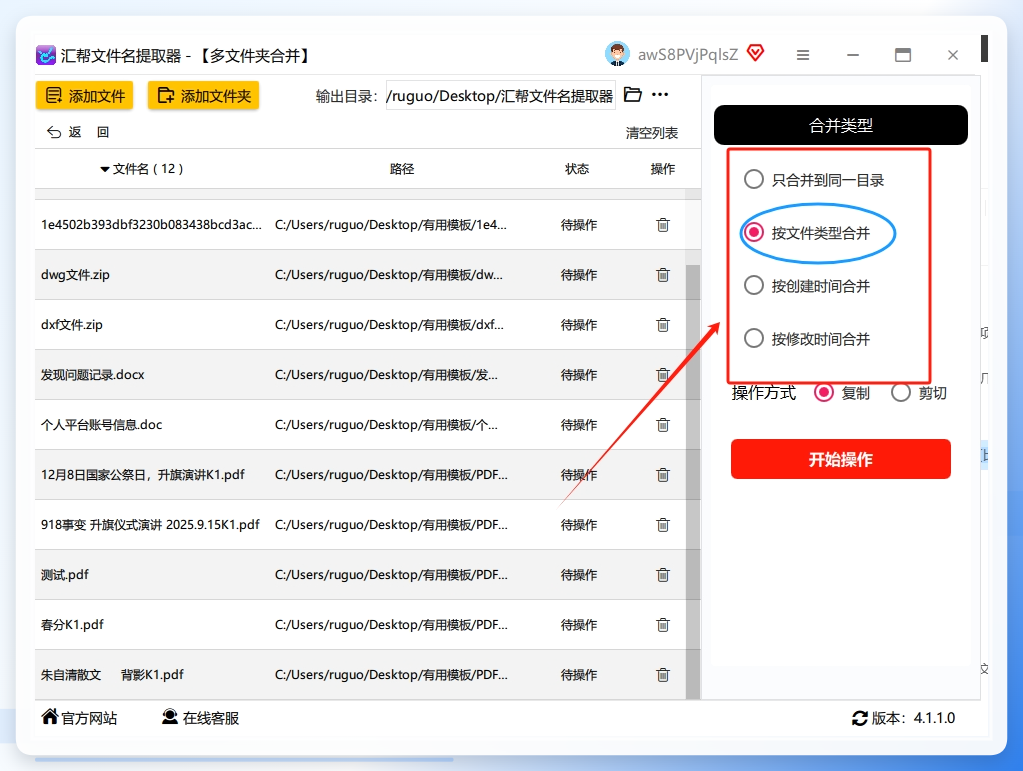
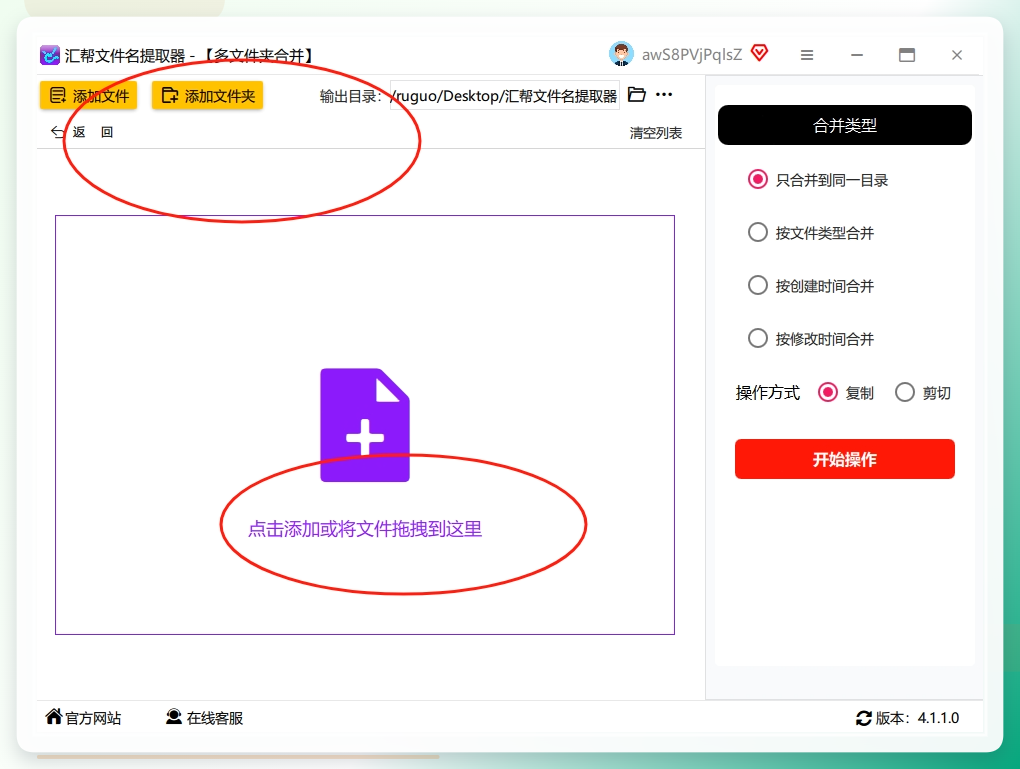 到设置规则这步了,重点看仔细。在右侧分类设置区域选择合并类型,也就是你想按什么规则来归类文件,咱们以“文件类型”为例。软件会自动识别常见扩展名,比如.docx、.jpg、.mp4这些。
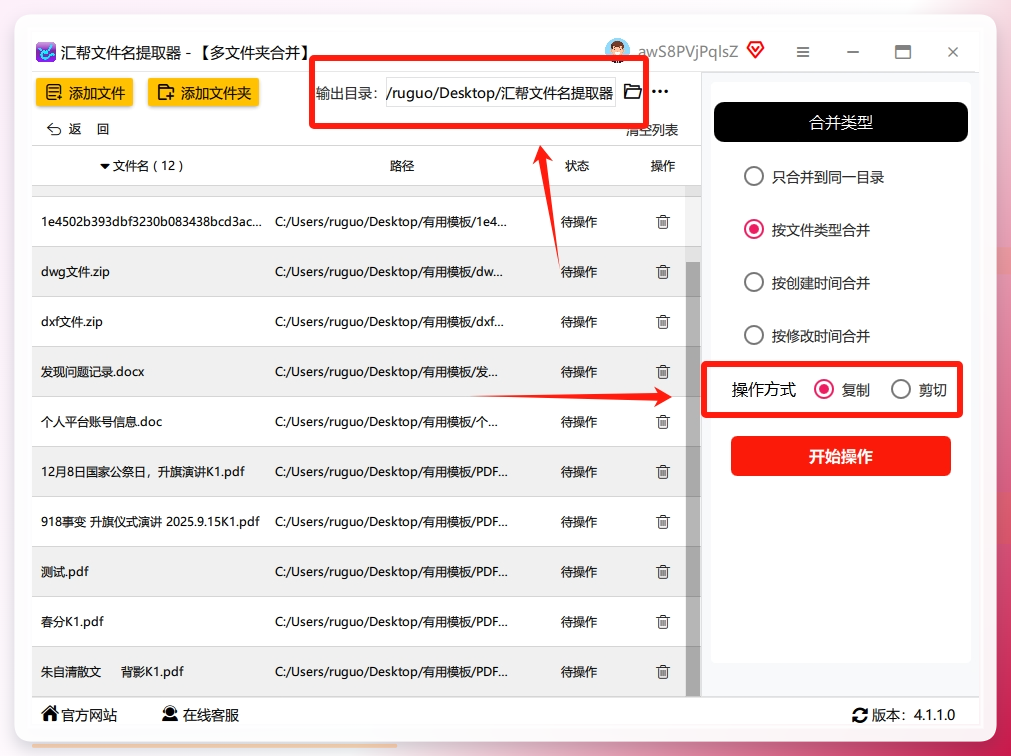
 配置好规则之后,选择执行方式。这里建议选“复制”,源文件原封不动留着,只是把副本按分类放到新位置;如果你确定不需要原文件了,也可以选“移动”。然后点击“浏览”按钮,指定分类后文件的存放路径。
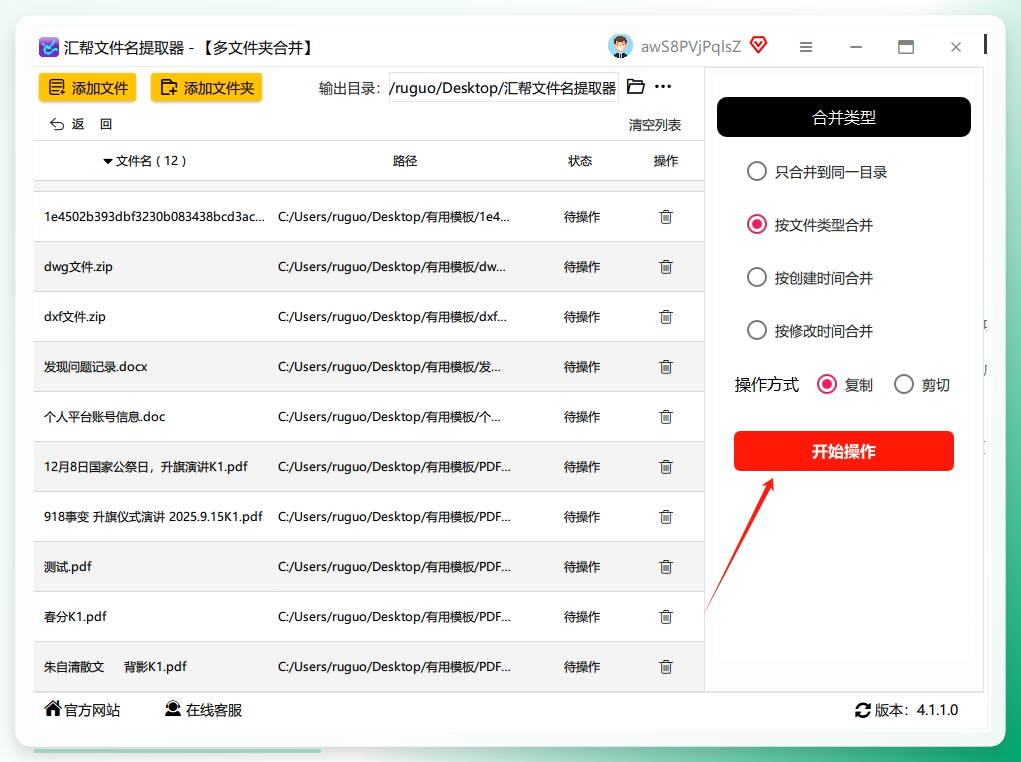
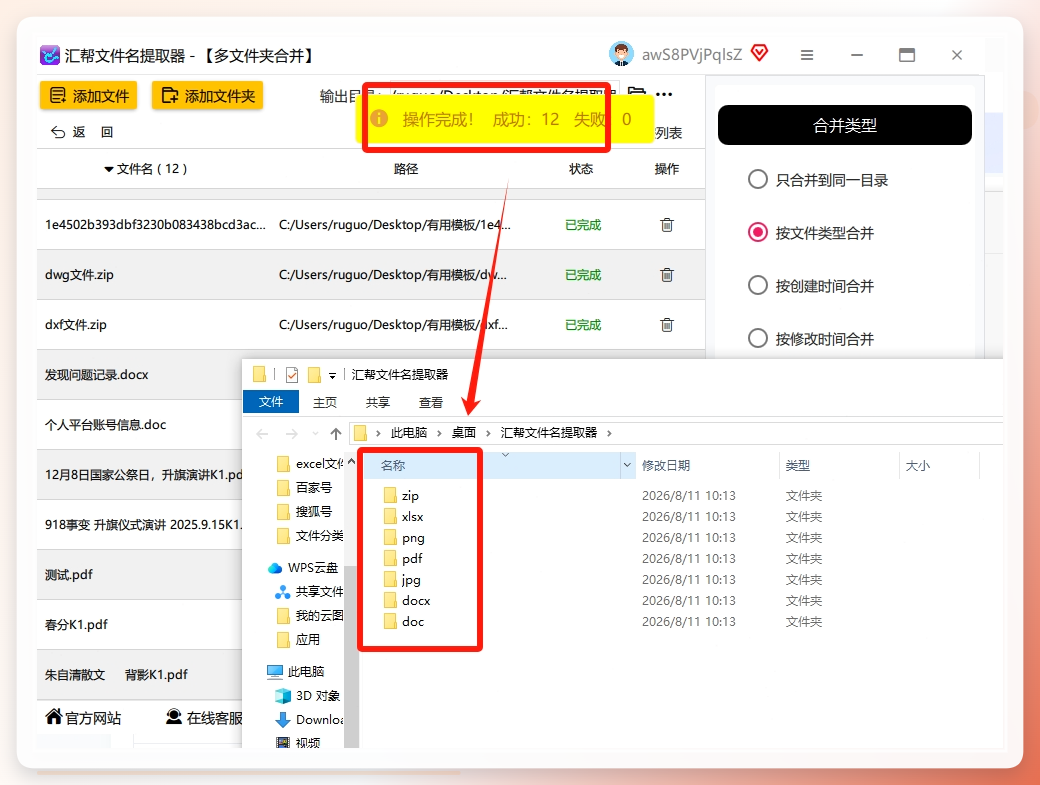
 确认所有设置没毛病,点击“开始分类”按钮,软件会自动执行任务。
 处理完成后打开你指定的文件夹,所有文件已经按照类型乖乖躺进对应的子文件夹里了。
 #### 二,DocuSort
简单说说流程。
安装启动后,进入“智能文档分类”模块。这步没啥好说的,打开软件找到入口就行。
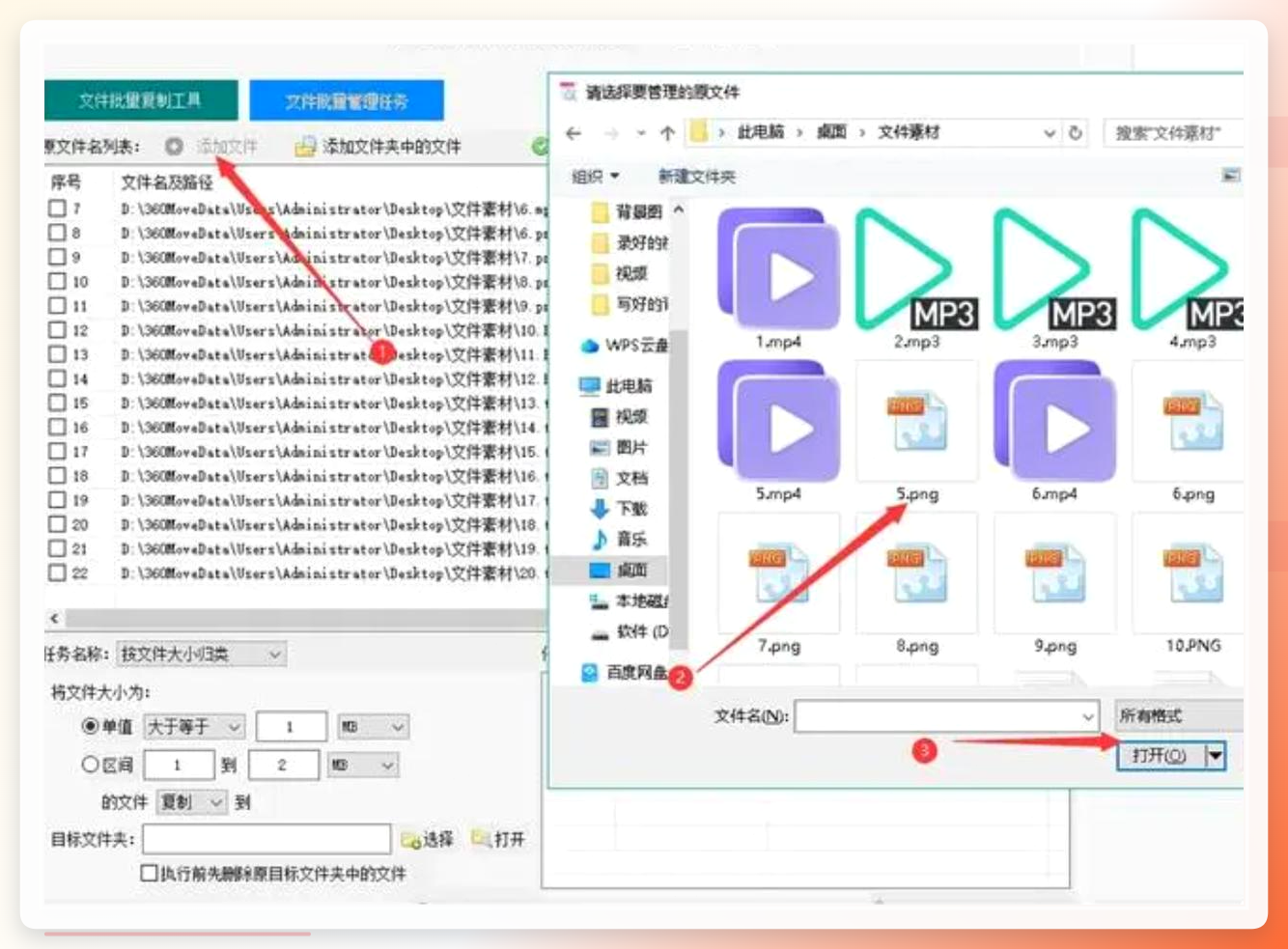
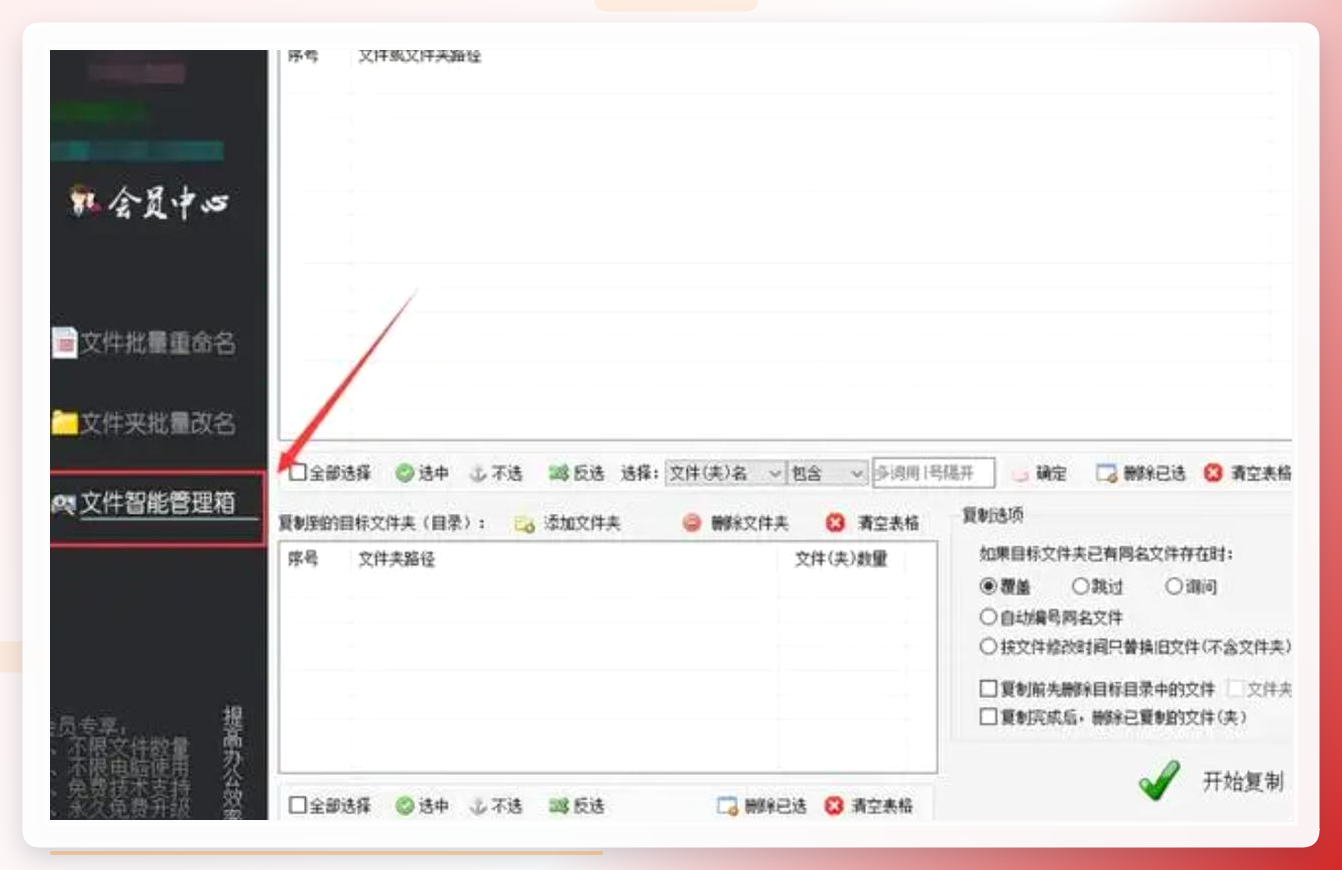 然后在“批量文档操作”区域点击“载入文档”,可以选单个文件或整个目录导入。
 接着在操作面板切到“文档类型分组”选项卡,选好按文件格式分类的方式,再指定一个目标文件夹用于存放整理后的文件。
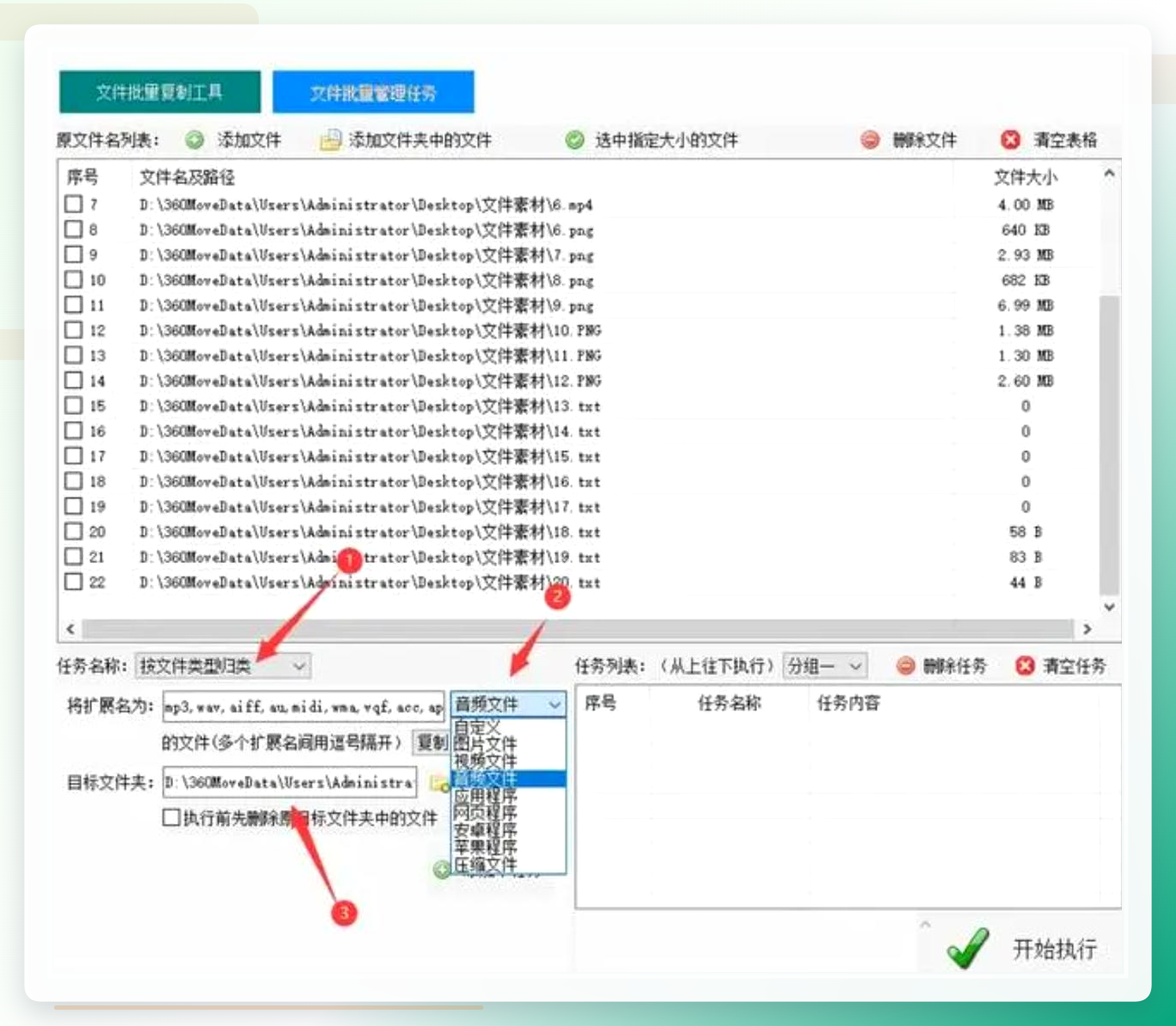 确认设置没问题,把当前任务添加到任务队列,点“执行任务”就完事了。
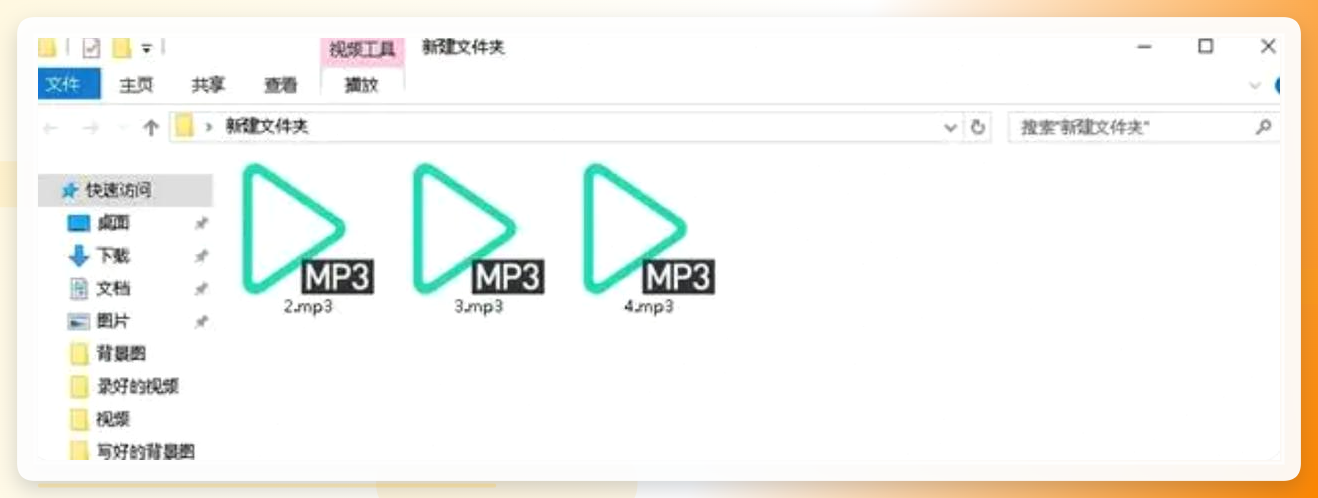
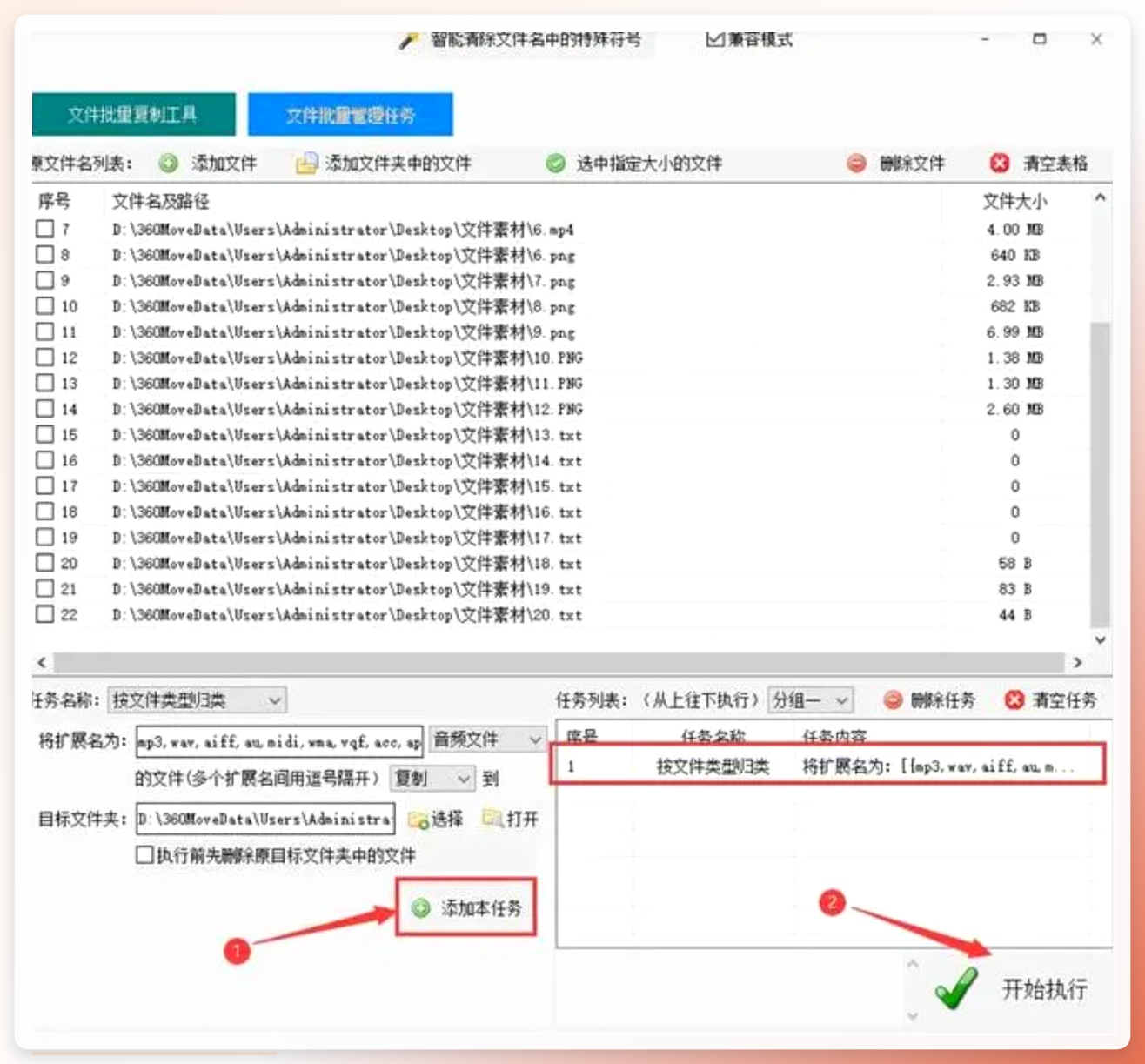 等进度跑完,去目标文件夹一看,所有文件已经按照预设规则分类存放好了。
 #### 三,右键排序
操作步骤超简单
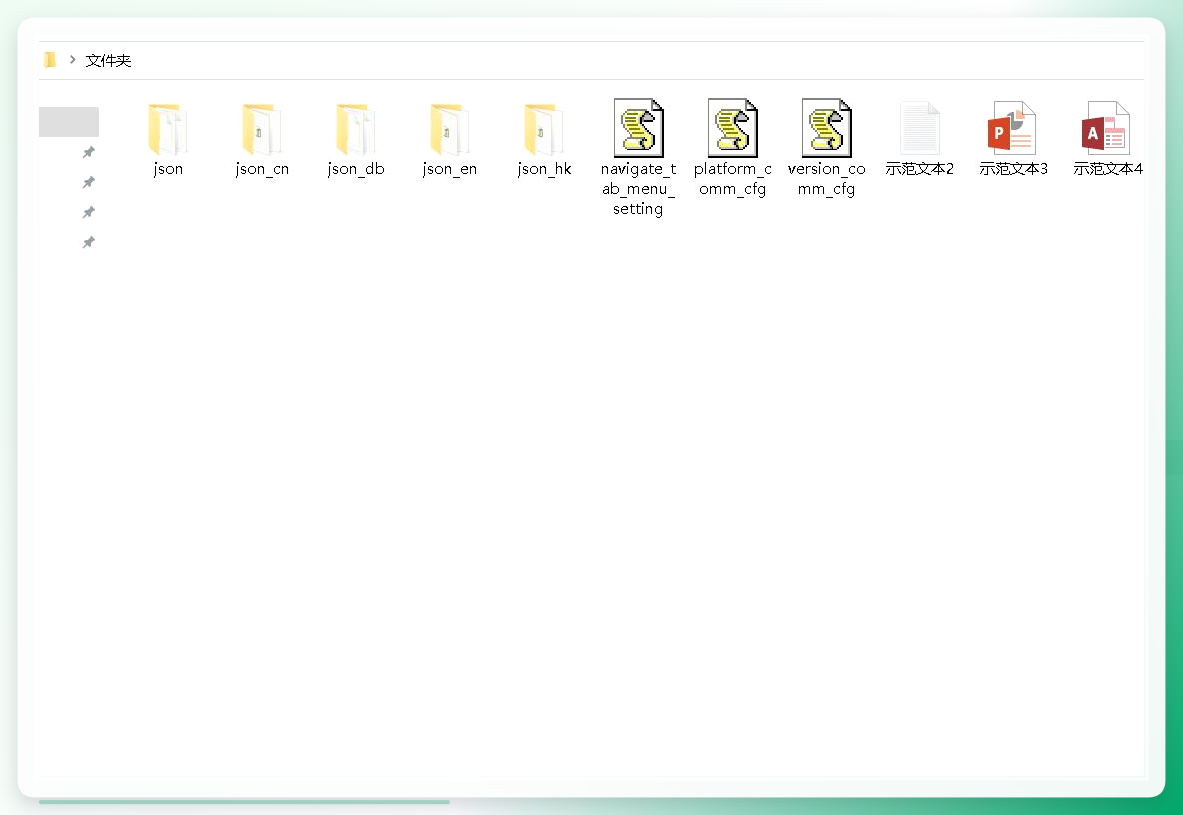
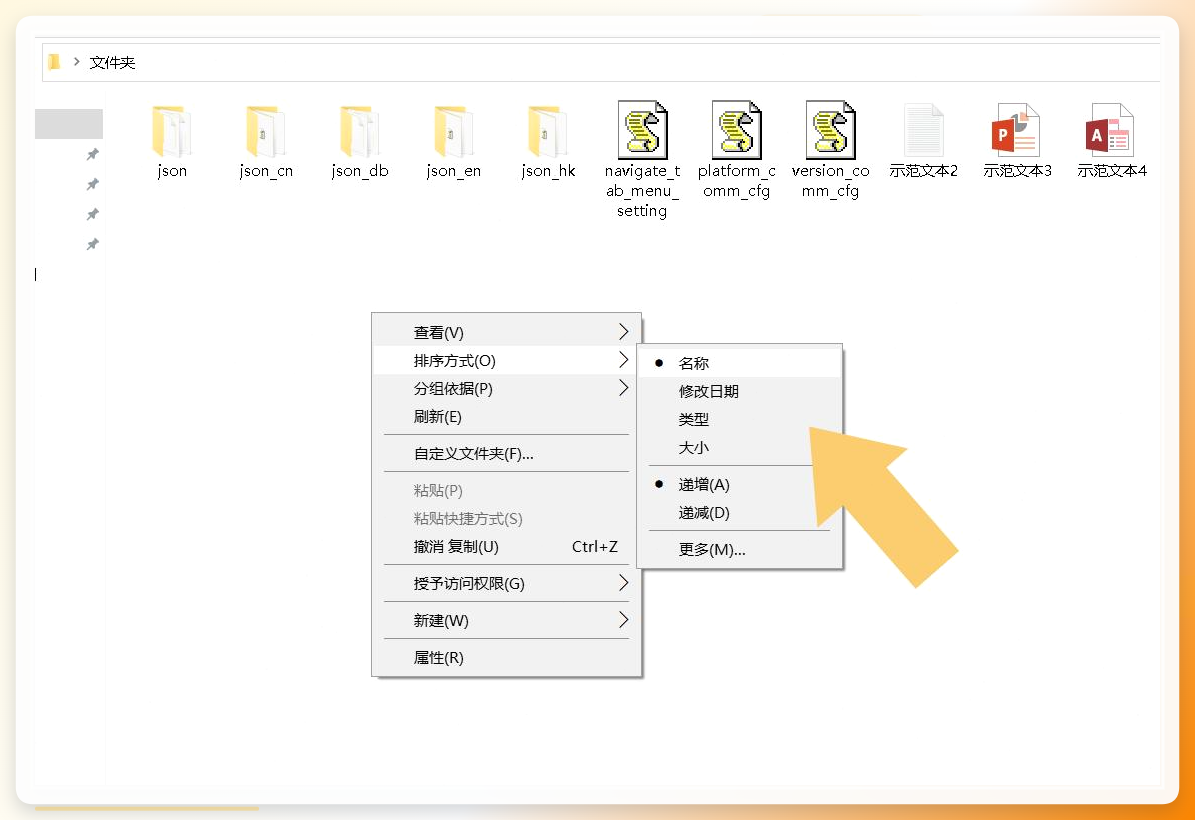
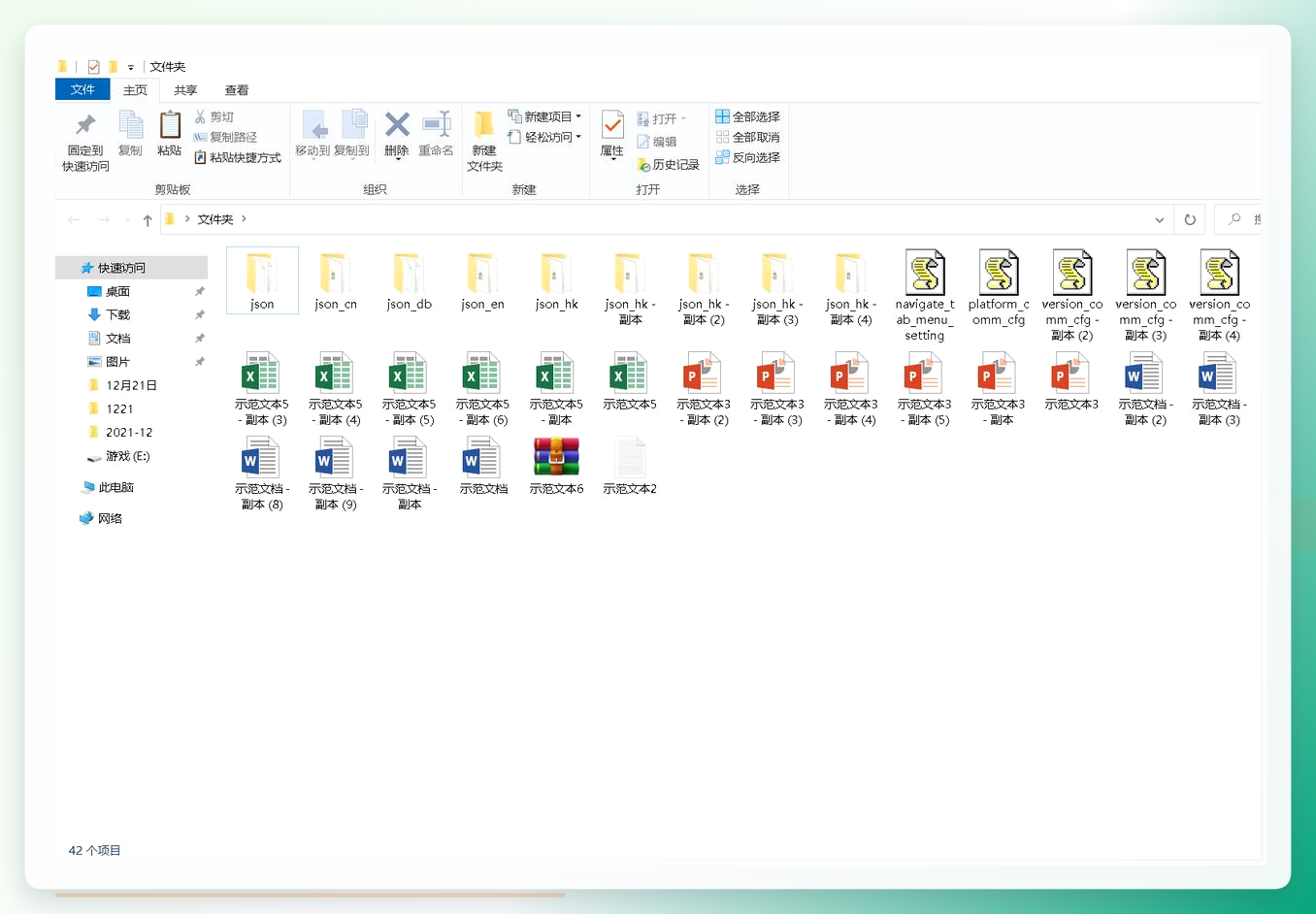
把所有文件丢进一个文件夹里,然后在空白处右键单击,选择“排序方式”,你可以按名称、类型、修改日期、大小这些维度重新排列。
 按“类型”排序之后,所有文档、图片、压缩包就会自动聚堆,虽然不会真的分到不同文件夹里,但视觉效果比之前一锅粥强太多了。
 排完之后整个文件夹看起来规规整整的,起码找文件的时候不用瞪大眼睛扫半天了。
 #### 四,Excel VBA
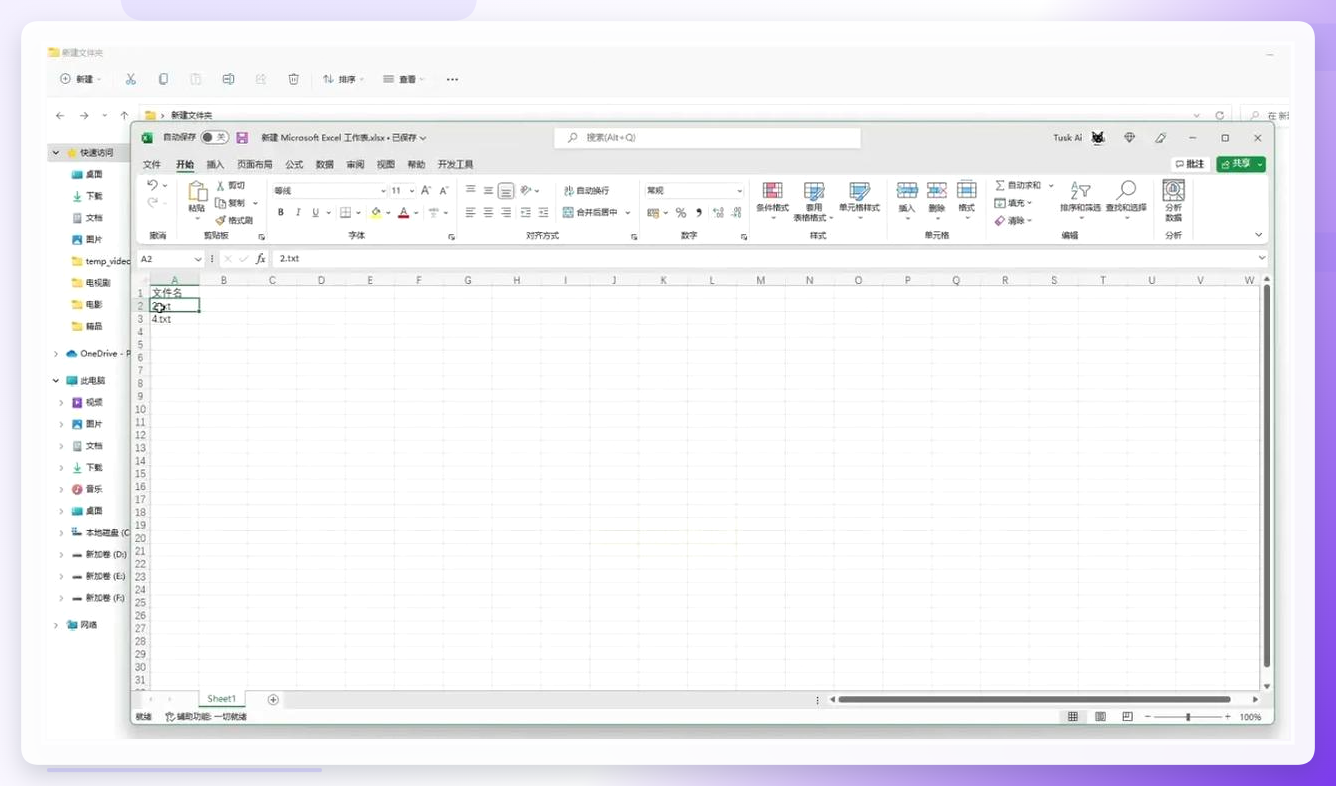
打开Excel,在第一列依次输入你要找的文件名称,比如“项目报告.xlsx”“会议纪要.pdf”这些。
 按
按Alt+F11打开VBA编辑器,点菜单栏“插入→模块”,把下面这段代码粘贴进去:
Sub 提取文件路径()
Dim 文件名 As String, 路径 As String
Dim 行号 As Integer
For 行号 = 1 To 1000 '假设最多存1000个文件名
    文件名 = Cells(行号, 1).Value
    路径 = Cells(行号, 2).Value
    If 文件名 <> "" Then
        On Error Resume Next
        Cells(行号, 3).Value = Dir(路径 & "\" & 文件名)
    End If
Next
End Sub
这里有个关键操作得提醒你,第二列要提前输入文件所在的文件夹路径,比如C:\Users\文档,代码才能根据路径去匹配文件名。
代码贴好之后,按F5运行,Excel会在第三列自动生成每个文件的具体路径。你复制这些路径,就能快速定位并打开对应文件了。
文件夹如何分类能够一目了然,说到底不是方法不够多,是你还没找到适合自己的那个。
建议:想省心省力就搞个自动分类软件,设置一次后面都能用;文件量不大又懒得装东西,右键排序也能解燃眉之急;要是纯粹想玩点技术活儿,Excel VBA可以当个消遣折腾折腾。
弄完这些基本就差不多了,文件干净了,找东西不闹心了,电脑桌面看着也舒服。还有哪儿没整明白的,评论区喊我一声就行。
