登录
- 微信登录
- 手机号登录
微信扫码关注“汇帮科技”快速登录
Loading...
点击刷新
请在微信【汇帮科技】内点击授权
300秒后二维码将过期
二维码已过期,点击刷新获取新二维码
登录
登录
其他登录方式
来源:汇帮科技 修改日期:2026-02-11 16:00

 官方正版
官方正版 纯净安全
纯净安全
为什么需要批量提取视频名到Excel?
在日常工作和生活中,我们经常会遇到需要处理大量视频文件的场景。无论是自媒体创作者整理素材库、电商从业者管理产品视频,还是学生党归档课程资料,批量提取视频文件名并整理到Excel表格都是非常实用的需求。想象一下,当你面对一个包含数百个视频文件的文件夹,想要快速了解每个视频的名称、时长、格式等信息时,如果一个个手动记录,不仅耗时耗力,还容易出错。而通过批量提取工具,我们可以在几分钟内完成原本需要数小时的工作,大大提高工作效率。
掌握批量提取视频名的方法,不仅能解决文件管理中的实际问题,还能让你的工作流程更加高效有序。接下来,我们将介绍6种不同的实用方法,从简单易用的图形界面工具到专业的命令行工具,满足不同用户的操作习惯。
怎么把视频文件名批量提取到Excel?简单几步搞定方法分享

软件名称:汇帮文件名提取器
下载地址:https://www.huibang168.com/download/wGi5oWZ2FL8S
1. 下载安装软件
在浏览器中搜索"汇帮文件名提取器",从正规软件平台下载安装包。该软件体积小、安装过程简单,只需按照提示点击"下一步"即可完成安装,无需复杂配置。
2. 选择提取功能
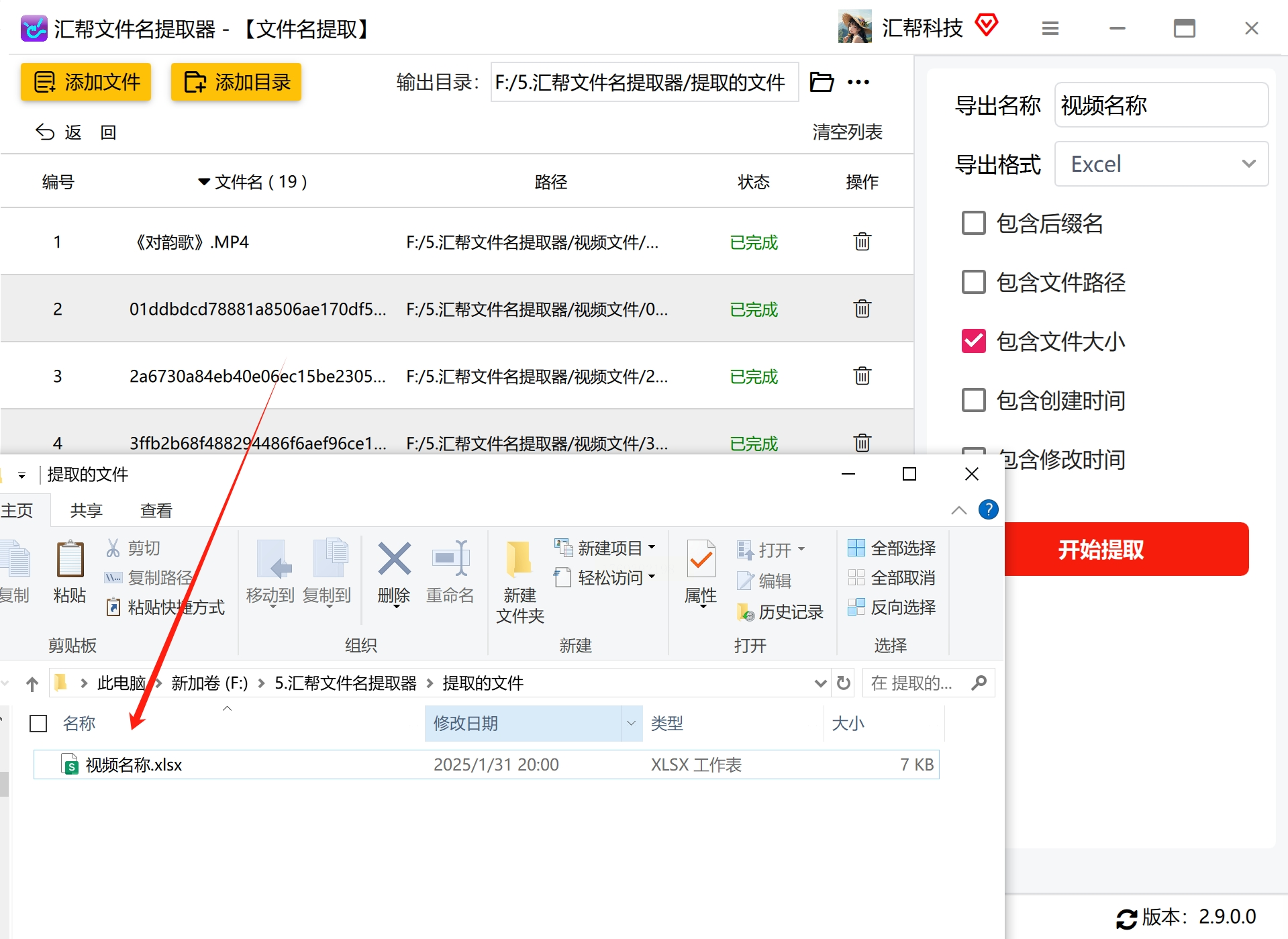
打开软件后,在主界面中找到"文件名提取"选项卡并点击进入。界面设计简洁直观,左侧为功能菜单,右侧显示文件列表预览。

3. 添加视频文件
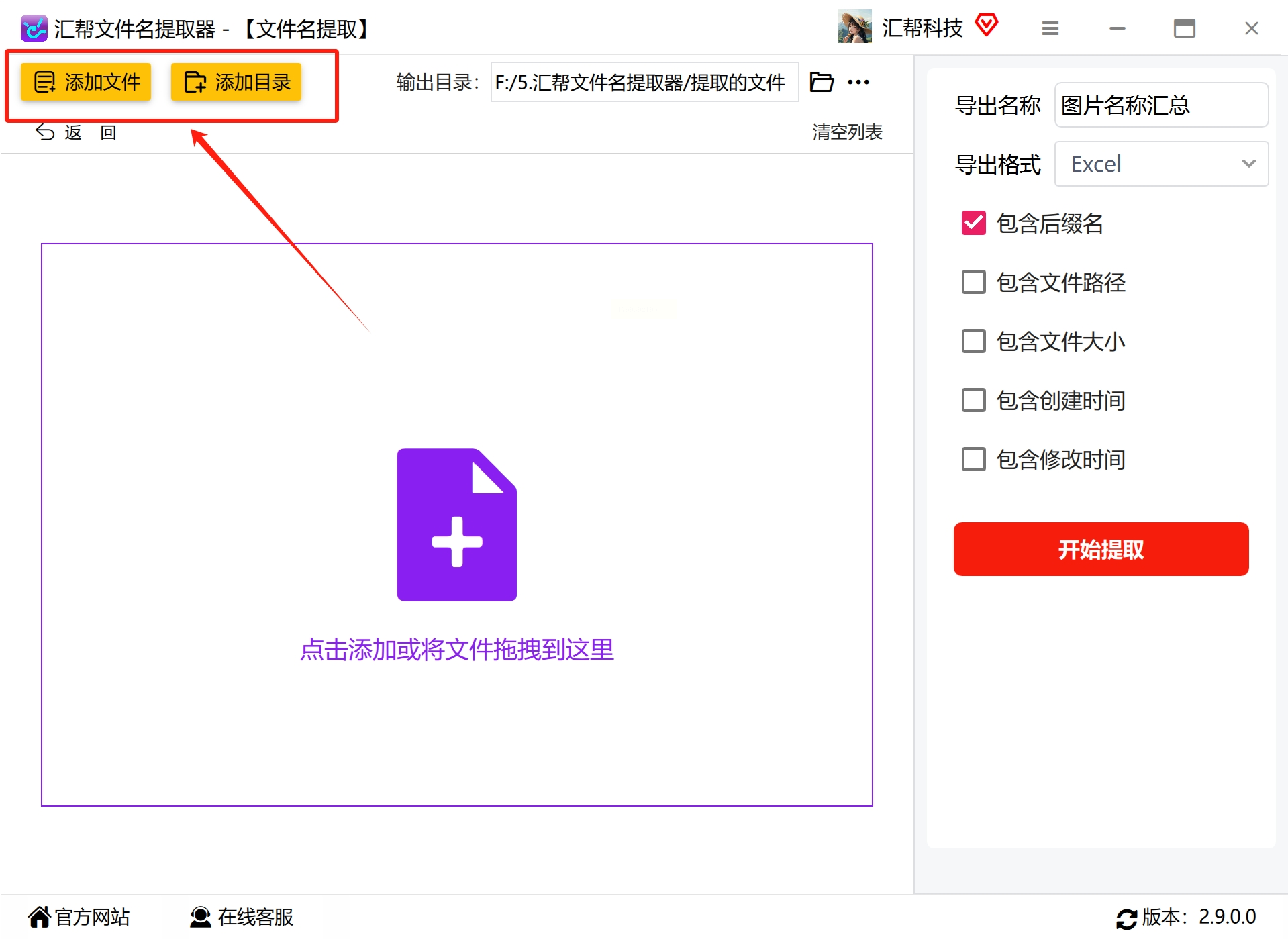
点击界面上的"添加文件"按钮,在弹出的文件选择窗口中,按住Ctrl键可批量选中多个视频文件。支持的视频格式包括MP4、AVI、MOV、FLV等常见格式,也可通过"添加文件夹"功能一次性导入整个文件夹的视频。
4. 设置提取参数
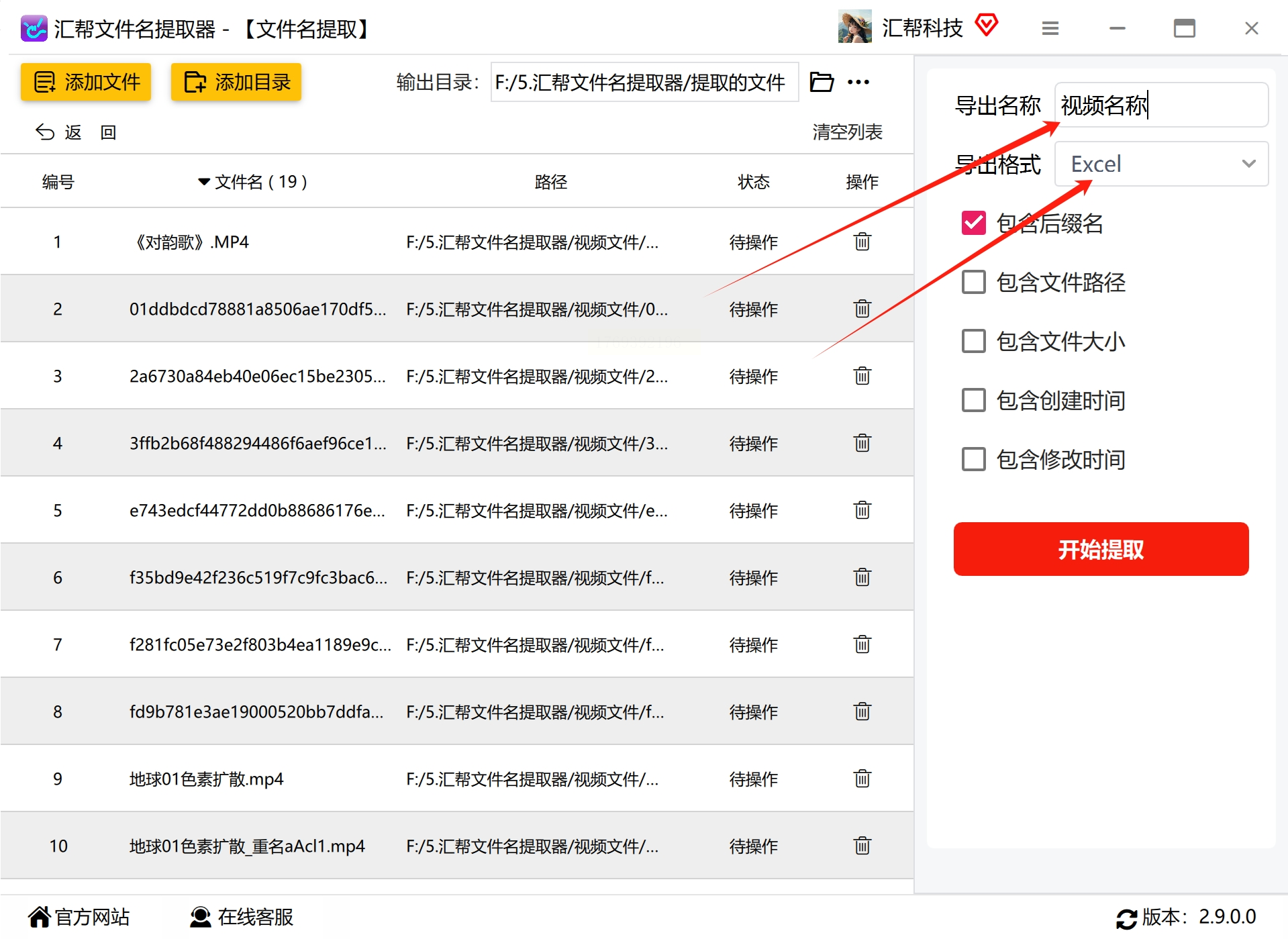
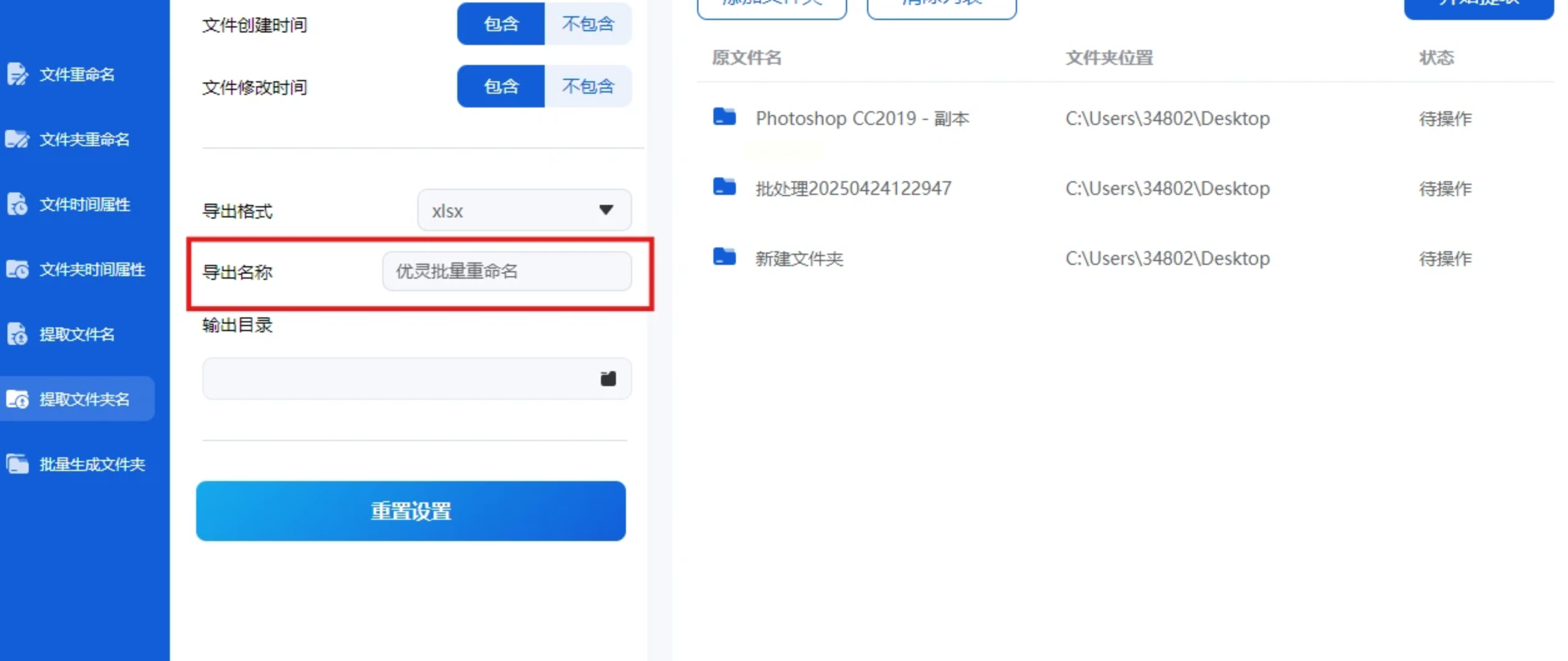
- 导出格式:选择"Excel表格"作为输出格式,软件会自动生成.xlsx文件
- 自定义文件名:可在导出设置中添加前缀或后缀,例如添加"素材_"作为所有文件名的开头
- 额外信息提取:勾选"拍摄时间"、"文件大小"、"分辨率"等选项,这些元数据会被同时提取到Excel中
5. 指定输出路径
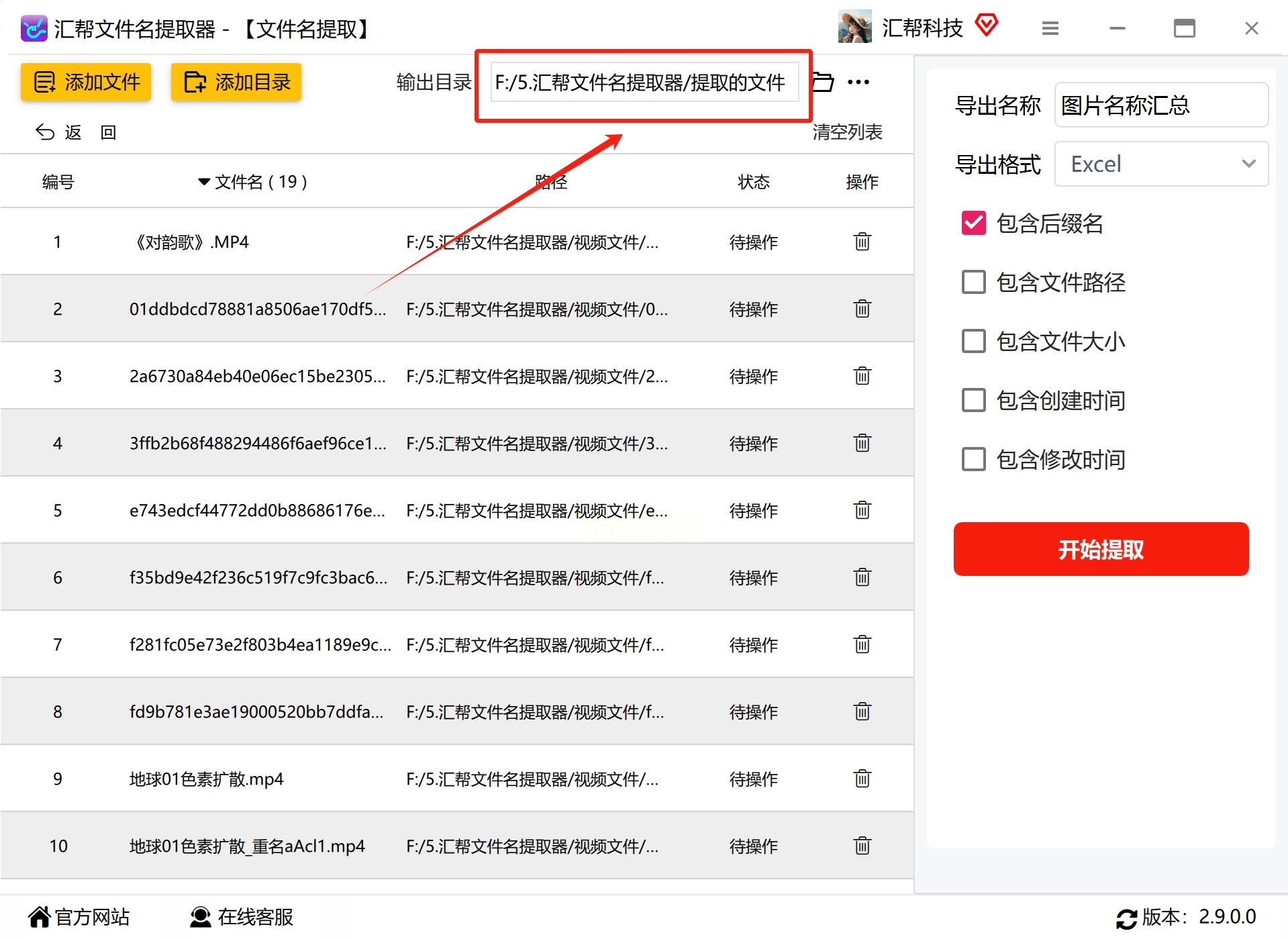
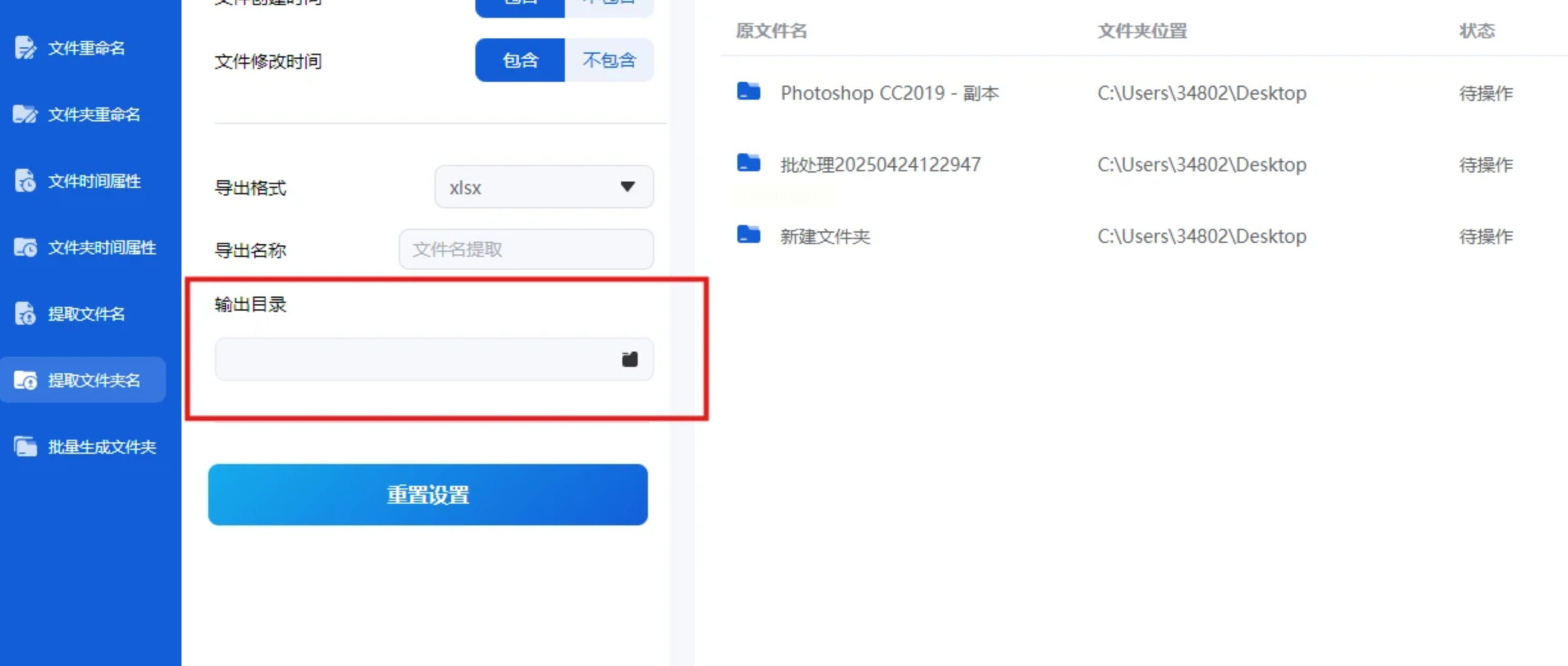
在"输出目录"选项中设置Excel文件的保存位置,建议选择容易查找的路径,如桌面或项目文件夹。若不设置,软件会默认保存到系统桌面。
6. 开始提取并查看结果
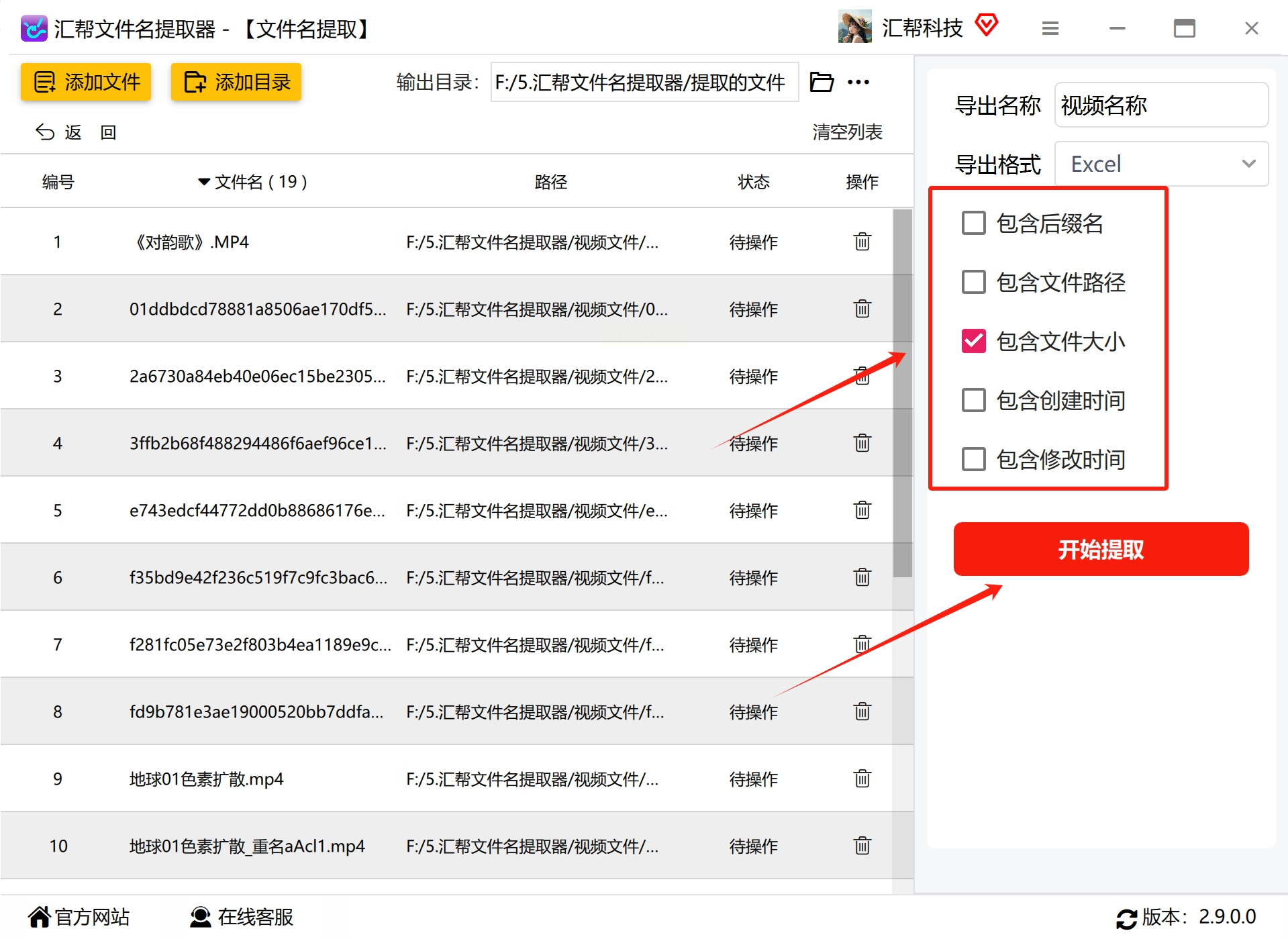
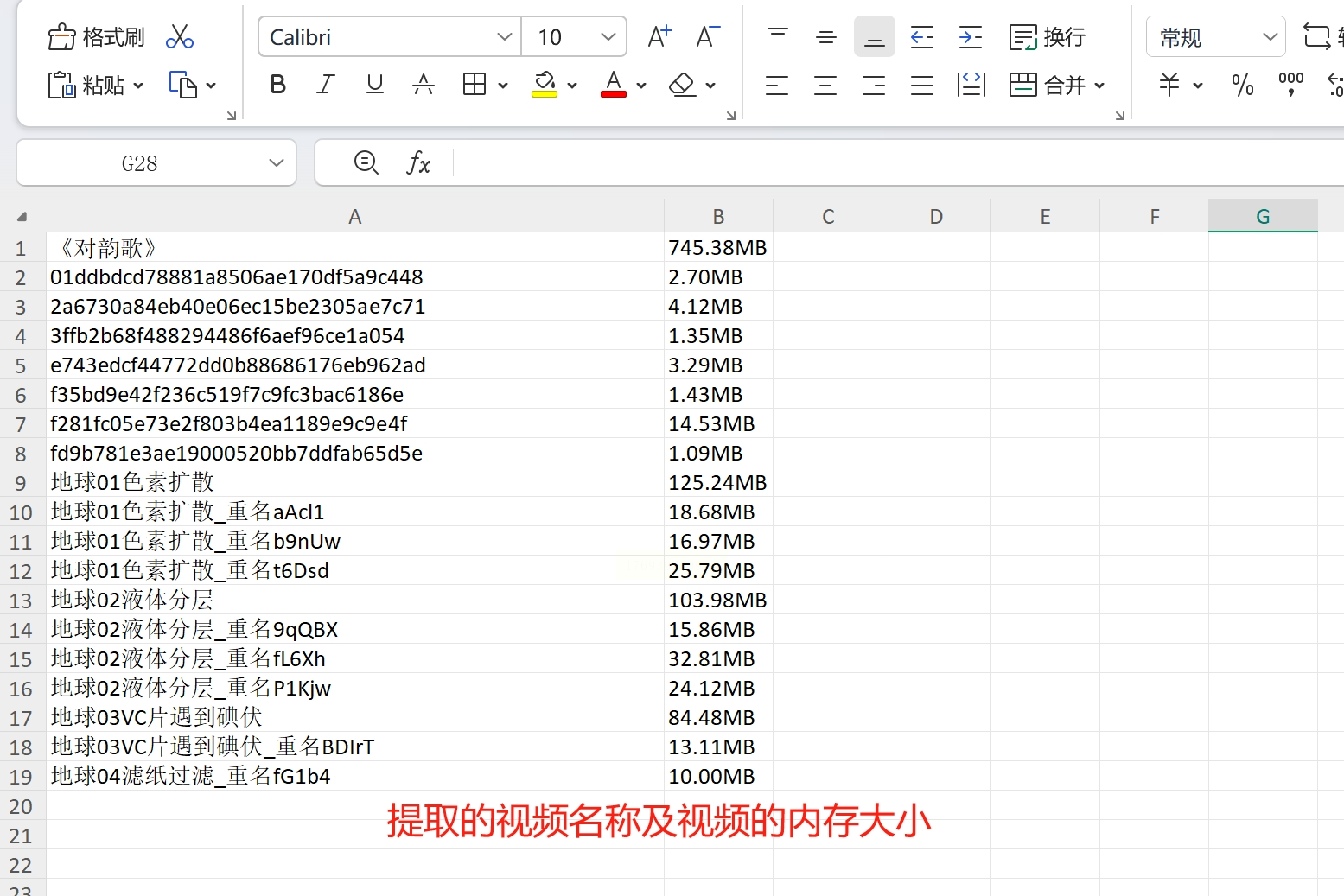
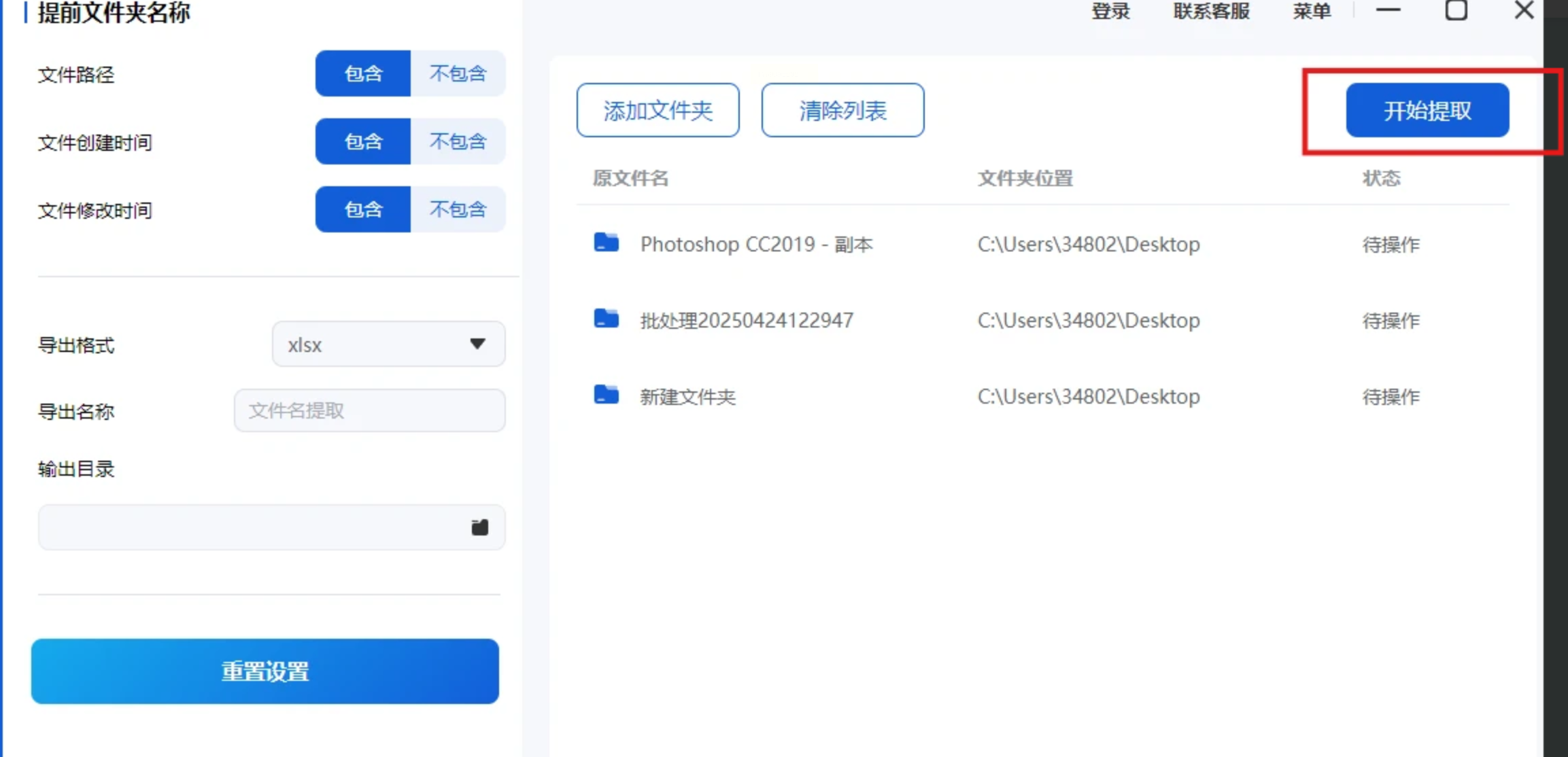
点击"开始提取"按钮,软件会自动扫描所有选中的视频文件,提取过程中会显示进度条。完成后,打开指定路径的Excel文件,即可看到包含所有视频文件名及相关信息的表格。
1. 下载与安装NirCmd
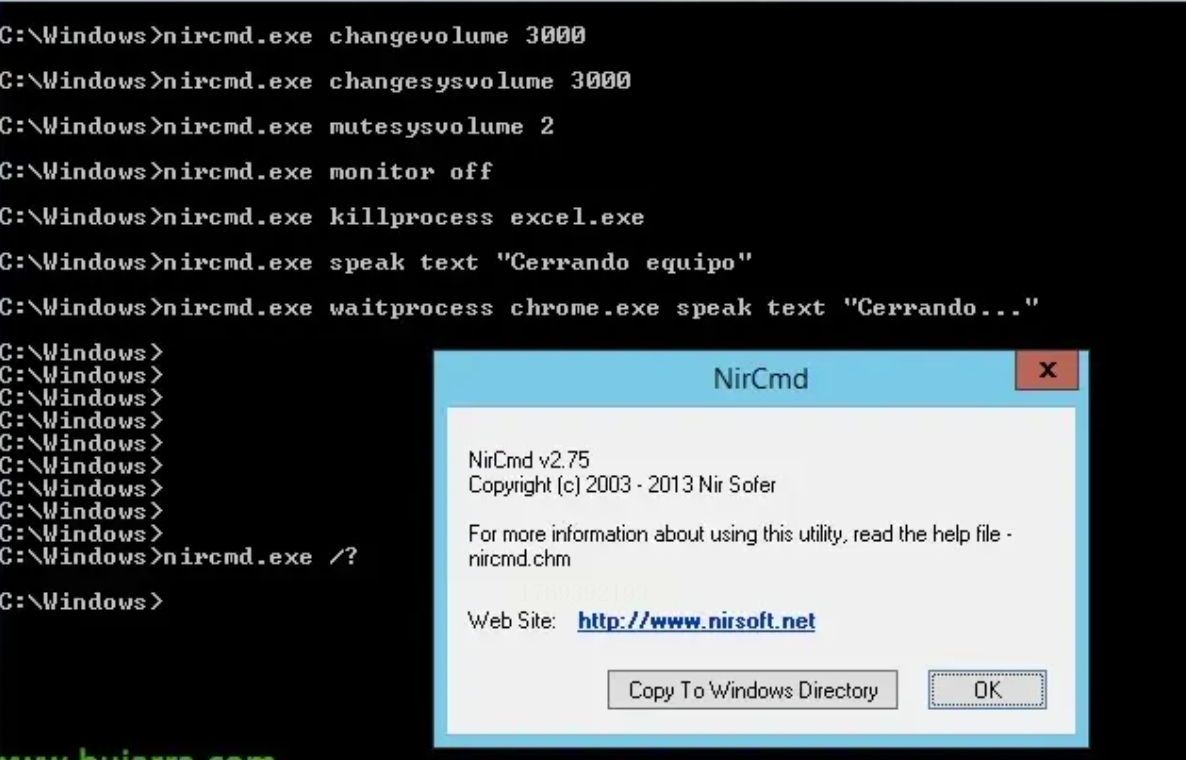
下载最新版本的压缩包,解压后将nircmd.exe文件放在系统路径中,确保命令行可直接调用。
2. 编写提取命令
打开记事本,输入以下命令:
```
nircmd.exe cmdwait 1000 filelist "C:\目标文件夹路径" > filenames.txt
```
其中,`C:\目标文件夹路径`需替换为实际的视频文件夹路径,`cmdwait 1000`表示等待1秒后执行命令,避免文件锁定问题。
3. 保存为批处理文件
将上述命令保存为.bat文件(例如extract.bat),双击运行即可生成包含所有视频文件名的filenames.txt文件。
4. 转换为Excel格式
打开生成的filenames.txt文件,使用Excel的"数据-分列"功能,按分隔符(如空格、逗号)拆分数据,快速整理成规范的表格格式。
5. 批量处理多文件夹
如需处理多个文件夹,可编写循环脚本,例如:
```
@echo off
for /d %%f in ("C:\文件夹1" "C:\文件夹2") do (
nircmd.exe cmdwait 1000 filelist "%%f" > "%%f\文件名列表.txt"
)
```
该脚本会自动遍历指定文件夹,为每个文件夹生成独立的文件名列表。
1. 安装并打开Total Commander
下载并安装Total Commander,启动后进入目标视频文件夹。
2. 激活文件列表视图
在左侧窗口定位到目标文件夹,右侧窗口保持打开状态。按F3键打开文件属性窗口,或按Shift+F10打开菜单。
3. 导出文件名列表
点击"文件-导出列表",在弹出窗口中设置:
- 导出内容:勾选"名称"、"大小"、"日期"等需要提取的信息
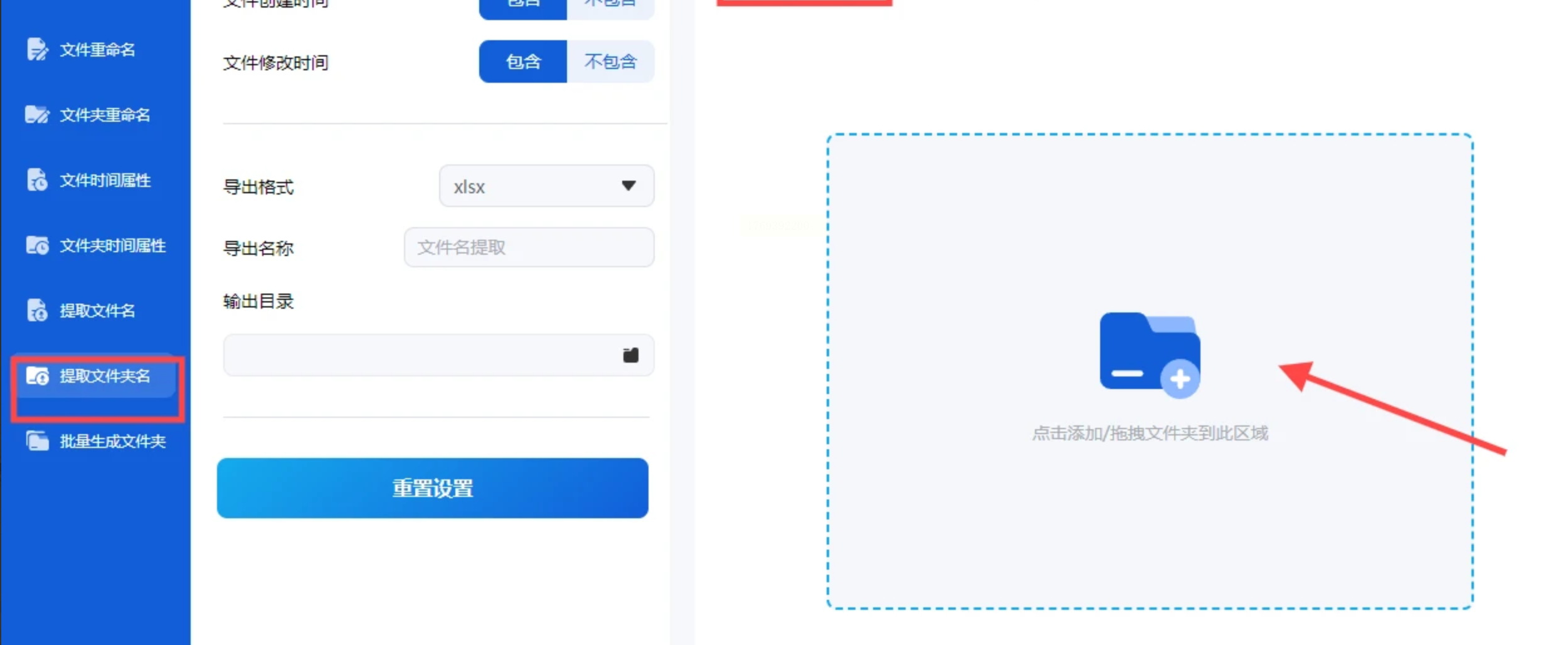
- 文件格式:选择"CSV/Excel"格式
- 保存路径:指定导出的Excel文件位置
4. 自动生成Excel数据
Total Commander会自动将所选文件夹中的视频文件信息导出为CSV格式,Excel可直接打开该文件进行数据处理。
5. 筛选与分类
打开导出的Excel文件,使用数据透视表或筛选功能,按文件名、文件大小等维度进行分类统计。
批量提取视频名的方法介绍完成,你可以根据自身需要选择使用。
如果想要深入了解我们的产品,请到 汇帮科技官网 中了解更多产品信息!
没有找到您需要的答案?
不着急,我们有专业的在线客服为您解答!

请扫描客服二维码


