登录
- 微信登录
- 手机号登录
微信扫码关注“汇帮科技”快速登录
Loading...
点击刷新
请在微信【汇帮科技】内点击授权
300秒后二维码将过期
二维码已过期,点击刷新获取新二维码
登录
登录
其他登录方式
来源:汇帮科技 修改日期:2026-03-05 18:00
查阅学术文献、整理办公资料时,你是否也遇到过这样的困境:急需提取CAJ文件中的文字和图表,却因格式不兼容,没法直接保存为可编辑、可分享的JPG图片?明明是重要的资料,却被格式“卡脖子”,浪费大量时间寻找解决办法。其实caj转jpg根本不用愁,不用死记复杂步骤,不用依赖特定工具,下面这6种实用方法,适配各种使用场景,让你轻松搞定caj转jpg,高效处理每一份资料。
软件名称:汇帮CAJ转换器
下载地址:https://www.huibang168.com/download/nt7PPLbiYlcS
适合场景:需要处理多个CAJ文件、追求操作简单的用户
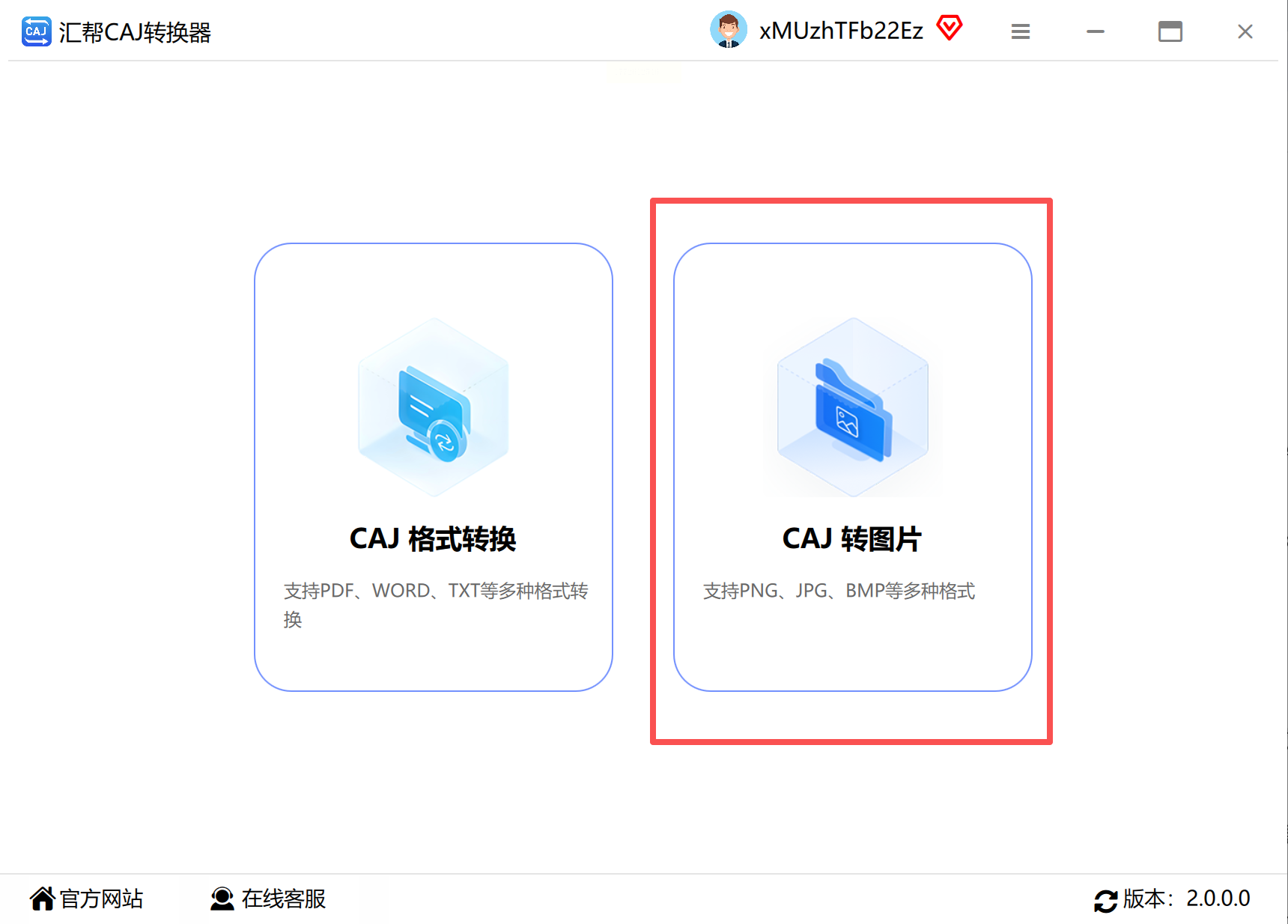
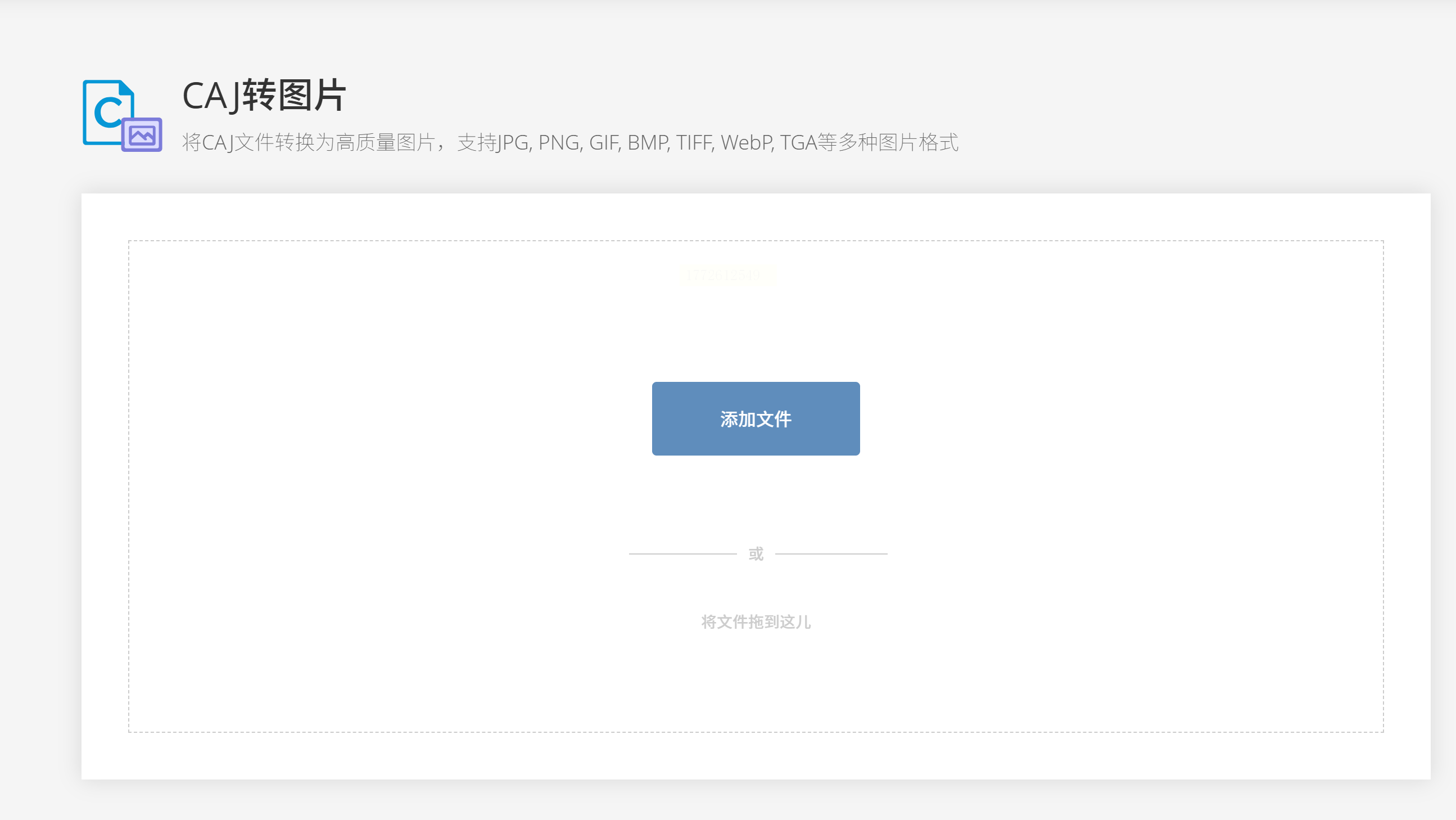
1. 打开工具:找到汇帮CAJ转换器的应用入口,点击界面上的「CAJ转图片」功能按钮,这个功能可以实现caj转jpg,还可以转其他图片格式。
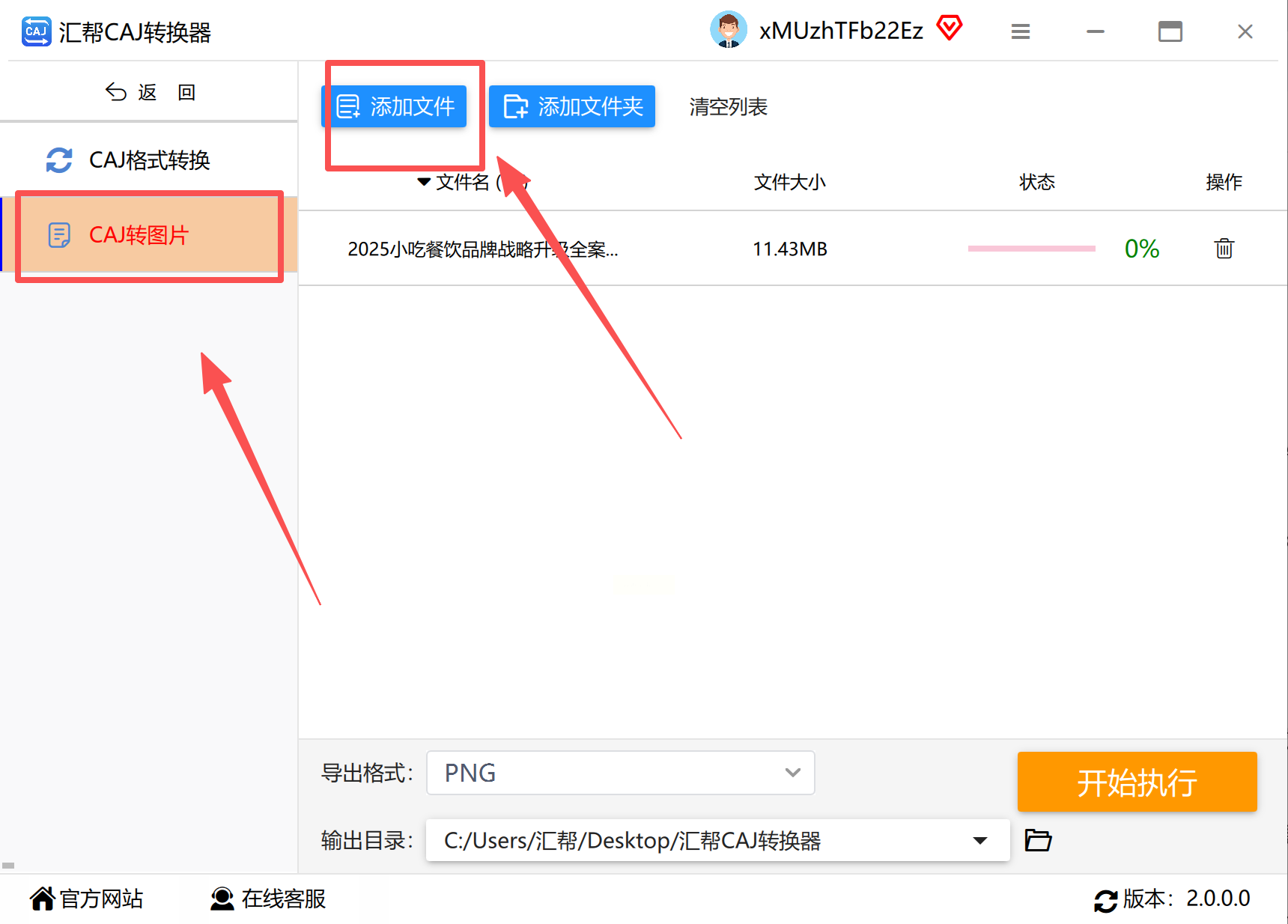
2. 添加文件:支持直接拖拽文件到窗口,或点击「添加文件」批量导入,一次处理多个文档更方便。
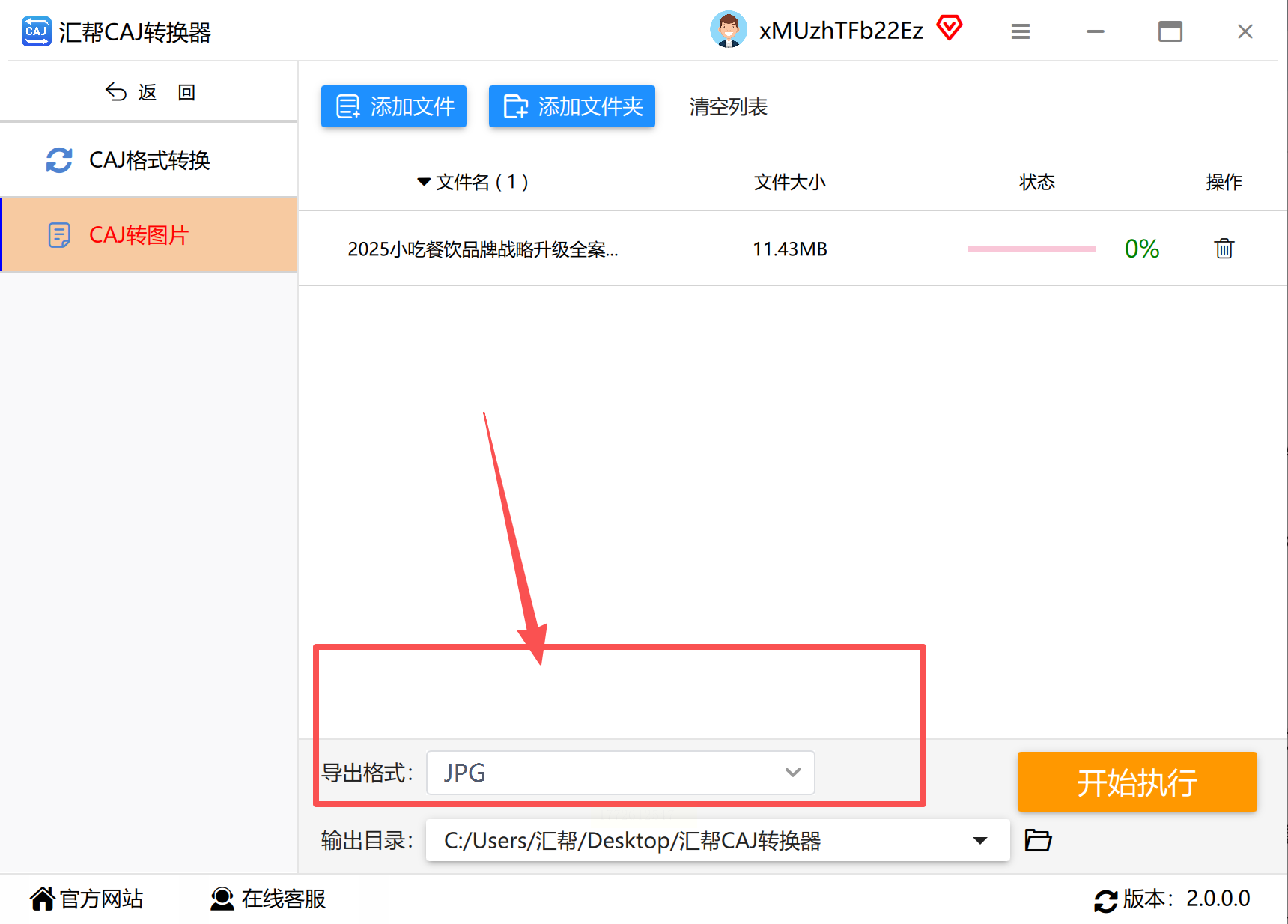
3. 选择格式:在界面底部找到「导出格式」选项,下拉菜单中勾选「JPG」作为输出格式。
4. 设置路径:建议新建一个专门的文件夹存放转换后的图片,避免与原文件混淆。
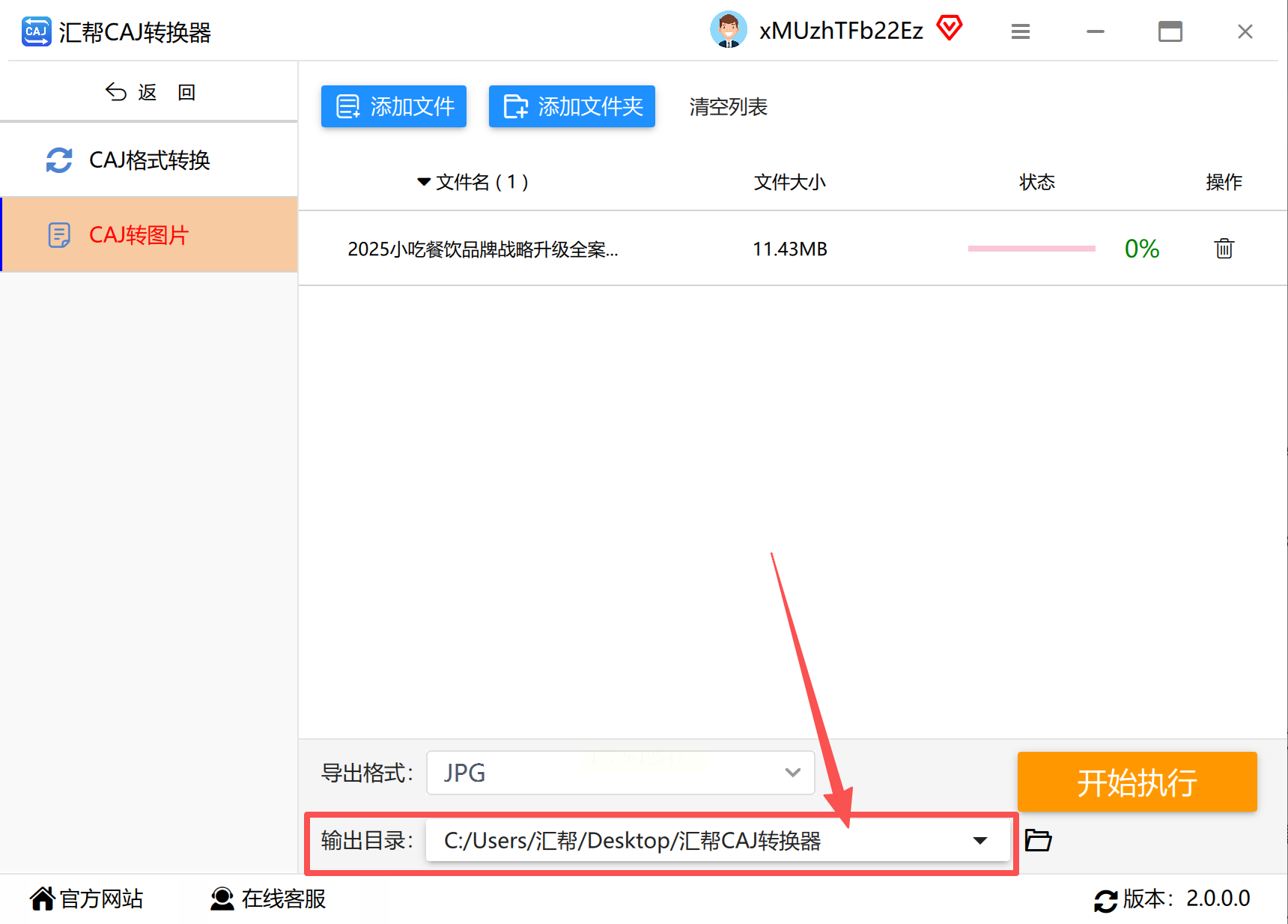
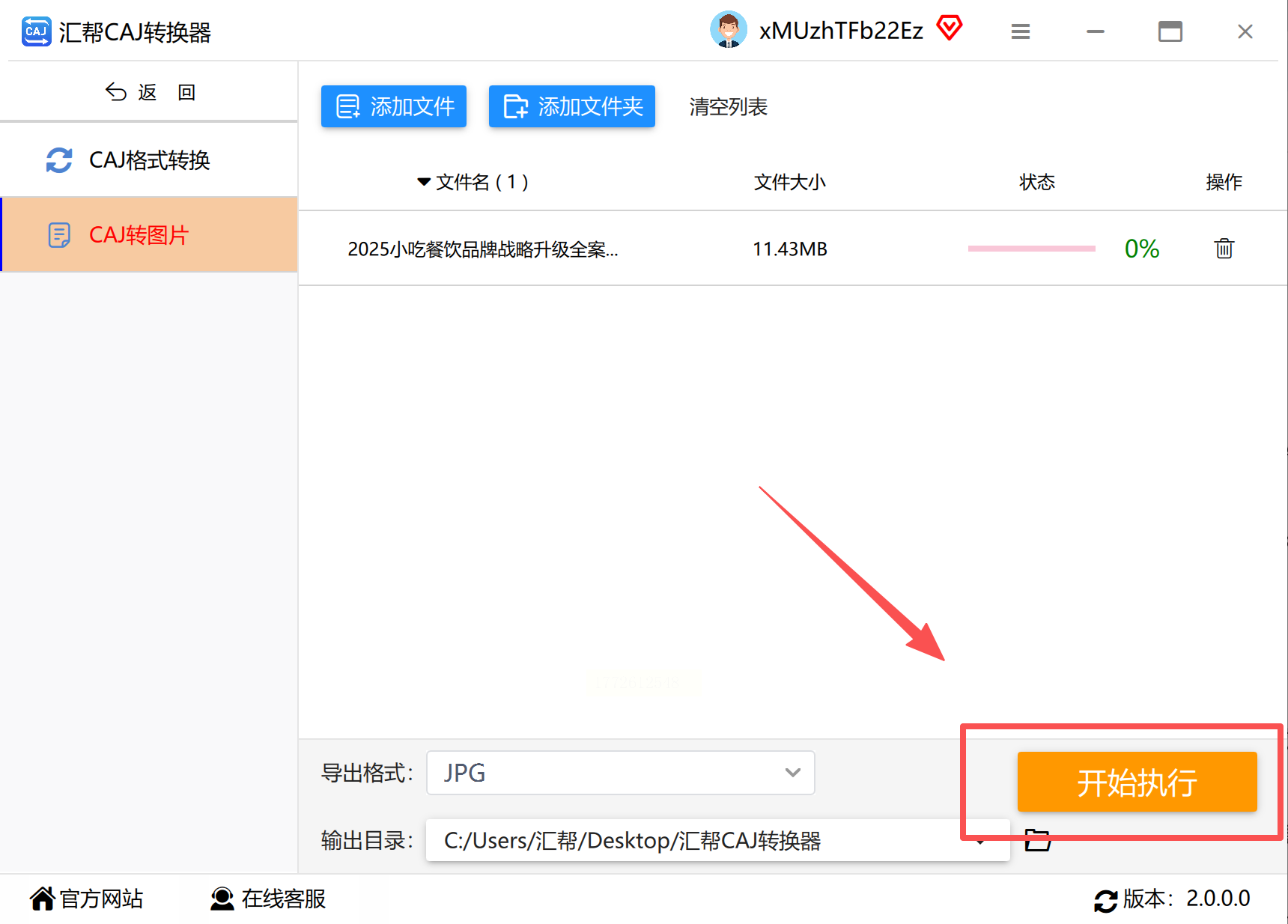
5. 开始转换:点击「开始转换」按钮,进度条会显示处理状态,耐心等待文件转换完成。
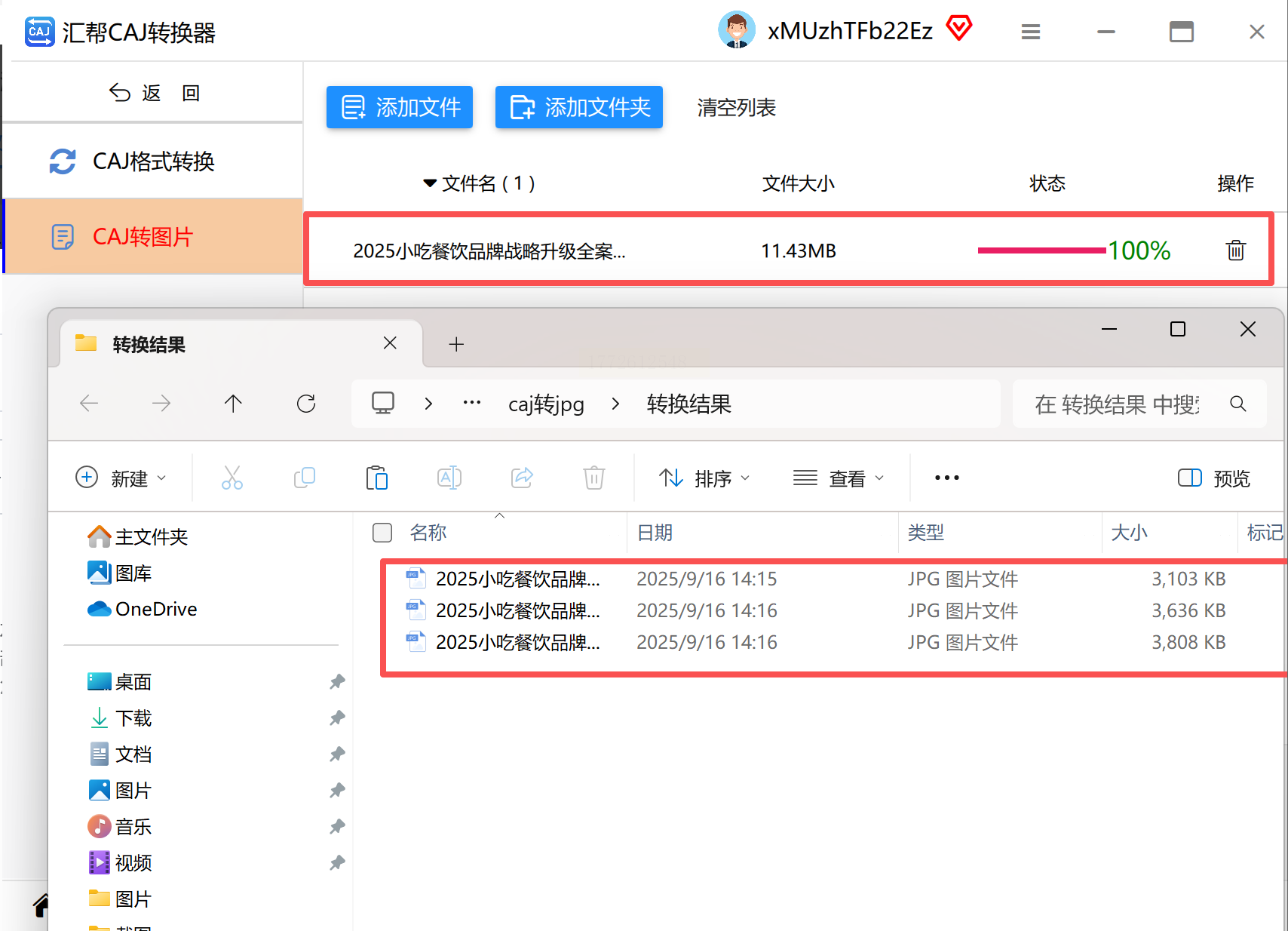
6. 检查结果:转换结束后,打开指定文件夹,双击JPG文件查看效果,确保文字和图表清晰无误。
适合场景:CAJ文件包含公式、图表等复杂内容,需要保留原始格式
要实现caj转jpg,需要两个步骤:
1. CAJ转PDF:
打开SpeedPDF官网,点击「CAJ转换」功能,上传CAJ文件后点击「Convert」,等待生成PDF文件并下载。
2. PDF转JPG:
返回首页选择「PDF to JPG」,上传刚才转换的PDF文件,选择「高分辨率」输出质量,点击「Convert」即可。
优势:两步操作保留原始格式,适合需要编辑或标注图片内容的场景,避免直接转JPG导致文字模糊。
适合场景:临时处理小文件、跨设备使用(手机/电脑均可)
1. 上传文件:打开网站首页,直接拖拽CAJ文件到上传区域,或点击「选择文件」按钮选择本地文件。
2. 自动转换:网站默认输出格式为JPG,无需额外设置,点击「Convert」后几秒内即可完成转换。
3. 下载保存:转换完成后点击「Download」获取JPG文件,文件会在1小时内自动删除,安全又省心。
注意:免费版单次转换文件大小限制在150MB以内,大文件建议分批次处理。
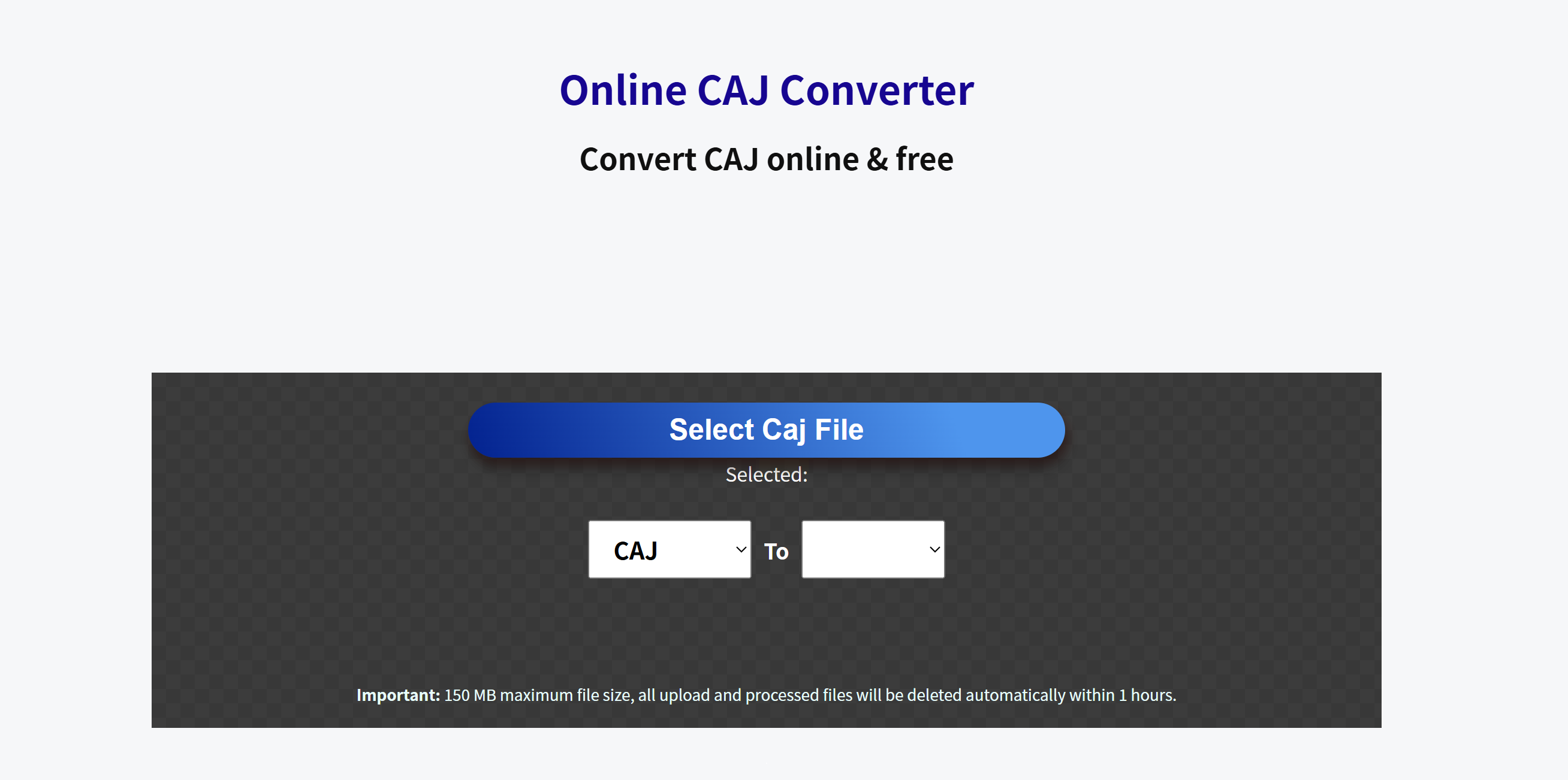
适合场景:电脑已安装CAJViewer,可以直接使用这款软件,不用下载其他软件,完全可以实现caj转jpg
1. 打开文件:用CAJViewer打开需要转换的CAJ文档。
2. 打印生成PDF:点击顶部菜单栏「文件」→「打印」,在打印机列表中选择「Microsoft Print to PDF」(或其他虚拟打印机)。
3. 设置参数:在打印设置中调整纸张大小为A4,方向选「横向」更适合长文档,点击「确定」保存为PDF。
4. PDF转JPG:用Adobe Acrobat、福昕阅读器等工具打开PDF文件,通过「导出为图片」功能生成JPG。
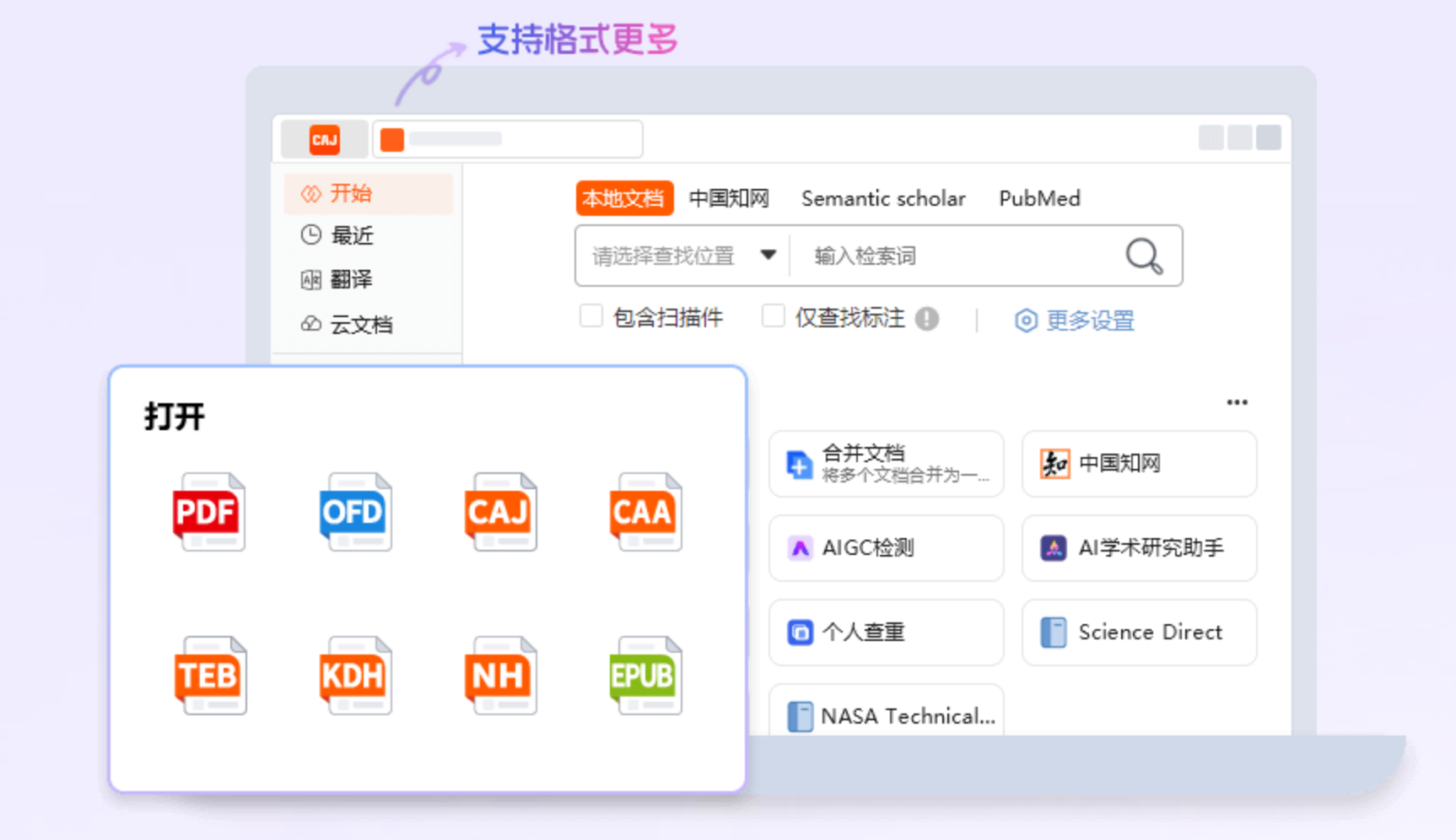
适合场景:需要将CAJ内容转为长图,或调整图片细节的用户
1. 上传文件:打开caj转jpg页面,点击「选择文件」或直接拖拽CAJ文档到指定区域。
2. 格式设置:可选择是否将多页内容拼接为长图,或调整图片分辨率(默认高清即可)。
3. 开始处理:文件上传后会自动开始转换,页面显示「处理中」时稍作等待。
4. 下载结果:转换完成后点击「下载」,即可获取完整的JPG图片文件。
不必再为caj转jpg的格式难题焦虑,也不用花费大量时间筛选工具、学习操作。以上6种方法,兼顾高效性和实用性,不管你是临时应急处理小文件、批量转换多份文献,还是需要保留复杂排版的细节,都能找到适配的解决方案。掌握这些技巧,让caj转jpg变得简单高效,从此学术文献提取、办公资料分享不再受格式限制,每一份资料都能发挥最大价值。
如果想要深入了解我们的产品,请到 汇帮科技官网 中了解更多产品信息!
没有找到您需要的答案?
不着急,我们有专业的在线客服为您解答!

请扫描客服二维码


 官方正版
官方正版 纯净安全
纯净安全


