

iPhone拍完照传到Windows上,文件打不开——这事我碰上不止一回。那会儿急着交图,电脑上双击heic文件,弹出来一个“无法预览”。当时就无语了。
后来折腾了好几回,总算把各种转换路子摸了个遍。下面就把我试过的法子挨个说清楚。如何把heic图片格式转为png,看完你挑一个顺手的用就行。
先拿汇帮HEIC图片转换器练手
这软件——名字听着挺正经——其实操作很简单。我上周三晚上拿我那台用了三年的老联想试的,Win11的23H2系统,跑起来一点不卡。
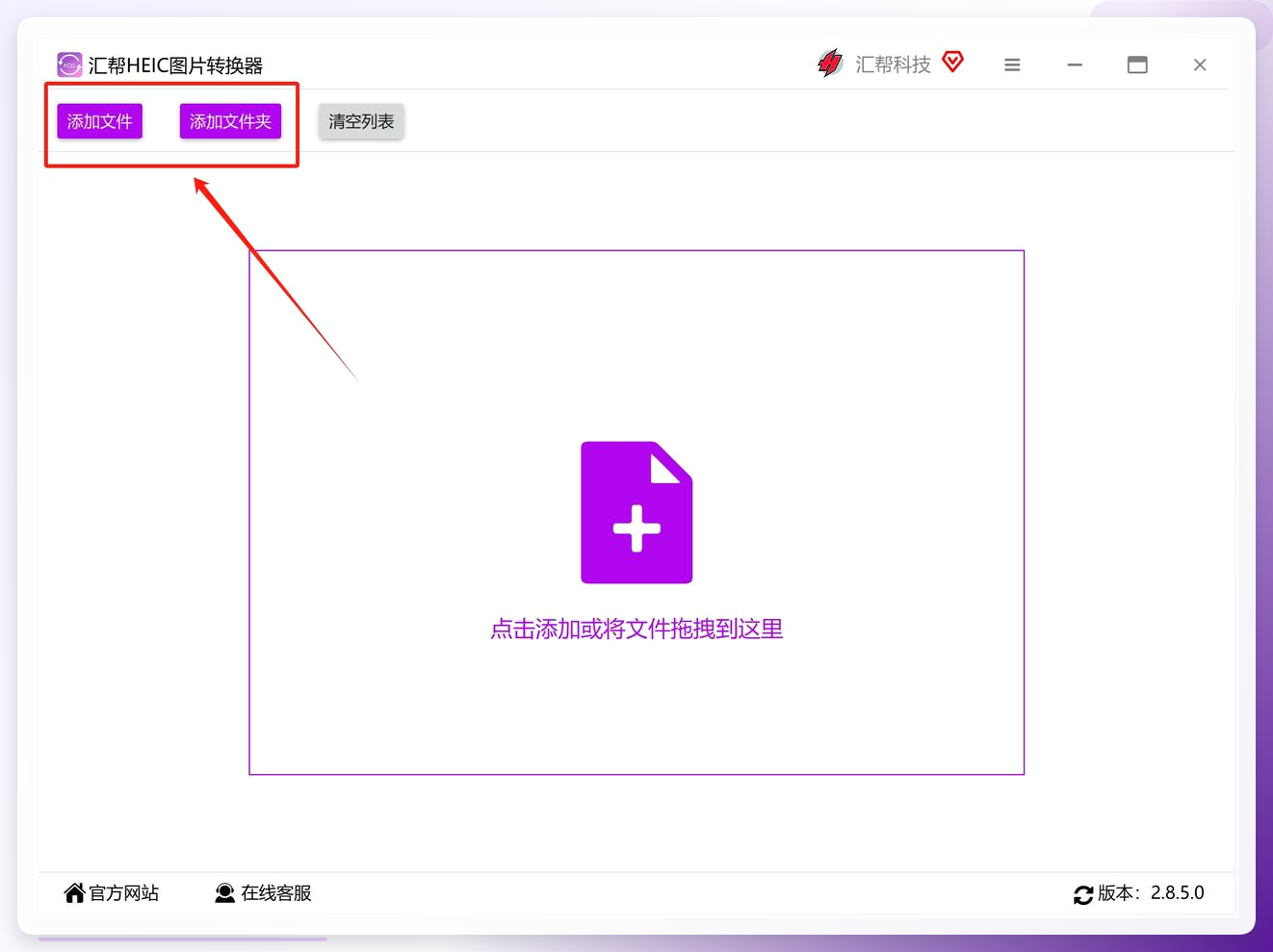
步骤1:打开“汇帮HEIC图片转换器”,界面很干净。点左上角“添加文件”,把你要转的heic图片全选进去。一次加几十张也没问题,不限数量。
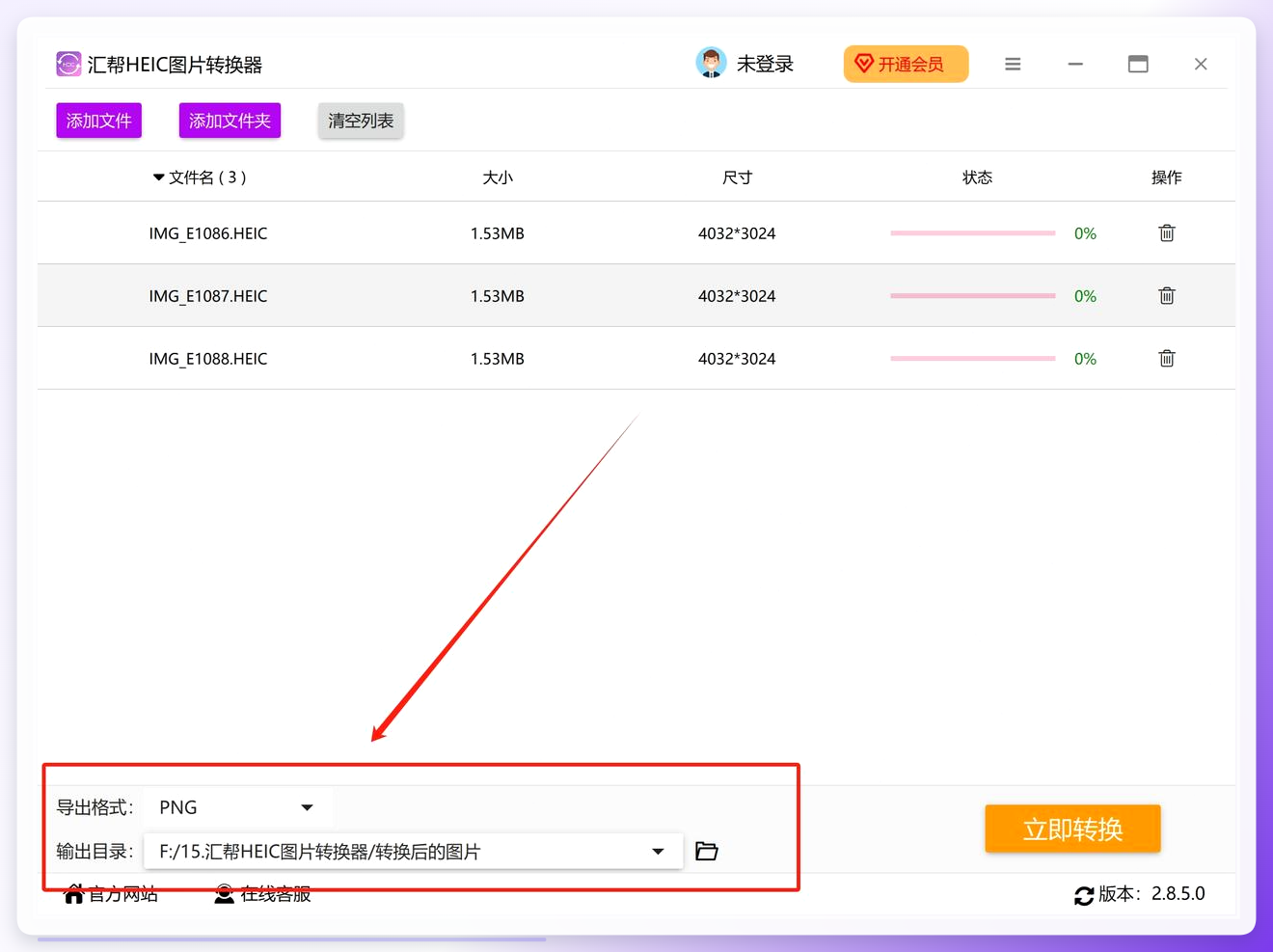
 步骤2:图片进来之后,看底部。有个输出格式的选项,点开下拉菜单,选中PNG。然后旁边设一个输出目录——就是转好的png文件放哪儿,你自己定。我一般搁桌面上,好找。
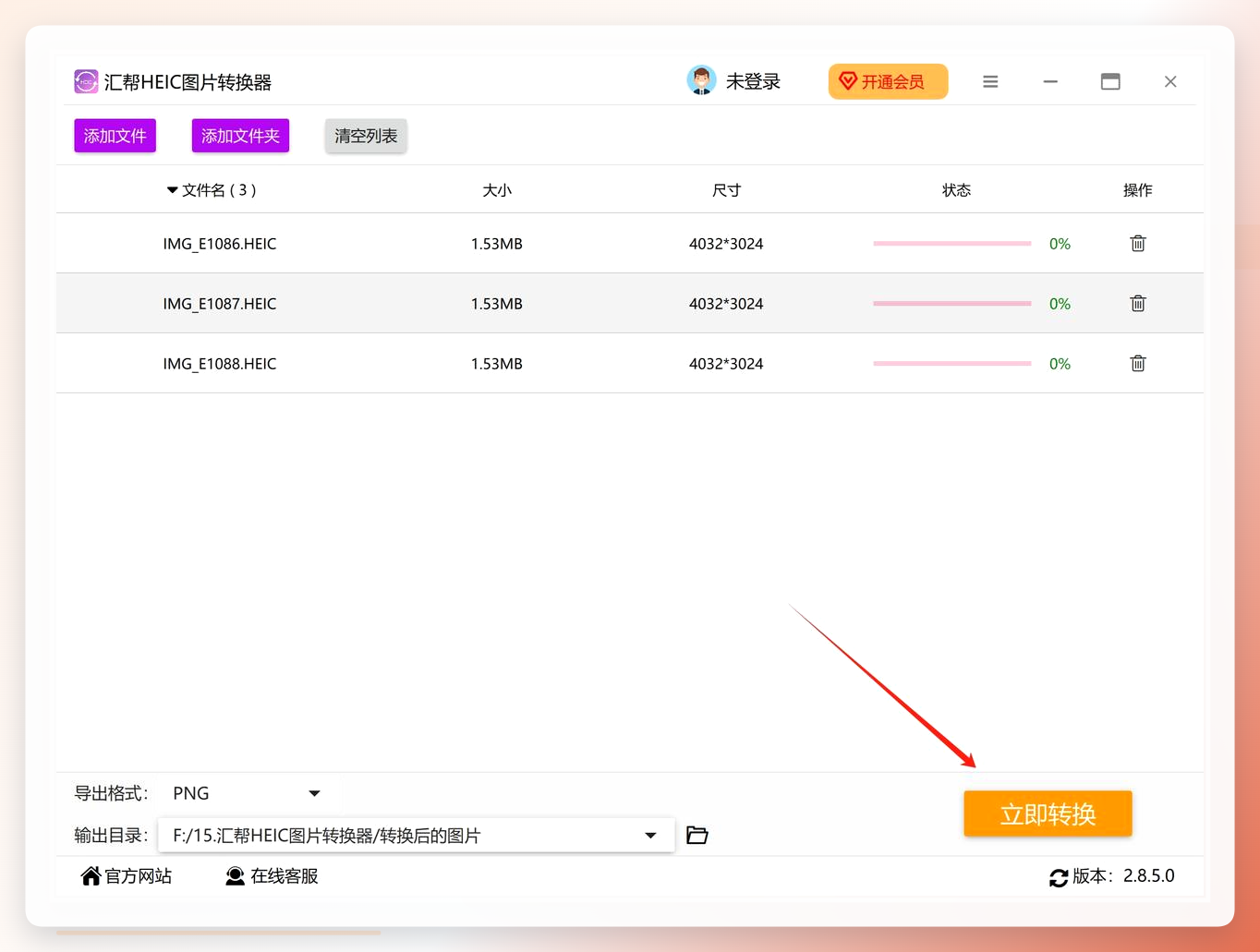
 步骤3:点“立即转换”。就这一个按钮,点下去软件自己干活。你要是导入的图片多,进度条会走一会儿;十来张的话,基本秒完。
 转换完去输出目录看一眼,png文件整整齐齐躺那儿。直接拖到需要的地方用就行。
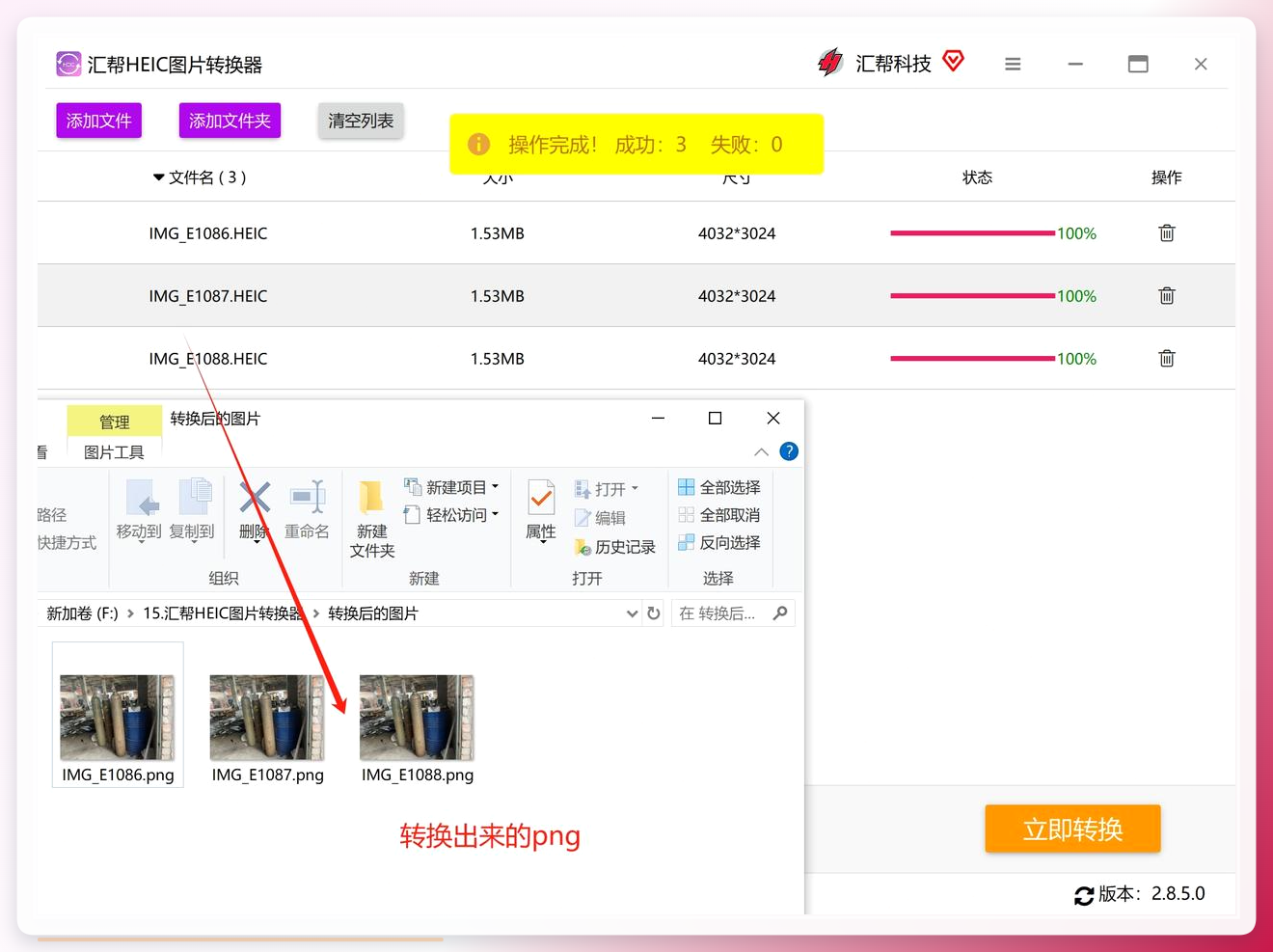 这里插一句:汇帮这个工具转出来的png,色彩跟原图基本一致,没出现偏色或者糊掉的情况(亲测,拿同一张图对比过)。
再试试Mazing HEIC Converter
这软件是Mac上比较常见的一个小工具。操作就三步,挺利索。打开软件,把heic图片拖进去。然后在“Output Format”那里选PNG。最后设好输出路径,点“Convert”,等它跑完就成。
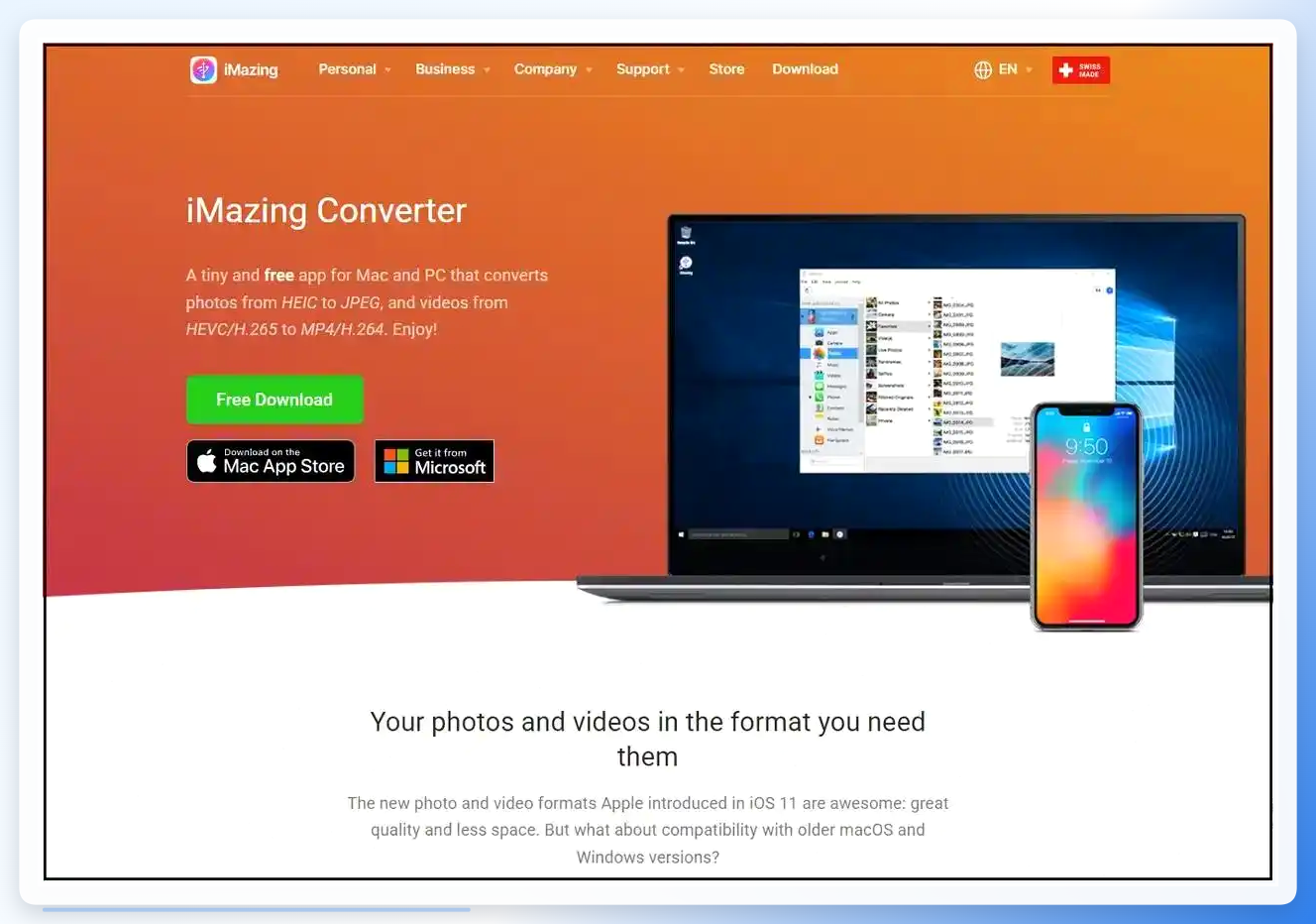 不过有一点得提醒:这软件更新不太勤快,新系统上偶尔会闪退。你要是macOS版本比较新,可能得碰运气。
Movavi Video Converter也能干这活
听名字像视频工具对吧?其实它顺带能转图片。装好打开,点“添加媒体”把heic文件导进去。切到“图像”选项卡,格式选PNG,点“转换”就完事。
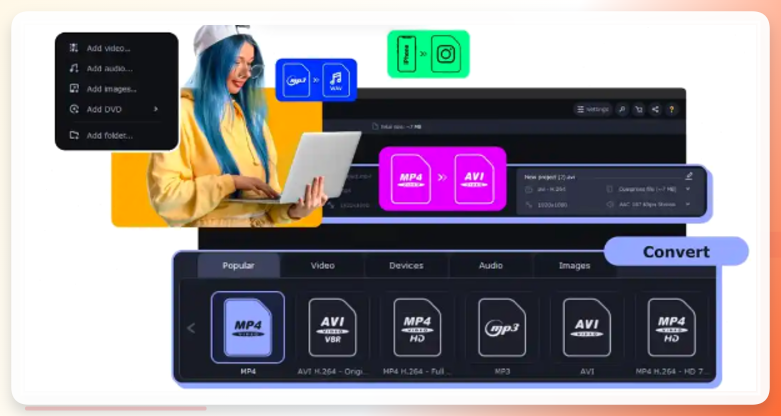 这软件支持硬件加速,处理速度确实快。转好的文件默认存在软件库文件夹里,找起来方便。但安装包不小,你要只是偶尔转一两张图,犯不上专门装它。
在线工具——应急可以用
打开一个在线转换页面。点“选择文件”,从电脑里挑heic图片。注意看说明:单张不超过10MB,批量最多5张。
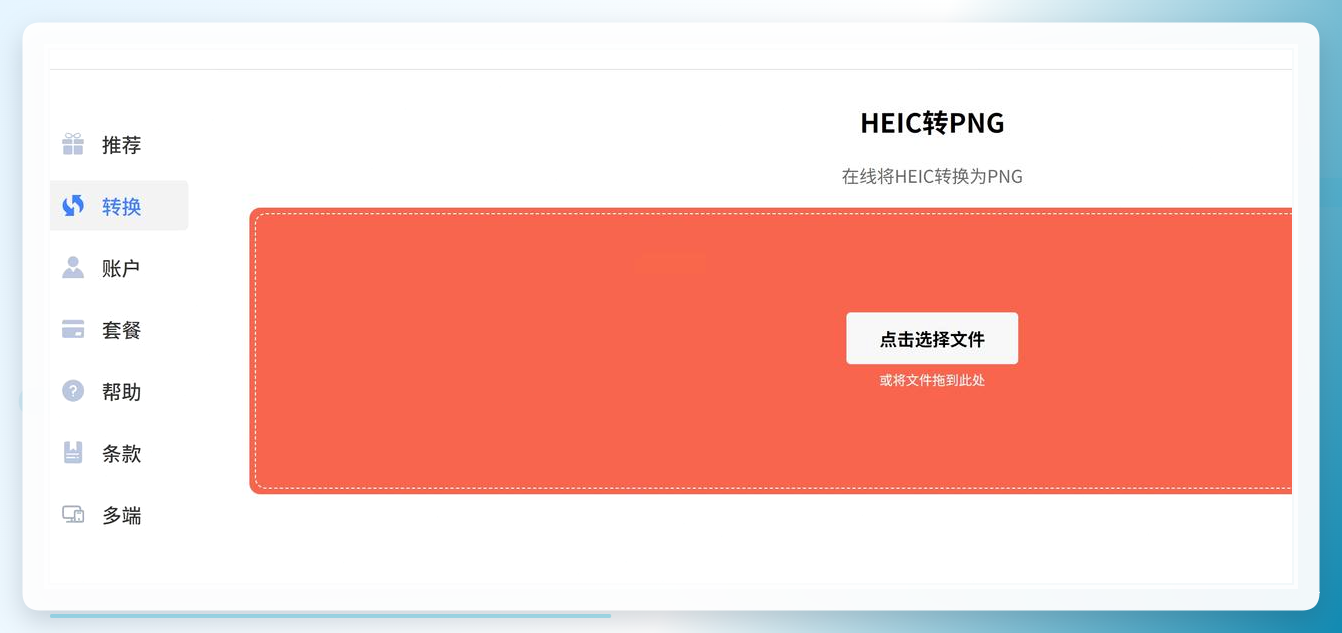 然后设置输出。格式这里默认是JPG,一定要手动切成PNG,不然白转。质量选“最佳”。需要透明背景的话,把“保留透明”勾上。点“开始转换”,等进度条走完。最后点右侧“下载”保存到电脑。
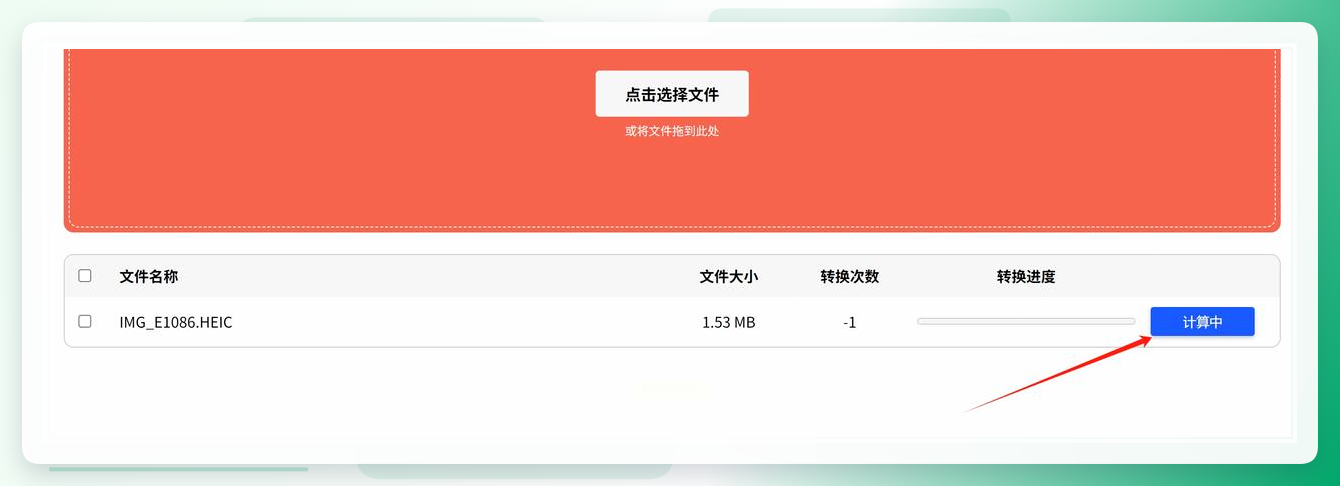 哦对了,在线工具最大的毛病是隐私。你的图片要上传到别人服务器上,如果是证件照、合同截图这类东西,建议别用。
极速HEIC转换器——界面跟汇帮有点像
这款工具的操作逻辑跟汇帮那款很接近。导入文件,选PNG格式,设输出目录,点“立即转换”。也支持批量上传。
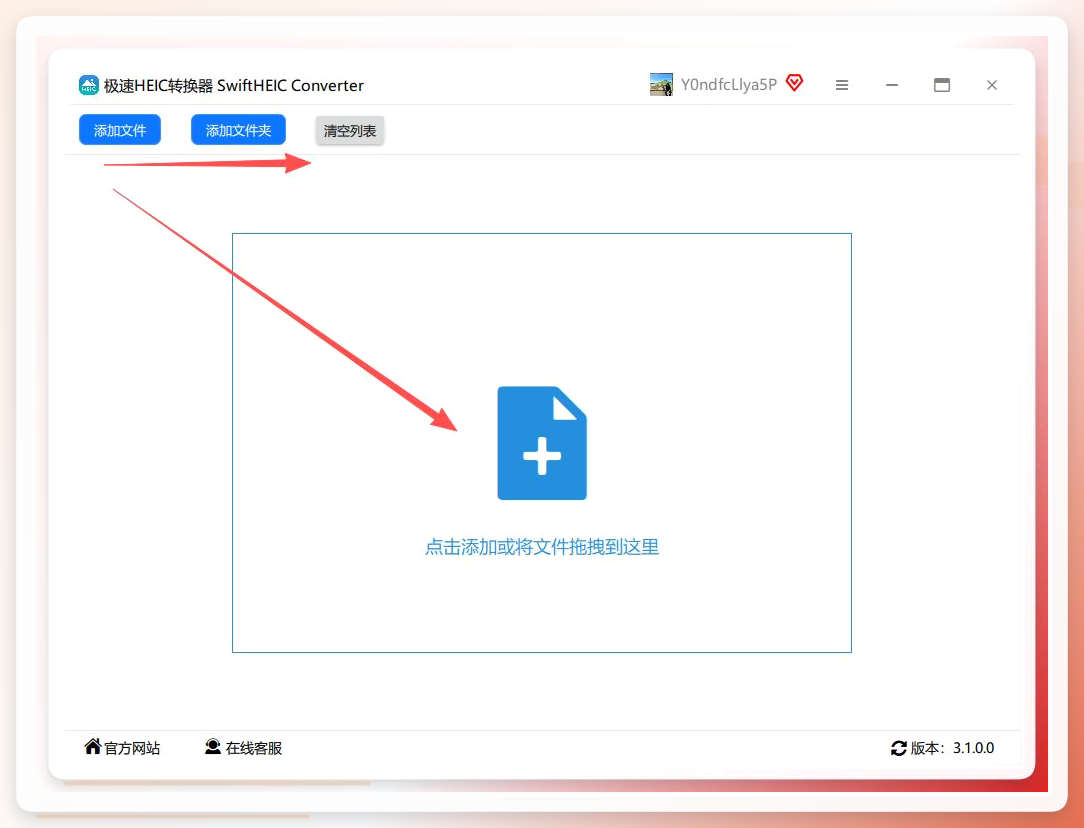 转完之后源文件还在,旁边多出来新的png图片。方便你对比着看。适合想快速搞定、不想研究复杂设置的人。
几个容易踩的坑
第一,别把格式选错了。有些工具默认输出JPG,你不手动改,转出来还是有损压缩。
第二,批量转的时候注意看输出目录。有的软件默认存到C盘某个隐藏文件夹里,转完你找半天找不着。
第三,heic图片本身带透明通道的话,转png能保留;转成JPG透明部分会变成白色。这个细节很多人没注意。
说在最后
偶尔转一两张图,在线工具够用,方便省事。但你要是经常处理heic文件,或者一次几十张地转,本地软件更靠谱——不受网速影响,也没有隐私顾虑。汇帮HEIC图片转换器在批量处理和操作简易度上平衡得不错,Mazing适合Mac用户,Movavi胜在速度快但安装包大。各取所需吧。
如何把heic图片格式转为png,说到底就是选个顺手的工具、记住改输出格式、设好保存路径。这三件事做到位,基本不会出岔子。
