登录
- 微信登录
- 手机号登录
微信扫码关注“汇帮科技”快速登录
Loading...
点击刷新
请在微信【汇帮科技】内点击授权
300秒后二维码将过期
二维码已过期,点击刷新获取新二维码
登录
登录
其他登录方式
来源:汇帮科技 修改日期:2026-04-08 11:00
一、为什么要改Word作者名?
很多人不知道Word作者名其实是文档的元数据信息,相当于文件的"身份标签"。比如你写了一份报告发给领导,作者名显示"张三",但实际是你用同事电脑写的,就会很尴尬。还有备份文档时作者名混乱,整理文件时根本分不清版本,这都是常见的办公小麻烦。
其实改Word作者名并不复杂,不管是单个文档还是批量修改,都有简单方法。今天分享3个亲测有效的工具和步骤,小白也能跟着操作,几分钟就能把改Word作者名搞定,改成自己的名字,再也不用闹尴尬。
二、3个实用方法(附详细步骤)
方法一:用WPS Office快速改作者(最推荐!)
工具特点:免费无广告,功能全面,适合日常办公,单个/批量改Word作者名都支持,操作超简单。
1. 打开WPS并导入文档:
打开WPS软件,点击左上角"文件"→"打开",找到要修改作者的Word文档,打开它。
2. 进入文档属性设置:
点击顶部菜单栏的"文件"→"文件属性"(或者直接按快捷键Alt+Enter),在弹出的窗口里找到"摘要"标签页。
3. 修改作者信息:
在摘要窗口中,找到"作者"一栏,直接输入你的名字,比如"李小明"。
4. 批量修改多个文档:
如果要改多个文档,先选中所有需要修改的Word文件(按住Ctrl键逐个点击),右键选择"属性"→"摘要",在作者栏统一修改,点击"确定"后所有文件都会同步更新。
方法二:用汇帮元数据编辑器批量改(适合大量文件)
工具特点:专门处理文件元数据,支持批量改Word作者名,界面简洁易上手,不用复杂操作。
1. 启动软件并选择功能:
双击软件图标打开,在主界面找到"Office文件属性编辑",点击进入。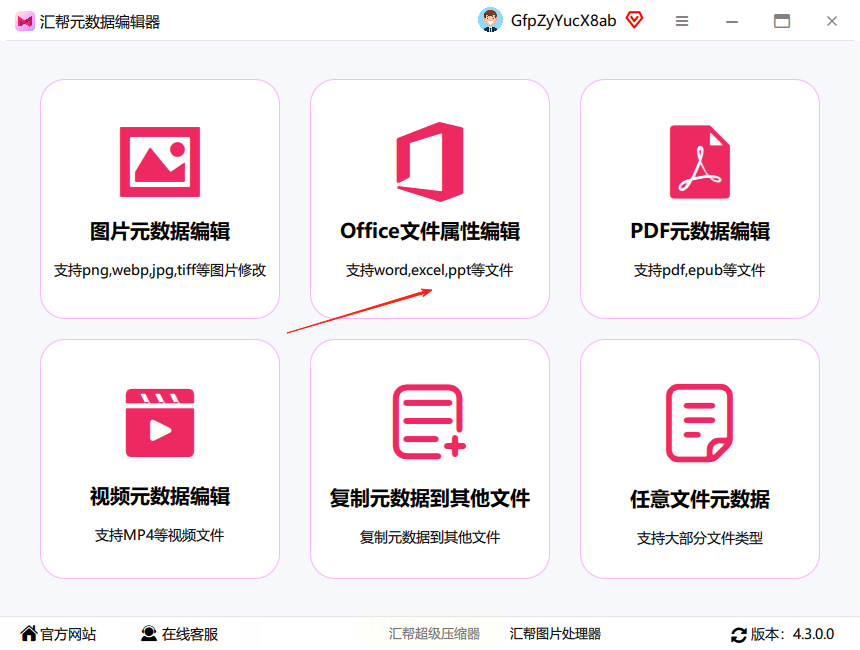
2. 添加Word文件:
点击界面中间的"+"号按钮,或者直接把文件拖到软件窗口里,支持同时添加多个文件(不限数量)。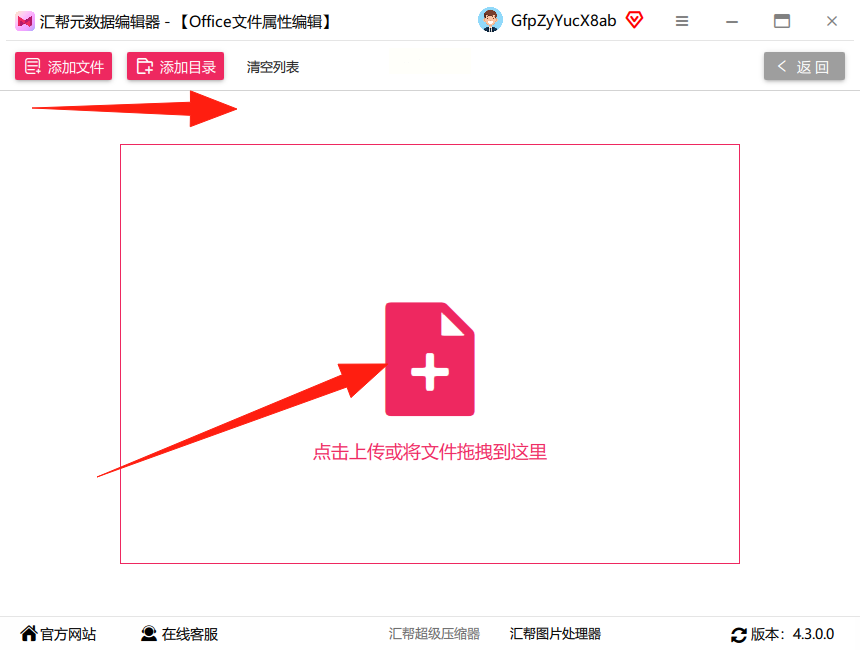
3. 修改作者信息:
文件导入后,在列表里找到"作者"字段,点击右侧的"编辑"按钮,输入新作者名,比如"王小红"。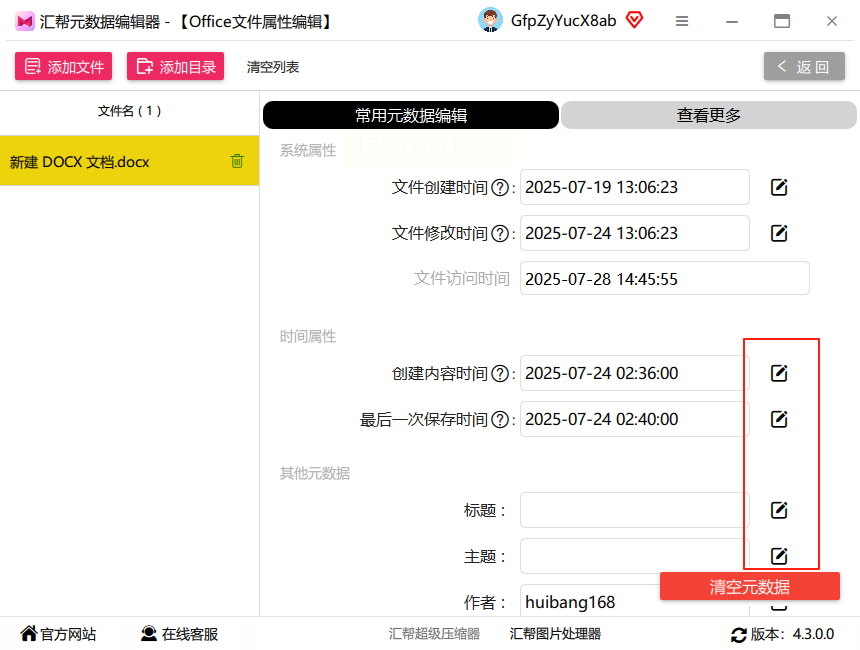
4. 完成批量修改:
点击右下角的"批量修改所有文件"按钮,软件会自动更新所有文件的作者信息,完成后会显示修改成功提示,批量改Word作者名效率拉满。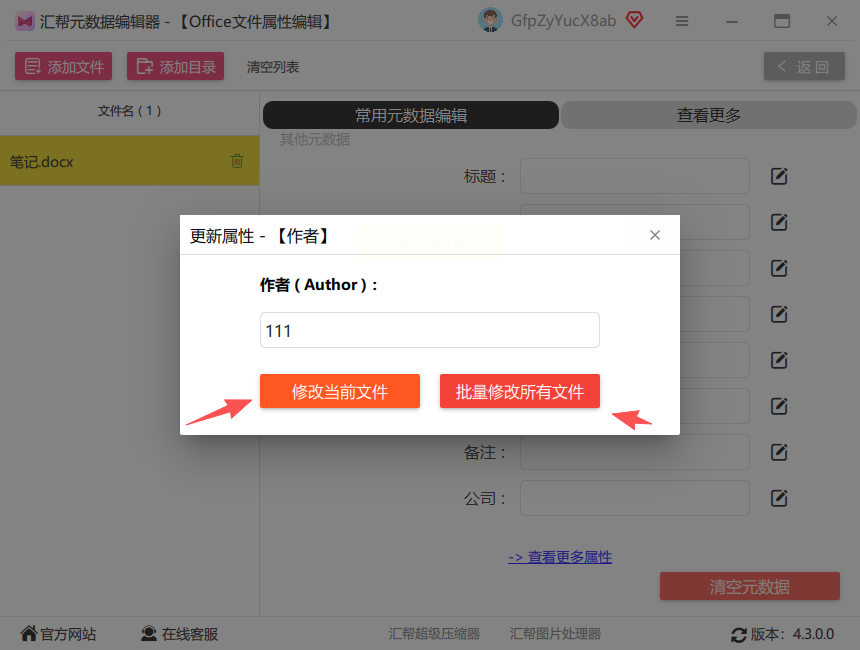
方法三:用Microsoft Word自带功能改(最基础但可靠)
工具特点:电脑自带,无需额外安装软件,适合单个文档快速改Word作者名,不用找其他工具。
1. 打开文档并进入属性设置:
打开Word文档,点击左上角"文件"→"信息"(2013及以上版本),然后点击右侧"属性"→"高级属性"。
2. 修改作者信息:
在弹出的"属性"窗口中,切换到"摘要"标签页,在"作者"栏输入你的名字,点击"确定"保存。
3. 检查作者信息:
修改后,再次打开"文件"→"信息",确认作者信息已更新。如果要修改所有新文档的默认作者,可以在"文件"→"选项"→"常规"里设置默认作者,以后新建文档就不用再手动改Word作者名了。
三、注意事项(避免踩坑)
1. 版本兼容性:WPS和Microsoft Word修改方法略有不同,按版本操作即可,2016及以上版本都支持属性编辑。
2. 文件备份:修改前建议备份原文件,防止意外操作导致数据丢失,尤其是批量改Word作者名时,避免出错无法恢复。
3. 批量修改限制:有些软件可能对超过100个文件的批量修改需要分批操作,建议分批次处理大量文档。
4. 避免使用第三方工具:如果担心安全问题,优先用系统自带的Word或WPS,第三方软件可能读取文件内容。
四、总结与温馨提示
改Word作者名其实很简单,日常办公中最推荐用WPS或Microsoft Word自带功能,单个文档直接改;如果有大量文件需要处理,用汇帮元数据编辑器批量修改更高效,不用一个个手动操作。
最后提醒:修改完成后,建议打开原文档检查是否生效,特别是批量改Word作者名时,避免个别文件遗漏。另外,养成定期检查文件属性的习惯,尤其是交接工作文档时,确保作者信息准确无误,避免因小细节影响工作效率和专业形象。
以上方法亲测有效,小白跟着步骤操作2-3次就能熟练掌握,以后再也不用担心作者名显示错误啦!如果觉得有用,记得分享给同事或朋友哦~
如果想要深入了解我们的产品,请到 汇帮科技官网 中了解更多产品信息!
没有找到您需要的答案?
不着急,我们有专业的在线客服为您解答!

请扫描客服二维码


 官方正版
官方正版 纯净安全
纯净安全


