

楼下邻居老周上周敲我家门,手里攥着一个U盘,说里面是一份格式错乱的表格,打开一看,表格里嵌了二十几张产品图,每张图的版权信息栏全是空白。他单位要求所有对外发布的图片必须标注版权归属,第二天就要交。老周平时只用过手机拍照,电脑上连图片属性在哪都不知道。
怎么修改图片版权归属,这事说难不难,说简单也容易翻车。我陪着他从零试了几种工具,最后半小时内把二十多张图全处理完了。下面把过程完整写出来,你照着做就行。
怎么修改图片版权归属?4个方法对比,新手也能跟着做
修改图片版权信息:用汇帮元数据编辑器批量搞定
步骤1:打开软件,进入图片元数据编辑
电脑上装好汇帮元数据编辑器,双击打开,界面上找到图片元数据编辑功能,点进去。
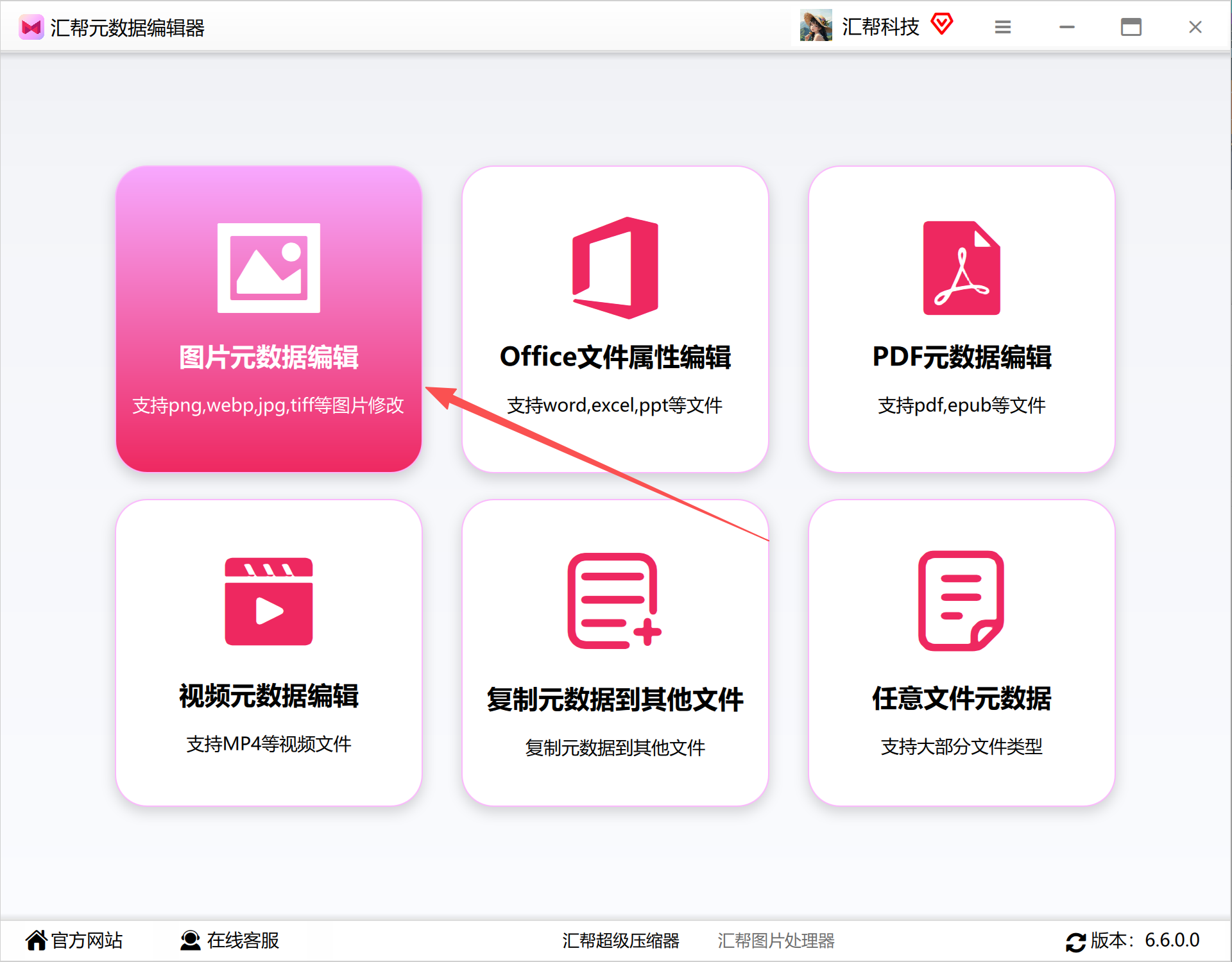 这一步没什么坑,界面左侧功能列表很清楚,认准“图片元数据编辑”几个字就行。
步骤2:把图片加进来
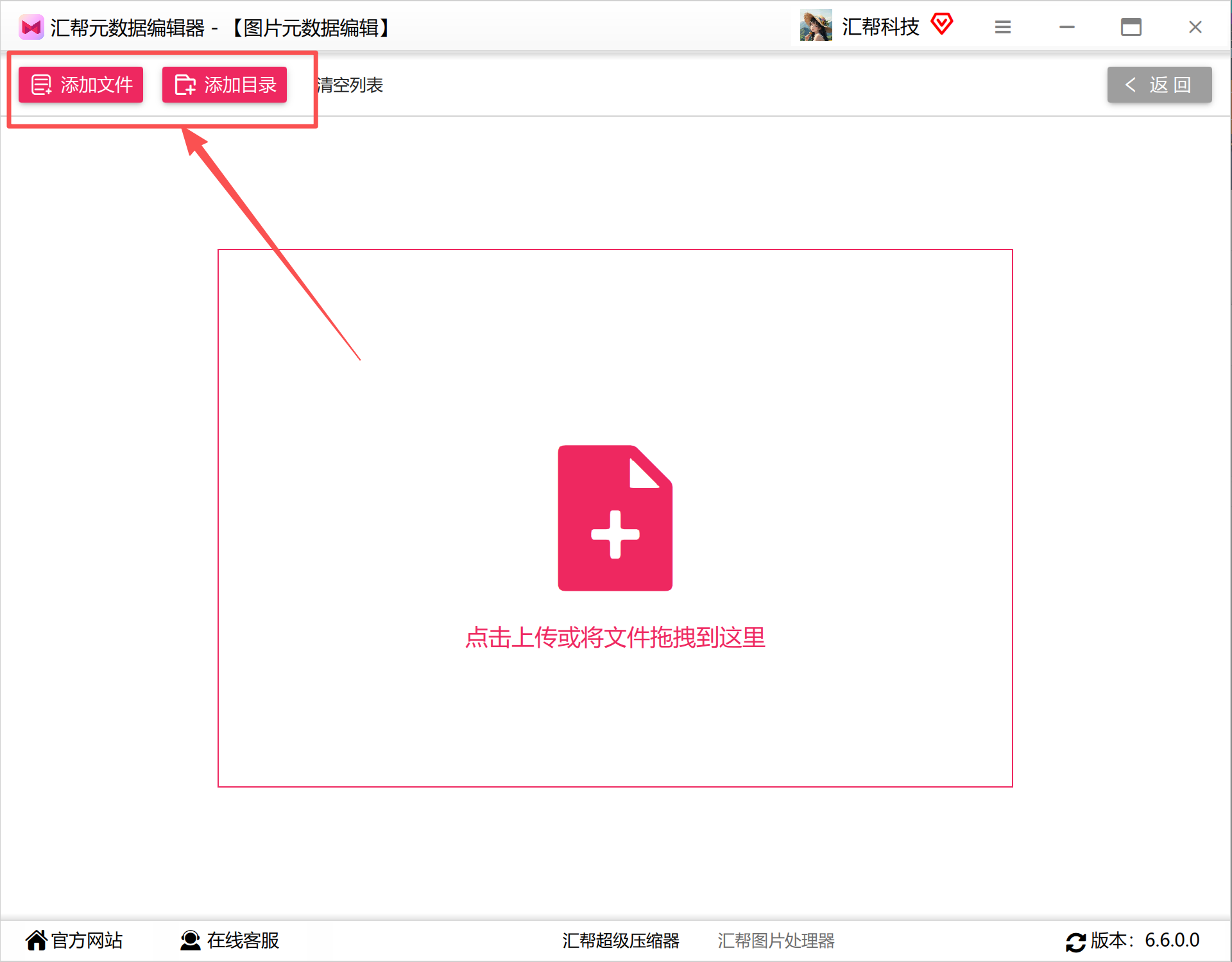
把要改版权的图片放到一个文件夹里。点添加文件按钮选单张,或者点添加文件夹把整个文件夹拖进来。老周那二十几张图,我直接选的文件夹,一次全进去了。
 步骤3:找到版权字段
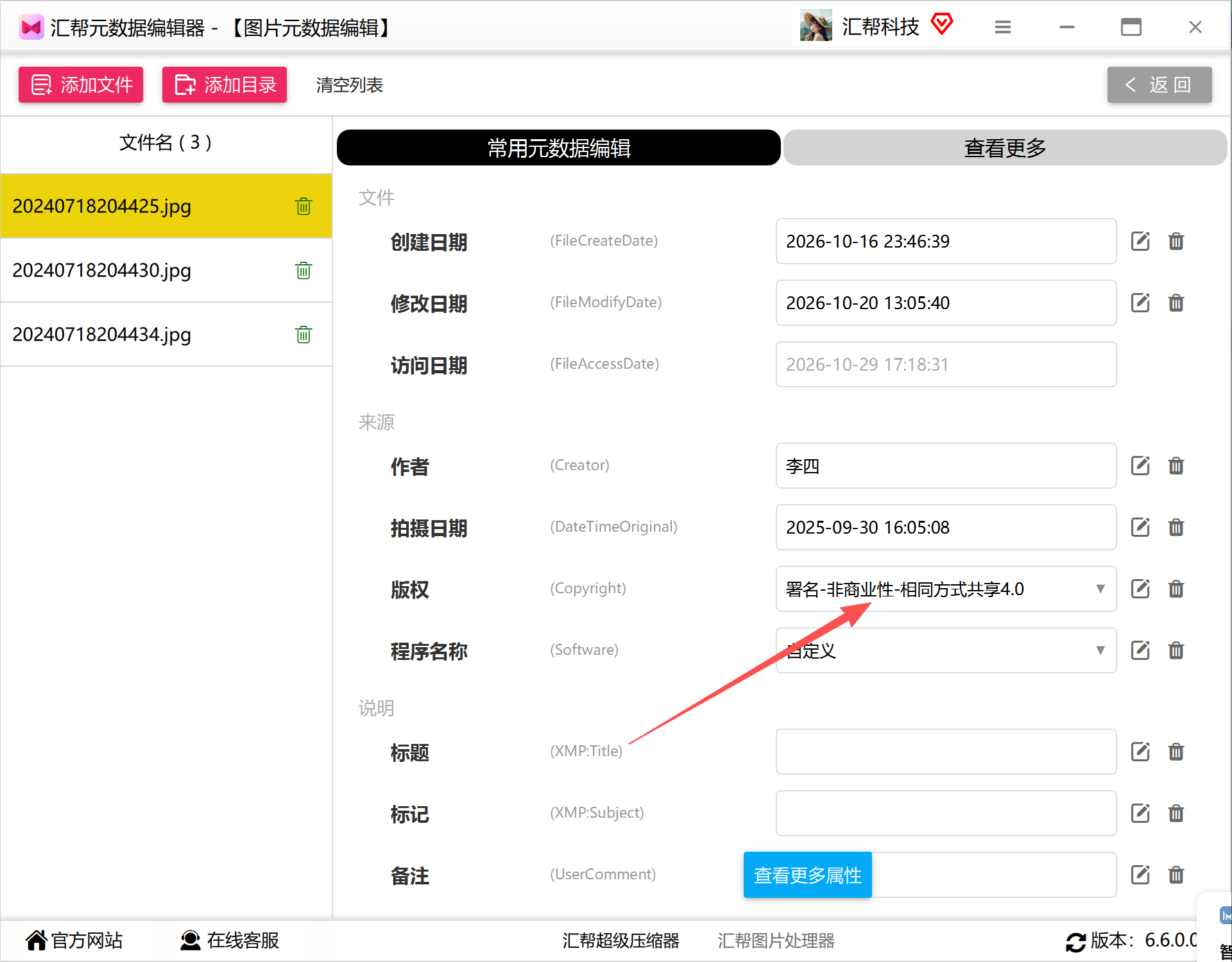
图片列表加载出来后,右侧会显示每张图的元数据属性,拍摄时间、访问时间、标题、标记都在。往下翻找到版权这一项,原本空白的话会显示“自定义”字样,点它。
 步骤4:选版权类型
弹出的窗口上方有版权类型下拉框,点开。
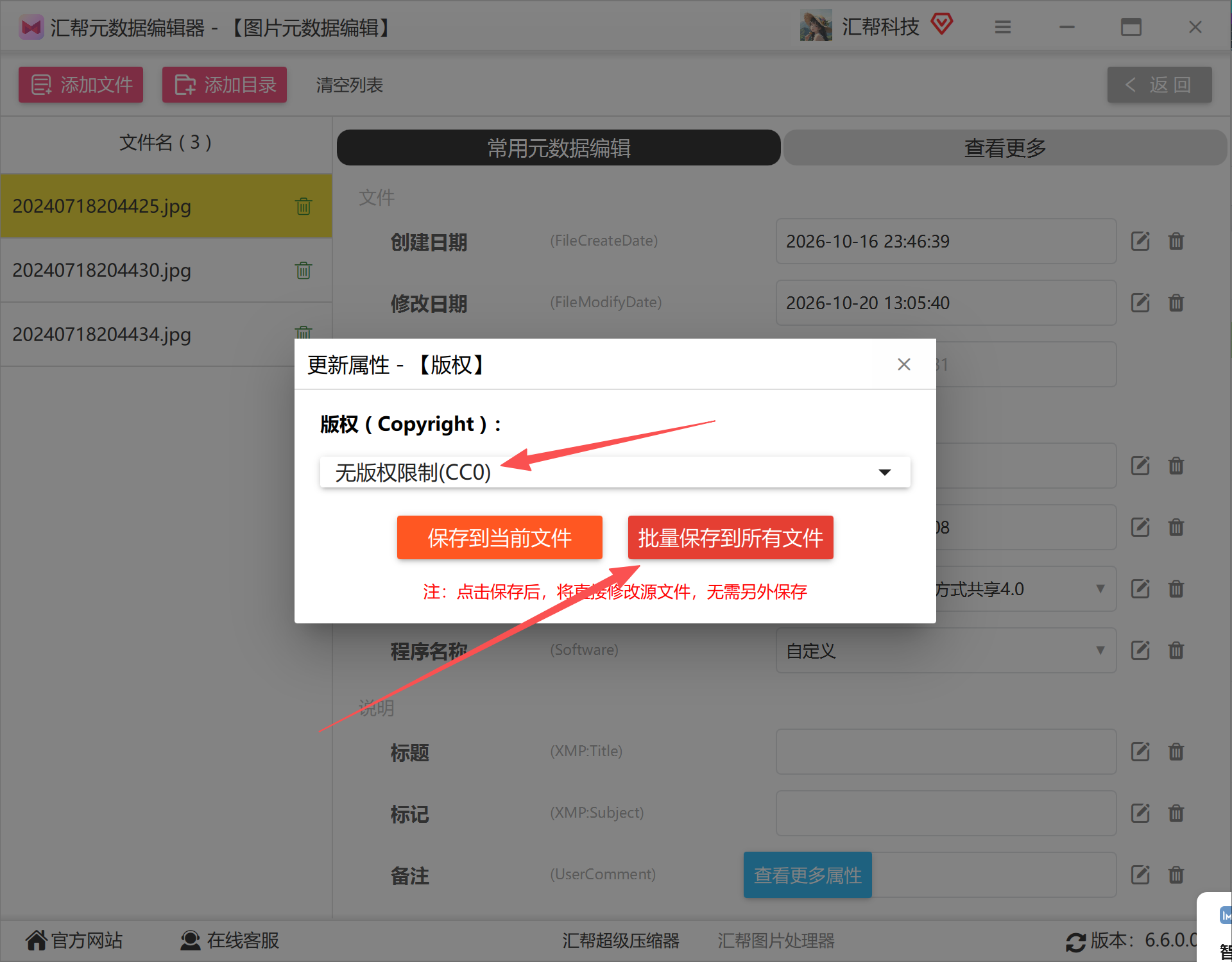 步骤5:选类型或自定义
下拉框里有预设的版权类型,也可以选“自定义”手动填。老周单位要求写“©2026 XX公司 版权所有”,我们就选的自定义,把这句话原样填进去。
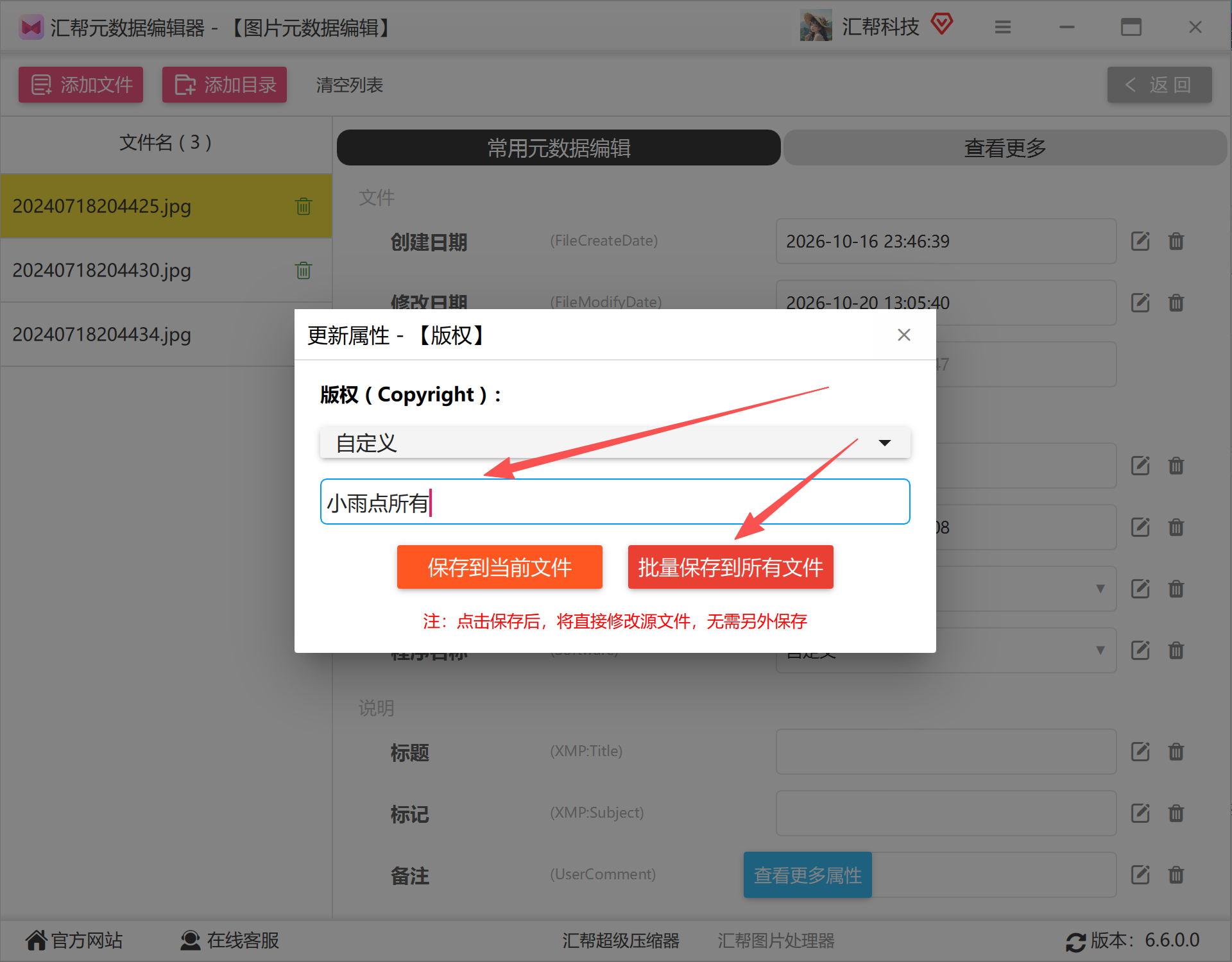 步骤6:批量保存
填好后点批量保存到所有文件,软件开始处理。等十几秒,提示操作完成。这时候去文件夹里右键任意一张图→属性→详细信息,版权栏已经填上了我们设置的内容。
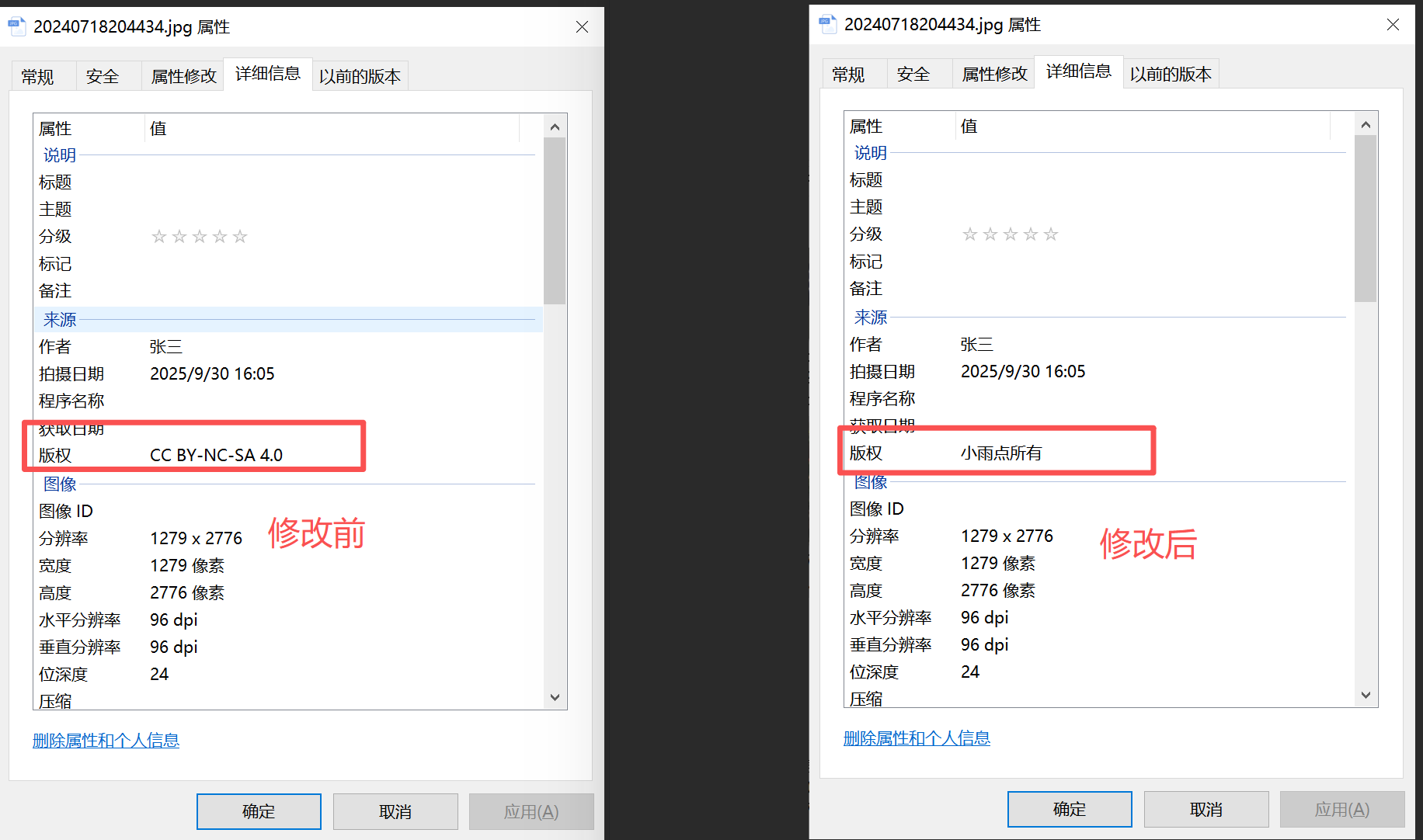 老周当时服了,说早知道这么简单就不折腾一下午了。顺便提一句:如果图片原本已有版权信息,想改成新的,用同样的步骤直接覆盖就行,不用先删。
图片版权归属修改的其他路子:按场景挑着用
汇帮适合批量,但有些情况你可能手头没装这软件,或者只改一两张。下面几种方法按场景分,各有用处。
修图软件导出时写入版权(少量图片临时用)
电脑上装了Photoshop、GIMP的,可以走这条路。打开图片,顶部菜单文件→文件简介,在版权栏填声明和作者信息,版权状态选版权所有,确定后存储为或导出,记得勾选保留元数据。
容易翻车的地方:导出时如果选了“清除元数据”,版权信息直接丢,白填。另外画图工具和很多简易看图软件根本没有版权字段入口,别在那上面浪费时间。
ExifTool命令行(熟悉命令的人用)
免费、精准、能脚本批量。打开命令行进到图片文件夹,执行:
exiftool -Copyright="©2026 作者名 版权所有" photo.jpg
批量整个文件夹加-r参数。默认会生成_original备份,确认没问题再清理。这条适合会敲命令的人,新手第一次容易把路径写错,建议先拿一张图试。
在线元数据编辑工具(不想装软件时用)
搜“在线图片元数据编辑”,能找到几个网页版工具。上传图片→找到版权字段→填写→下载。注意:上传意味着图片经过第三方服务器,涉及隐私或未发布的作品图,不建议走在线工具。免费版通常有单次文件大小限制,大概几十MB以内。
手机App改版权(移动端应急)
部分手机端的图片信息编辑App支持改EXIF里的版权字段。装好后导入图片,找到“元数据”或“EXIF编辑”入口,填版权信息保存。手机屏幕小,字段多的时候容易点错,适合应急改一两张。
看到这里,前面几步应该都跟上了。方法多不代表都要会,挑一个顺手的用熟就行。
场景选择表:你对号入座
你的情况
推荐方法
理由
图片十几张以上,要批量
汇帮元数据编辑器
一次添加文件夹,批量写入,十几秒完成
只改一两张,电脑有PS
修图软件文件简介
顺手,不用额外装东西
不想装任何软件
在线工具(注意隐私)
即开即用,但别传敏感图
会敲命令、要自动化
ExifTool
脚本批量,精准可控
手机应急改一张
手机App
随时随地,屏幕小注意别点错
就改一张、不想折腾
右键属性手动填
零成本,数量多就别用了
快问快答:关于版权修改的几个疑问
问:改完版权信息,图片画质会变吗? 答:不会。改的是元数据字段,像素数据不动,画质原样保留。
问:在线工具改版权安全吗? 答:这是个隐私问题。图片上传到别人服务器,理论上对方能接触到文件。未发布的作品、含敏感信息的截图,别走在线工具。本地软件和命令行更稳妥。
问:改完版权,别人还能删掉吗? 答:能。元数据可以被清除,社交平台上传时经常自动剥离。版权字段是声明性质,不是加密锁。真要强保护,得配合水印或区块链存证。
问:批量改完怎么确认都成功了? 答:随机抽几张右键看属性里的版权栏,或者用汇帮重新加载文件夹扫一眼。别嫌麻烦,老周当时就漏了一张没加进去,抽查才发现。
问:不同格式的图片版权字段一样吗? 答:JPG、TIFF、PNG都支持版权字段,但字段名和存储位置有差异。汇帮这类工具会做兼容处理,手动改的时候注意看对应字段。
写这篇的时候我又把老周那U盘翻出来看了一遍,二十几张图版权栏整整齐齐。他后来问我,要是早几年知道这法子,是不是能少生几回气。我说不好说,反正我当年也是右键属性一张张点到手抽筋才学会找工具的。
