

在日常工作中,咱们这些搞工程的、做设计的,还有相关领域的朋友,最常碰到的需求之一,就是把DXF文件捣鼓成PDF格式。为啥呢?不管是为了发个文件让客户看得方便,还是项目汇报、归档备份,掌握几招既方便又高效的“dxf转pdf”方法,那可真是太重要了。今天这篇文章,我就把压箱底的三招儿抖落出来,保证让你以后再碰到这事儿,心里不慌,手到擒来!
核心解决方案:用“汇帮CAD转换器”一步到位
第一步:打开软件,找准入口
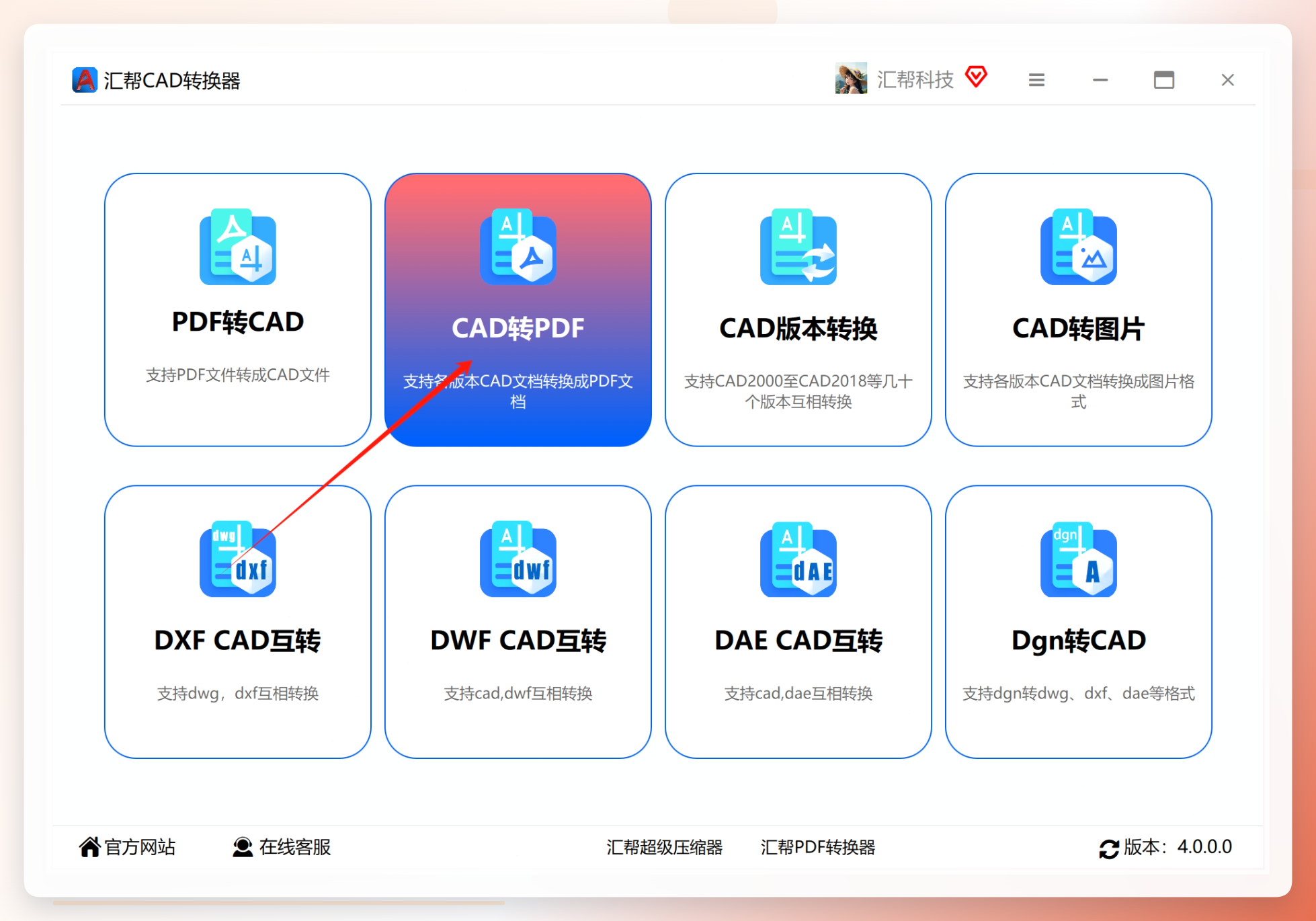
首先,在电脑上双击打开“汇帮CAD转换器”软件。进入界面后,你会看到一大堆功能,像什么PDF转CAD、CAD版本转换、CAD转图片,看着挺唬人。但咱们的目标很明确,直接在界面上找到“CAD转PDF”这个选项,点进去就行了。
 第二步:把DXF文件“扔”进来
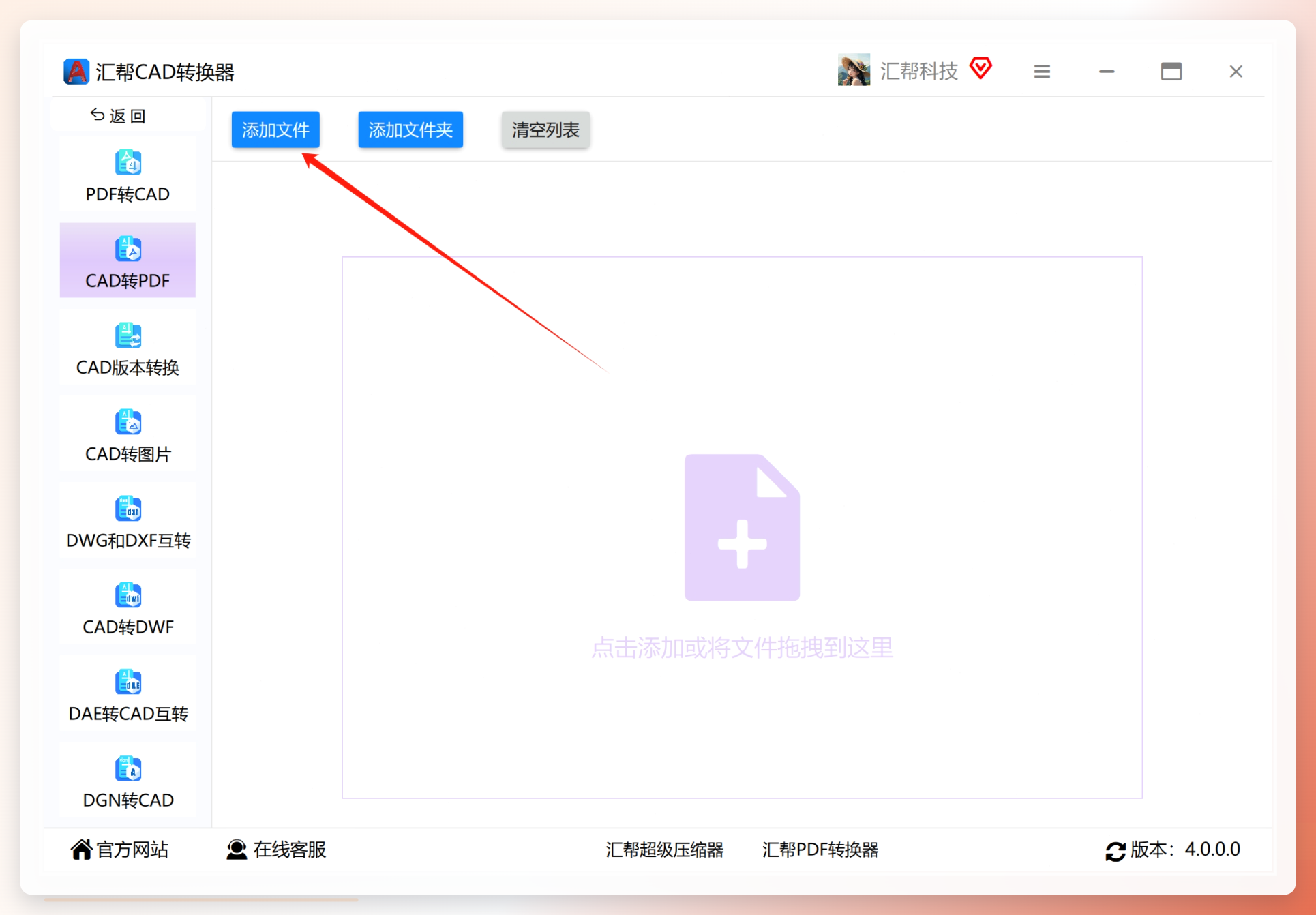
进入功能详情页后,你会看到一个“添加文件”的按钮,或者直接把你的文件拖拽进去。这里要注意了,这个软件支持批量添加,也就是说,不管你是10个还是100个DXF文件,它可以一次全帮你搞定,不用一个个重复操作,这效率,绝了!
 第三步:设置好参数,别让效果翻车
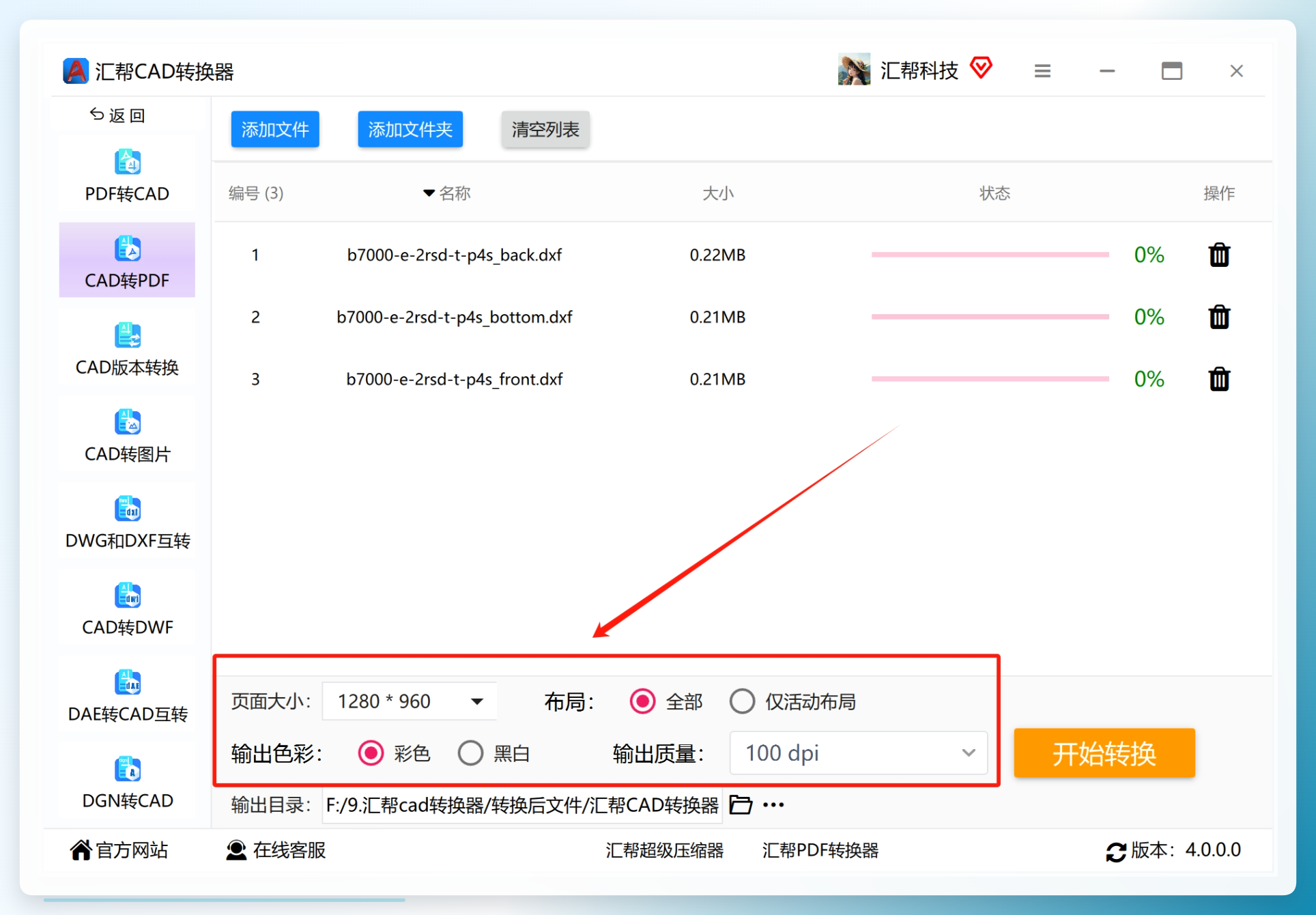
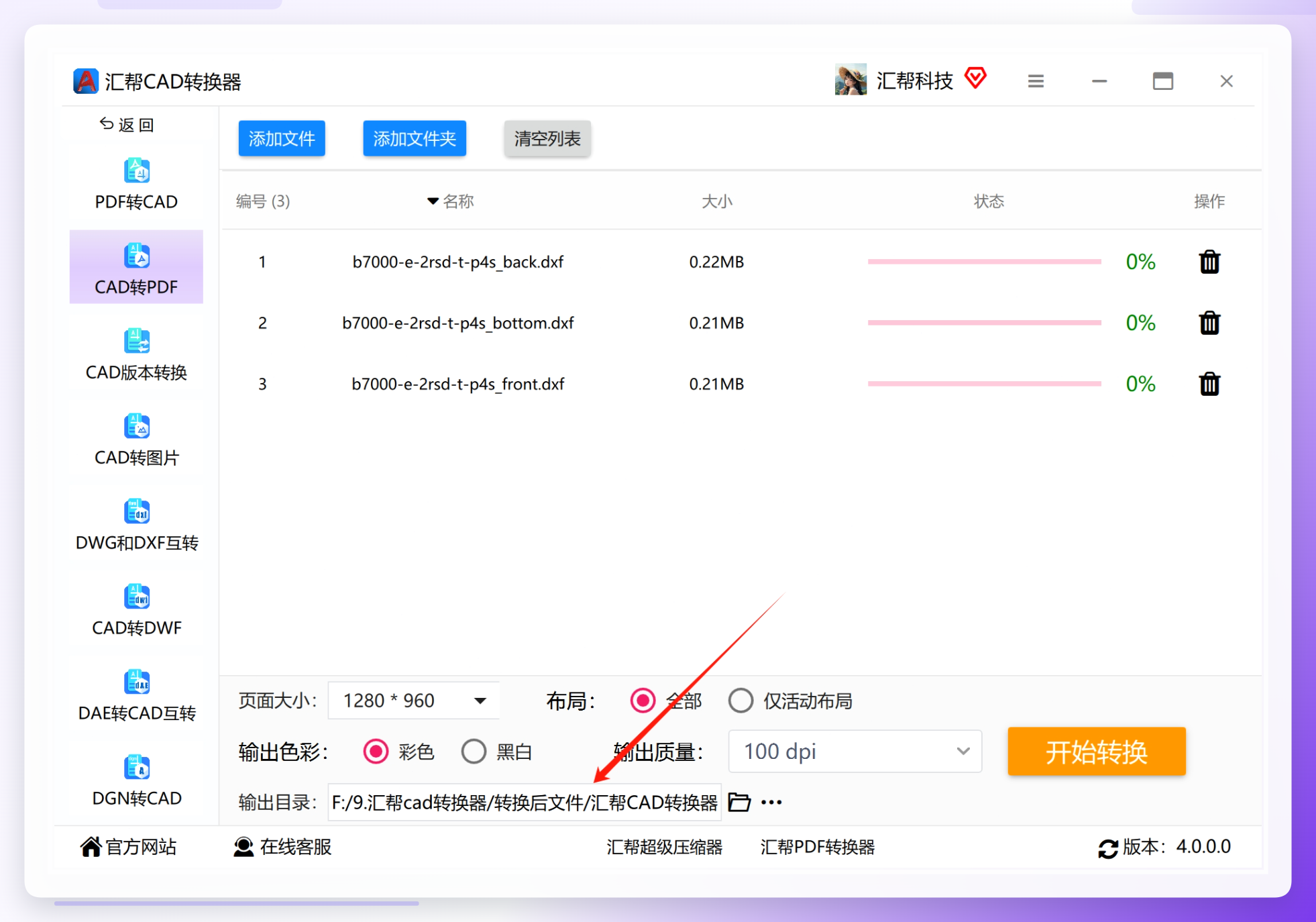
文件加好之后,别急着点“开始”。在软件底部,有一些关键的设置需要你留意一下。可以根据你的需求,设置转换后PDF的页面大小(比如A1、A2、A4等)、布局(横向还是纵向)、颜色(彩色、黑白、灰度),还有输出质量。如果是给客户看,建议选“最佳质量”;如果是自己存档,选“标准”就够了。
 第四步:找个“好地方”存文件
设置好参数后,你需要给转换出来的PDF文件安排一个“家”。在设置界面找到“输出目录”,点击后面的按钮,选择一个你容易找到的文件夹(比如放在桌面),这样转换完成后就不用满电脑乱找了。
 第五步:坐等转换完成
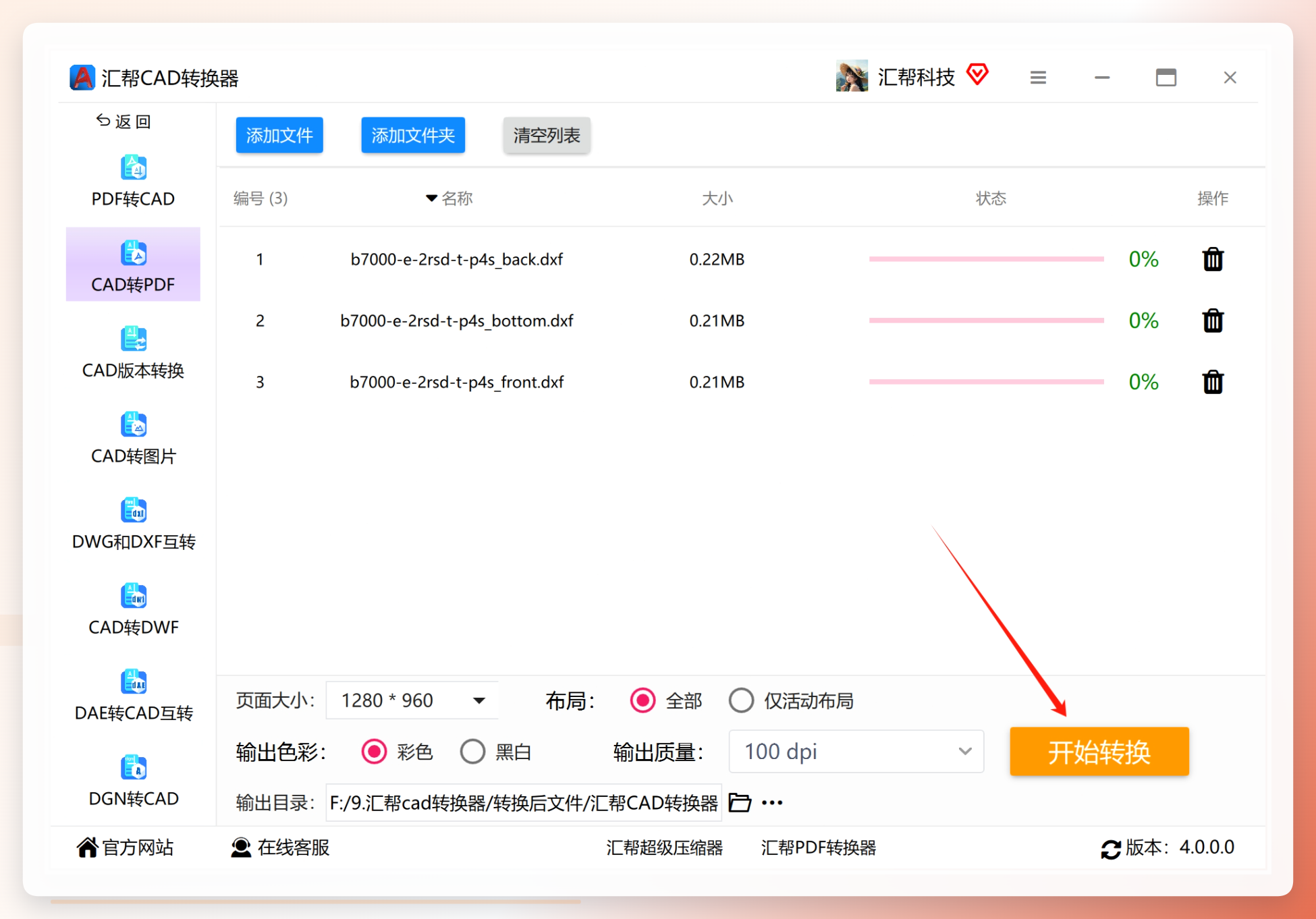
一切准备就绪,点击那个醒目的“开始转换”按钮。软件就开始默默工作了。你只需要喝杯水,刷个手机,等上几秒钟到几分钟(具体看文件大小和数量),就能看到转换进度条跑满。
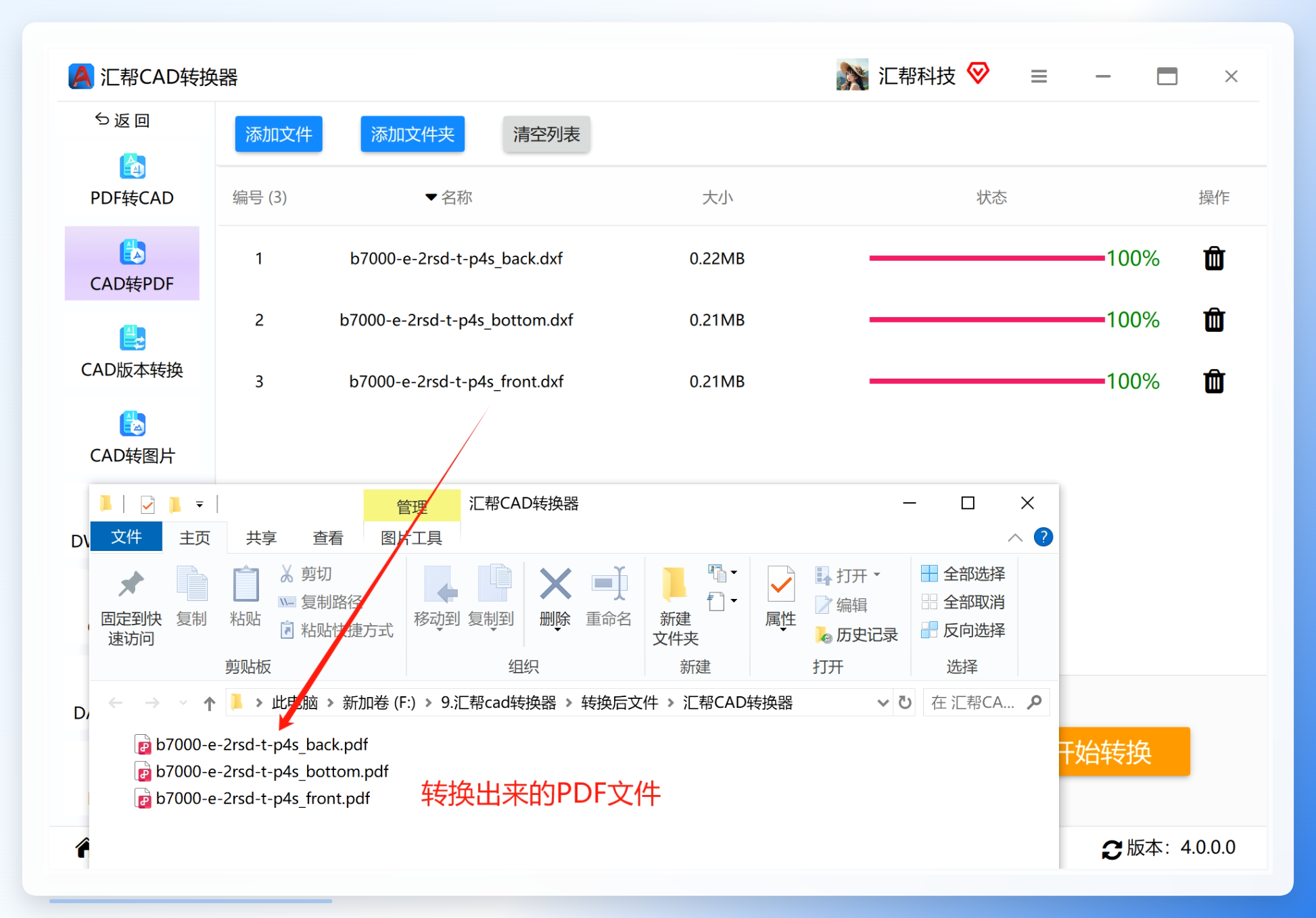
 第六步:查看你的PDF成果 转换完成后,它会自动打开你刚刚设置好的输出目录。恭喜你,你的dxf文件已经成功变成了PDF!
 ---
---
备选方案:应急情况下的其他选择
当然,如果有一天你手上没有“汇帮CAD转换器”这样的专业软件,身边只有别的一些工具,也别着急。下面我给大家介绍的几个方法,可以作为应急备用的“plan B”。
方法一:AutoCAD自带“打印”功能
这个方法最大的好处就是免费,只要你电脑上装了AUTOCAD软件就能用。不过,它更适合转换单个或者少量的文件,而且操作步骤稍微繁琐一点。
- 打开图纸:用AutoCAD打开你需要转换的DXF文件。
-
点击打印:点击左上角的“打印”图标,或者按快捷键
Ctrl + P。 - 选择虚拟打印机:在弹出的打印对话框里,找到“打印机/绘图仪-名称”这一项。在下拉菜单里,选择“DWG To PDF.pc3”。这个就是AutoCAD自带的PDF虚拟打印机。
- 设置图纸尺寸:在“图纸尺寸”里选好纸张大小,比如A4或者A3。
- 框选打印区域:在“打印范围”那里,选择“窗口”。这时它会自动回到图纸界面,你用鼠标框选出你要打印转换的部分。
- 调整其他设置:回到打印对话框,勾选“居中打印”,并根据你的图纸调整“图形方向”(横向或纵向)。
- 开始转换:都设置好后,点击“确定”,在弹出的对话框里选择好保存位置,点击“保存”就大功告成了!
方法二:迅捷PDF转换器(在线版)
如果你不想安装任何软件,只想临时用一下,可以试试这个在线网站,用浏览器就能搞掂。
- 打开网站:随便用个浏览器,打开“迅捷PDF转换器”的在线官网。
- 找到功能:在网站的功能导航栏里,找到【CAD转PDF】这个选项。
- 上传文件:点击【选择文件】按钮,把你的DXF文件上传上去。
- 设置并转换:上传完后,简单设置一下,点击【开始转换】。需要注意的是,免费在线工具一般对文件大小、转换次数有限制,而且也可能有隐私安全问题,不适合处理机密图纸。
方法三:DraftSight与PDFCreator
这两个也是比较经典的方案,适合特定的人群。
- DraftSight:这是一个免费的2D CAD软件,功能强大。它自己就自带了将DXF导出为PDF的功能。你打开文件后,直接点击“文件”→“另存为”,然后在保存类型里选择PDF即可。这个方法适合有一定CAD基础的朋友。
- PDFCreator:这其实是一个虚拟打印机。安装后,你的电脑里会多出一台叫“PDFCreator”的打印机。你只需要用任何能打印的软件(比如AutoCAD,甚至是看图软件)打开DXF文件,然后选择用“PDFCreator”打印,它就会帮你生成一个PDF文件。这种方法的好处是,几乎任何能打印的格式,都能通过它转为PDF,非常万能。
其他方法:通过代码编程实现(高手进阶)
如果你是个程序员,或者对Python编程感兴趣,也可以试试自己写几行代码来实现转换。这属于“一劳永逸”的方案,但学习成本相对较高。
首先,你需要安装两个Python库:ezdxf(用来读取DXF文件)和 reportlab(用来生成PDF)。
用命令 pip install ezdxf reportlab 安装后,写一个简单的脚本,比如上面例子里的代码,就能读取DXF文件里的线条信息,然后绘制到PDF上。当然,这个方法只能处理最基础的图形元素,如果你的图纸包含块、标注、图层等复杂信息,代码就需要写得更完善,适合有一定编程底子的人去折腾。
结尾总结与推荐
好了,一口气给大家介绍了这么多“dxf转pdf”的方法,屏幕前的你学会了几种?
说一千道一万,虽然方法多,但咱们追求的不就是效率和质量吗?对于平时工作比较忙,又对文件规范性有要求的朋友,我还是首推“汇帮CAD转换器”。它不需要你懂任何复杂的CAD操作,也不用担心在线转换的隐私问题,一键批量处理,效果和效率都是顶级的。
希望今天的分享能真正帮到你,让你以后在处理“dxf转pdf”这件事上,不再头疼。如果觉得有用,别忘了点赞和收藏,也可以转发给身边有需要的同事和朋友哦!
