

平时喜欢在酷我音乐下载歌曲的朋友,可能都遇到过一个情况:下载下来的文件格式是kwm,而不是常见的mp3或flac。这种格式在酷我客户端里播放没问题,但一旦想拷贝到其他设备、导入剪辑软件或者放进车载U盘,就没办法直接用了。
于是,把kwm转换成flac就成了不少人的实际需求。flac属于无损音频格式,兼容性比kwm好很多,音质也能保留得比较完整。今天这篇文章,就围绕kwm转换flac方法这个话题,给大家梳理几种可行的思路,并重点分享一个本地转换方案的详细步骤。内容尽量客观实用,希望能帮到你。
有没有kwm转换flac方法?详细操作流程介绍
汇帮音频大师操作步骤
1. 获取并安装软件
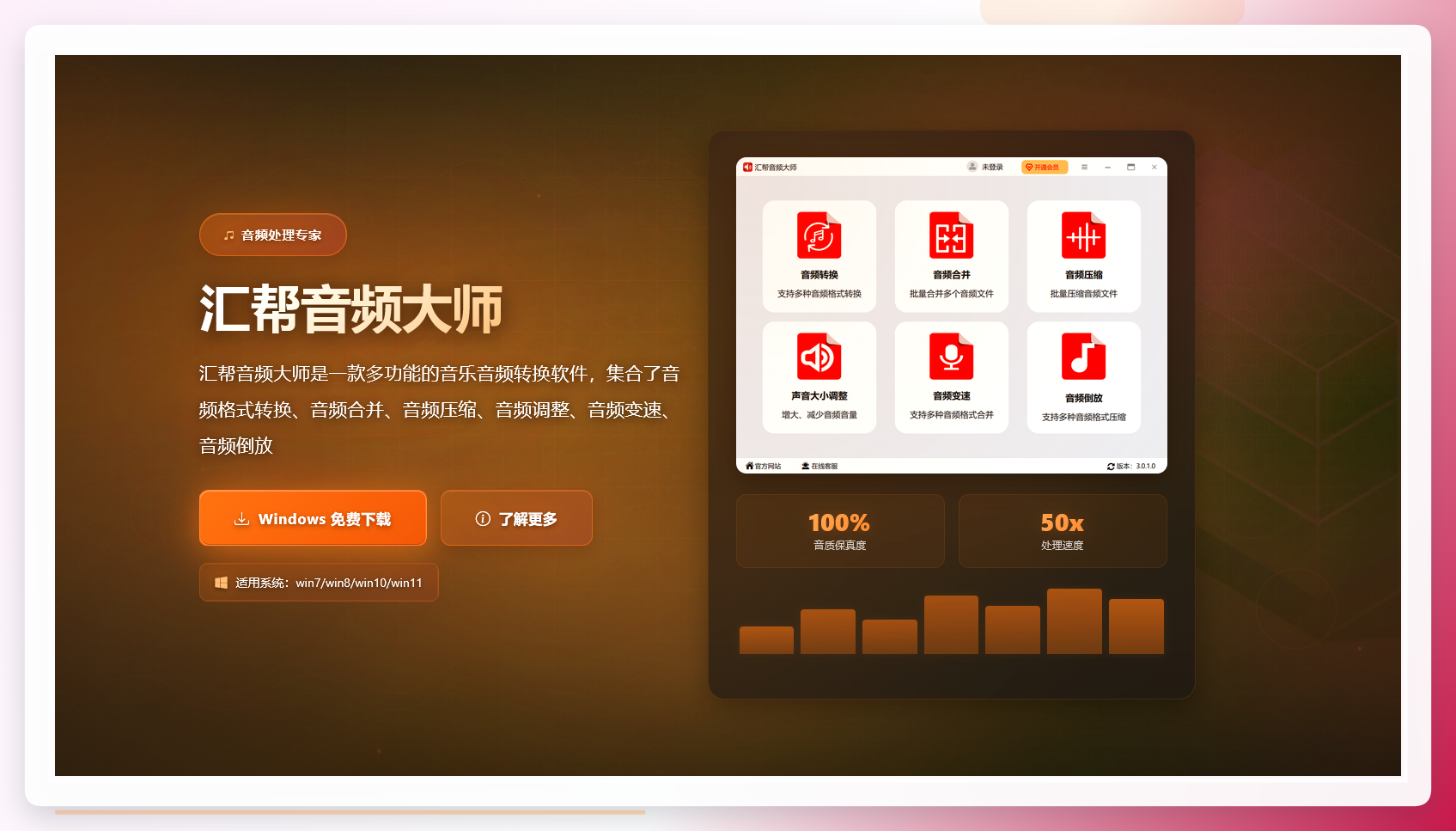
在搜索引擎中输入软件名称,找到官网下载安装包。双击安装包,按照提示点击“下一步”即可完成安装。
 2. 进入音频转换功能
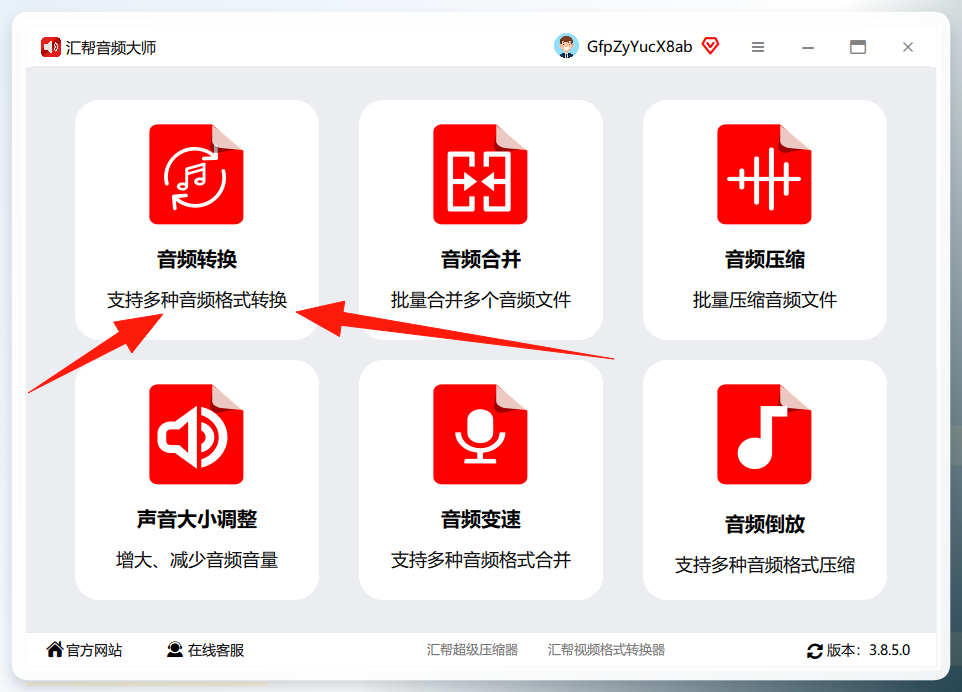
打开汇帮音频大师,在主界面点击“音频转换”模块进入。
 3. 上传kwm文件
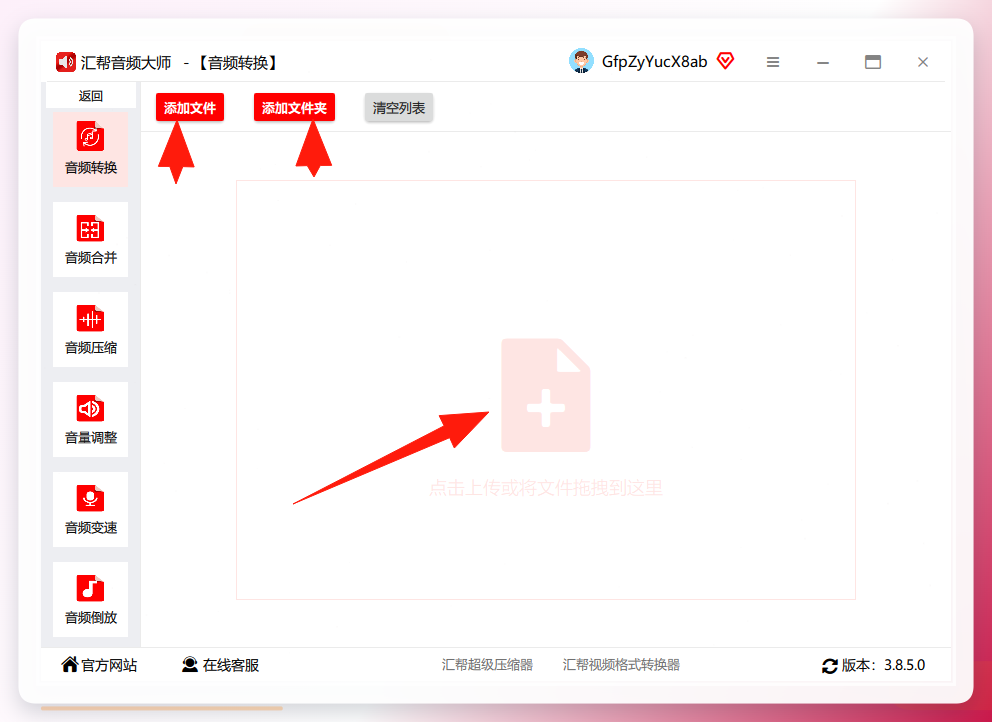
进入转换界面后,选择kwm音频文件上传。支持批量拖拽,多个文件可以一次性添加。
 4. 设置导出参数
文件上传后,下方会出现参数设置区域。导出格式支持多种类型,这里选择flac即可。
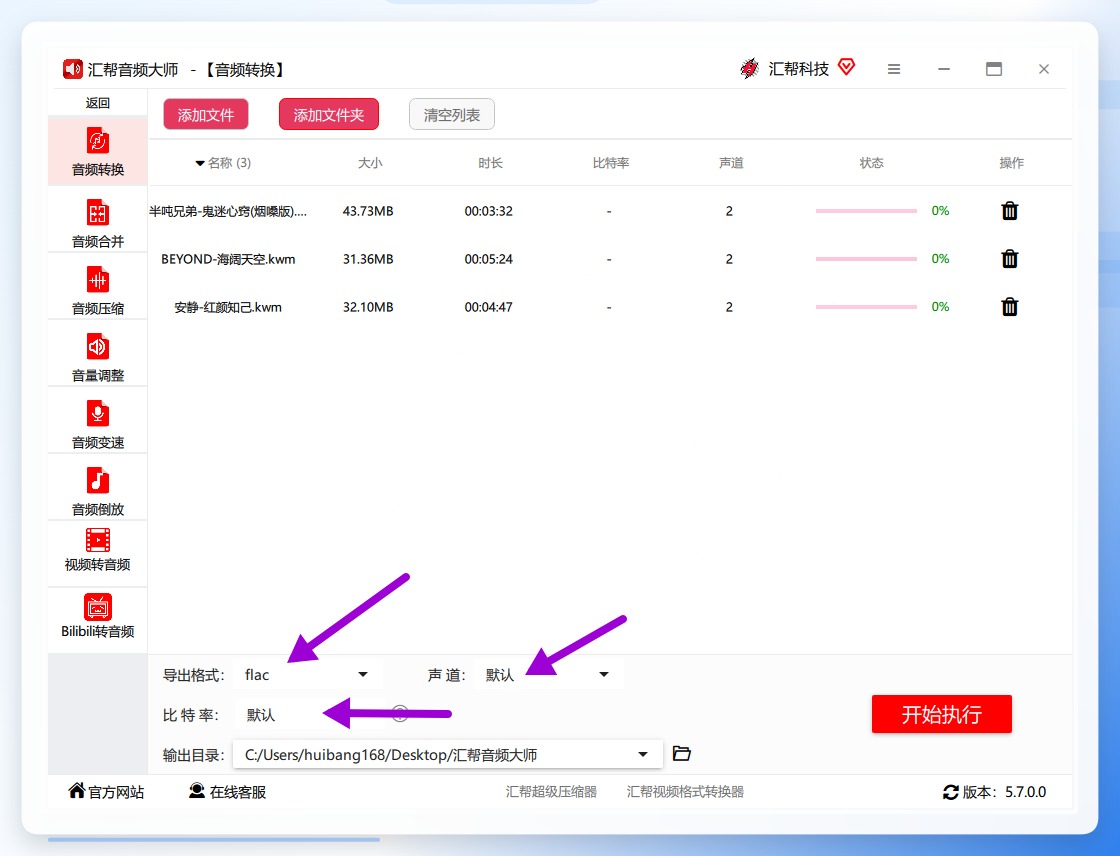
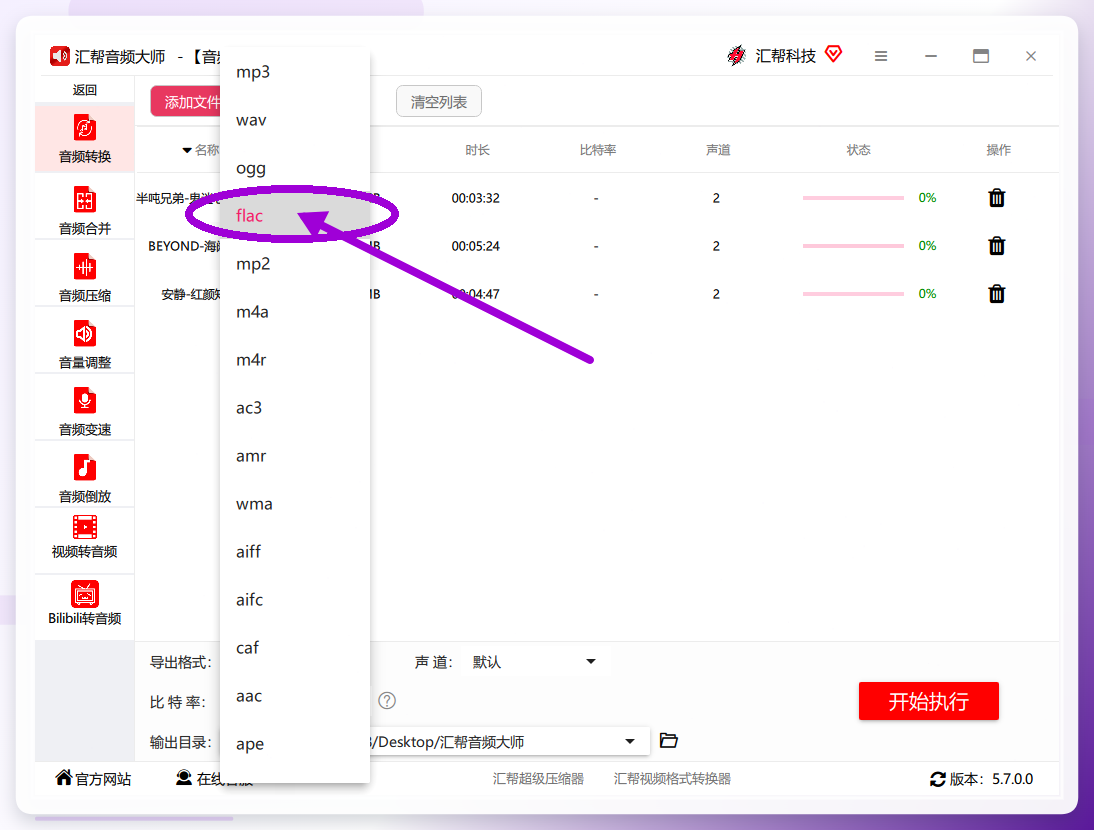 声道分为单声道和双声道,比特率也有多个选项。如果不太确定怎么选,保持默认即可,软件会自动匹配合理参数。
5. 选择输出目录
接着设置输出目录。默认保存到用户桌面的“汇帮音频大师”文件夹内,也可以点击按钮自定义保存位置。
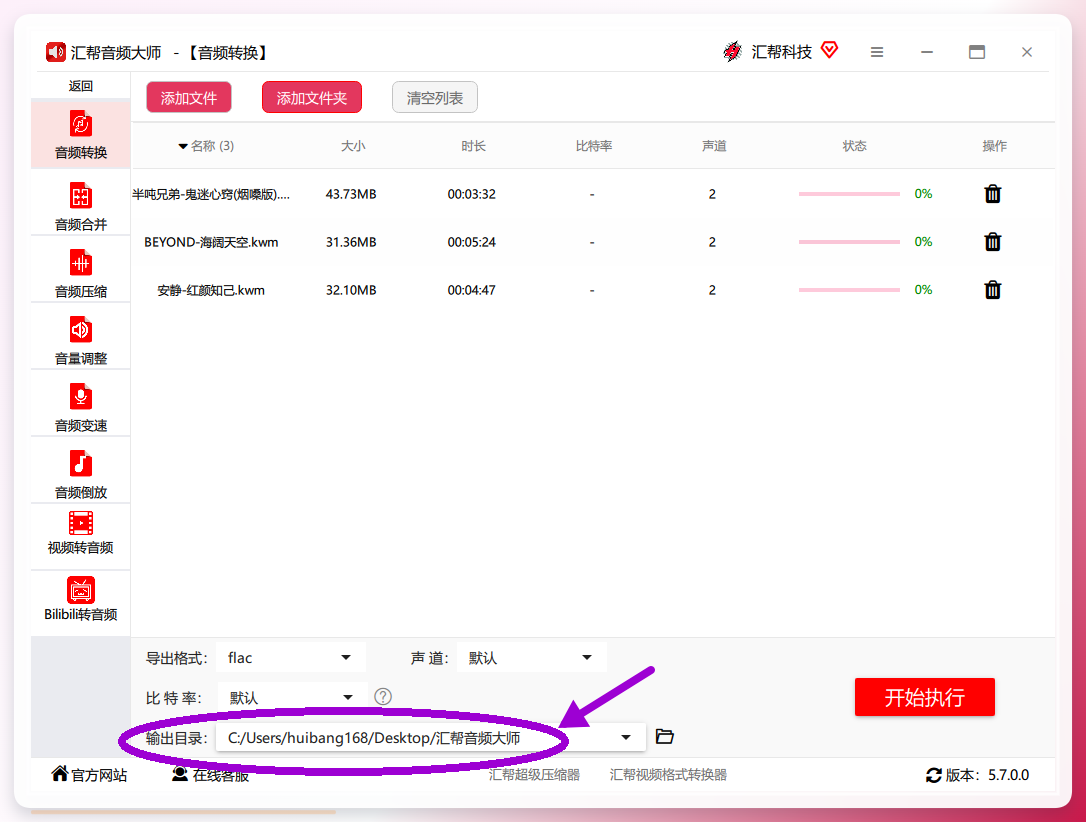 6. 开始执行转换
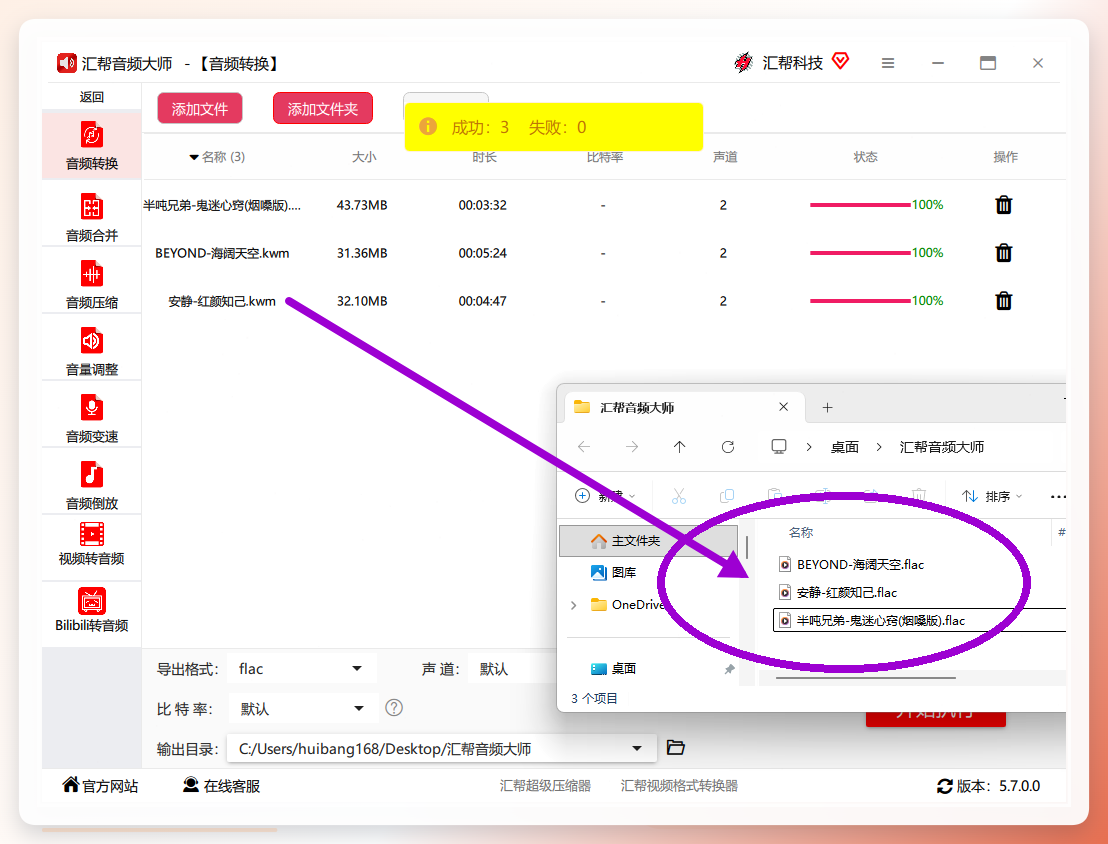
最后点击右下角的【开始执行】按钮。任务完成后,软件会自动打开输出目录。
 7. 查看转换结果
在输出文件夹中可以看到,kwm文件已经成功转换为flac格式,可以直接播放或导入其他设备使用。
 ### 注意事项
- 转换前建议确认源文件可以正常播放,避免文件本身损坏导致转换失败。
- 批量转换时,注意输出目录不要和源文件目录混在一起,方便后续查找。
- 如果转换后flac文件无法播放,可以检查一下播放器是否支持flac解码,或者尝试更换声道和比特率参数重新转换。
- 不同版本的软件界面可能略有差异,但核心操作逻辑是一致的。
结尾总结
关于kwm转换flac方法,以上分享的是本地软件的操作流程。整体来说,本地方案适合批量处理、注重隐私和转换效率的场景;如果你只是偶尔转换一两首歌,在线工具也能应急,但要注意文件安全和网速限制。
选择哪种方式,主要看你的实际使用频率和文件数量。希望这篇内容能帮你顺利把kwm转成flac,让下载的音频在更多设备上都能正常播放。
