怎样修改文件PPT名字?别再右键手改了,学会这3种方法3分钟批量搞定
在日常办公中,怎样修改文件PPT名字是不少职场人遇到的真实困扰——这里的“名字”不是文件名,而是PPT文档内嵌的作者元数据。很多人习惯右键文件点属性,发现作者一栏无法编辑;有人尝试在PowerPoint里逐份改,但文件一多就耗时巨大。实际上,怎样修改文件PPT名字这个问题,有比想象中更高效的处理路径,本文就按“手动→工具→批量”的顺序完整讲一遍。
 ### 怎样修改文件PPT名字?用汇帮元数据编辑器完成批量修改
针对手动修改效率低的问题,更推荐的方案是使用汇帮元数据编辑器。它是一款专门处理Office文档元数据的工具,支持对多个PPT文件的作者信息进行统一修改,下面给出具体操作步骤。
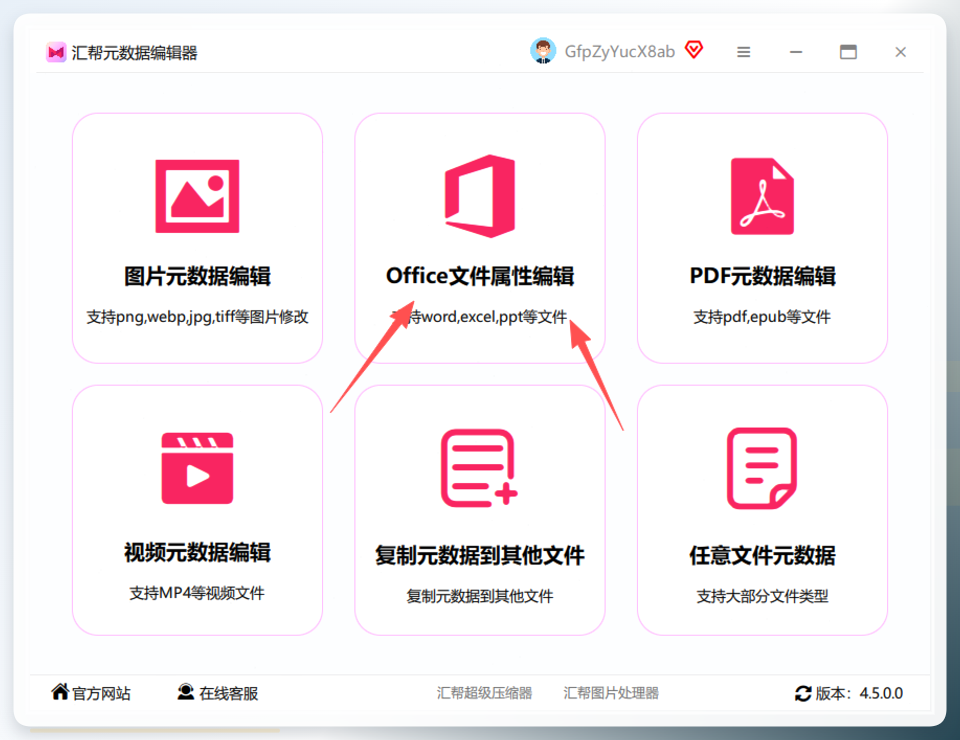
步骤1. 打开汇帮元数据编辑器,在主界面找到
模块,单击进入Office文件元数据处理界面。
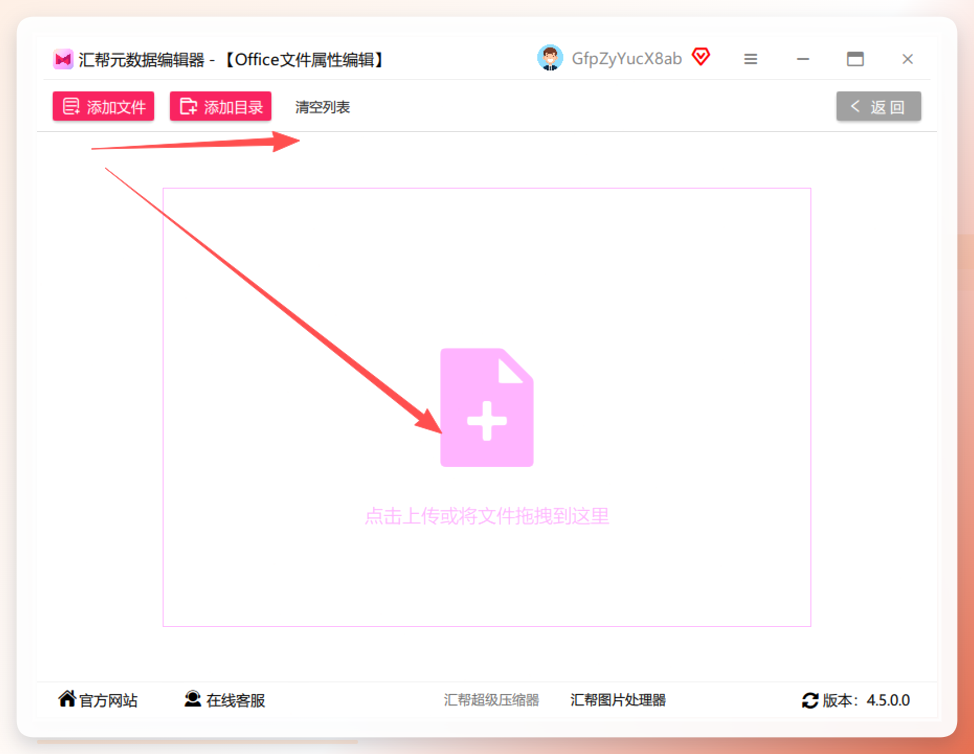
 步骤2. 上传PPT文件,点击添加按钮或直接将PPT文件拖拽到软件窗口中,软件支持单个文件操作,也支持一次性选择多个PPT批量上传,无需逐个添加。
 步骤3. 定位作者属性,文件加载完成后,右侧属性列表会展示当前PPT的全部元数据字段,包括标题、作者、备注、创建时间等,找到“作者”属性所在行即可。
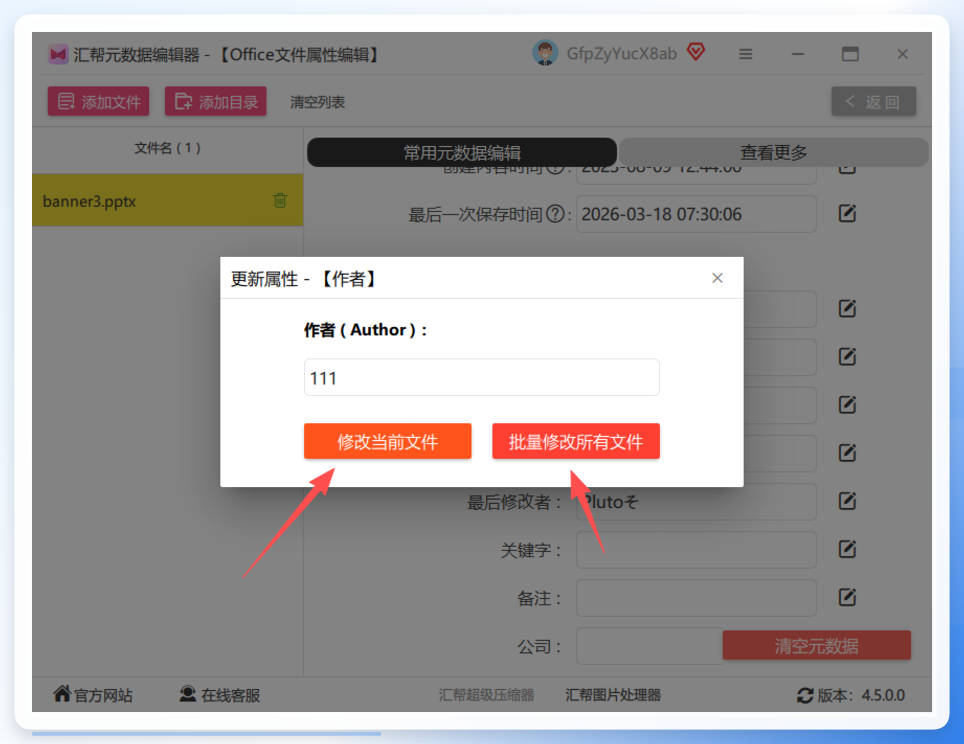
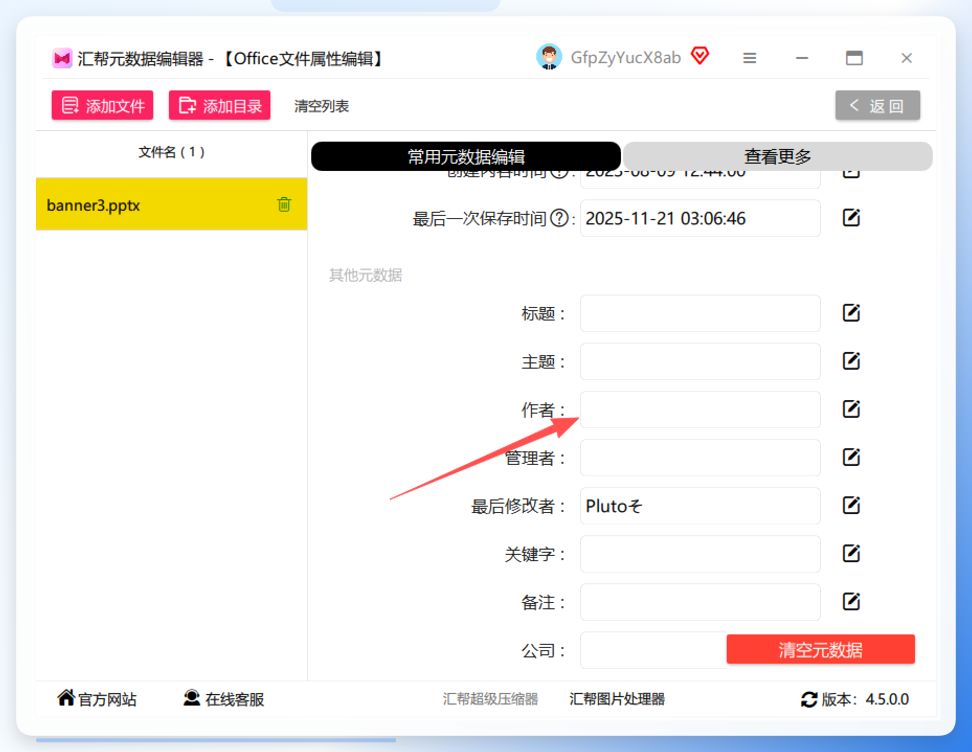 步骤4. 编辑作者信息,点击作者属性右侧的编辑图标,在弹窗中删除原名字并输入新名字,然后根据实际需要点击【修改当前文件】按钮处理单份文件,或点击【批量修改所有文件】一次性处理已上传的全部PPT。保存操作会直接写入源文件,不需要额外另存。
 步骤5. 验证修改结果,任务完成后,返回到文件所在目录,右键查看PPT属性中的“详细信息”,作者姓名已经更新为目标内容,全程不需要打开PowerPoint。
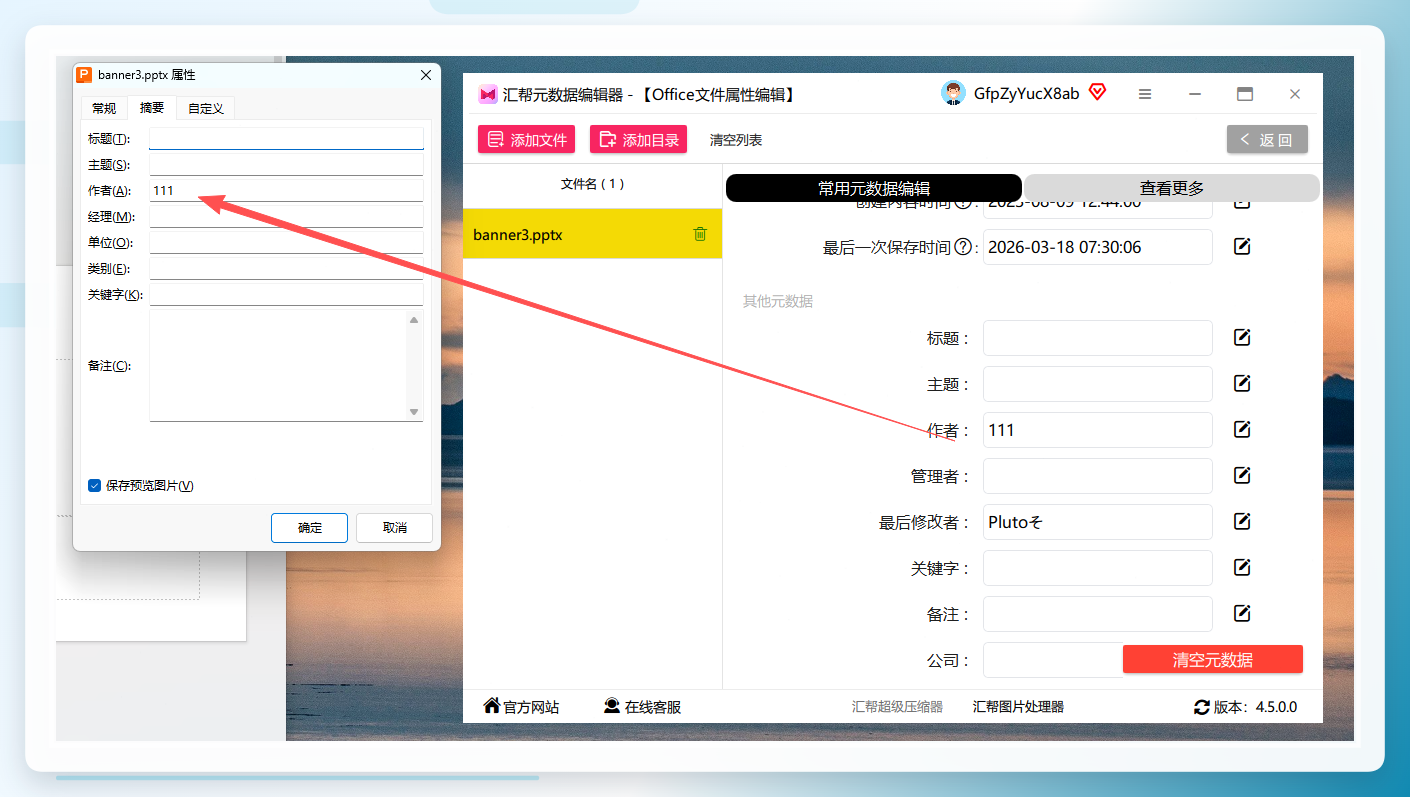 整个流程走下来,单份文件的修改时长在10秒以内,批量场景下也只是上传时间加上一次点击的时间,相比手动操作节省了大量重复劳动。对于“ppt文件作者的名字怎么修改”这个高频需求,汇帮的批量处理能力是显著优势。
其他修改PPT文件作者名字的工具方案
除了上面两种路径,还有一些工具也能完成PPT作者信息的修改,适合不同习惯的使用者。
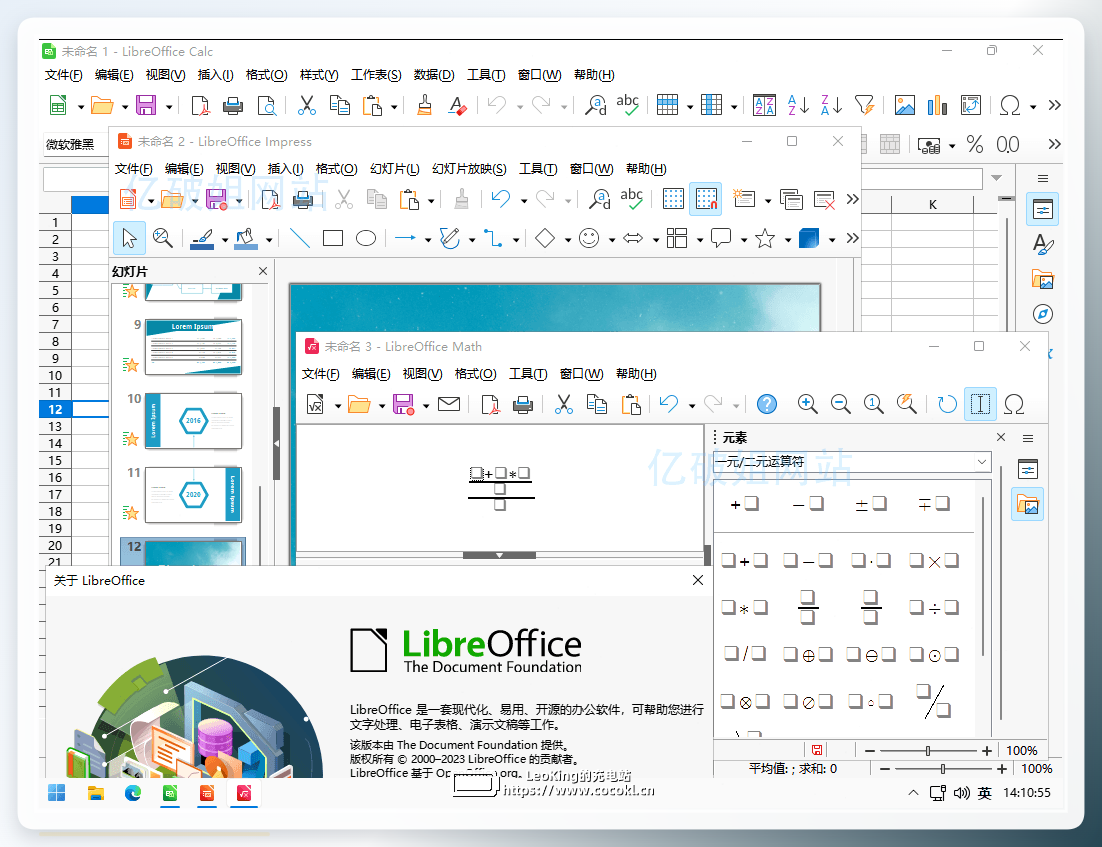
LibreOffice Impress是一款开源办公套件,在“工具 → 选项 → 用户数据”中修改默认作者信息,或通过“文件 → 属性 → 常规”修改当前文档作者,免费无广告、适合偶尔使用。