

表弟那批图我数了一下,23张,全是JPG,单张大小从1.2MB到3.8MB不等。一张张转,光打开关闭就够闹心的。怎样把图片翻转90度转过来?7个方法详解。
怎样把图片翻转90度转过来:批量处理我用的这个办法
汇帮的批量旋转正好对上这个场景——一次导入、统一设角度、一次输出。
详细操作流程
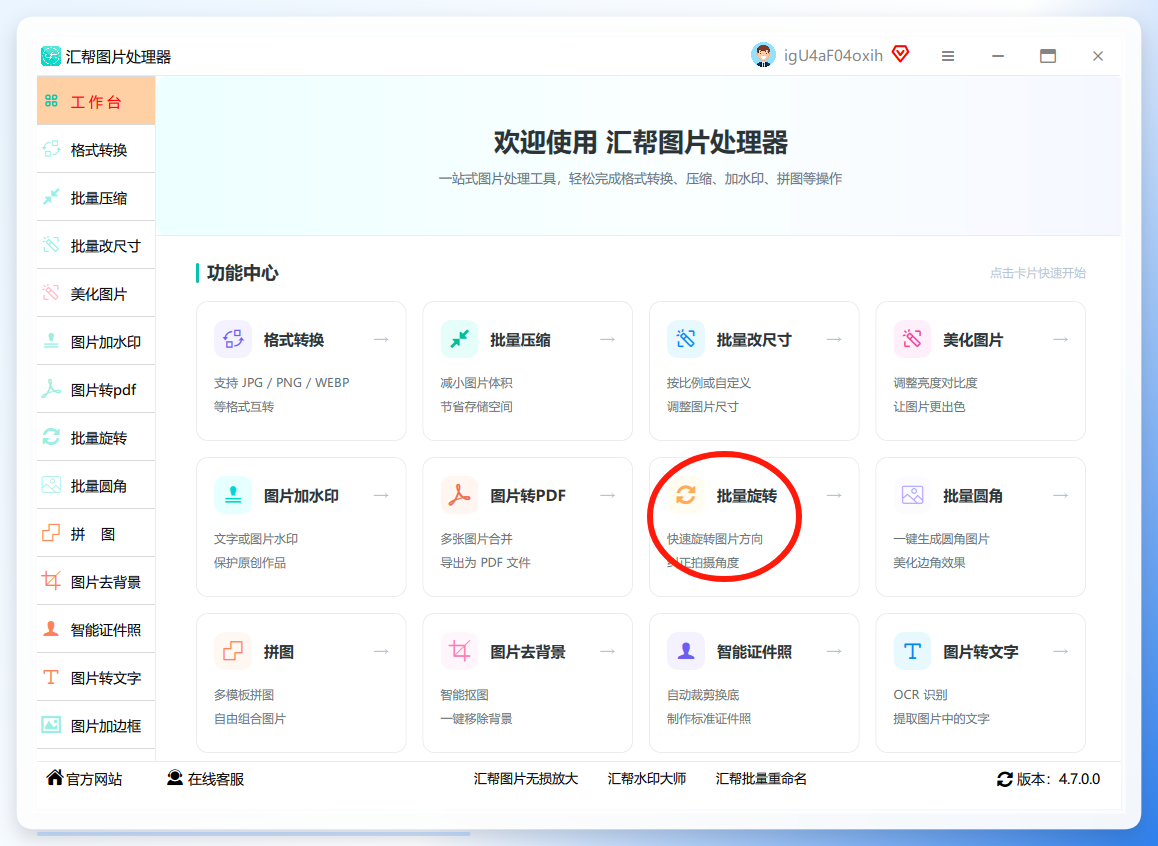
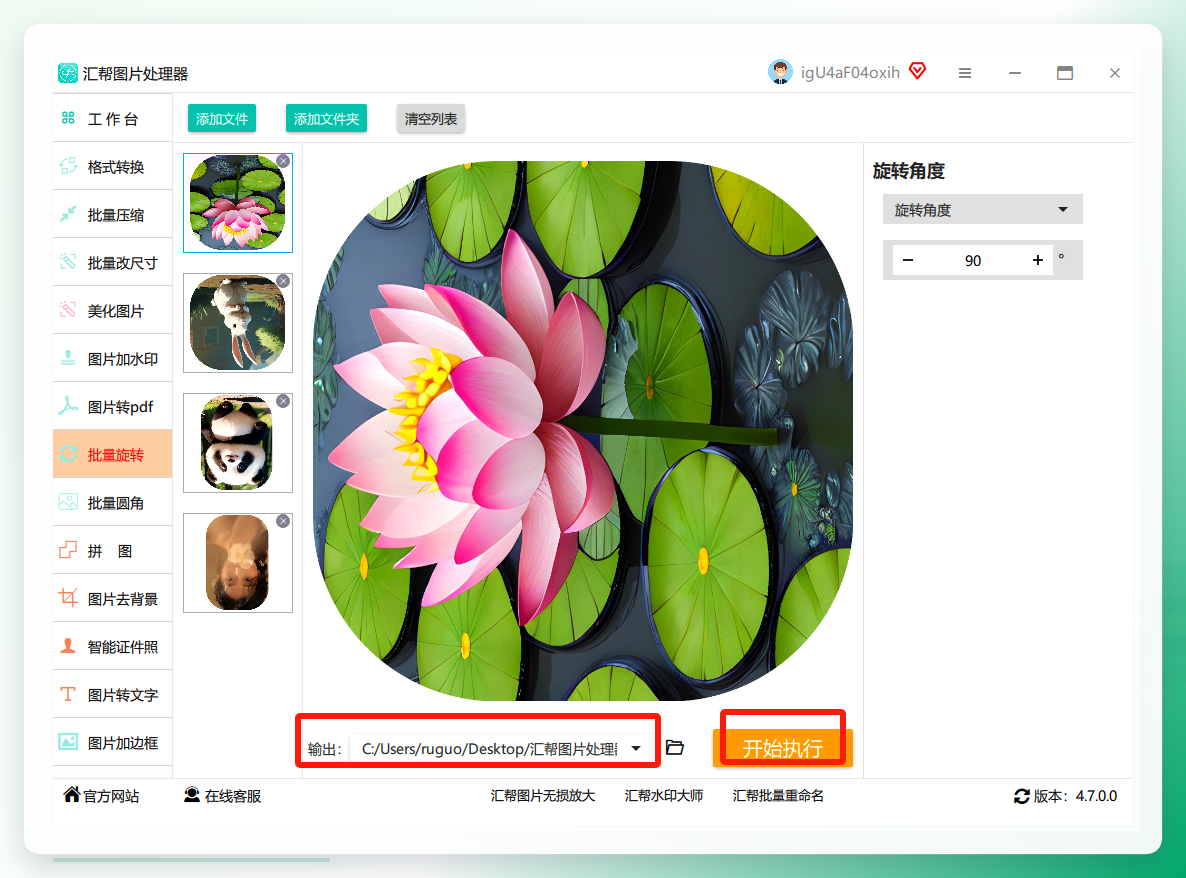
步骤1:打开软件,左侧菜单点「批量旋转」
启动后看左边那一列功能,找到「批量旋转」点进去。截图里圈出来的就是它,位置靠中间偏下,别点错到「批量重命名」去了。
步骤2:把图片拖进来
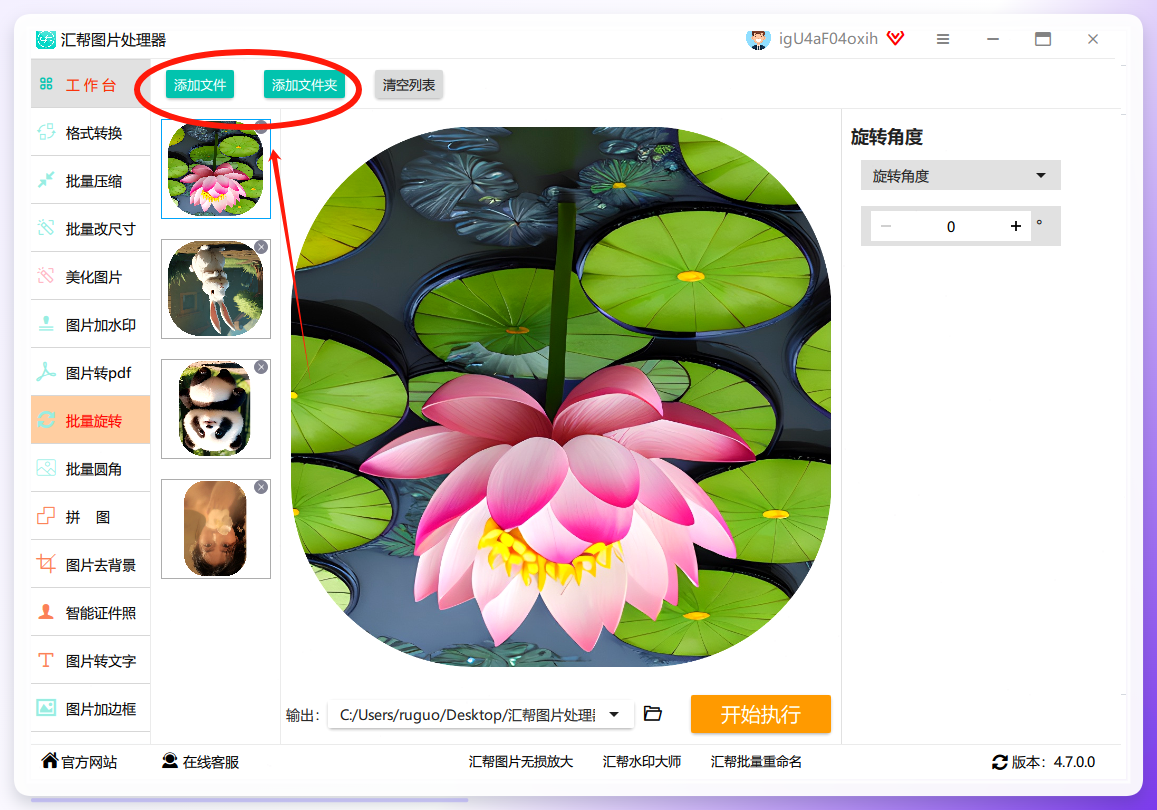
点「添加文件」按钮选图,或者更省事——直接从文件夹里把23张图框选,拖到软件窗口里松手。它支持批量拖入,我试的时候一次性全进去了,没卡顿。
步骤3:右侧填旋转角度90
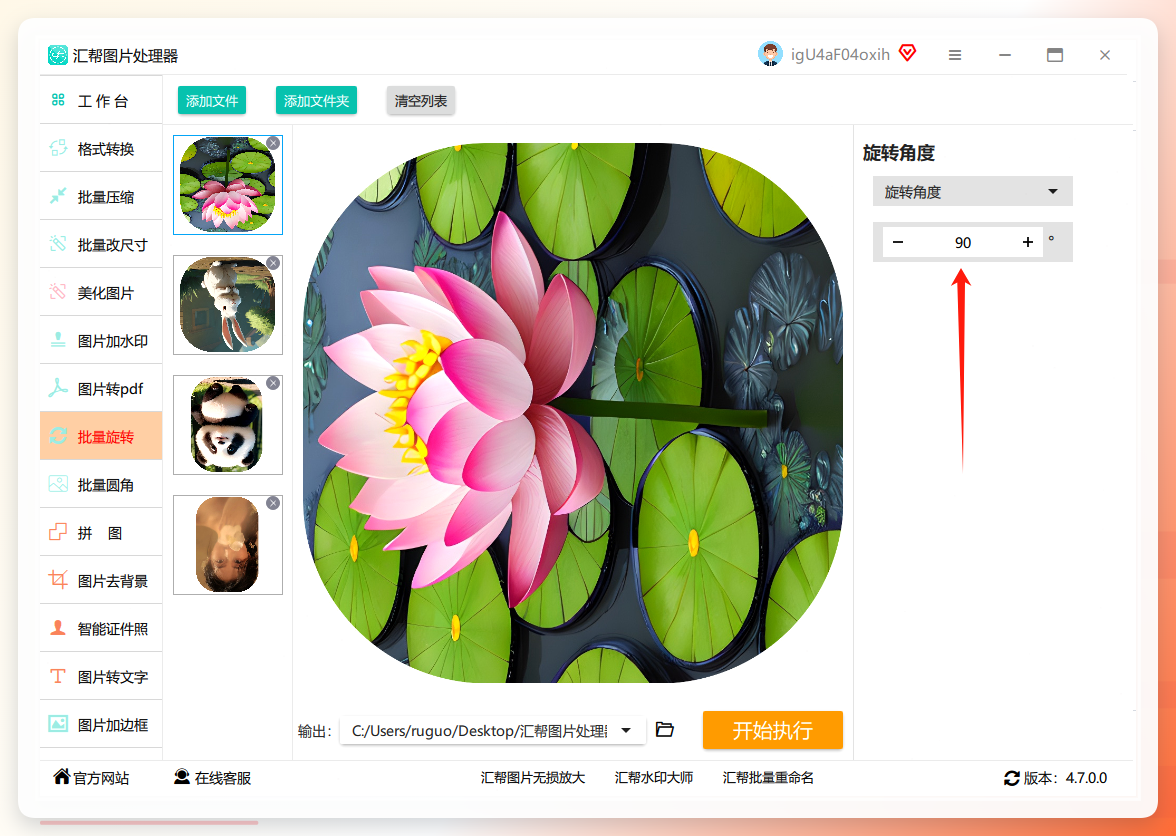
右边有个「旋转角度」文本框,输入90。填完盯着实时预览窗口看一眼,方向对不对当场就知道。这里有个小讲究:顺时针还是逆时针,取决于你填正数还是负数,表弟那批图填90正好转正。
步骤4:选输出目录
底部「输出目录」挑个文件夹存新图,我给他选的是「桌面-旋转后照片」。这一步别跳过,不设的话新图容易混进原文件夹,回头分不清哪张是转过的。
步骤5:点「开始执行」
点「开始执行」,进度条走完就完事。23张图大概跑了十几秒,具体时间跟电脑配置有关,我这边是老笔记本,稍慢一点也正常。
 完成后去输出目录看,图全立起来了。
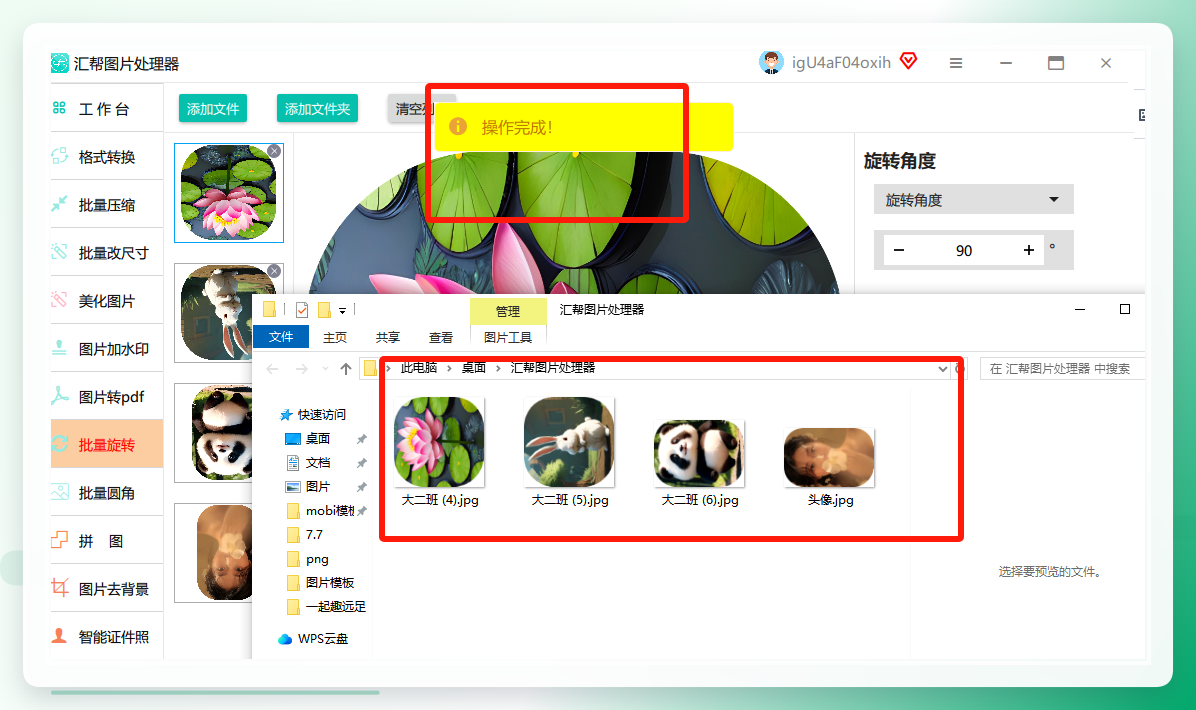 这里插一句进度提示:如果你手头的图超过五十张,建议分两批导,一次性堆太多,预览窗口刷新会慢半拍,这是我踩过的一个小坑。
手机图片翻转90度怎么操作:微信里两下就转
表弟当时人在家里,电脑开着,但他说万一以后在外面只有手机怎么办。手机端最顺手的其实是微信自带编辑,不用装任何东西。
打开聊天里那张图,点右下角三个点,选「编辑」,底下工具栏往左滑找到旋转图标,点一下转90度,转到位了点「完成」保存。整个过程十来秒。缺点是一次只能处理一张,图多了手指头受不了。
另外几种路子,按设备挑
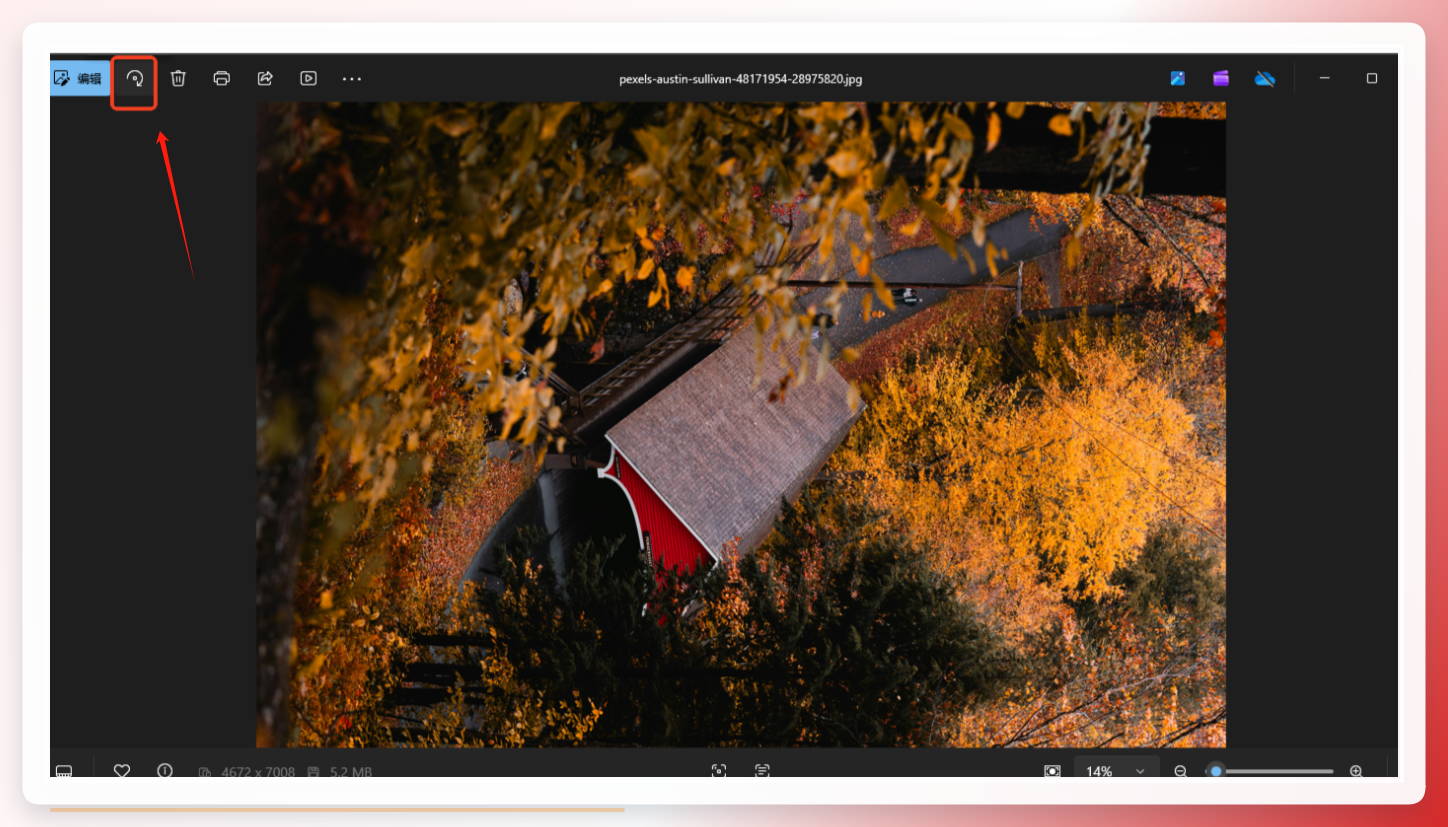
Windows自带照片应用:双击图片用「照片」打开,顶部工具栏有个旋转按钮,点一次顺时针转90度。适合临时看一两张,不支持批量,图多了效率上不去。
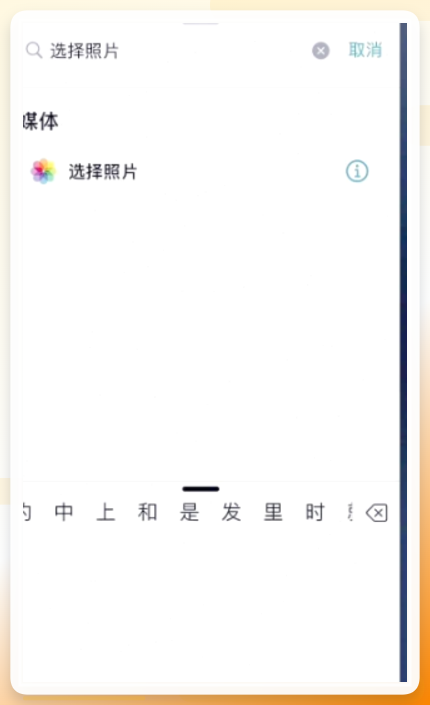
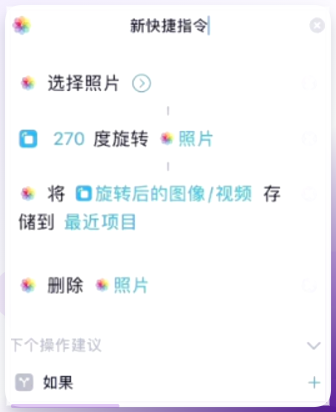
 iPhone快捷指令:打开「快捷指令」新建一个,点右上角选「照片」,套用「旋转照片」模板,再设「存储到相簿」。建好一次,以后长按就能批量转。第一次配置稍微绕,配顺了很省心。注意:转完记得把原图删掉,不然相册里一份横的一份正的,翻起来乱。
 在线图片处理网站:浏览器搜一个在线旋转工具,上传、选90度、下载。不用装软件,但单次上传有大小限制,我试的那个站超过5MB就传不上去,而且涉及客户资料的图不建议往线上传。
Photoshop批处理:如果电脑里正好装了PS,用「动作」录制一次旋转90度,再跑「批处理」套到整个文件夹。功能最全,但打开PS本身就要等一会儿,偶尔转几张不值当。
系统自带的预览旋转(Mac):Mac用户选中图片按空格预览,右上角有旋转箭头,点一下存一下。单张快,批量还是得靠专门工具。
常见问题快问快答
问:转完的图会不会变模糊? 答:单纯的90度旋转是无损的,像素不重新采样,画质不受影响。只有任意角度旋转才可能涉及插值,90度放心转。
问:PNG和JPG都能转吗? 答:能。汇帮这边JPG、PNG、BMP、WebP都吃,输出格式跟原图一致,不用额外设置。
问:转完原图还在吗? 答:在。它输出的是新文件,原图不动,这也是我建议单独设输出目录的原因——两套图分开存,不容易搞混。
问:手机拍的HEIC格式能处理吗? 答:这个我也说不太准,得看你软件版本。稳妥起见先转成JPG再处理,多一步但不会翻车。
表弟那批图最后是十一点四十多交到我手上的,转完导出我看了一眼时间,前后不到六分钟,二十三张全部到位。他第二天早上九点准时交了差,回来跟我说客户那边一句没挑。
怎样把图片翻转90度转过来,说到底就是个选对工具的事。图少随手用系统自带,图多就上批量工具,手机临时救急用微信编辑。你要是也碰到过转完方向不对、或者批量处理卡住的情况,评论区说一声,我帮你看看是哪个环节出了岔子。祝各位下次赶工都顺顺利利,一遍过。
